
무료 계정 만들기 ↗
DRONECOLLAB · TECHNOGIS

DroneCollab 계정 만들기

회원가입부터 첫 클라우드 매핑 작업 공간까지 6개 화면으로 안내합니다.

DroneCollab의 클라우드 드론 매핑 서비스를 알아보세요.

DroneCollab map workspace after account registration
DroneCollab · My First Project
1계정 정보 입력
2이메일 인증
3요금제 선택
4계정 비밀번호 설정
5작업 공간 준비 대기

DroneCollab 계정 만들기

스크린샷을 클릭해 확대

1
Account details

계정 정보 입력

DroneCollab 가입 페이지에서 이름, 이메일, 올바른 국가 번호가 포함된 전화번호를 입력하세요.

Terms of Service 및 Privacy Policy에 동의하고 Send verification code를 클릭하세요.
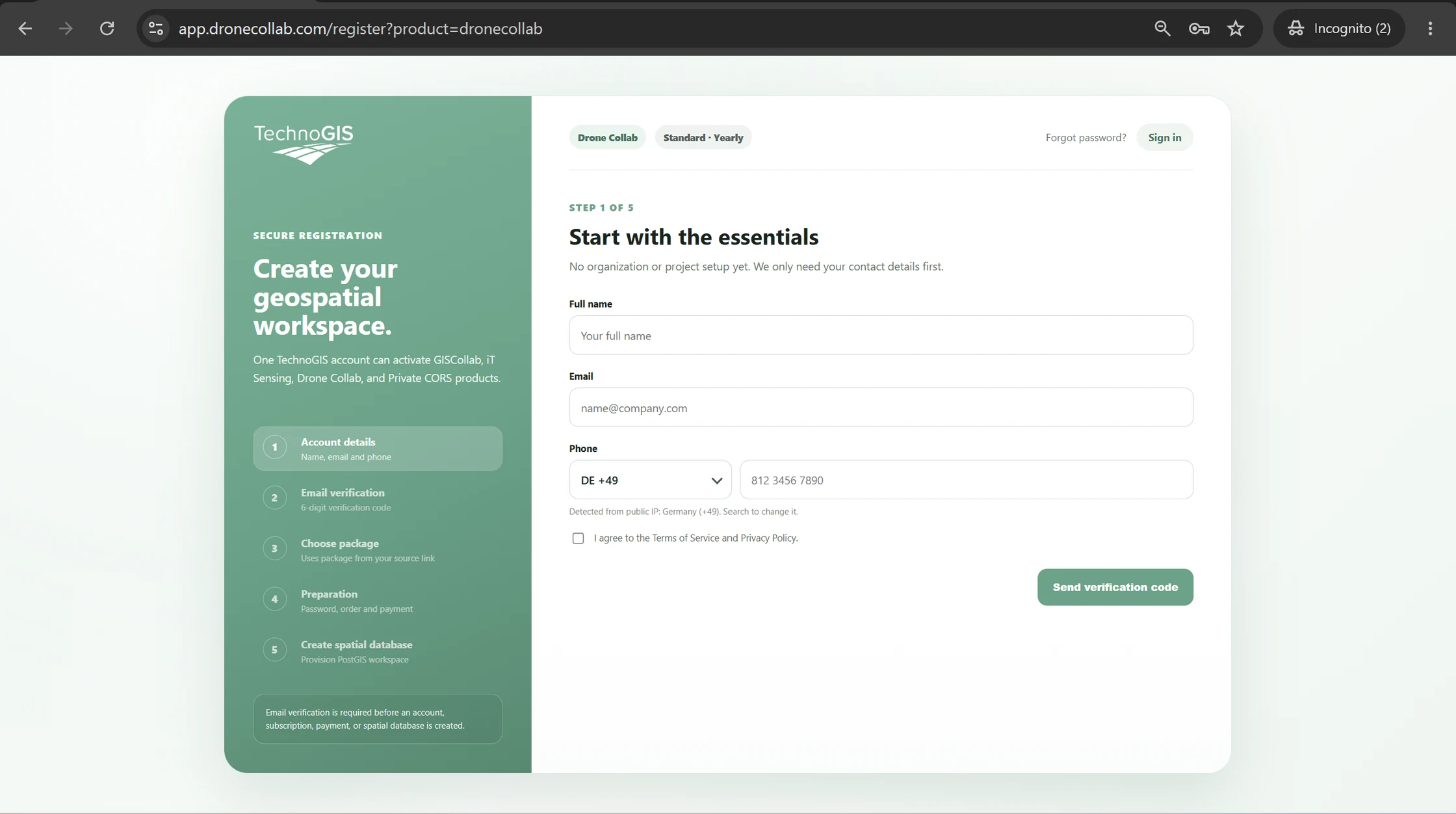
DroneCollab registration form for entering new account details
DroneCollab · Account details
2
Email verification

이메일 인증

이메일 받은편지함에서 6자리 인증 코드를 확인하세요.

코드를 입력하고 Verify email을 클릭합니다. 만료되었다면 Resend code를 사용하세요.
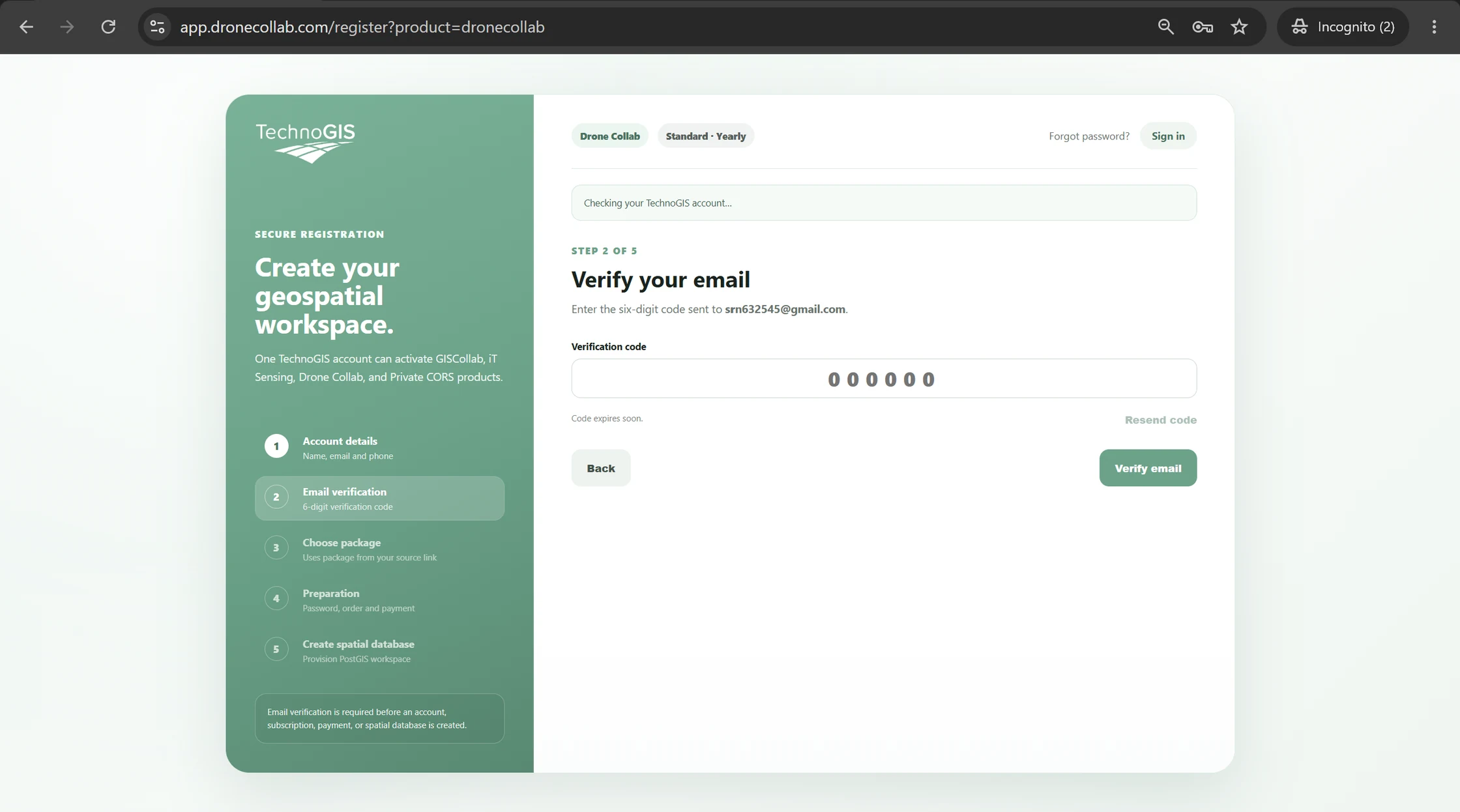
Email verification step for a new DroneCollab account
DroneCollab · Email verification
3
Choose package

요금제 선택

사용 가능한 요금제를 검토하고 필요한 경우 월간 또는 연간 결제를 선택하세요. 화면에는 Free 및 유료 요금제가 표시됩니다.

무료로 시작하려면 가능한 경우 Free를 선택하고 진행 전 요금을 확인하세요.

스크린샷은 예시이며 실제 요금제와 가격은 변경될 수 있습니다.
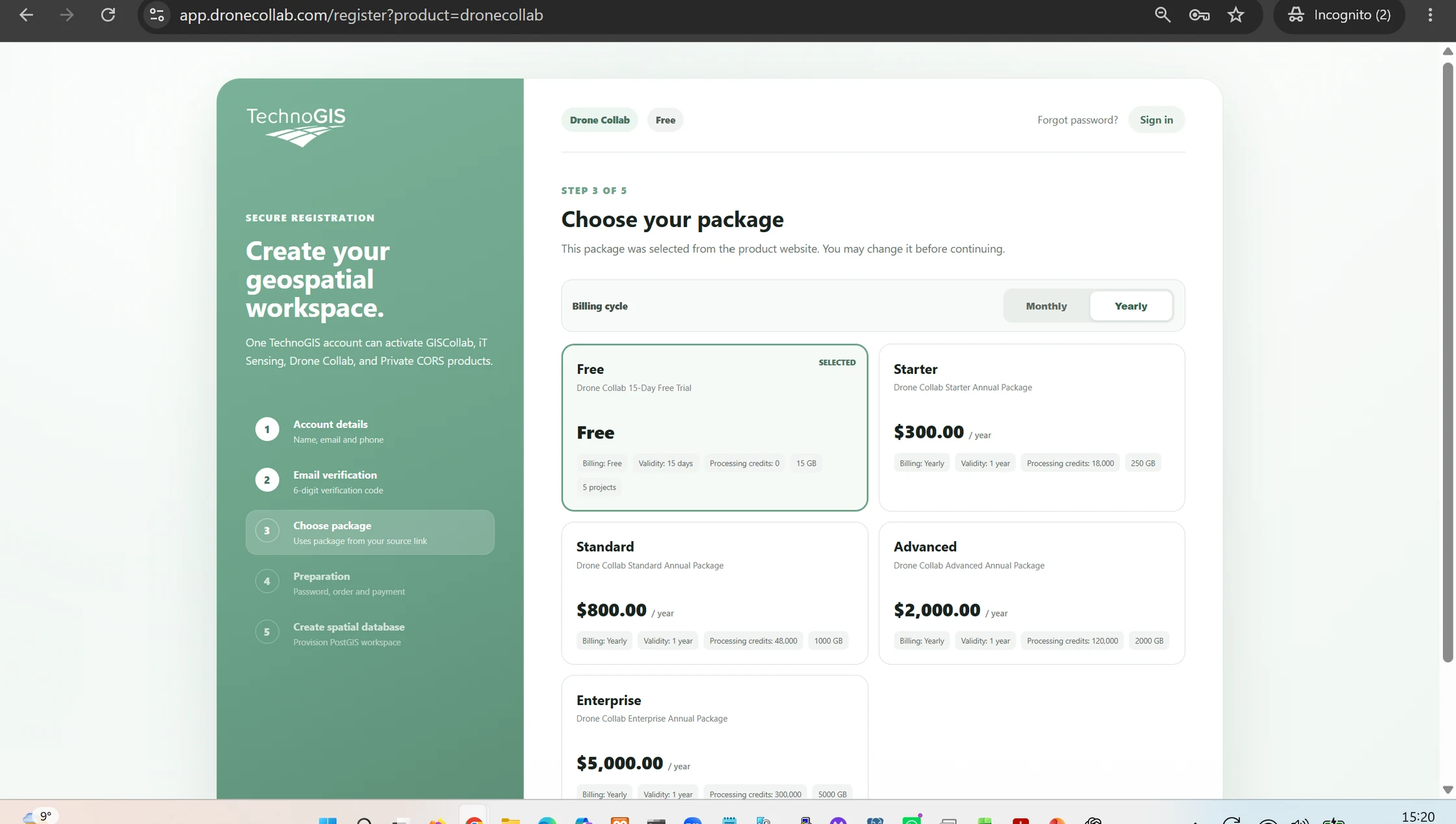
DroneCollab package selection during account registration
DroneCollab · Choose package
4
Preparation

계정 비밀번호 설정

선택한 제품, 요금제 및 기간을 확인하고 8자 이상의 비밀번호를 두 번 입력하세요.

Prepare account를 클릭합니다. 유료 요금제는 결제가 필요할 수 있습니다.
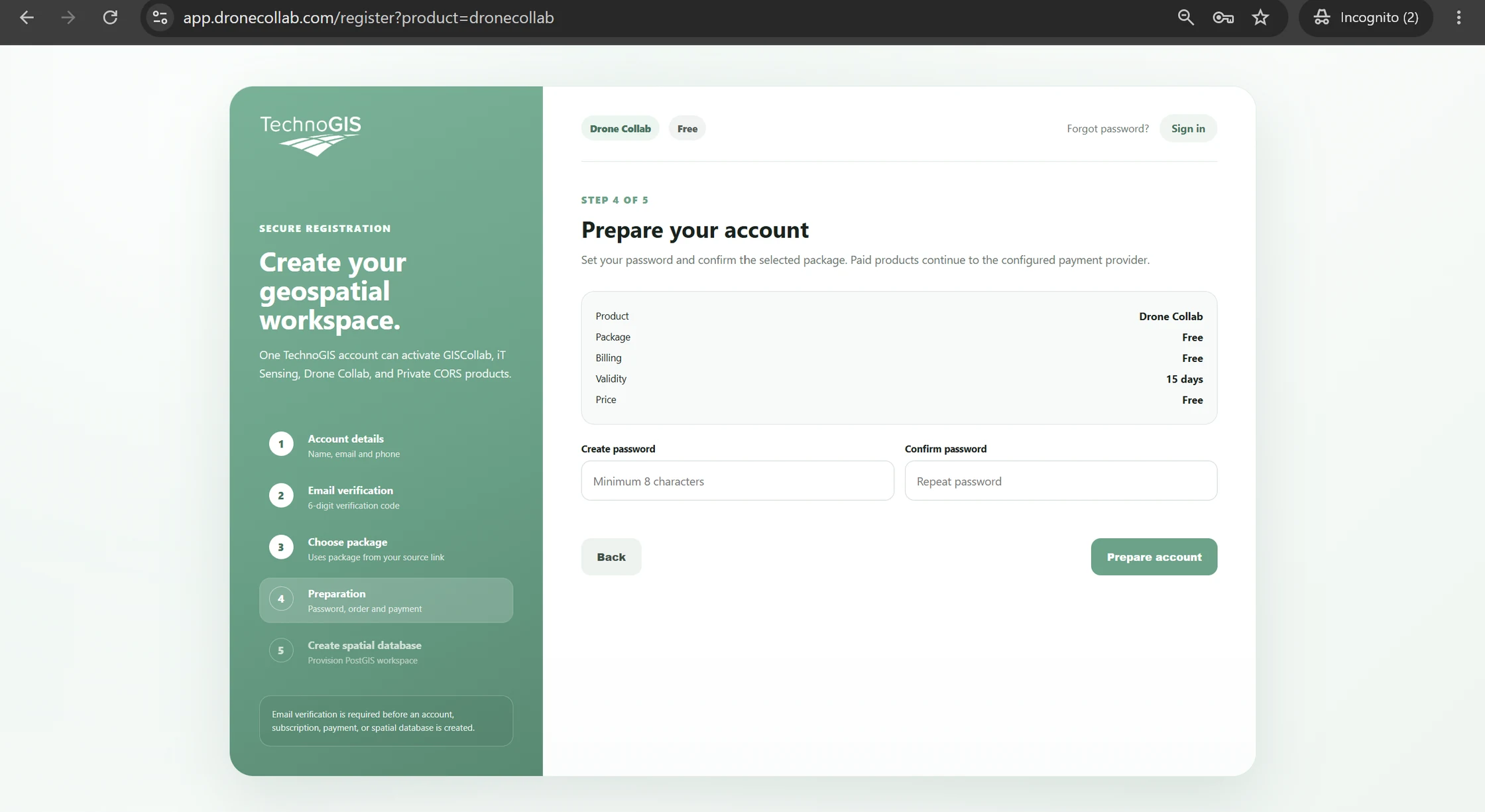
Preparation step before creating a DroneCollab workspace
DroneCollab · Preparation
5
Create spatial database

작업 공간 준비 대기

DroneCollab에서 인증된 계정을 활성화하고 작업 공간을 준비합니다.

작업이 끝날 때까지 페이지를 열어 두었다가 Continue to workspace를 클릭하세요.
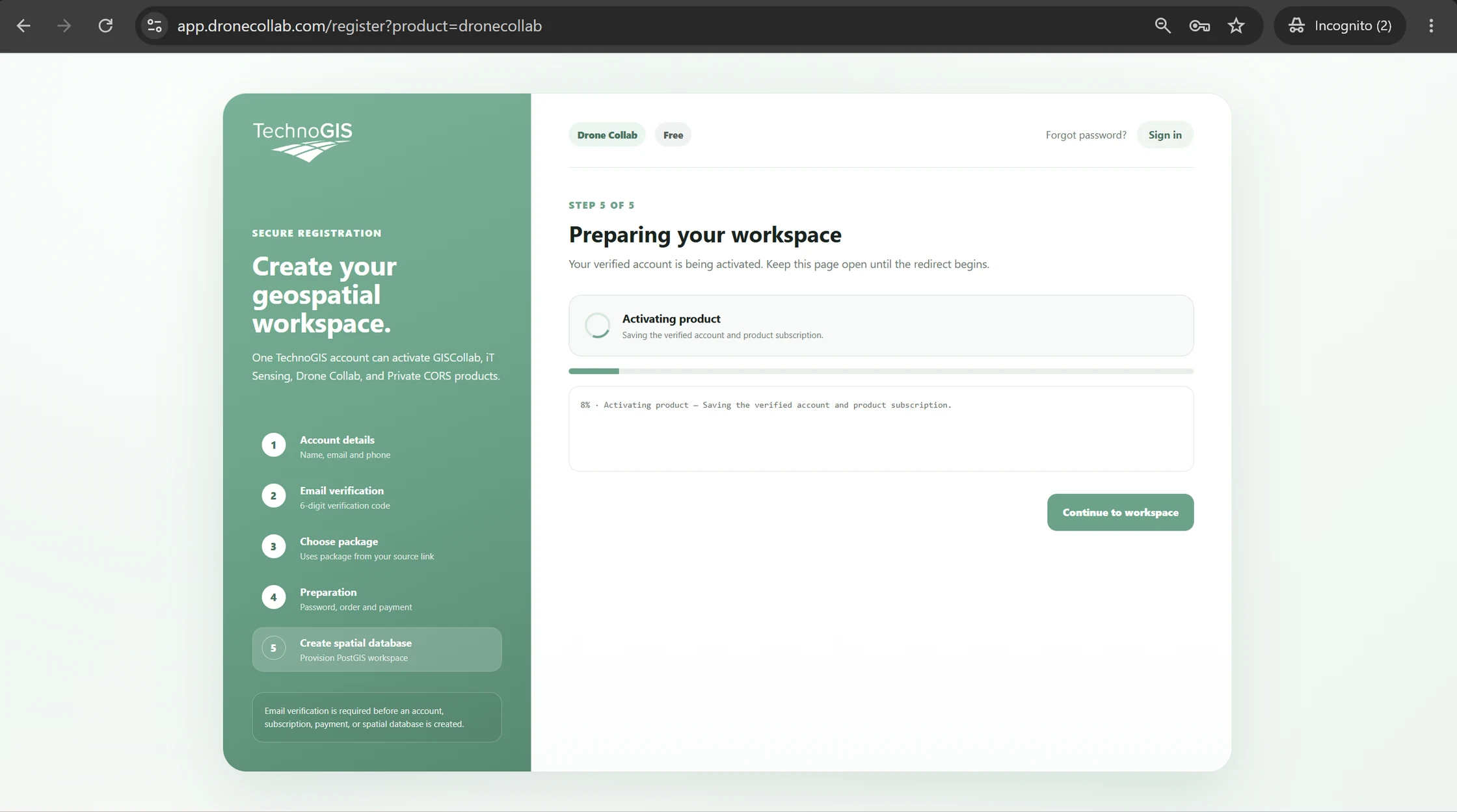
Creating the spatial database for a DroneCollab mapping workspace
DroneCollab · Create spatial database
6
Your workspace

첫 드론 프로젝트 시작

My First Project와 지도가 있는 작업 공간이 열립니다. 여기에서 드론 매핑을 시작할 수 있습니다.

Upload Photos로 UAV 사진을 추가하고, 업로드 후 Create Ortho로 사진측량 처리를 시작하세요.
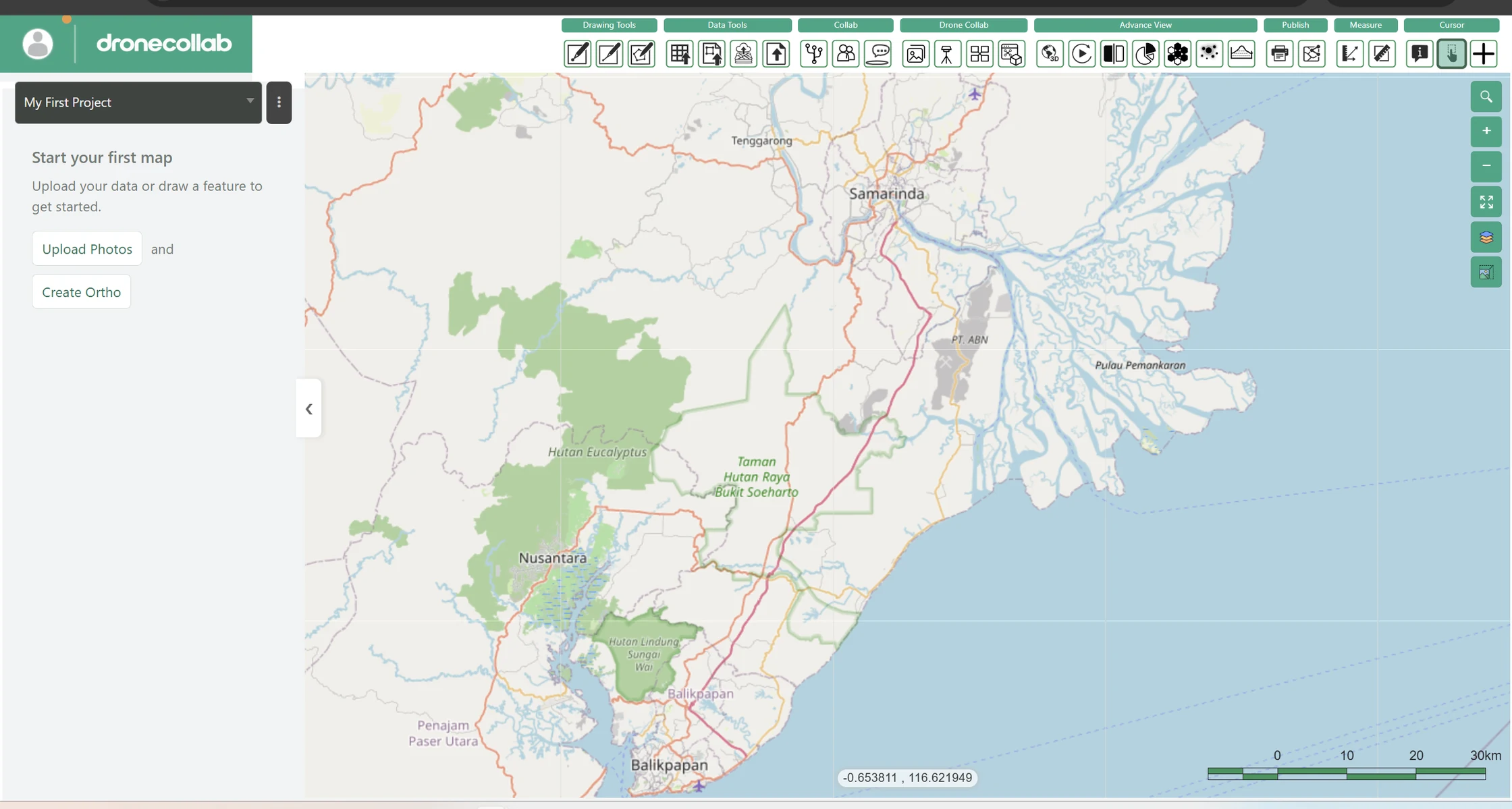
DroneCollab map workspace after account registration
DroneCollab · Your workspace

첫 작업 공간이 준비되었습니다

스크린샷은 예시이며 실제 요금제와 가격은 변경될 수 있습니다.

무료 계정 만들기 ↗