
1
Drone Toolbox 열기
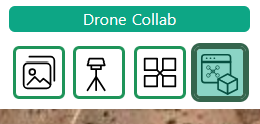
Drone Collab 그룹에서 그림에 표시된 도구 상자 아이콘을 클릭하세요.
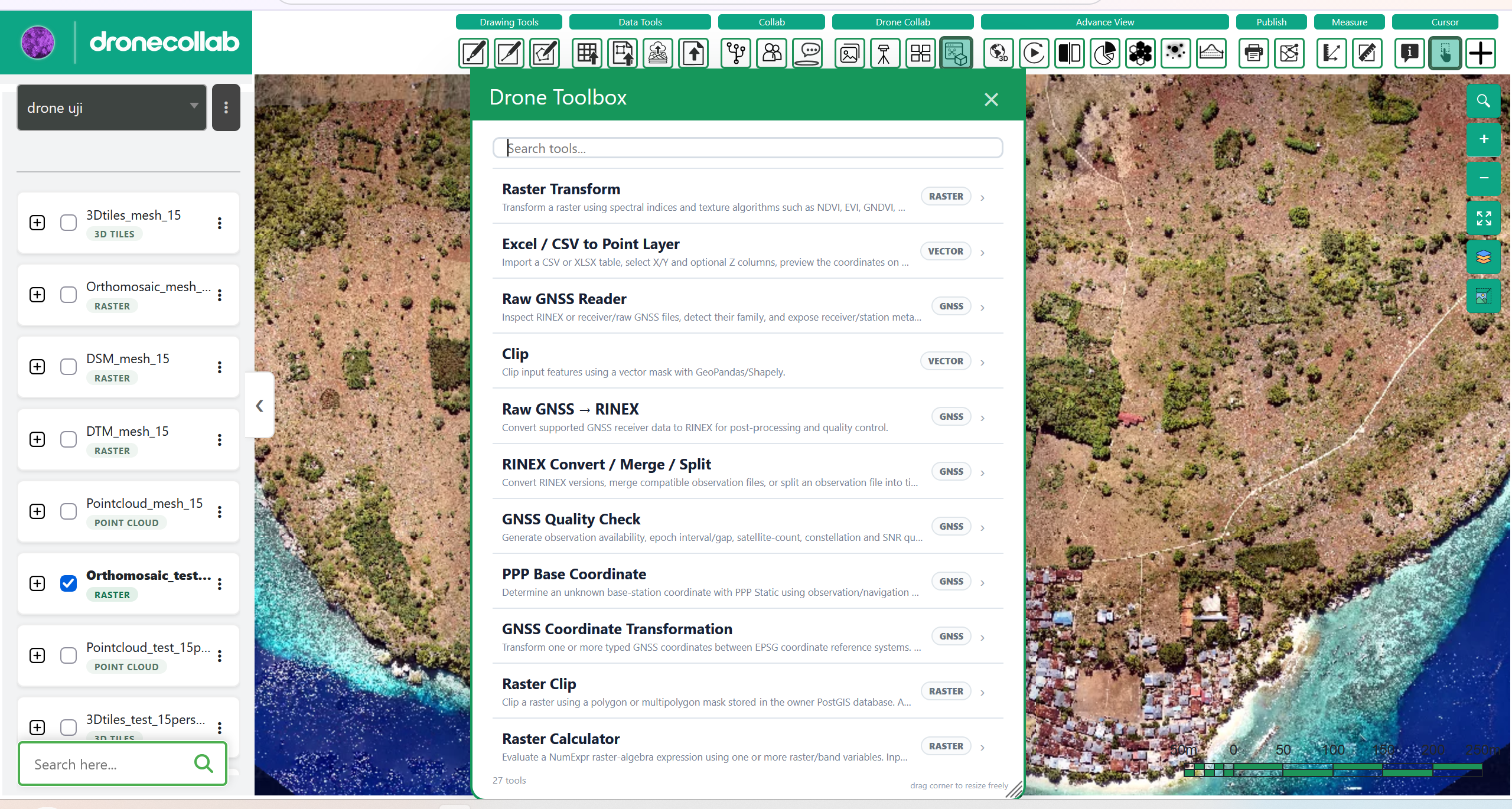
Drone Toolbox에서 Raster Clip을 찾으세요. 프로젝트의 래스터 레이어와 다각형 마스크를 준비하세요.
2
Raster Clip 매개변수 설정
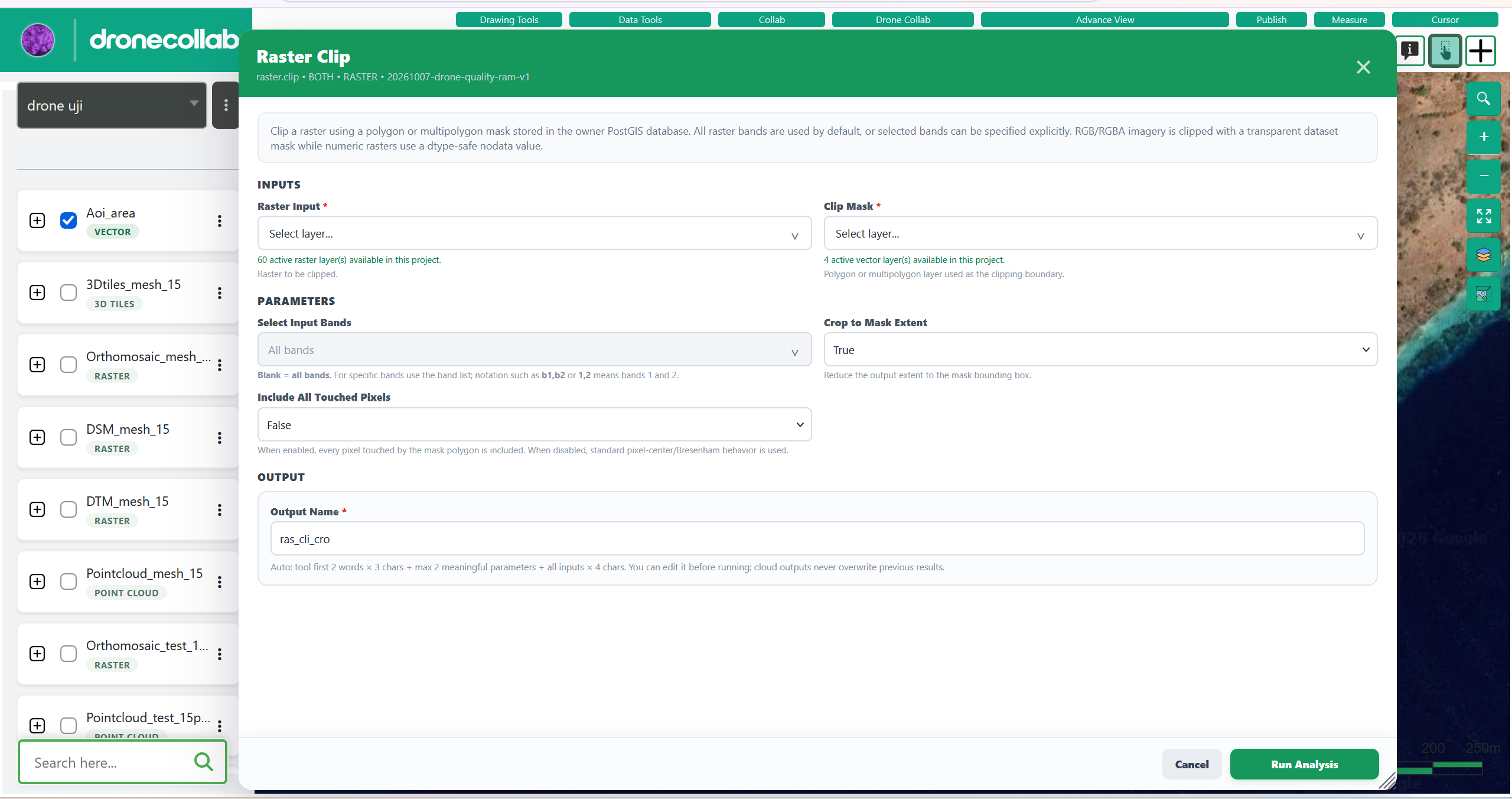
Raster Input과 Clip Mask를 선택하세요. 마스크는 다각형 또는 다중 다각형 레이어여야 합니다.
Select Input Bands, Crop to Mask Extent, Include All Touched Pixels를 확인하고 명확한 Output Name을 입력하세요.
3
실행 및 결과 확인
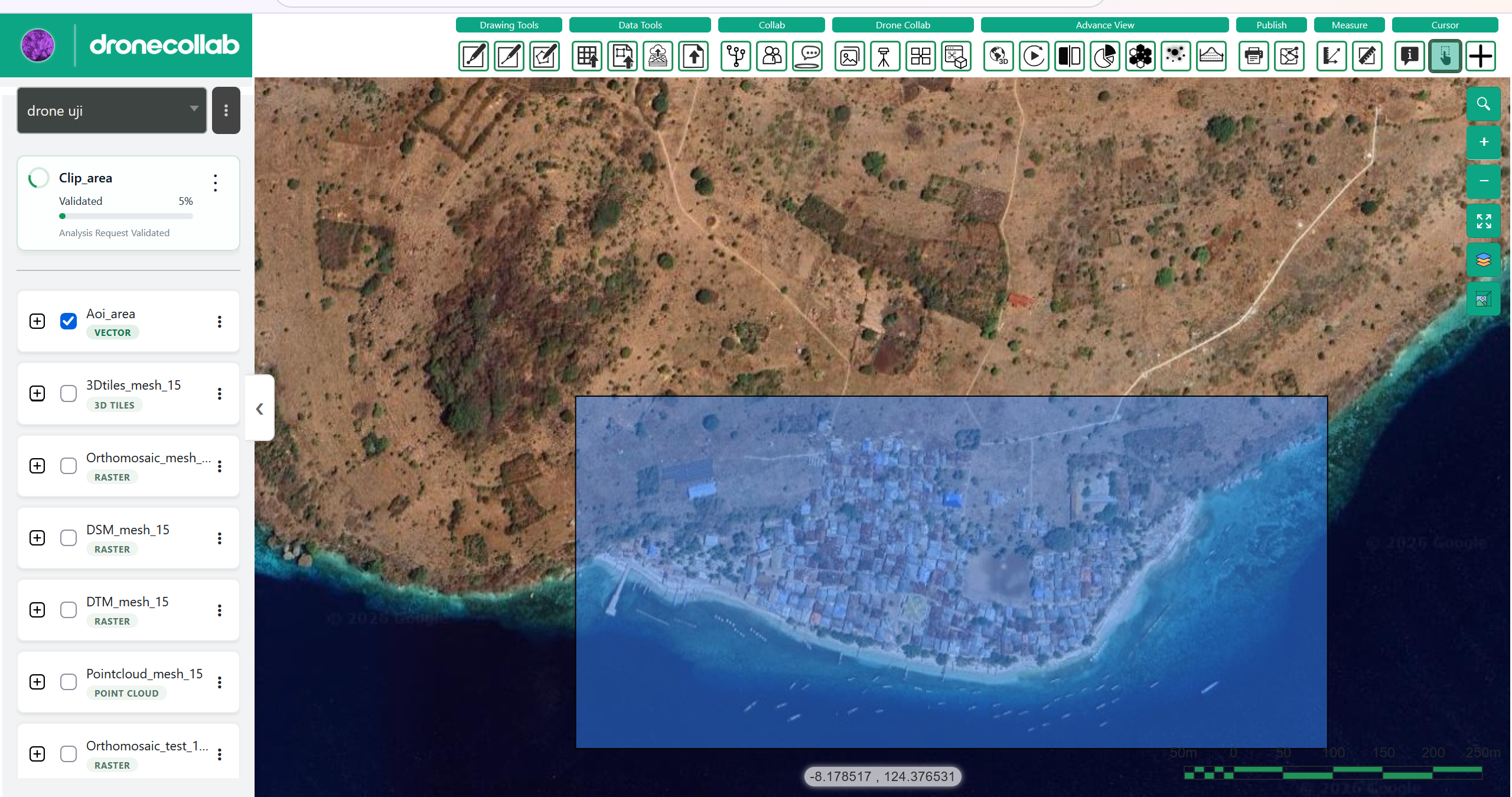
Run Analysis를 클릭하고 결과 레이어의 처리가 끝날 때까지 기다리세요.
Layers에서 결과를 켜고 마스크와 경계를 비교하세요. 처리가 실패하면 작업 상태를 읽으세요.
4
다른 도구 살펴보기
세 개의 목록 화면은 래스터, 벡터, GNSS, 포인트 클라우드용 도구 27개를 보여줍니다.
작업에 맞는 도구를 선택하고 필요한 입력을 확인하세요. Export Vector, Export Raster, Point Cloud Export도 이 도구 상자에 있습니다.
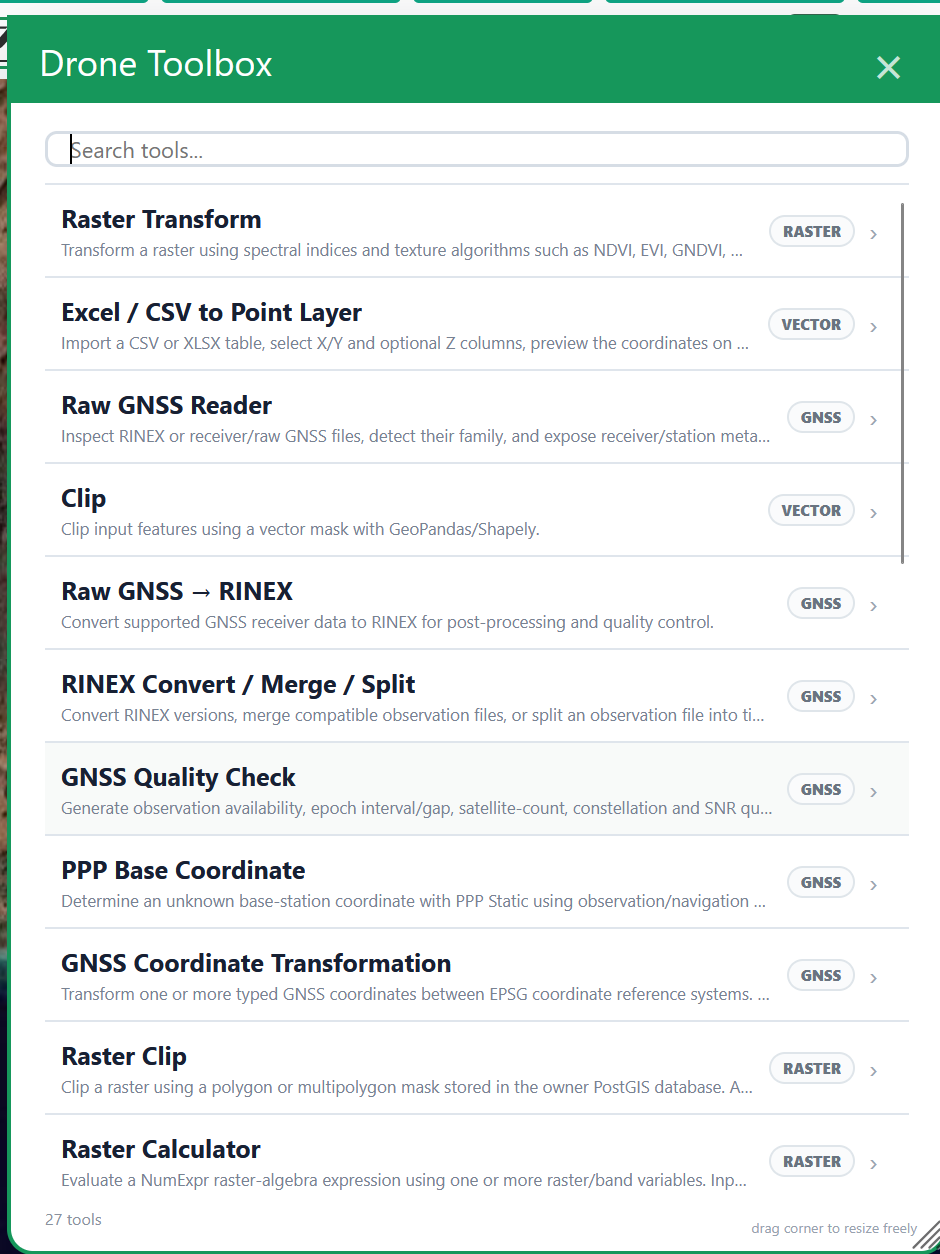
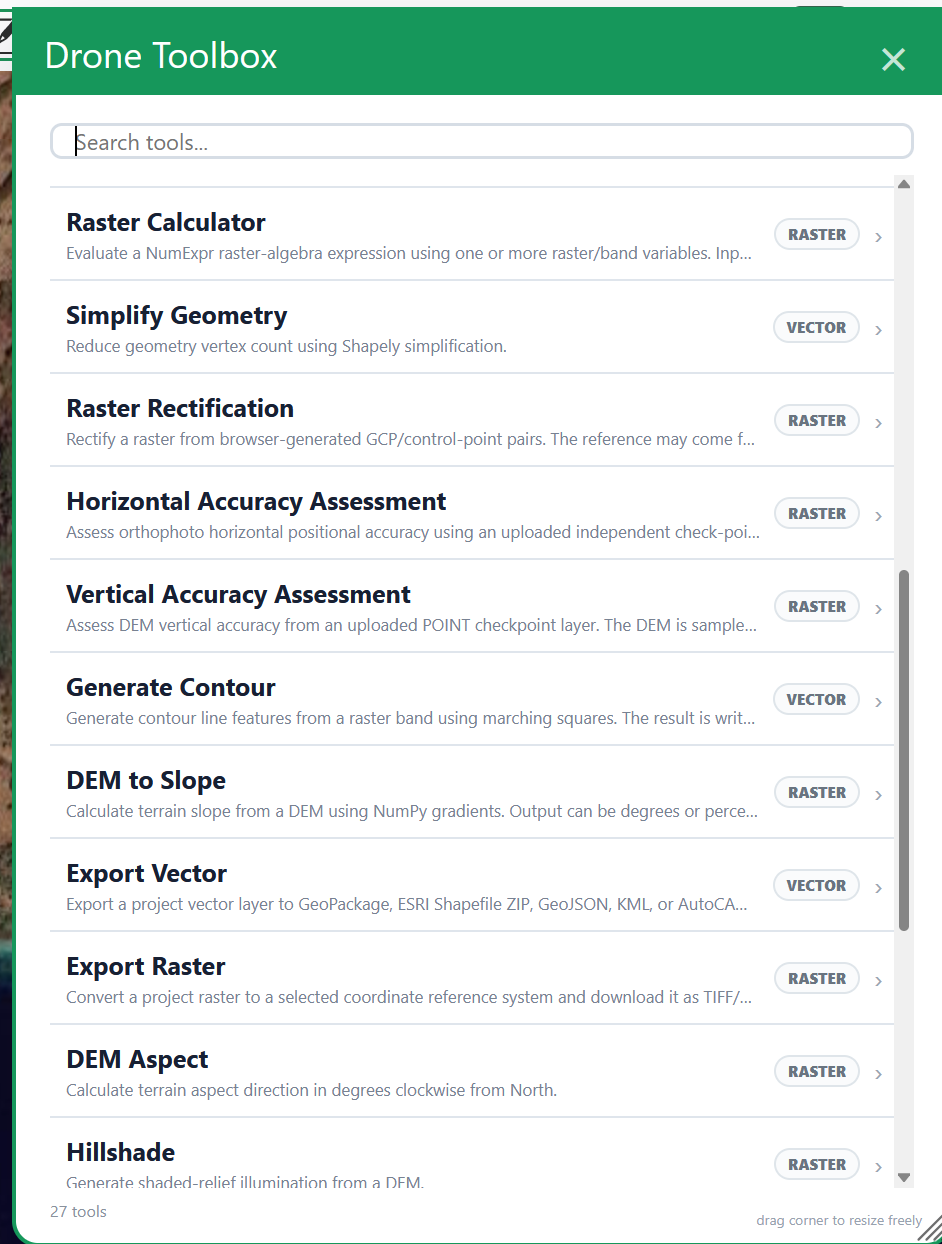
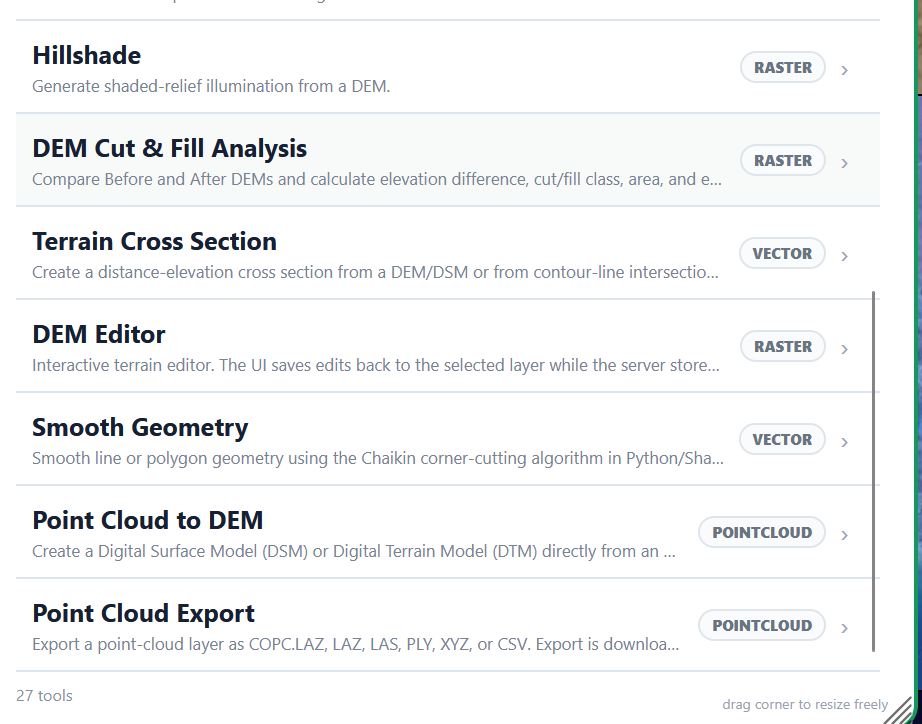
RASTER
- Raster Transform
- Raster Clip
- Raster Calculator
- Raster Rectification
- Horizontal Accuracy Assessment
- Vertical Accuracy Assessment
- DEM to Slope
- DEM Aspect
- Hillshade
- DEM Cut & Fill Analysis
- DEM Editor
- Export Raster
VECTOR
- Excel / CSV to Point Layer
- Clip
- Simplify Geometry
- Generate Contour
- Export Vector
- Terrain Cross Section
- Smooth Geometry
GNSS
- Raw GNSS Reader
- Raw GNSS → RINEX
- RINEX Convert / Merge / Split
- GNSS Quality Check
- PPP Base Coordinate
- GNSS Coordinate Transformation
POINTCLOUD
- Point Cloud to DEM
- Point Cloud Export