워크스페이스 열기 ↗
DRONECOLLAB · TECHNOGIS

점, 선, 영역 그리기

드론 지도에 벡터 레이어를 만들고 피처 속성을 입력하세요.

DroneCollab의 클라우드 드론 매핑 서비스를 알아보세요.

Drawing a polygon area on a DroneCollab orthomosaic map
Drawing Point, Line & Area
1그리기 도구 선택
2영역 그리기 및 편집
3선 그리기
4점 배치
5피처 속성 입력

점, 선, 영역 그리기

스크린샷을 클릭해 확대

1
Drawing Tools / Point · Line · Polygon

그리기 도구 선택

Drawing Tools에서 필요한 피처에 맞게 Point, Line 또는 Polygon을 선택하세요.

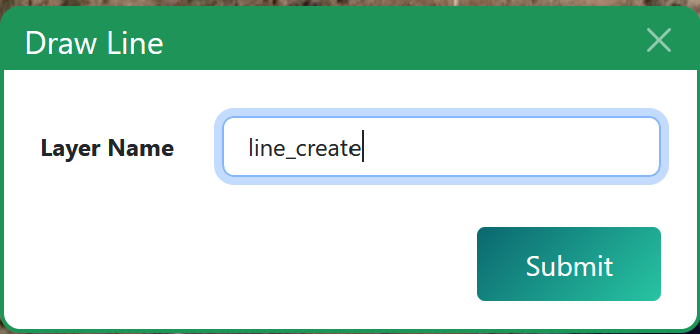
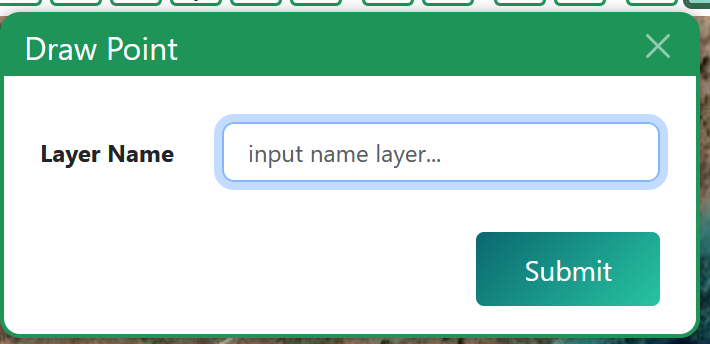
Layer Name을 입력하고 Submit을 클릭하세요. 벡터 레이어마다 다른 이름을 사용하세요.
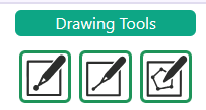
Drawing Tools toolbar with point, line, and polygon icons
Drawing Tools / Point · Line · Polygon
Vector line layer setup in the DroneCollab drawing workflow
Drawing Tools / Point · Line · Polygon
Vector point layer setup in the DroneCollab drawing workflow
Drawing Tools / Point · Line · Polygon
2
Drawing Tools / Polygon

영역 그리기 및 편집

Polygon으로 지도에서 영역의 경계를 그리세요.

다각형 편집 도구로 모양을 조정한 다음 디스크 아이콘으로 저장하세요.
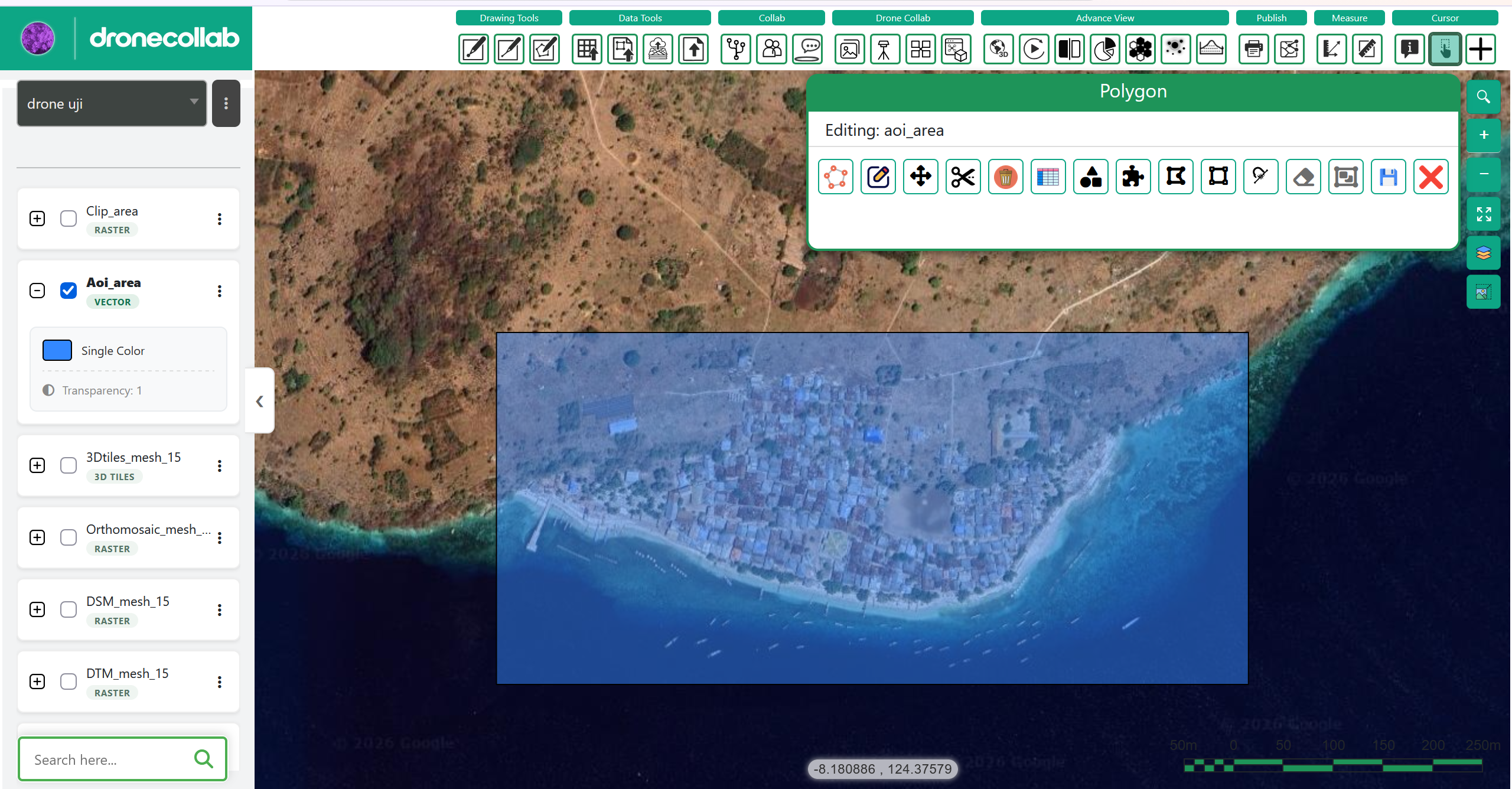
Drawing a polygon area on a DroneCollab orthomosaic map
Drawing Tools / Polygon
3
Drawing Tools / Line

선 그리기

Line 그리기 패널을 열고 지도를 클릭하여 선을 그리세요.

지도 안내에 따라 완료하세요. 형상을 확인한 다음 디스크 아이콘으로 레이어를 저장하세요.
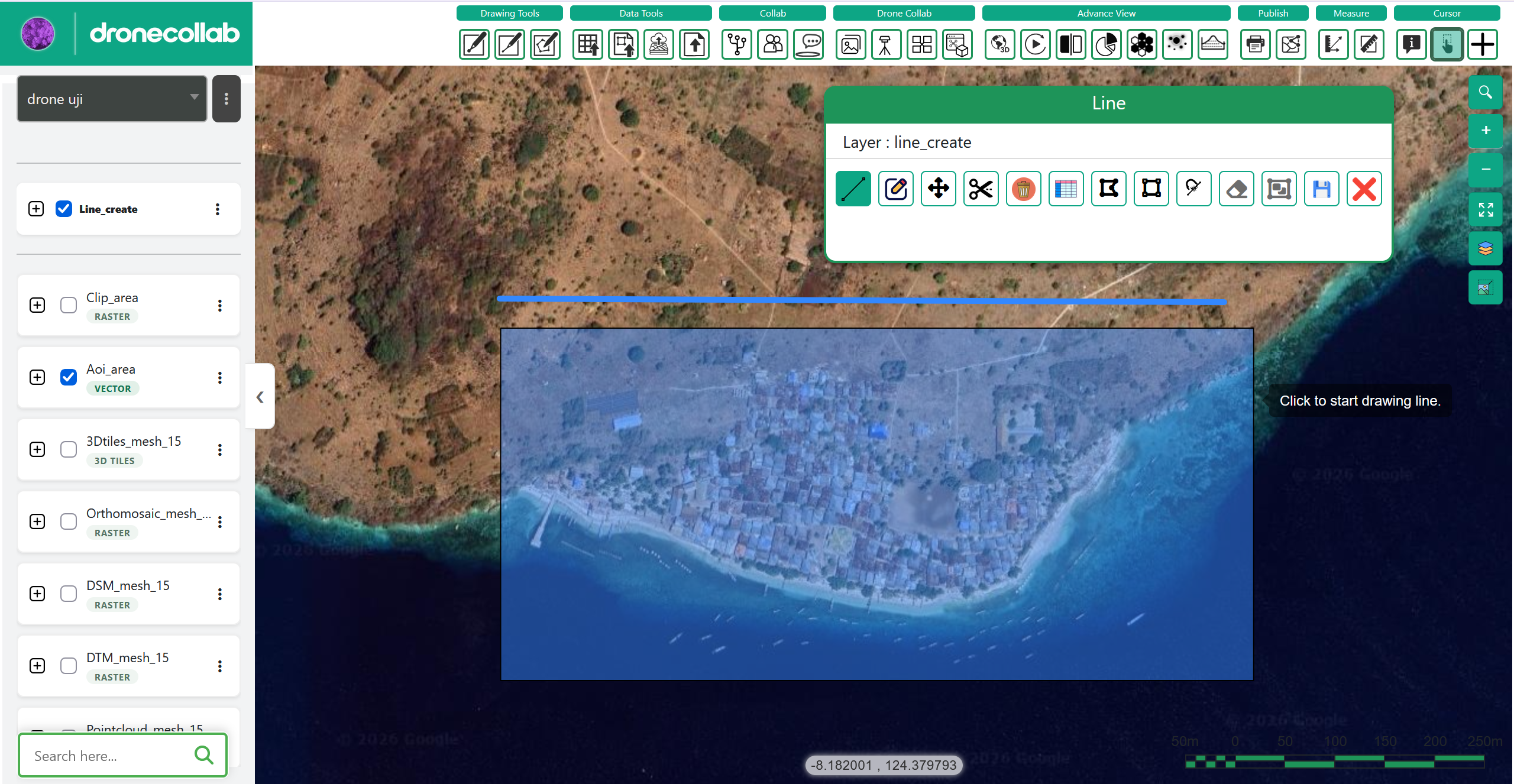
Drawing a line feature on a DroneCollab drone map
Drawing Tools / Line
4
Drawing Tools / Point

점 배치

Point 그리기 패널을 열고 지도를 클릭하여 점을 배치하세요.

필요한 점을 추가하고 위치를 확인한 다음 디스크 아이콘으로 저장하세요.
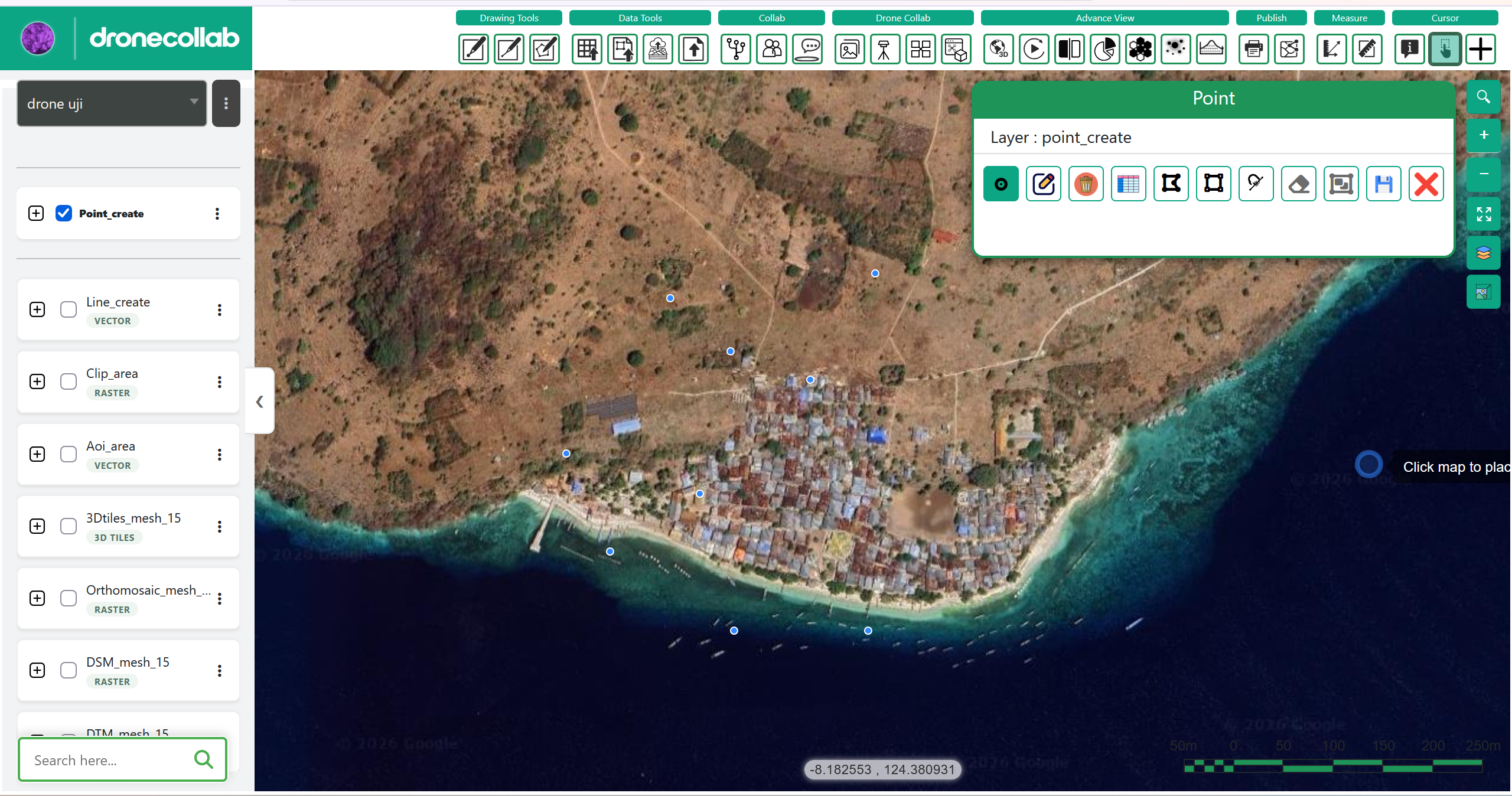
Adding a point feature to a DroneCollab drone map
Drawing Tools / Point
5
Feature Attributes / Add Field / Done

피처 속성 입력

피처의 Feature Attributes를 열고 사용 가능한 Field와 Value를 입력하세요.

편집할 필드가 없으면 Add Field를 선택하세요. 완료하면 Done을 클릭하세요. 속성은 나중에 입력해도 됩니다.
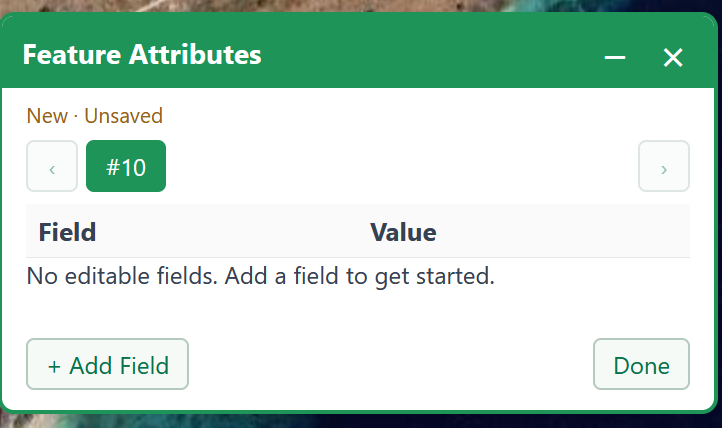
Feature Attributes panel for adding fields to a vector map layer
Feature Attributes / Add Field / Done

점, 선, 영역 그리기

레이어마다 다른 이름을 사용하고 계속하기 전에 형상과 속성을 확인하세요.

워크스페이스 열기 ↗