
이미지 가이드
드론 사진을 지도와 3D 모델로 변환하세요.
Google Drive ZIP 가져오기부터 사진측량 처리, Layers 결과 확인까지 단계별로 안내합니다.
DroneCollab의 클라우드 드론 매핑 서비스를 알아보세요.
튜토리얼 예제 데이터
Google Drive의 UAV 사진 예제(ZIP)
Google Drive에서 ZIP 예제를 연 다음 공유 링크를 Photos에 붙여넣으세요.
사진에서 결과 레이어까지 8단계
스크린샷을 클릭해 확대
1
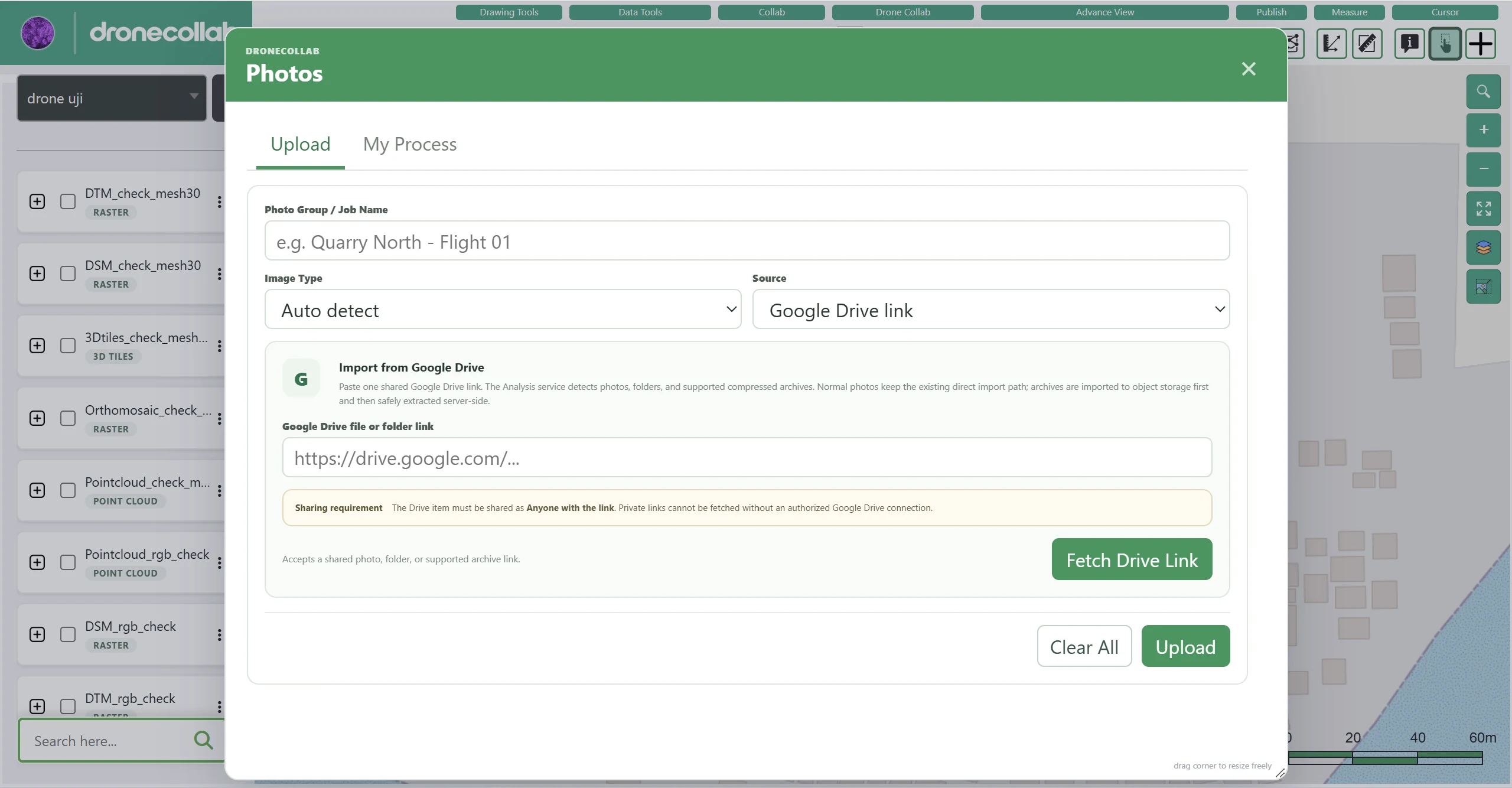
Photos / Upload
Google Drive에서 데모 ZIP 가져오기
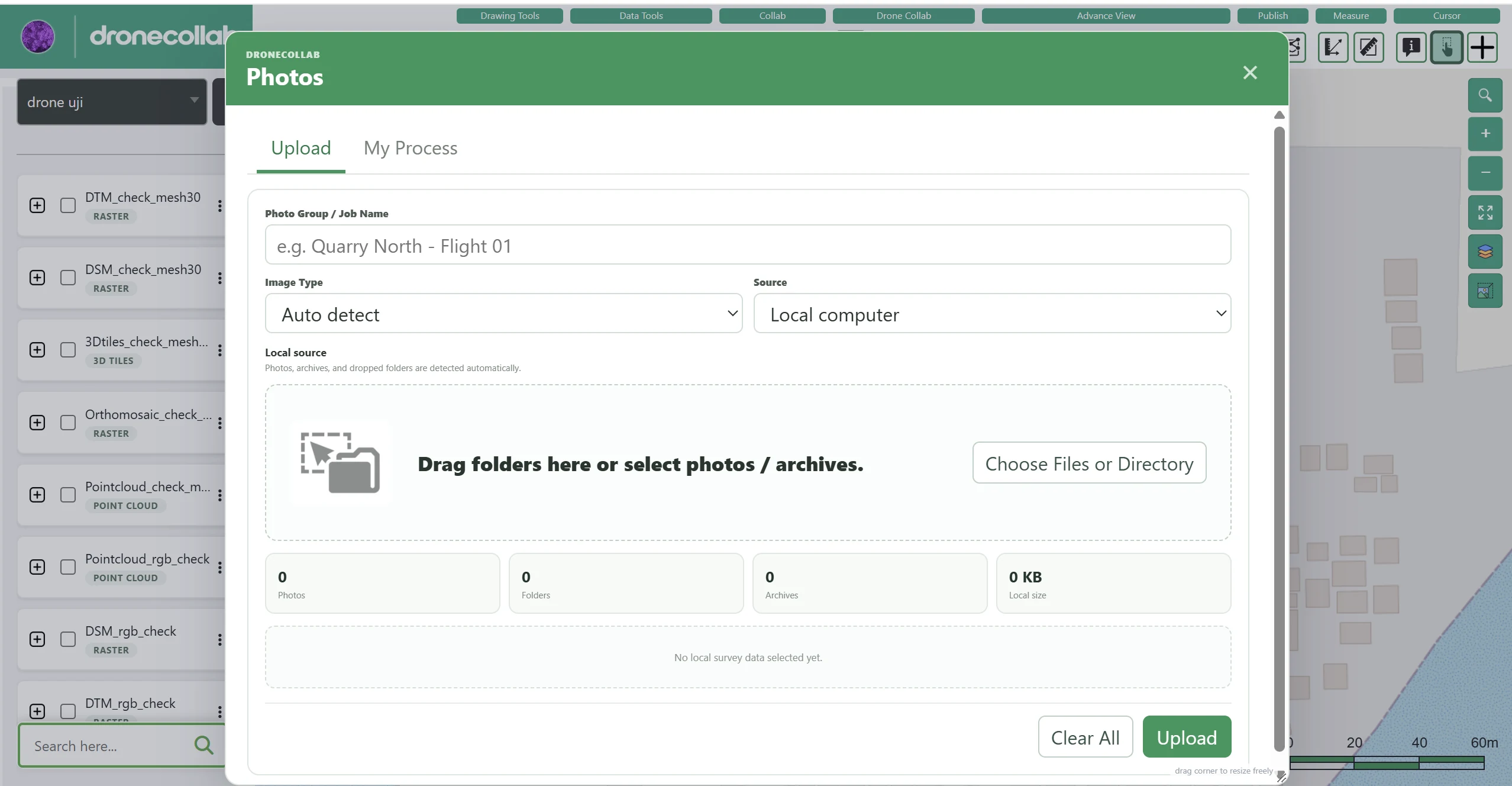
Drone Collab 도구 모음의 Photos를 열고 Upload 탭을 선택합니다. Google Drive 링크로 예제 데이터를 가져올 수 있습니다.
작업 방법
- 데이터를 구분할 수 있도록 Photo Group / Job Name을 입력합니다.
- Source에서 Google Drive link를 선택하고 데모 ZIP 링크를 붙여넣은 다음 Fetch Drive Link를 클릭합니다. 공유 권한은 Anyone with the link로 설정합니다.
- 파일이 인식되면 Upload를 클릭합니다. Local computer를 선택해 사진, 폴더 또는 압축 파일을 올릴 수도 있습니다.
대안: 컴퓨터에서 업로드 — 이 데모는 Google Drive ZIP을 사용합니다. Local computer와 Choose Files or Directory를 이용할 수도 있습니다.
앱 화면
2
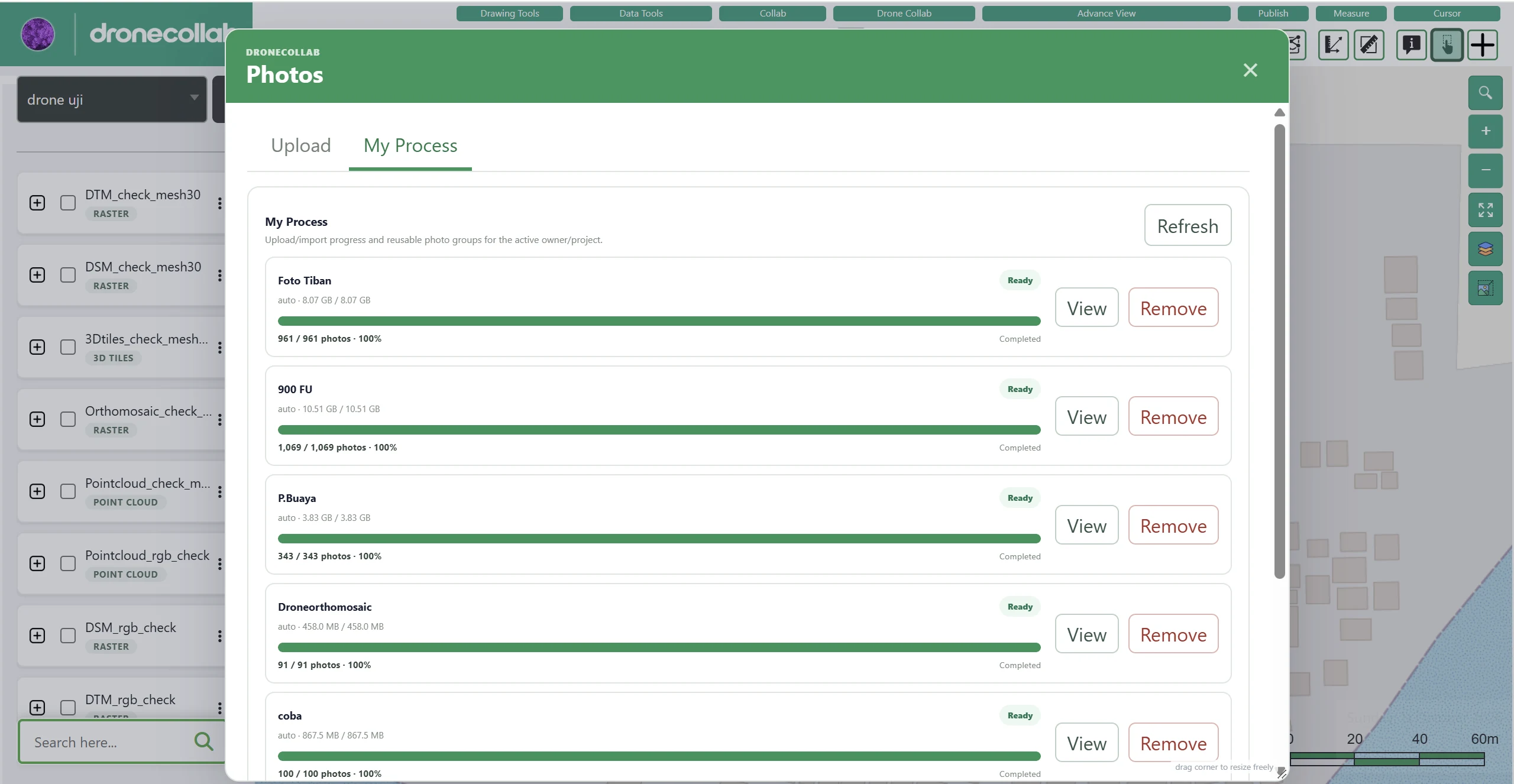
Photos / My Process
사진 준비 상태 확인
Photos 창에서 My Process를 열어 업로드 및 가져오기 상태를 확인합니다.
작업 방법
- 진행률이 완료되고 사진 그룹 상태가 Ready로 표시될 때까지 기다립니다.
- 상태가 갱신되지 않으면 Refresh를 클릭합니다.
- 처리 전에 View로 사진 그룹을 확인합니다.
앱 화면
3
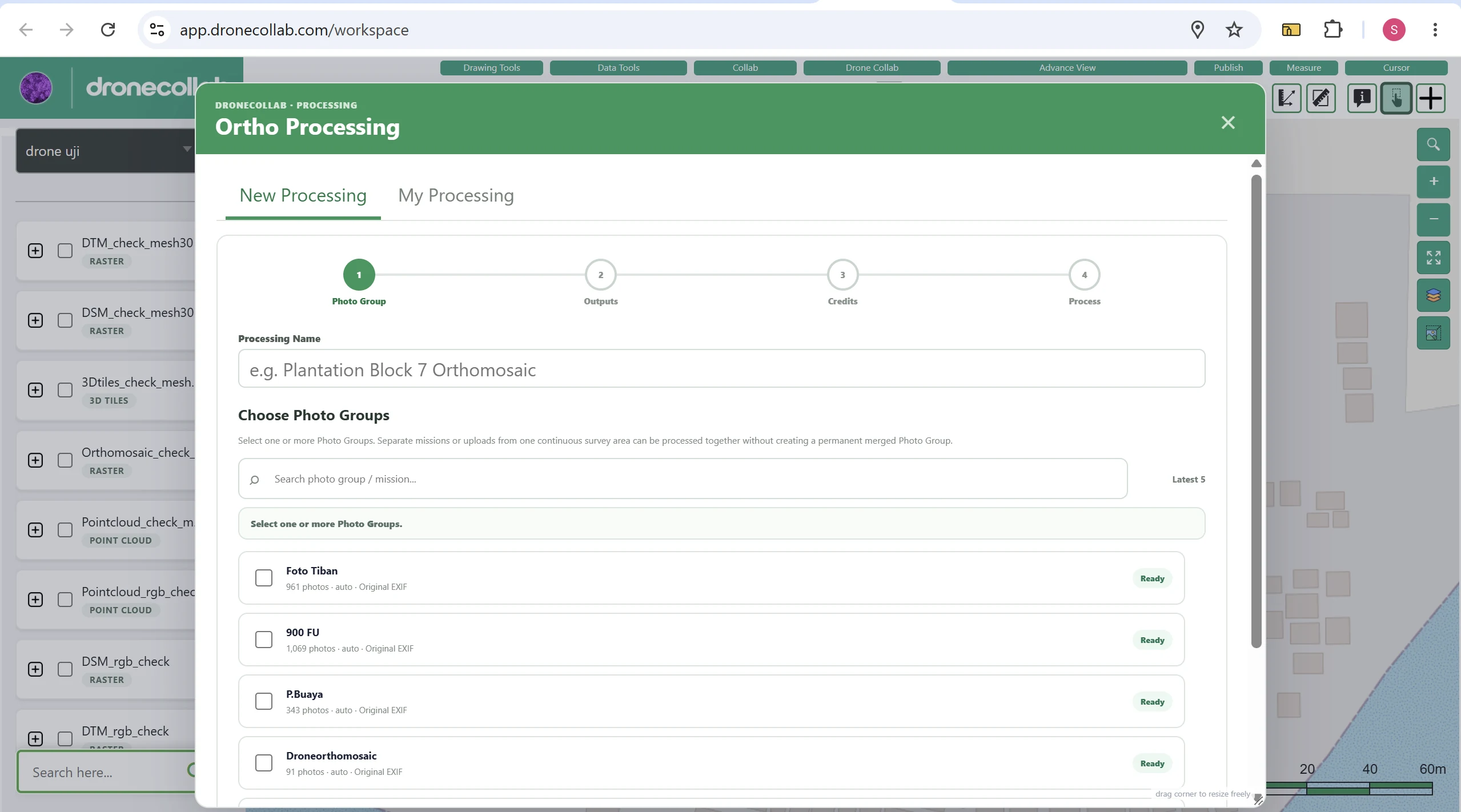
Ortho Processing / Photo Groups
Ortho Processing 시작
Drone Collab 도구 모음에서 네 칸 모양의 Ortho Processing 아이콘을 클릭한 다음 New Processing을 엽니다.
작업 방법
- Processing Name에 Demo UAV — Orthomosaic와 같은 이름을 입력합니다.
- Choose Photo Groups에서 Ready 상태의 그룹을 선택합니다.
- 서로 호환되는 동일 조사 데이터인 경우에만 그룹을 함께 처리합니다.
앱 화면
4
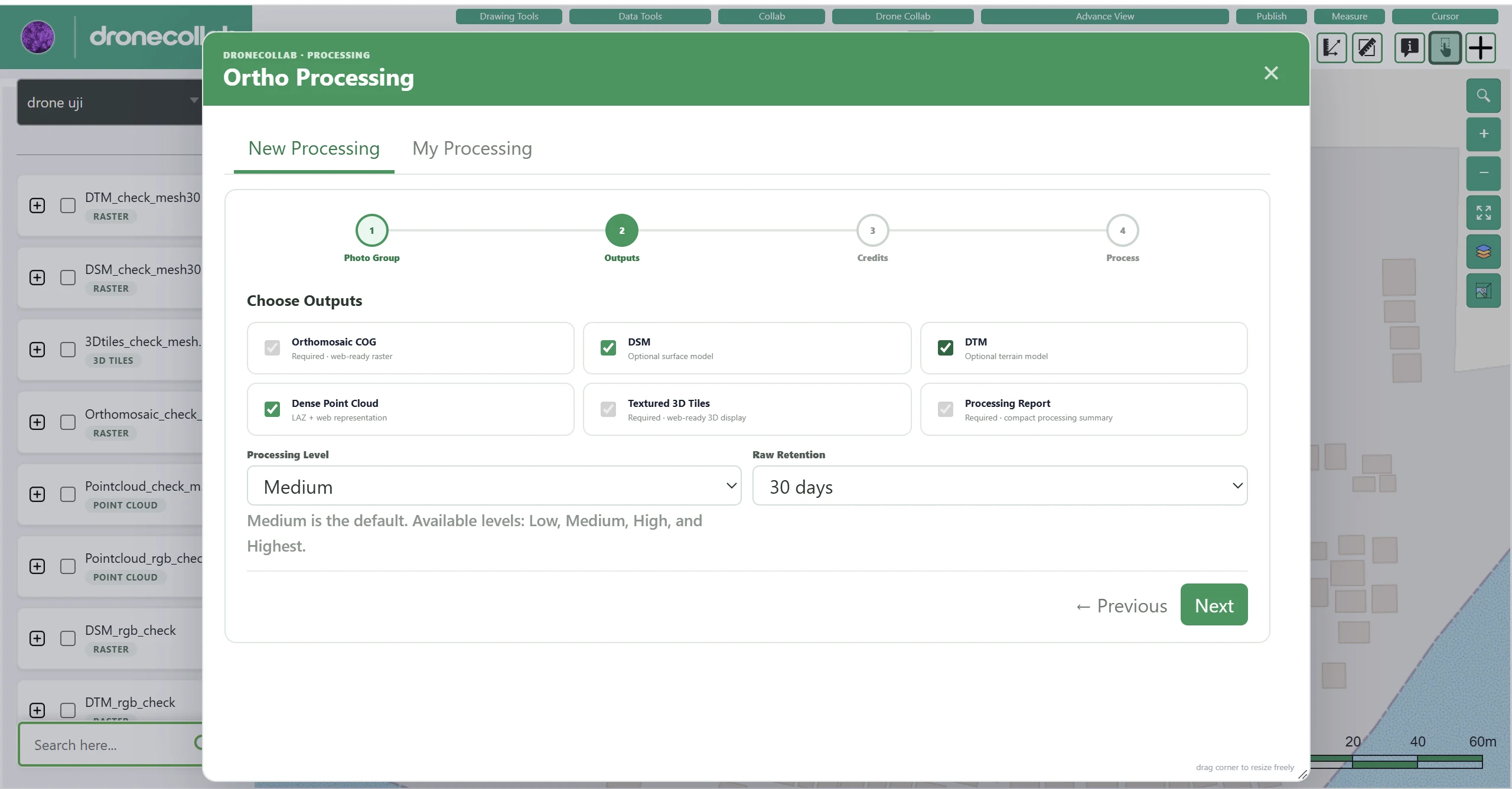
Ortho Processing / Outputs
결과물 및 품질 선택
Outputs 단계에서 필요한 결과물을 선택합니다. 일부 항목은 필수이거나 이용할 수 없거나 요금제에 따라 달라집니다.
작업 방법
- 가능한 결과물은 Orthomosaic COG, DSM, DTM, Dense Point Cloud, Textured 3D Tiles, Processing Report입니다(제공되는 경우).
- Processing Level을 Low, Medium, High, Highest 중 선택합니다. 화면 예시는 Medium입니다.
- Raw Retention을 설정하고 Next를 클릭합니다.
앱 화면
5
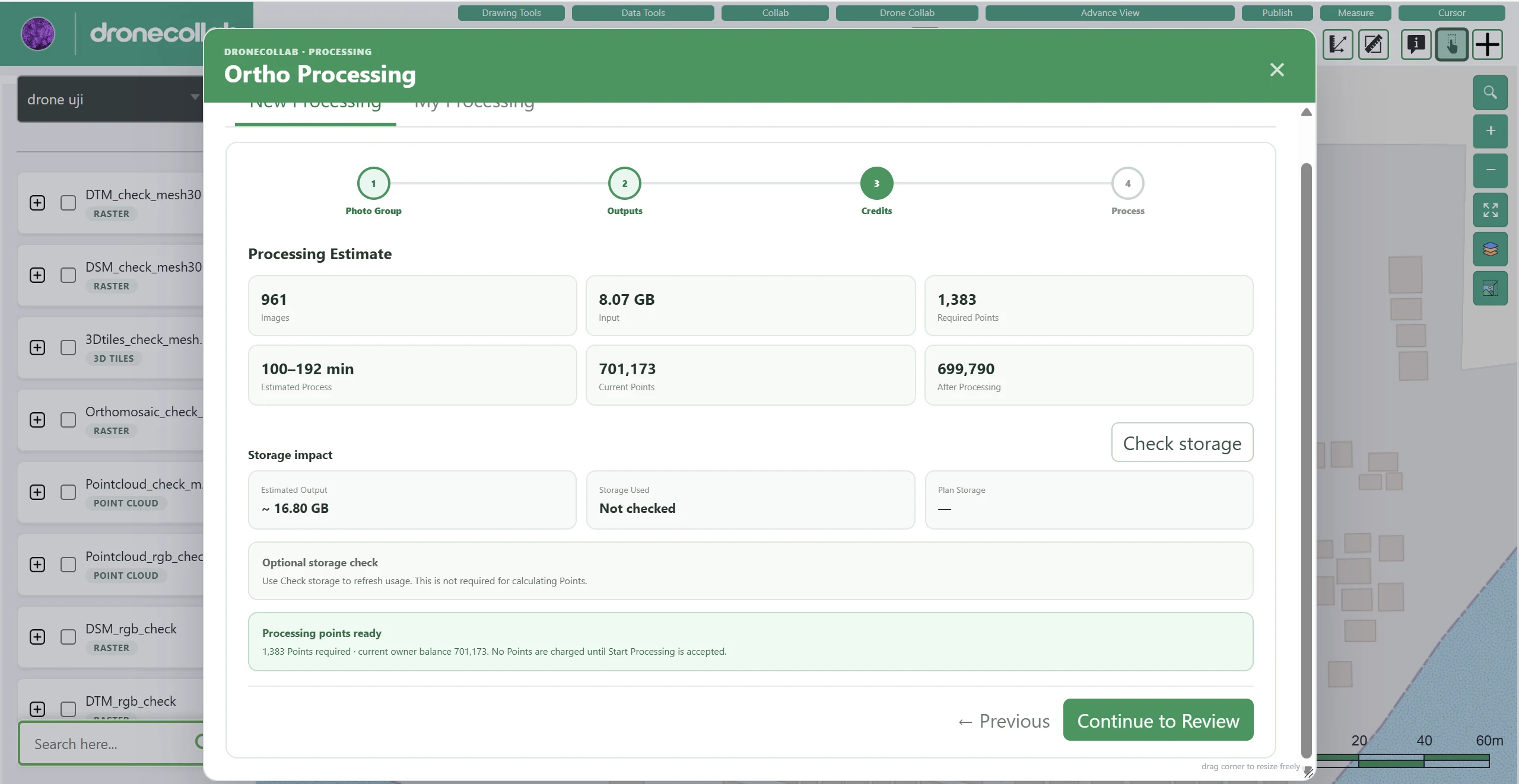
Ortho Processing / Credits
처리 포인트 확인
Credits 단계에서 사진 수, 입력 용량, 예상 처리 시간, 필요 포인트 및 저장 공간을 확인할 수 있습니다.
작업 방법
- Required Points와 Current Points 및 처리 후 잔액을 비교합니다.
- 필요하면 Check storage로 저장 공간 정보를 새로고침합니다. 예시에서는 선택 사항입니다.
- 예상 비용과 잔액이 적절하면 Continue to Review를 클릭합니다.
처리 가능한 사진 수는 Required Points에 따라 달라집니다. 화면의 수치는 예시이며 고정 요금이 아닙니다. 결과물은 요금제와 잔여 포인트에 따라 달라집니다.
앱 화면
6
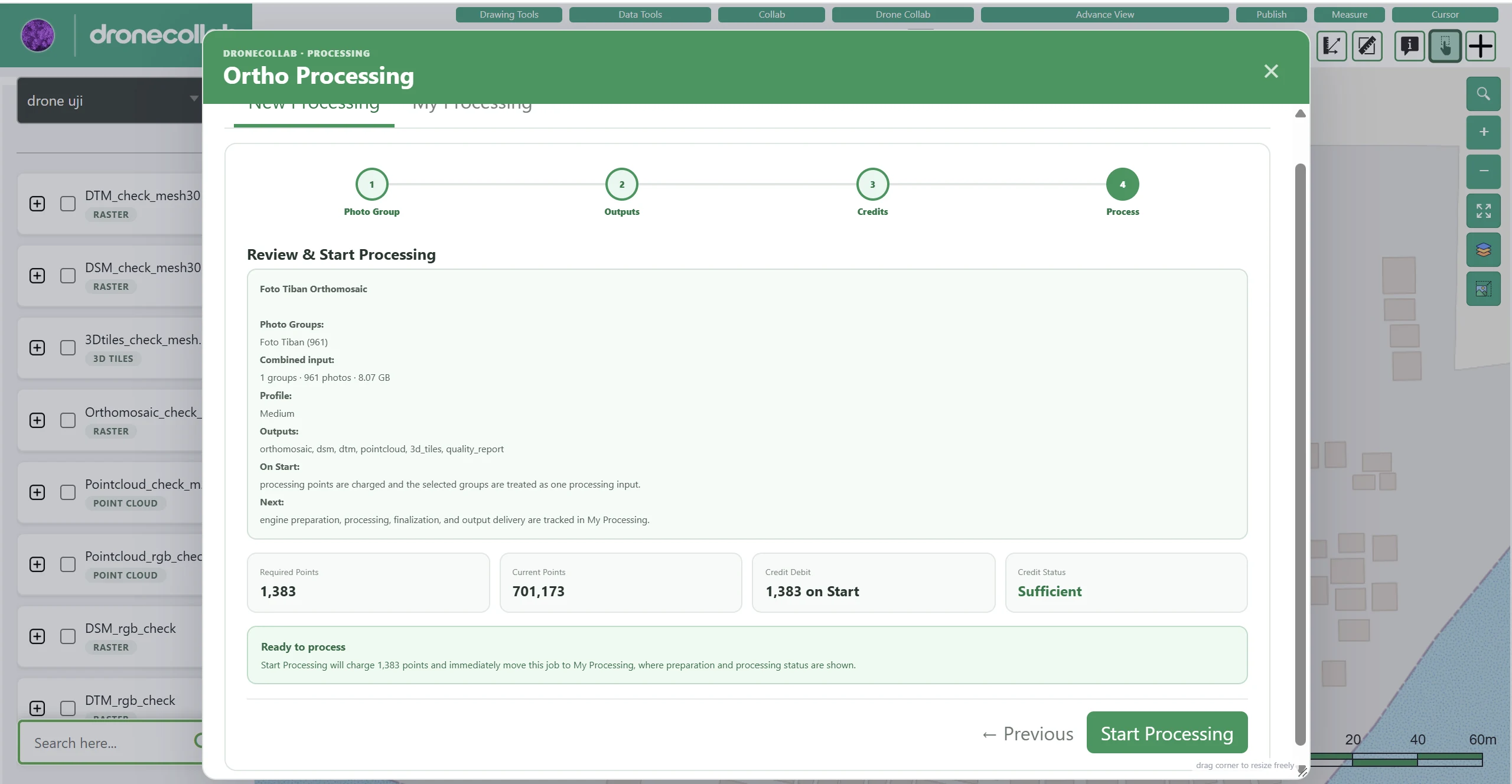
Ortho Processing / Review
검토 후 처리 시작
클라우드 작업을 제출하기 전에 최종 요약을 확인합니다.
작업 방법
- Photo Groups, Processing Level, 출력 항목과 Required Points를 점검합니다.
- Credit Status가 Sufficient인지 확인합니다.
- Start Processing을 클릭합니다. 작업이 접수되면 포인트가 차감됩니다.
앱 화면
7
Ortho Processing / My Processing
진행 상황과 이메일 확인
Ortho Processing의 My Processing에서 클라우드 작업을 추적합니다.
작업 방법
- 작업은 준비, 처리, 마무리 단계를 거칩니다.
- 소요 시간은 사진 수, 해상도와 설정에 따라 달라집니다.
- 성공적으로 완료되면 계정 이메일로 알림이 전송됩니다.
1Prepare
2Process
3Finalize
✉Email
8
Workspace / Layers
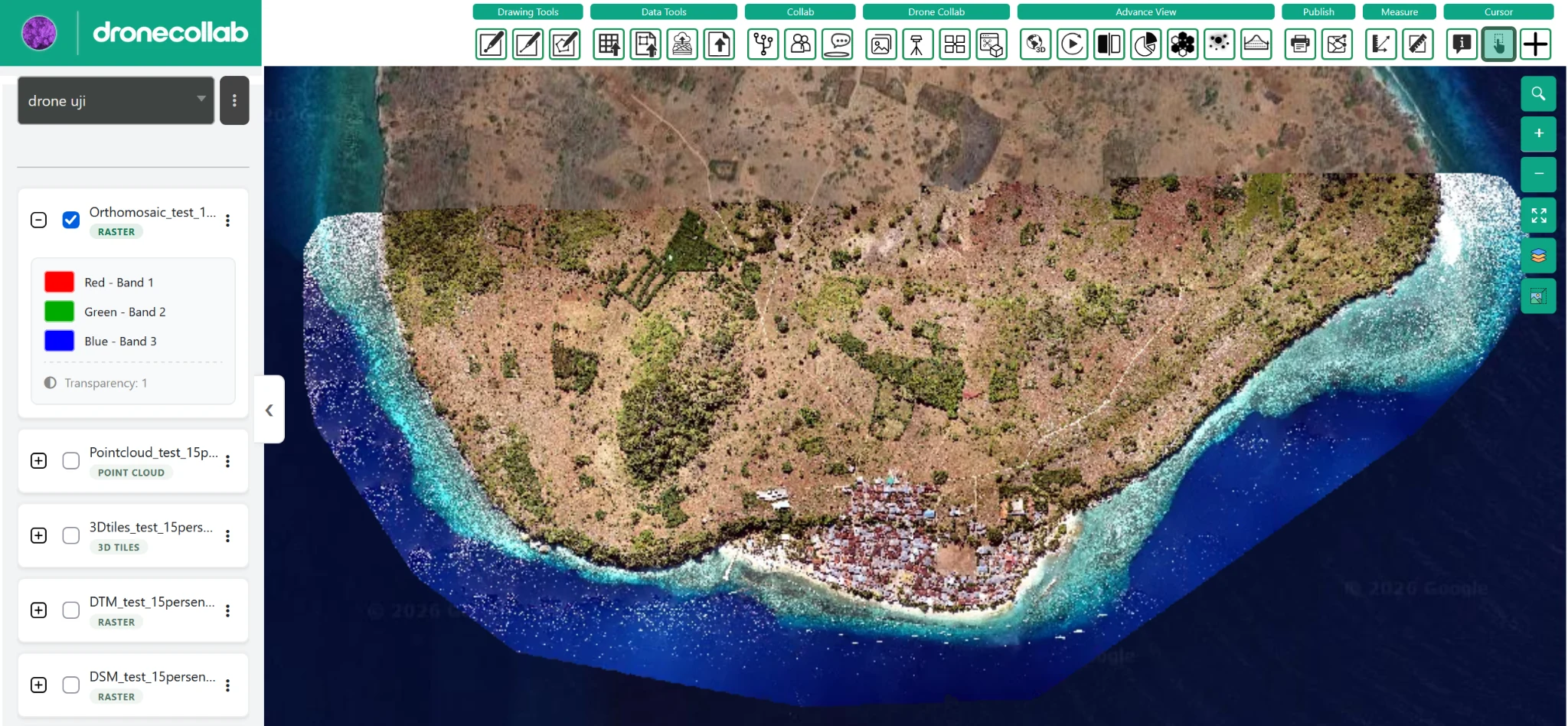
Layers에서 결과 보기
작업 완료 후 생성된 데이터가 프로젝트의 Layers 목록에 표시됩니다.
작업 방법
- 생성된 결과에 따라 Orthomosaic, Point Cloud, 3D Tiles, DTM, DSM을 찾습니다.
- 레이어를 체크하면 지도에 표시되며, 펼치면 상세 정보를 볼 수 있습니다.
- 조사 지역과 결과가 맞는지 확인합니다.
앱 화면
OrthomosaicPoint Cloud3D TilesDTMDSM
완료! Layers에서 결과를 확인하세요.
처리가 성공하면 이메일 알림이 발송되고 결과가 프로젝트의 Layers에 표시됩니다.
DroneCollab에서 직접 해보기 ↗