
워크스페이스 열기 ↗
DRONECOLLAB · TECHNOGIS

DroneCollab 포인트 충전

Billing에서 충전을 생성하고 청구서를 확인한 뒤 결제를 완료하고 포인트 잔액을 확인하세요.

DroneCollab 포인트 충전

DroneCollab 포인트 충전 · 충전 생성
Billing · Top up Points · Create Deposit
1충전 생성
2청구서 확인
3결제 완료
4결제 상태 확인
5새 잔액 확인

DroneCollab 포인트 충전

스크린샷을 클릭해 확대

1
Billing / Top up Points / Select Value / Create Deposit

충전 생성

작업 공간 프로필에서 Billing을 엽니다. Top up Points의 Select Value에서 금액을 선택합니다.

Create Deposit을 눌러 청구서를 생성합니다.
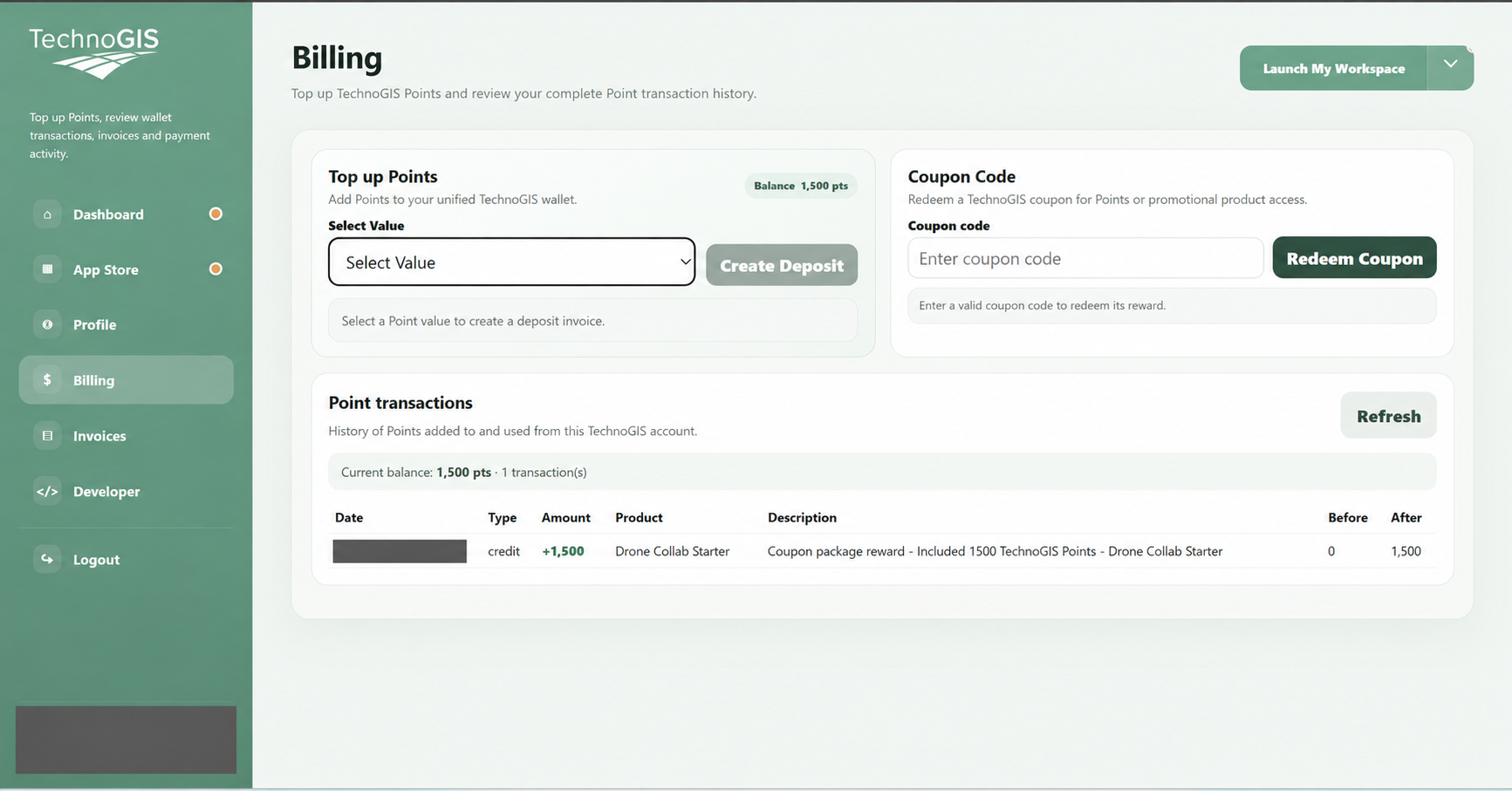
DroneCollab 포인트 충전 · 충전 생성
Billing / Top up Points / Select Value / Create Deposit
2
Invoices / Payment Method / Pay Now

청구서 확인

포인트와 총액을 확인합니다. PENDING PAYMENT는 결제가 필요하다는 뜻입니다.

QRIS & Virtual Bank 또는 PayPal 등 가능한 방법을 선택하고 Pay Now를 누릅니다.
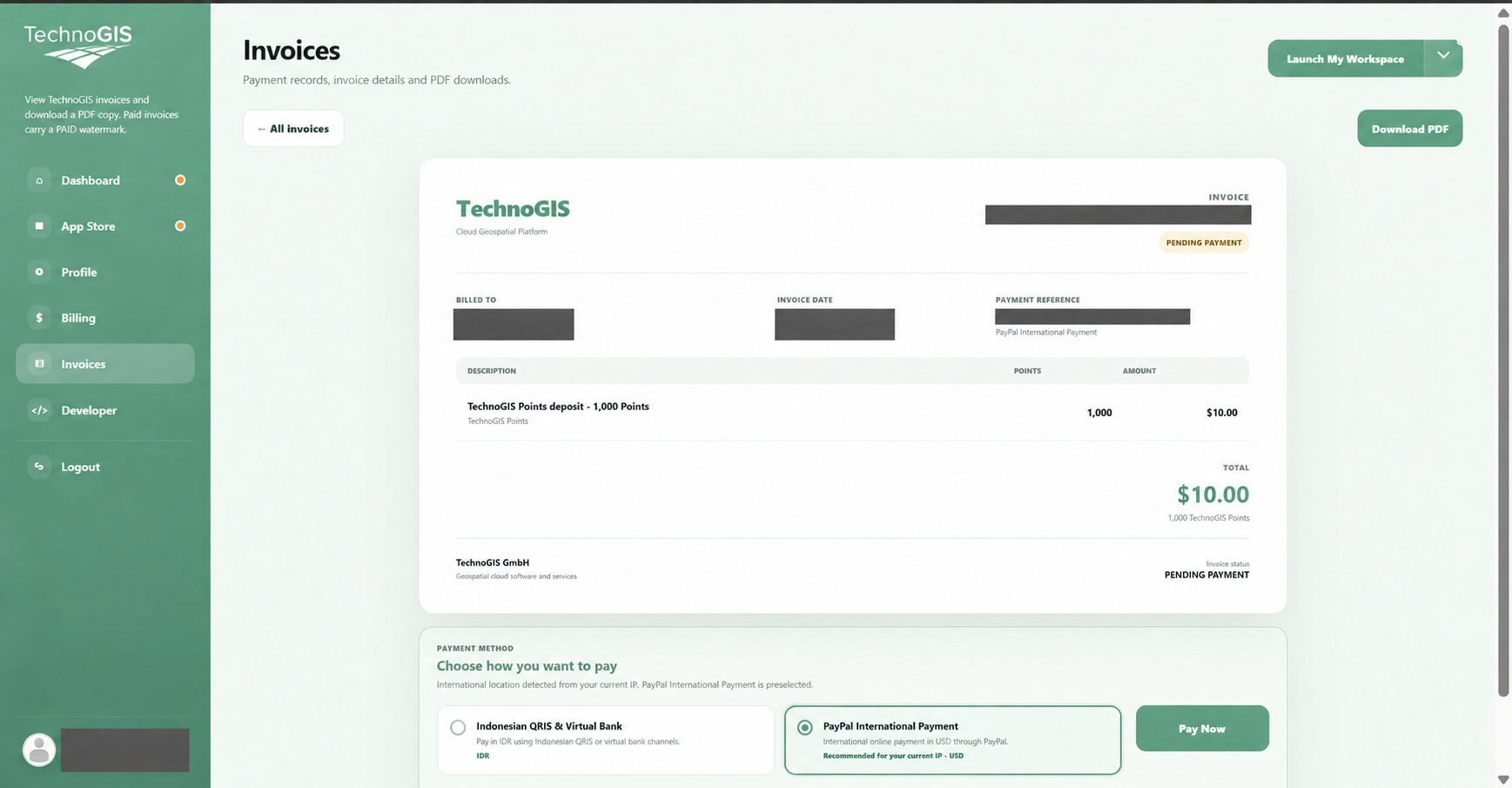
DroneCollab 포인트 충전 · 청구서 확인
Invoices / Payment Method / Pay Now
3
Payment Provider / Pay / Return to TechnoGIS

결제 완료

선택한 결제 서비스의 안내를 따릅니다. 예시는 PayPal 결제 화면입니다.

금액을 확인하고 Pay를 누른 뒤 결제가 끝나면 TechnoGIS로 돌아갑니다.
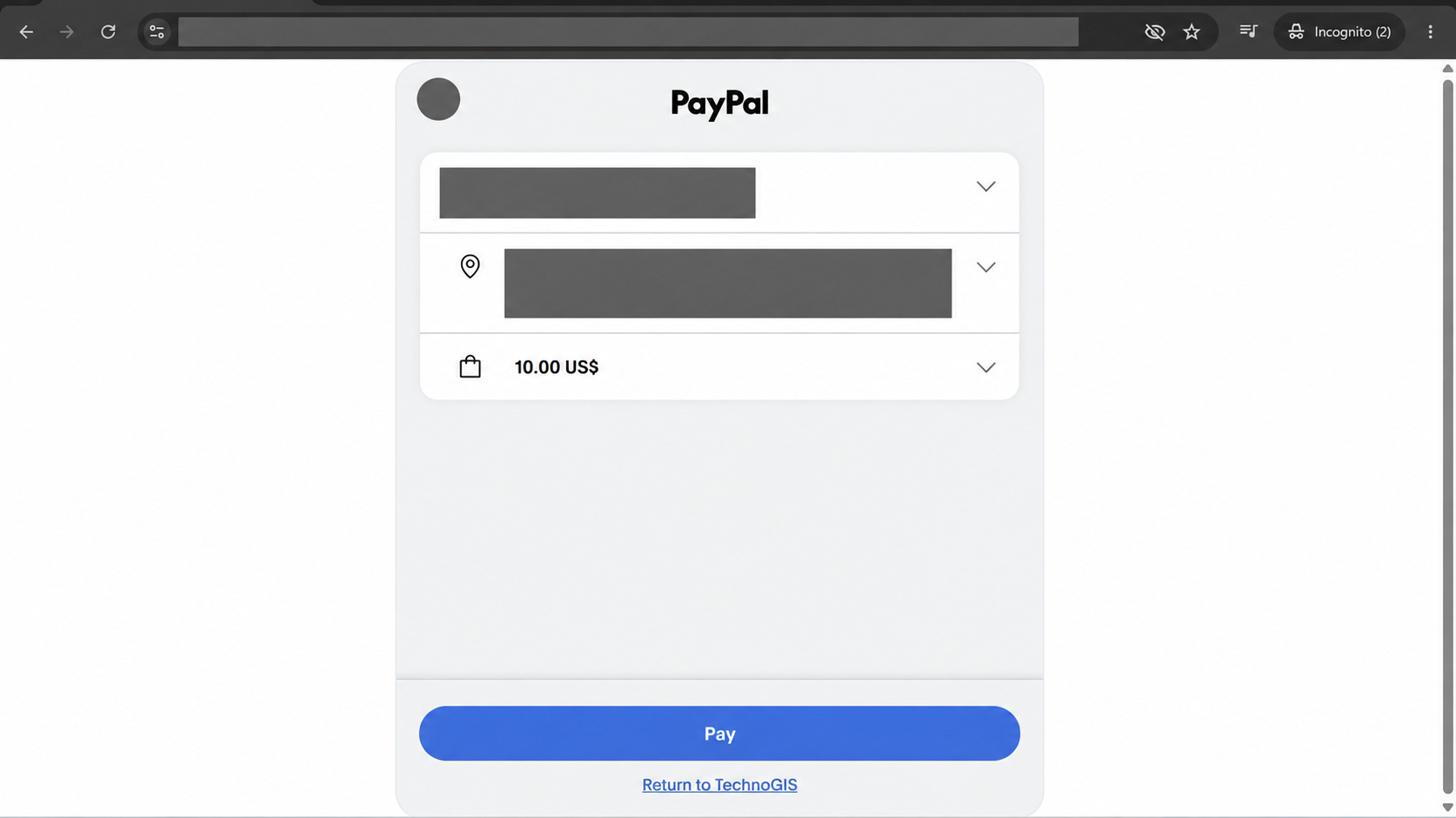
DroneCollab 포인트 충전 · 결제 완료
Payment Provider / Pay / Return to TechnoGIS
4
Invoices / PAID / FULFILLED / Download PDF

결제 상태 확인

Invoices로 돌아가 충전 청구서를 엽니다.

PAID 표시와 FULFILLED 상태를 확인합니다. 사본은 Download PDF로 받습니다.
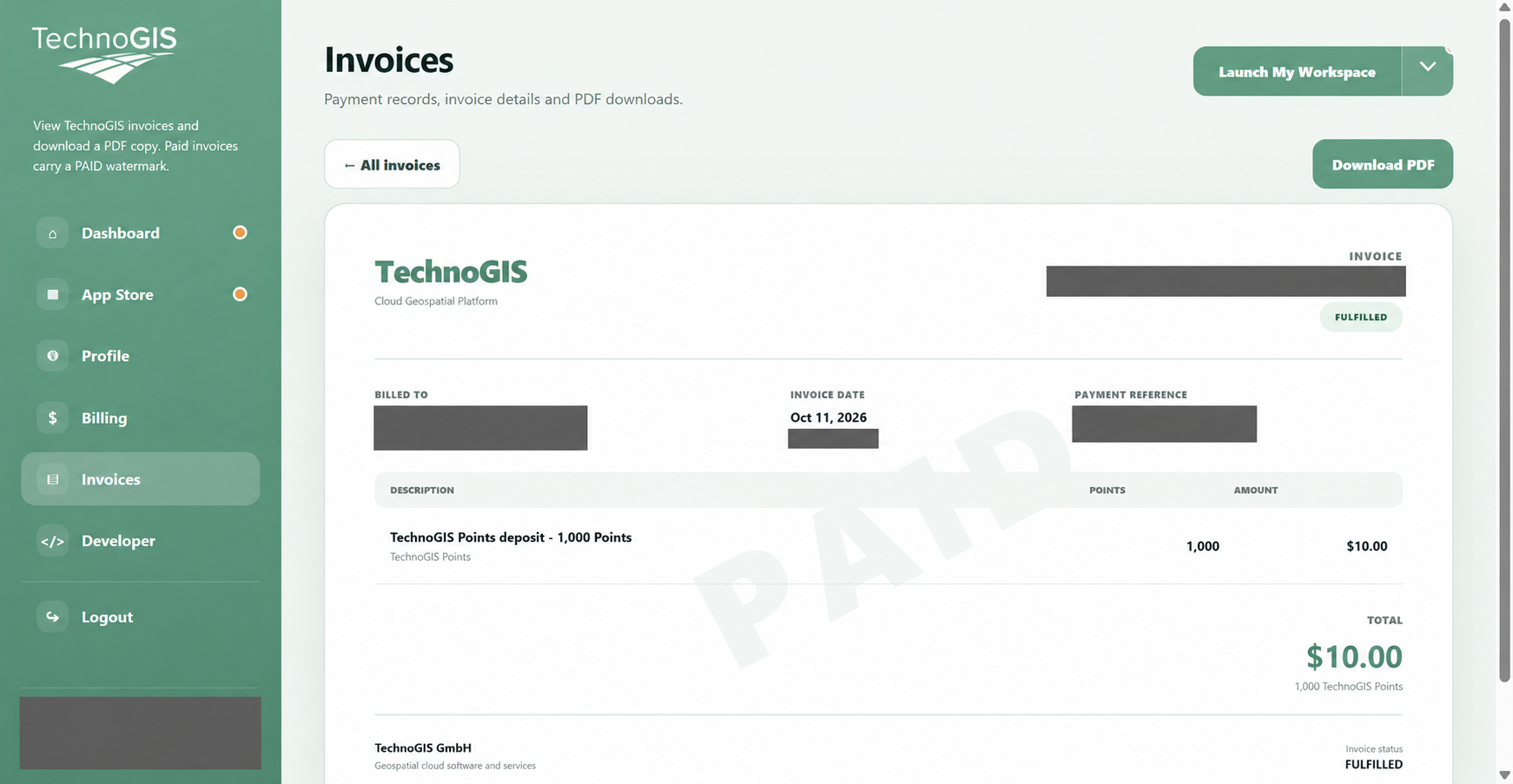
DroneCollab 포인트 충전 · 결제 상태 확인
Invoices / PAID / FULFILLED / Download PDF
5
Billing / Point transactions / Refresh

새 잔액 확인

Billing을 다시 열고 필요하면 Refresh를 누릅니다.

Point transactions의 충전 내역과 Before, After, 현재 잔액을 비교합니다.
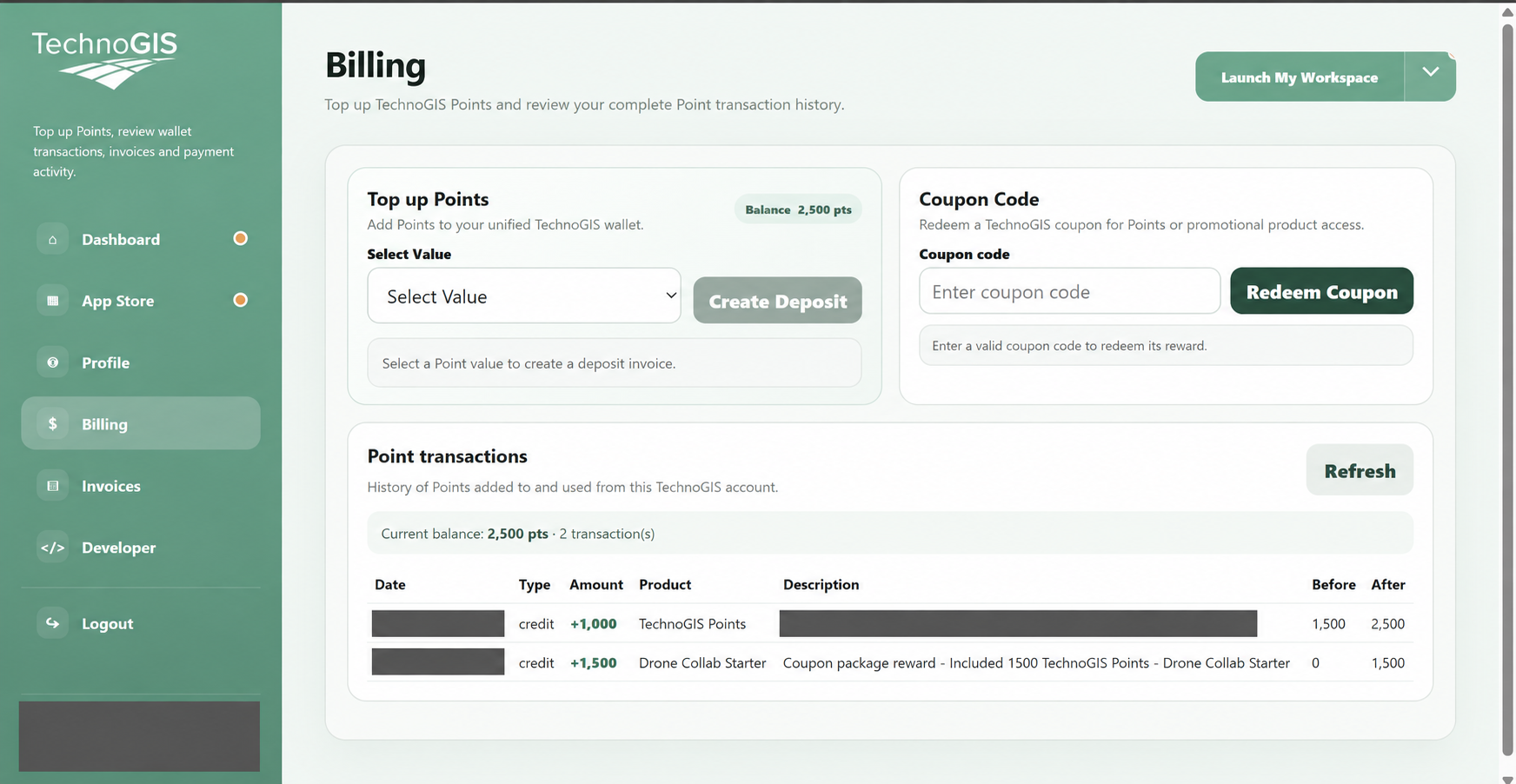
DroneCollab 포인트 충전 · 새 잔액 확인
Billing / Point transactions / Refresh

DroneCollab 포인트 충전

이미지의 금액은 예시입니다. 본인의 청구서를 따르세요. 개인정보는 가렸습니다.

워크스페이스 열기 ↗