
Kostenloses Konto erstellen ↗
DRONECOLLAB · TECHNOGIS

DroneCollab-Konto erstellen

Sechs bebilderte Schritte von der Registrierung bis zum ersten Cloud-Mapping-Arbeitsbereich.

Erfahren Sie mehr über Drohnenkartierung in der Cloud mit DroneCollab.

DroneCollab map workspace after account registration
DroneCollab · My First Project
1Kontaktdaten eingeben
2E-Mail verifizieren
3Tarif auswählen
4Passwort einrichten
5Arbeitsbereich vorbereiten lassen

DroneCollab-Konto erstellen

Screenshots zum Vergrößern anklicken

1
Account details

Kontaktdaten eingeben

Öffnen Sie die DroneCollab-Registrierung und geben Sie Namen, E-Mail und Telefonnummer mit richtiger Ländervorwahl ein.

Akzeptieren Sie Terms of Service und Privacy Policy und klicken Sie Send verification code.
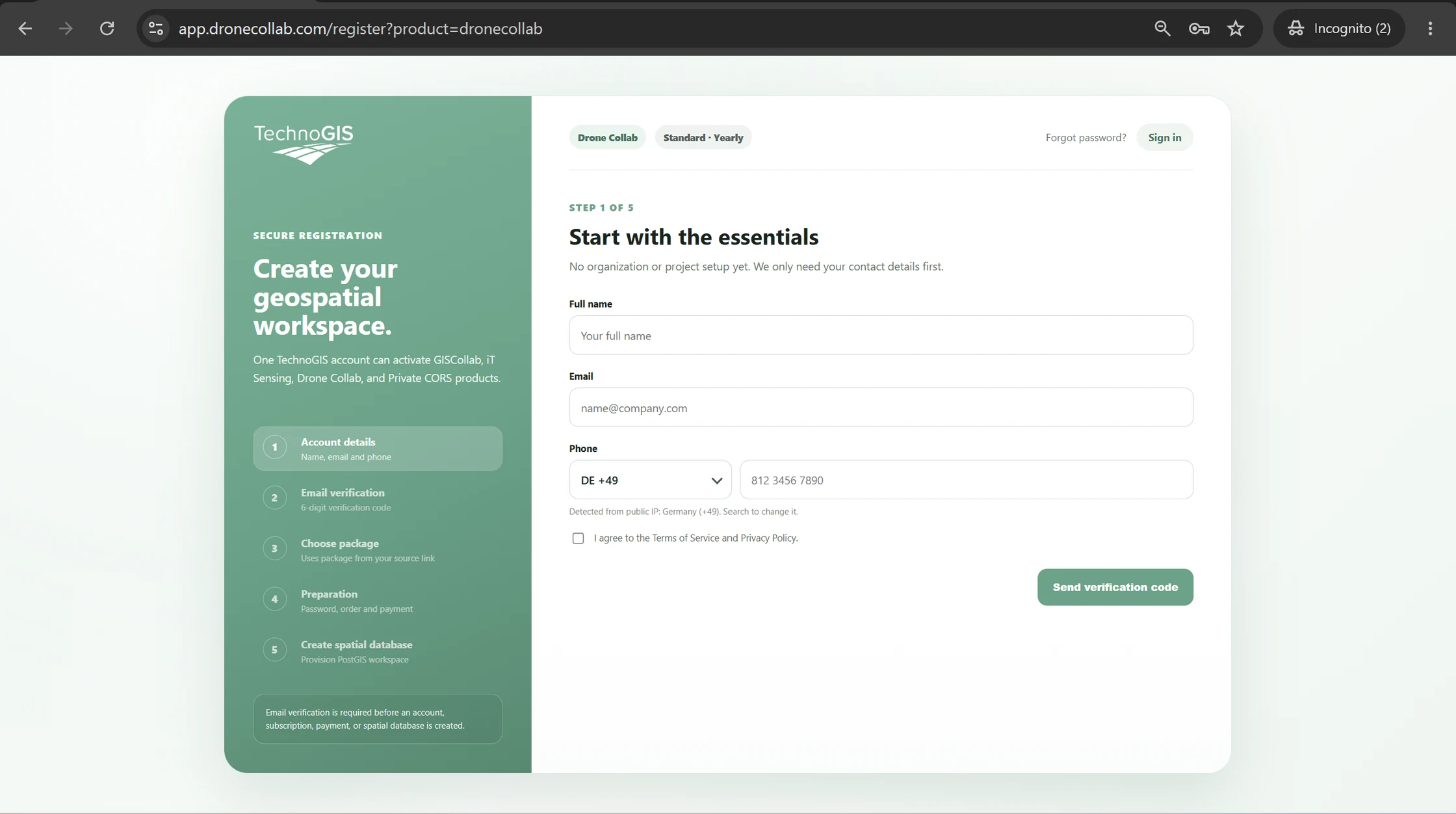
DroneCollab registration form for entering new account details
DroneCollab · Account details
2
Email verification

E-Mail verifizieren

Suchen Sie die sechsstellige Prüfnummer in Ihrem E-Mail-Postfach.

Geben Sie den Code ein und klicken Sie Verify email. Bei Ablauf wählen Sie Resend code.
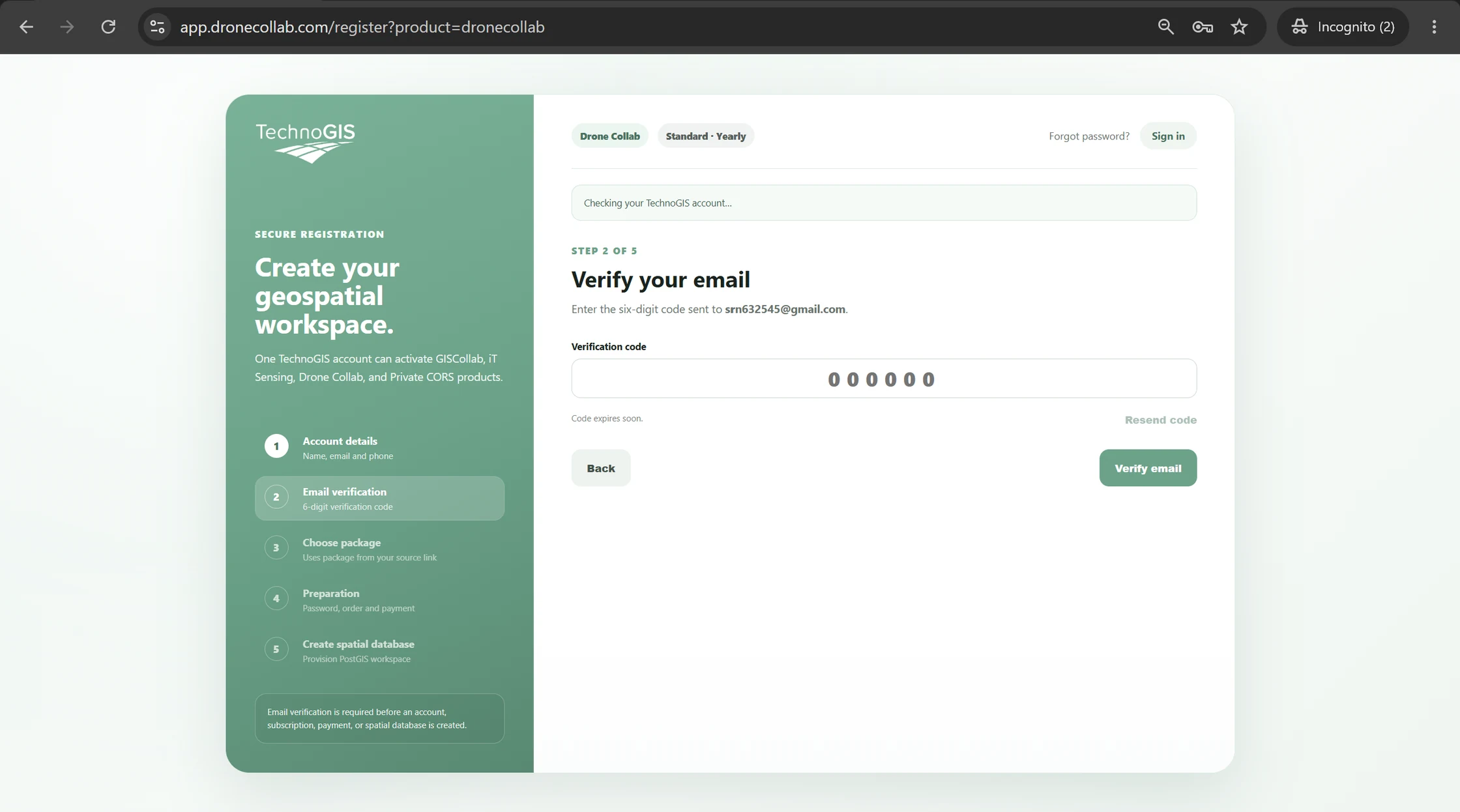
Email verification step for a new DroneCollab account
DroneCollab · Email verification
3
Choose package

Tarif auswählen

Prüfen Sie die Tarife und wählen Sie bei Bedarf monatliche oder jährliche Abrechnung. Der Screenshot zeigt Free und kostenpflichtige Angebote.

Für einen kostenlosen Start wählen Sie Free, sofern verfügbar, und prüfen Sie den Preis.
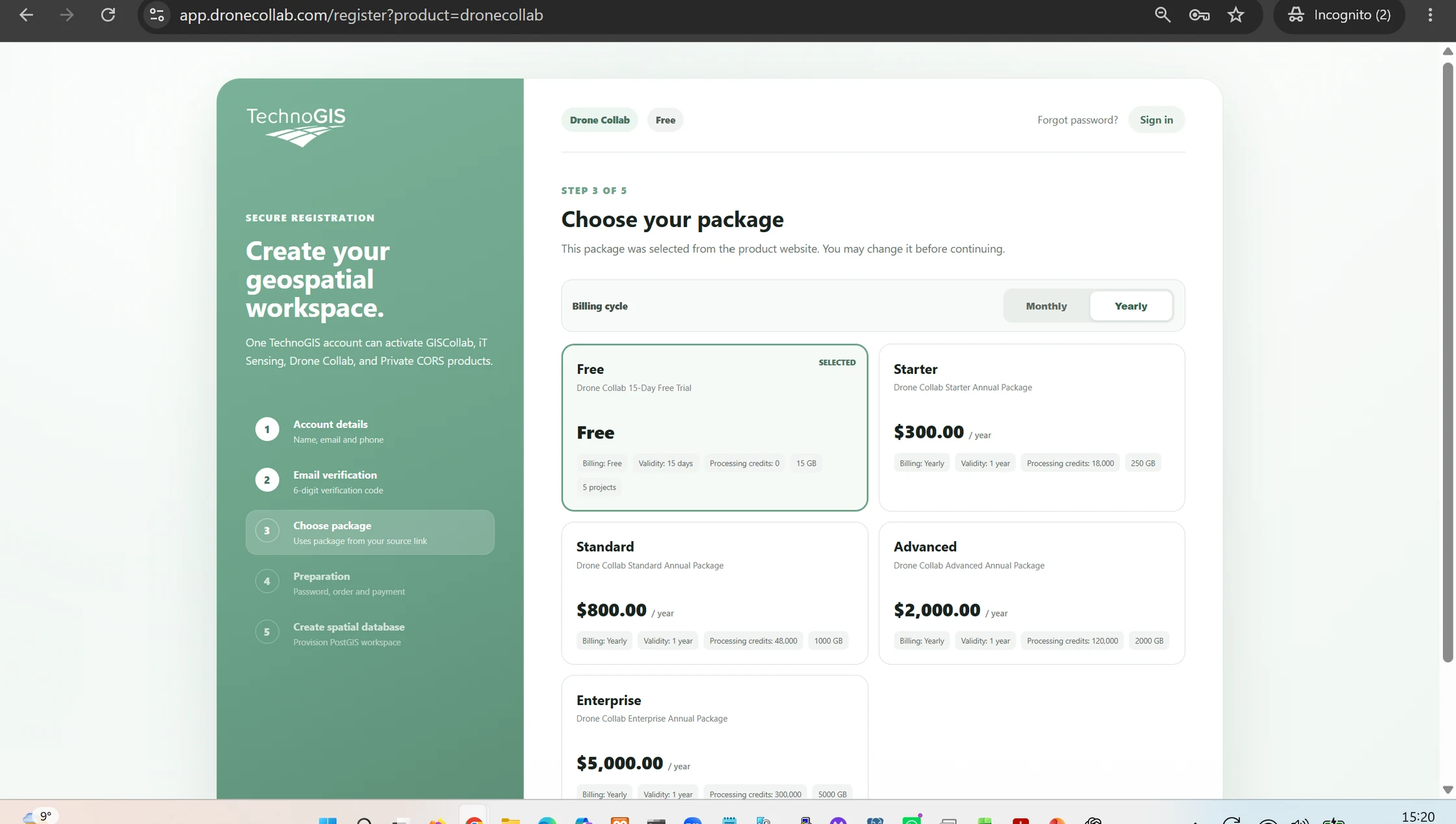
Die Screenshots sind Beispiele. Tarife und Preise können sich ändern.
DroneCollab package selection during account registration
DroneCollab · Choose package
4
Preparation

Passwort einrichten

Prüfen Sie Produkt, Tarif und Gültigkeit. Geben Sie ein Passwort mit mindestens acht Zeichen zweimal ein.

Klicken Sie Prepare account. Bezahlte Tarife können einen Zahlungsschritt erfordern.
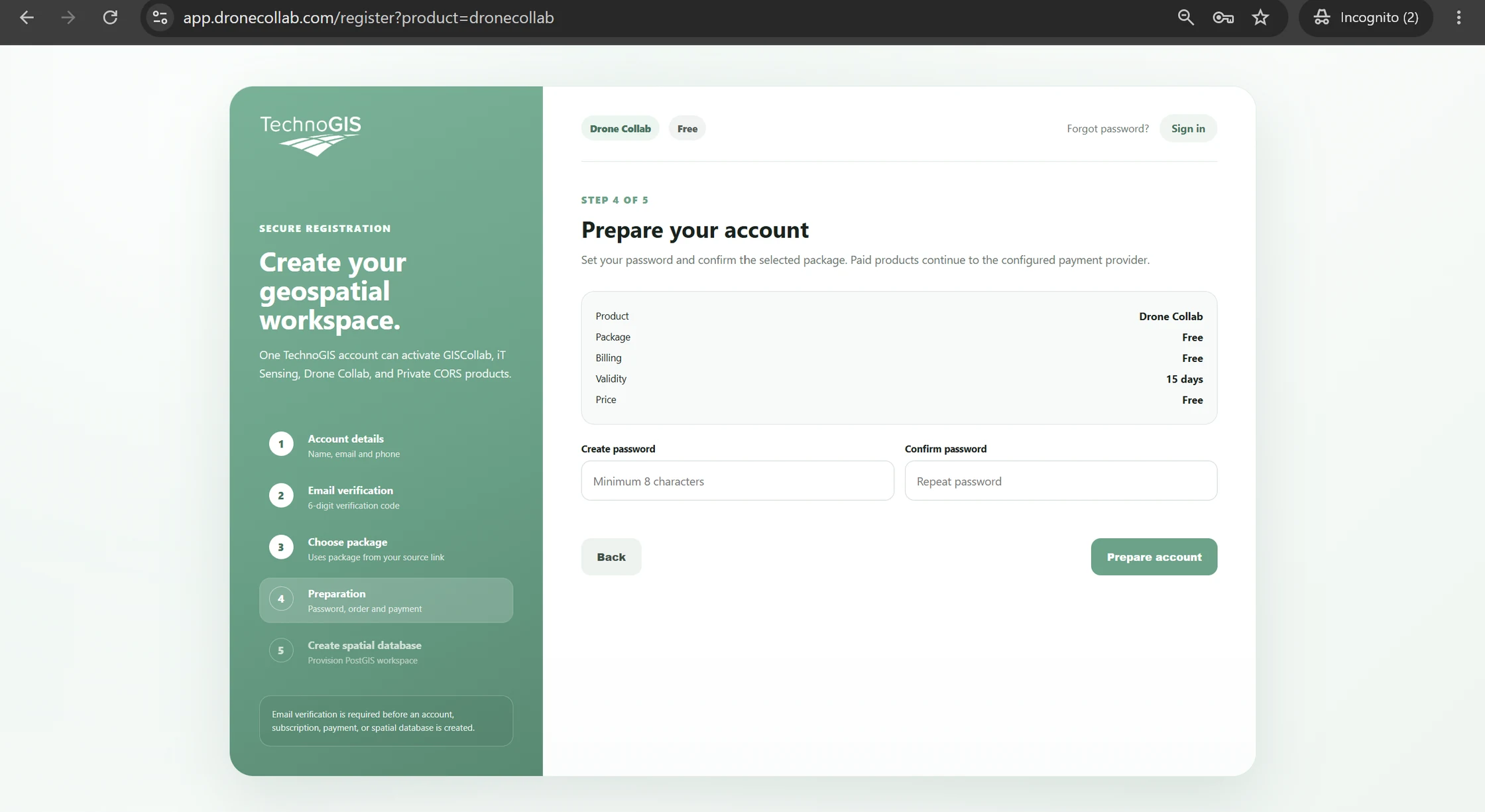
Preparation step before creating a DroneCollab workspace
DroneCollab · Preparation
5
Create spatial database

Arbeitsbereich vorbereiten lassen

DroneCollab aktiviert Ihr verifiziertes Konto und richtet den Arbeitsbereich ein.

Lassen Sie die Seite geöffnet und klicken Sie nach Abschluss Continue to workspace.
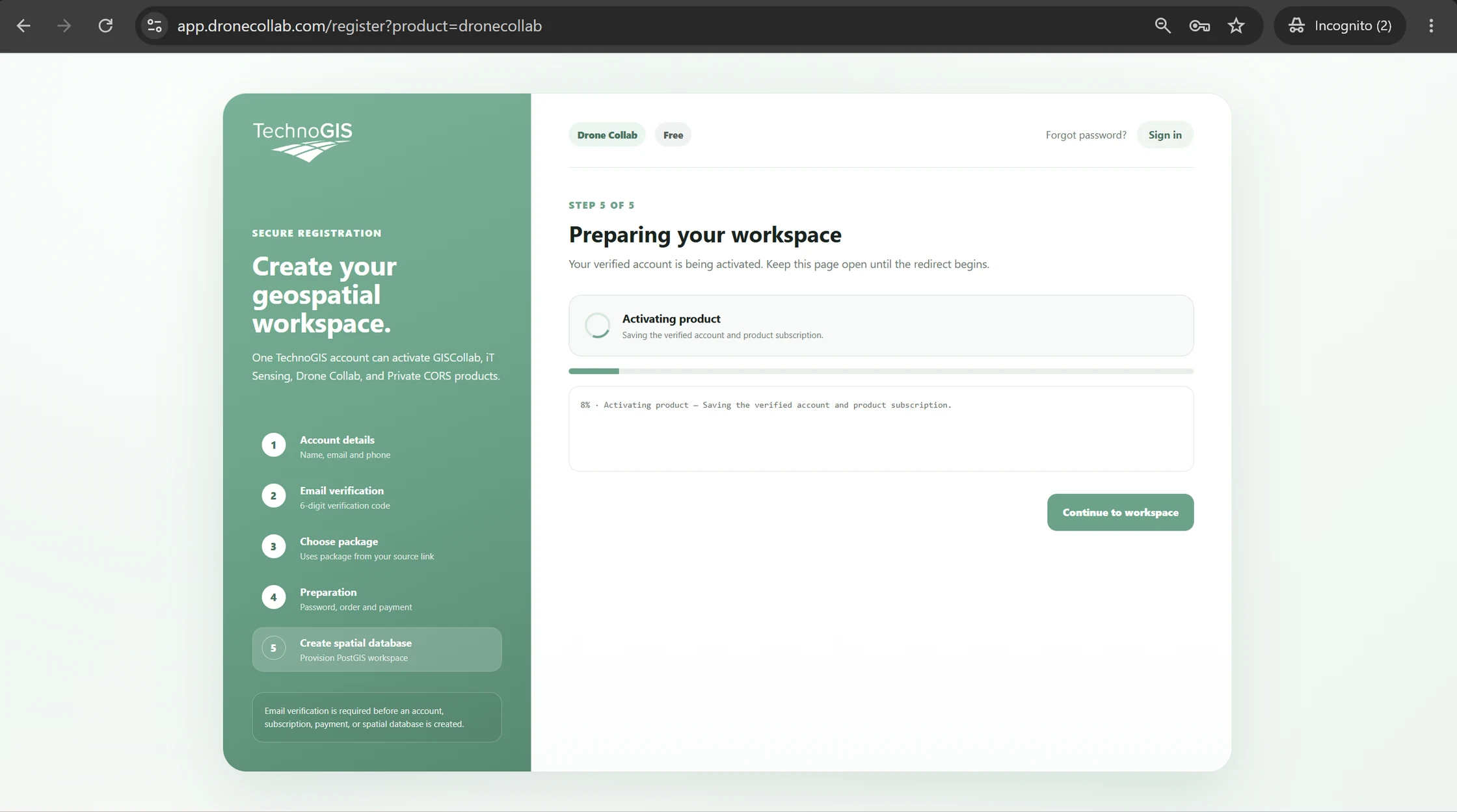
Creating the spatial database for a DroneCollab mapping workspace
DroneCollab · Create spatial database
6
Your workspace

Erstes Drohnenprojekt starten

Der Arbeitsbereich öffnet mit My First Project und einer Karte. Hier beginnt Ihre Drohnenkartierung.

Mit Upload Photos fügen Sie UAV-Bilder hinzu; danach starten Sie die Verarbeitung mit Create Ortho.
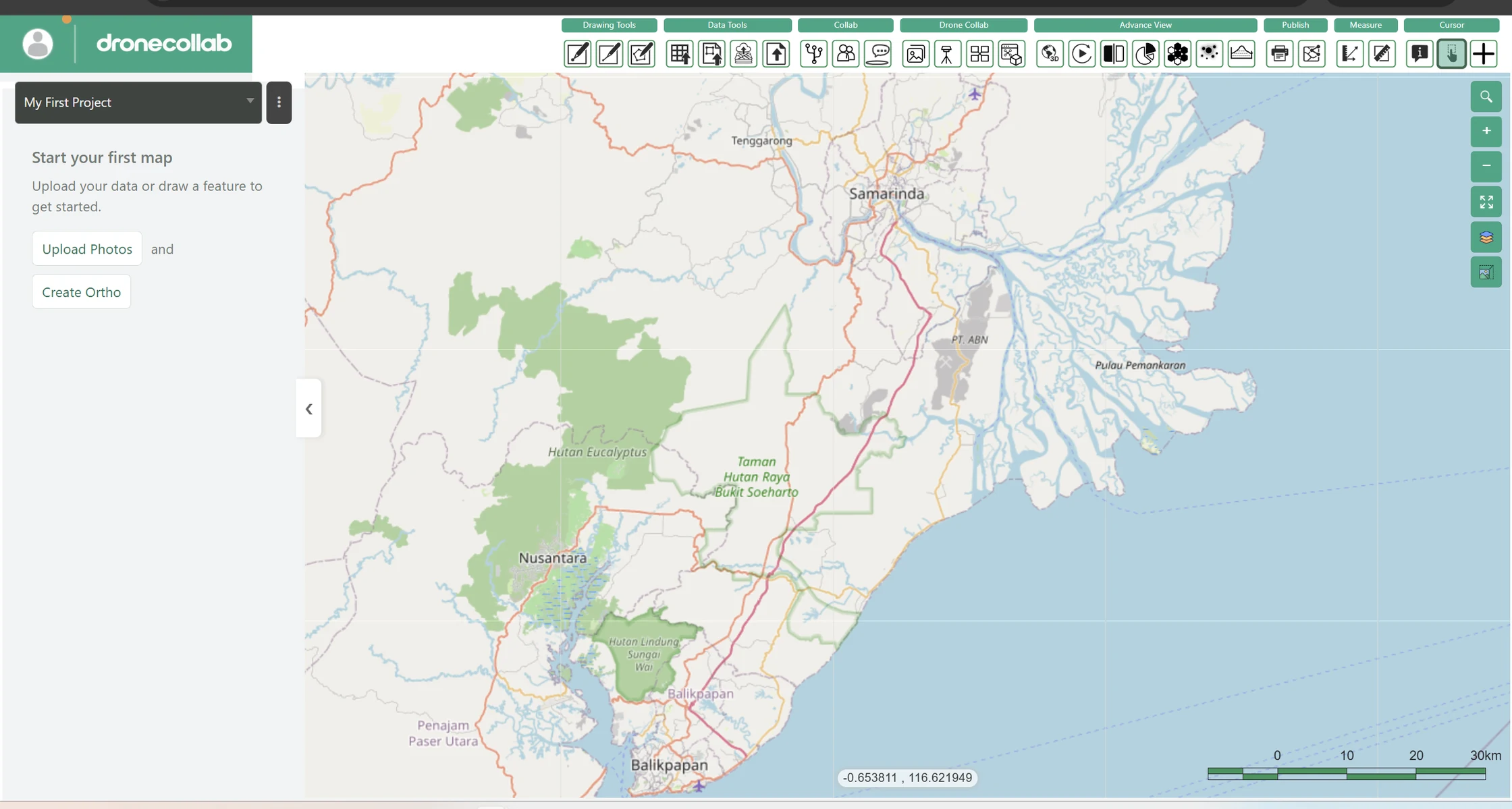
DroneCollab map workspace after account registration
DroneCollab · Your workspace

Ihr erster Arbeitsbereich ist bereit

Die Screenshots sind Beispiele. Tarife und Preise können sich ändern.

Kostenloses Konto erstellen ↗