Workspace öffnen ↗
DRONECOLLAB · TECHNOGIS

Punkte, Linien und Flächen zeichnen

Erstellen Sie Vektorlayer auf Ihrer Drohnenkarte und ergänzen Sie die Objektattribute.

Erfahren Sie mehr über Drohnenkartierung in der Cloud mit DroneCollab.

Drawing a polygon area on a DroneCollab orthomosaic map
Drawing Point, Line & Area
1Zeichenwerkzeug wählen
2Fläche zeichnen und bearbeiten
3Linie zeichnen
4Punkte setzen
5Objektattribute ergänzen

Punkte, Linien und Flächen zeichnen

Screenshots zum Vergrößern anklicken

1
Drawing Tools / Point · Line · Polygon

Zeichenwerkzeug wählen

Wählen Sie in Drawing Tools je nach Objekt Point, Line oder Polygon.

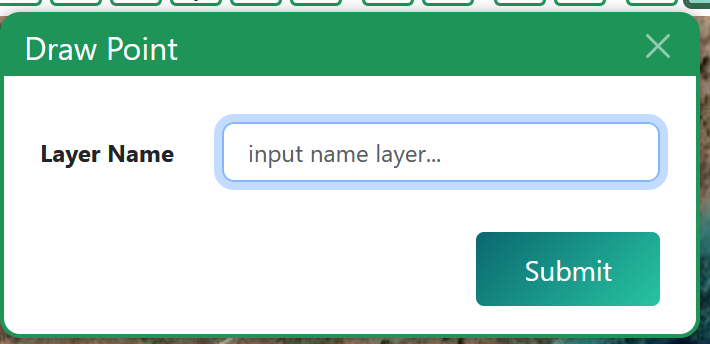
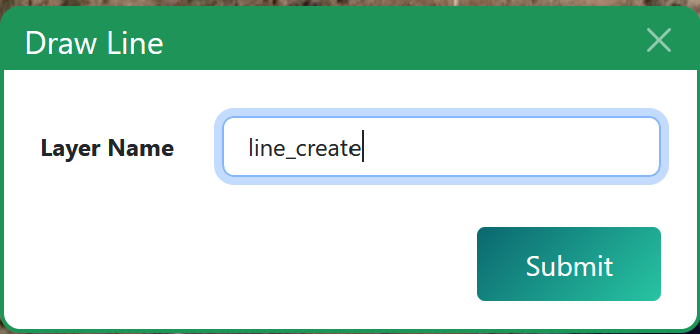
Geben Sie Layer Name ein und klicken Sie auf Submit. Benennen Sie jeden Vektorlayer unterschiedlich.
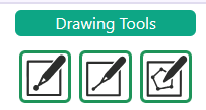
Drawing Tools toolbar with point, line, and polygon icons
Drawing Tools / Point · Line · Polygon
Vector line layer setup in the DroneCollab drawing workflow
Drawing Tools / Point · Line · Polygon
Vector point layer setup in the DroneCollab drawing workflow
Drawing Tools / Point · Line · Polygon
2
Drawing Tools / Polygon

Fläche zeichnen und bearbeiten

Zeichnen Sie mit Polygon die Grenze einer Fläche auf der Karte.

Passen Sie die Form mit den Polygon-Werkzeugen an und speichern Sie über das Diskettensymbol.
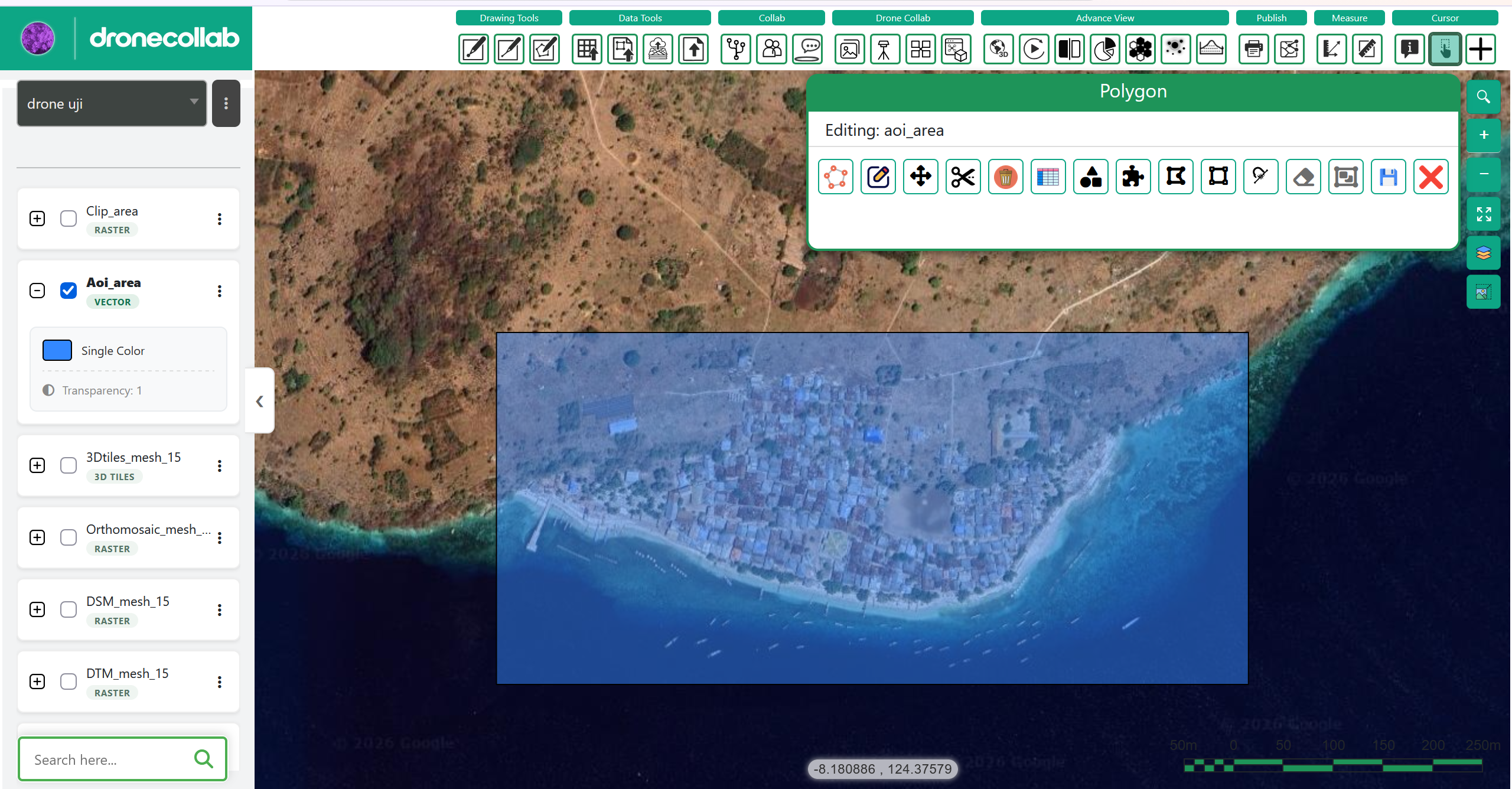
Drawing a polygon area on a DroneCollab orthomosaic map
Drawing Tools / Polygon
3
Drawing Tools / Line

Linie zeichnen

Öffnen Sie das Line-Panel und zeichnen Sie Ihre Linie durch Klicks auf die Karte.

Folgen Sie zum Abschluss dem Kartenhinweis. Prüfen Sie die Geometrie und speichern Sie den Layer über das Diskettensymbol.
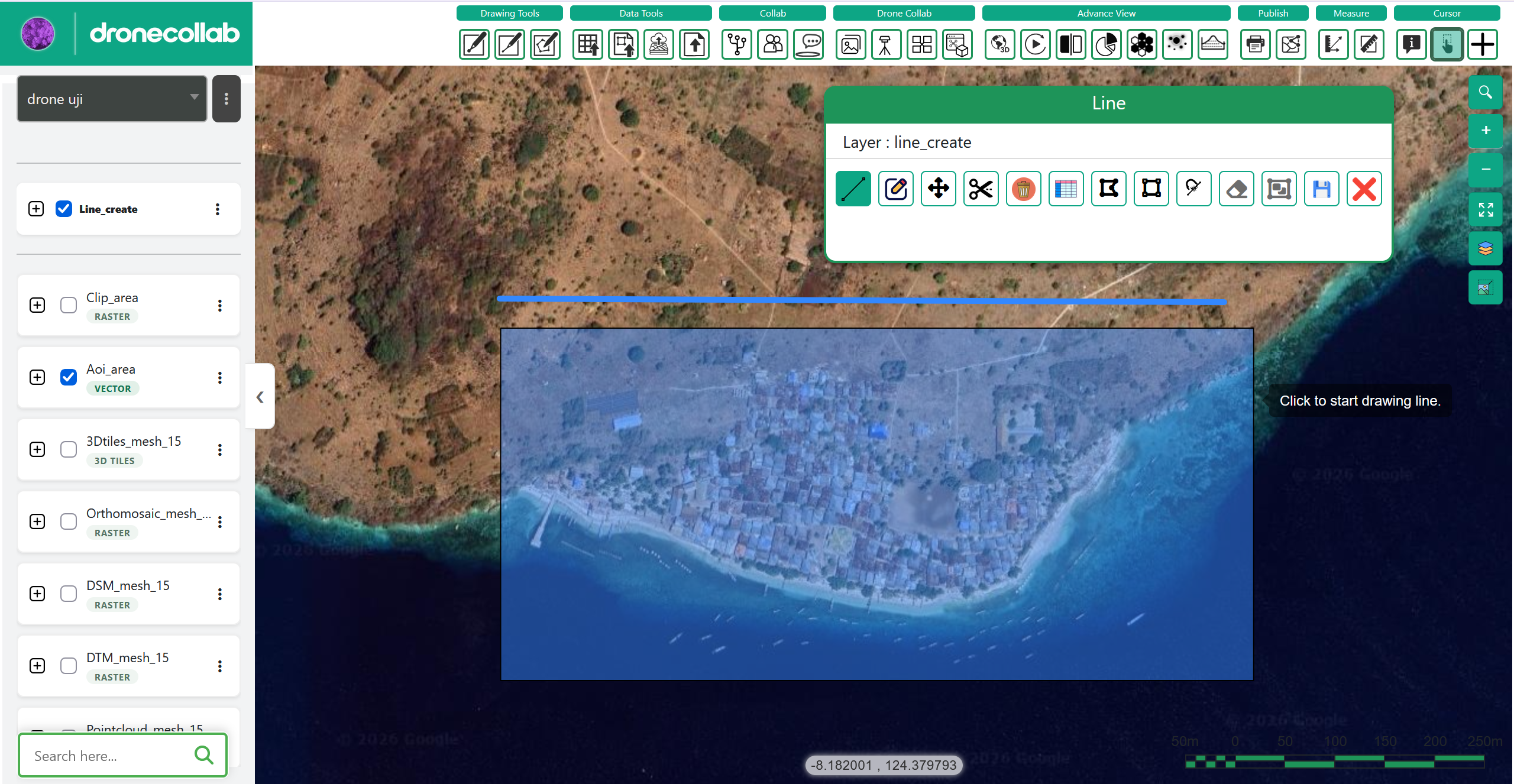
Drawing a line feature on a DroneCollab drone map
Drawing Tools / Line
4
Drawing Tools / Point

Punkte setzen

Öffnen Sie das Point-Panel und klicken Sie auf die Karte, um einen Punkt zu setzen.

Fügen Sie die benötigten Punkte hinzu, prüfen Sie die Positionen und speichern Sie über das Diskettensymbol.
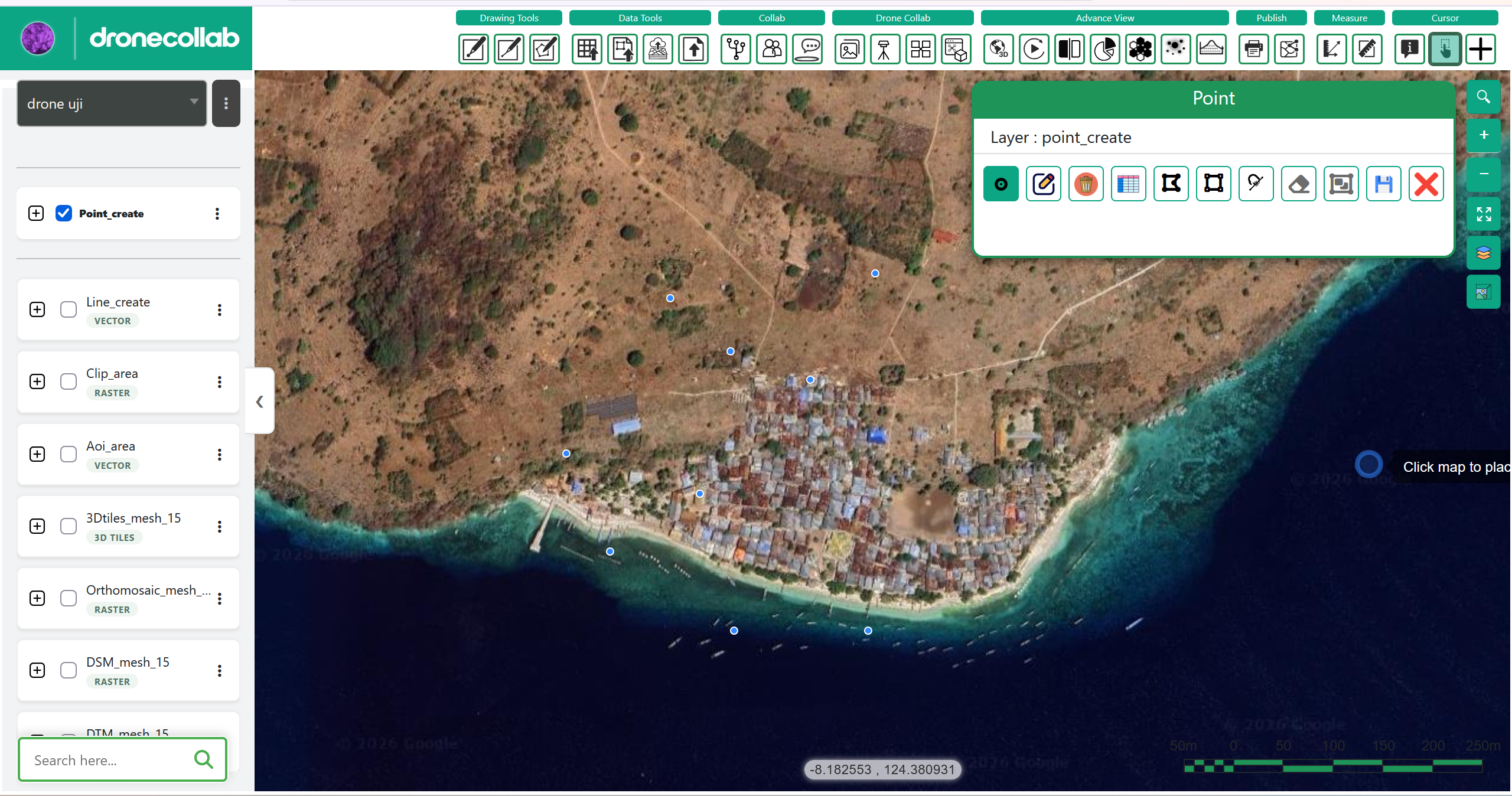
Adding a point feature to a DroneCollab drone map
Drawing Tools / Point
5
Feature Attributes / Add Field / Done

Objektattribute ergänzen

Öffnen Sie Feature Attributes des Objekts und füllen Sie die verfügbaren Field- und Value-Einträge aus.

Sind keine Felder bearbeitbar, wählen Sie Add Field. Klicken Sie abschließend auf Done; Attribute können auch später ergänzt werden.
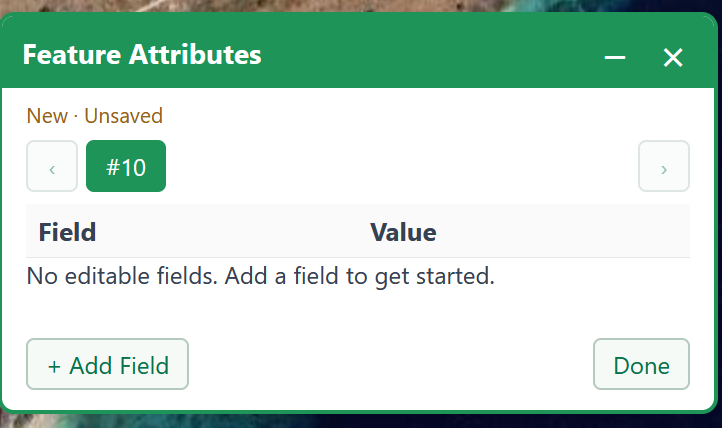
Feature Attributes panel for adding fields to a vector map layer
Feature Attributes / Add Field / Done

Punkte, Linien und Flächen zeichnen

Verwenden Sie unterschiedliche Layernamen und prüfen Sie Geometrie und Attribute vor dem Fortfahren.

Workspace öffnen ↗