
Drone Toolbox öffnen
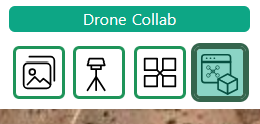
Klicken Sie in der Gruppe Drone Collab auf das abgebildete Toolbox-Symbol.
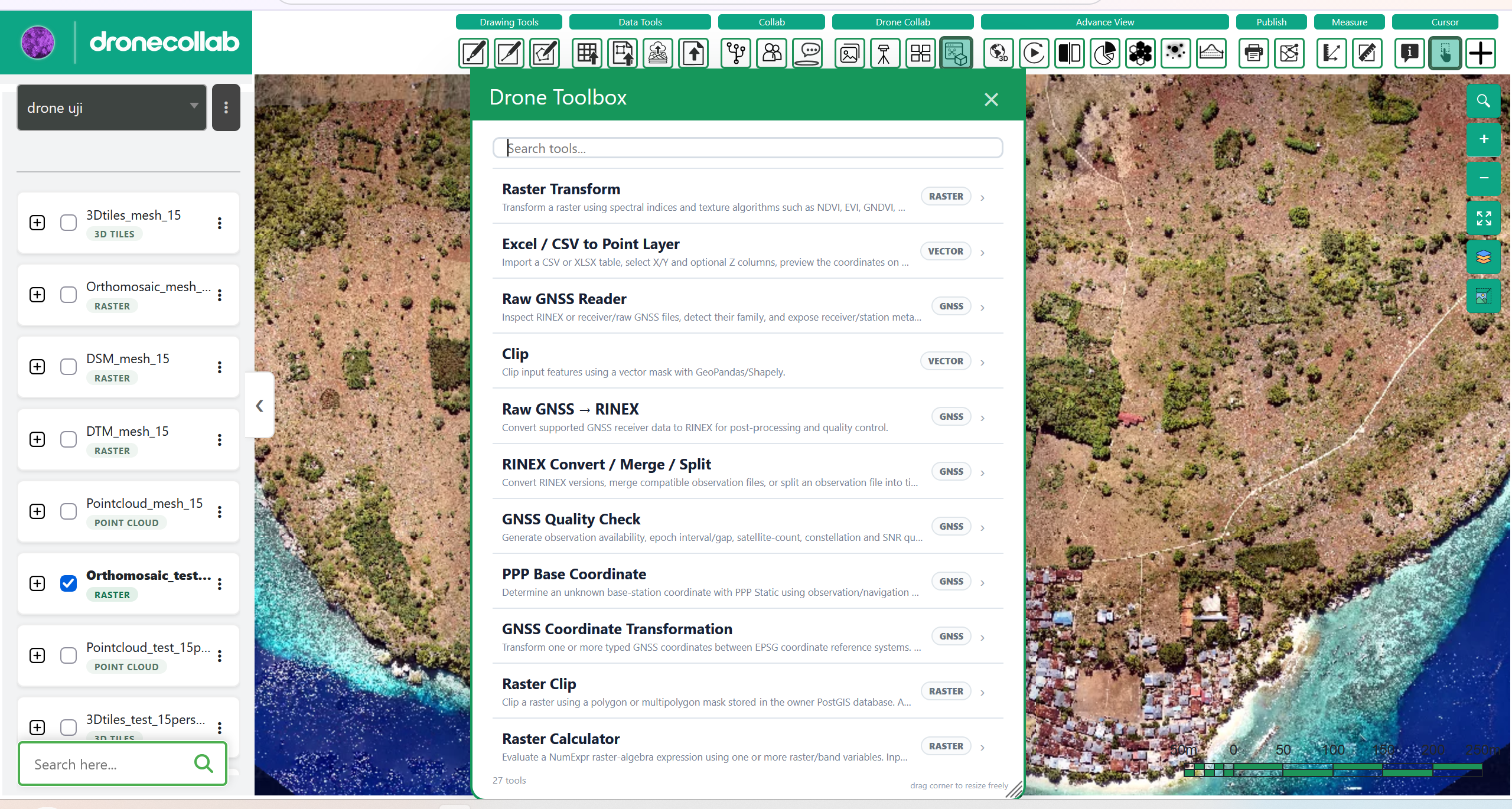
Suchen Sie Raster Clip in Drone Toolbox. Bereiten Sie einen Rasterlayer und eine Polygonmaske Ihres Projekts vor.
Raster Clip einstellen
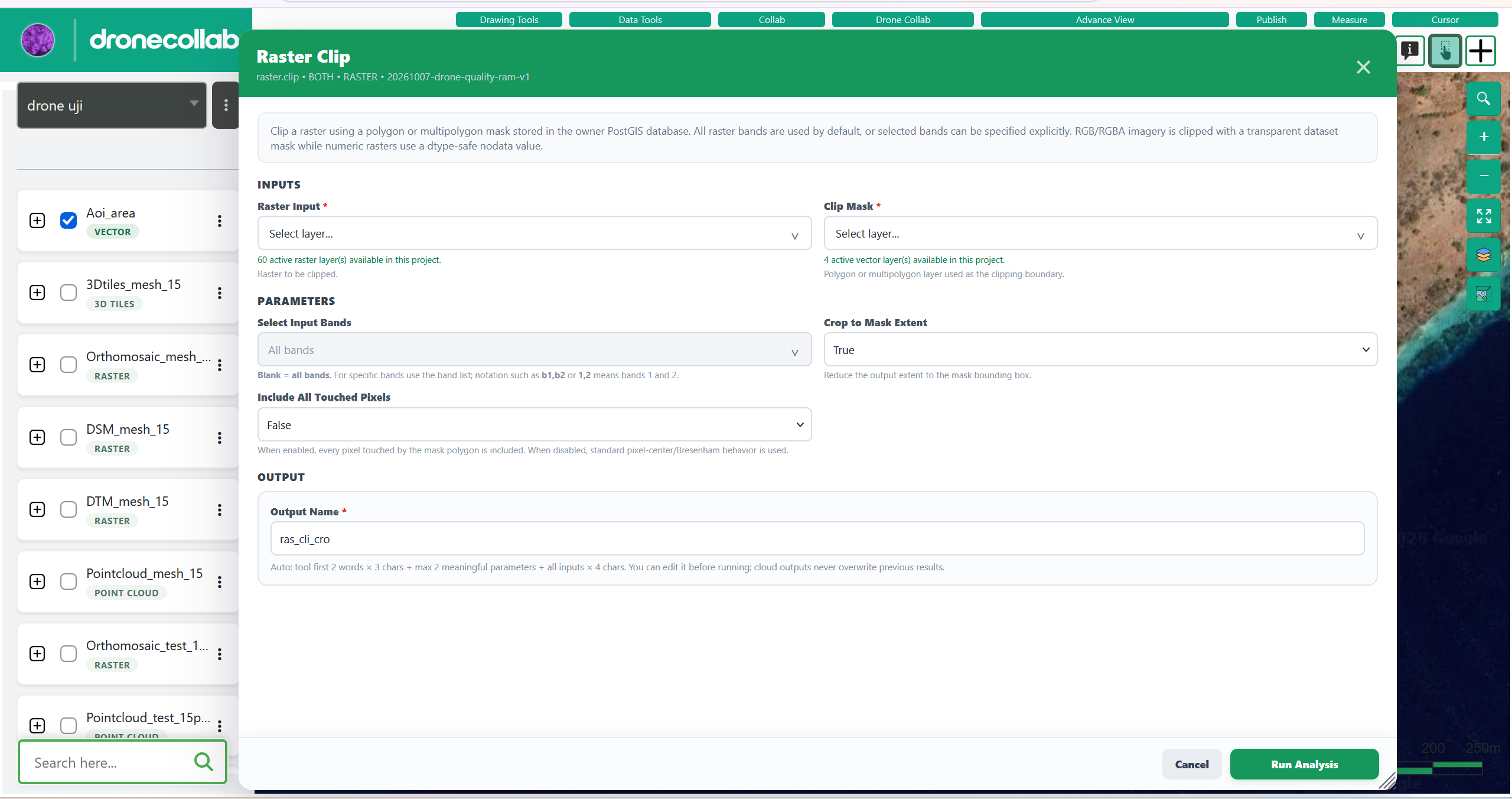
Wählen Sie Raster Input und Clip Mask. Die Maske muss ein Polygon- oder Multipolygonlayer sein.
Prüfen Sie Select Input Bands, Crop to Mask Extent und Include All Touched Pixels. Geben Sie einen eindeutigen Output Name ein.
Ausführen und Ergebnis prüfen
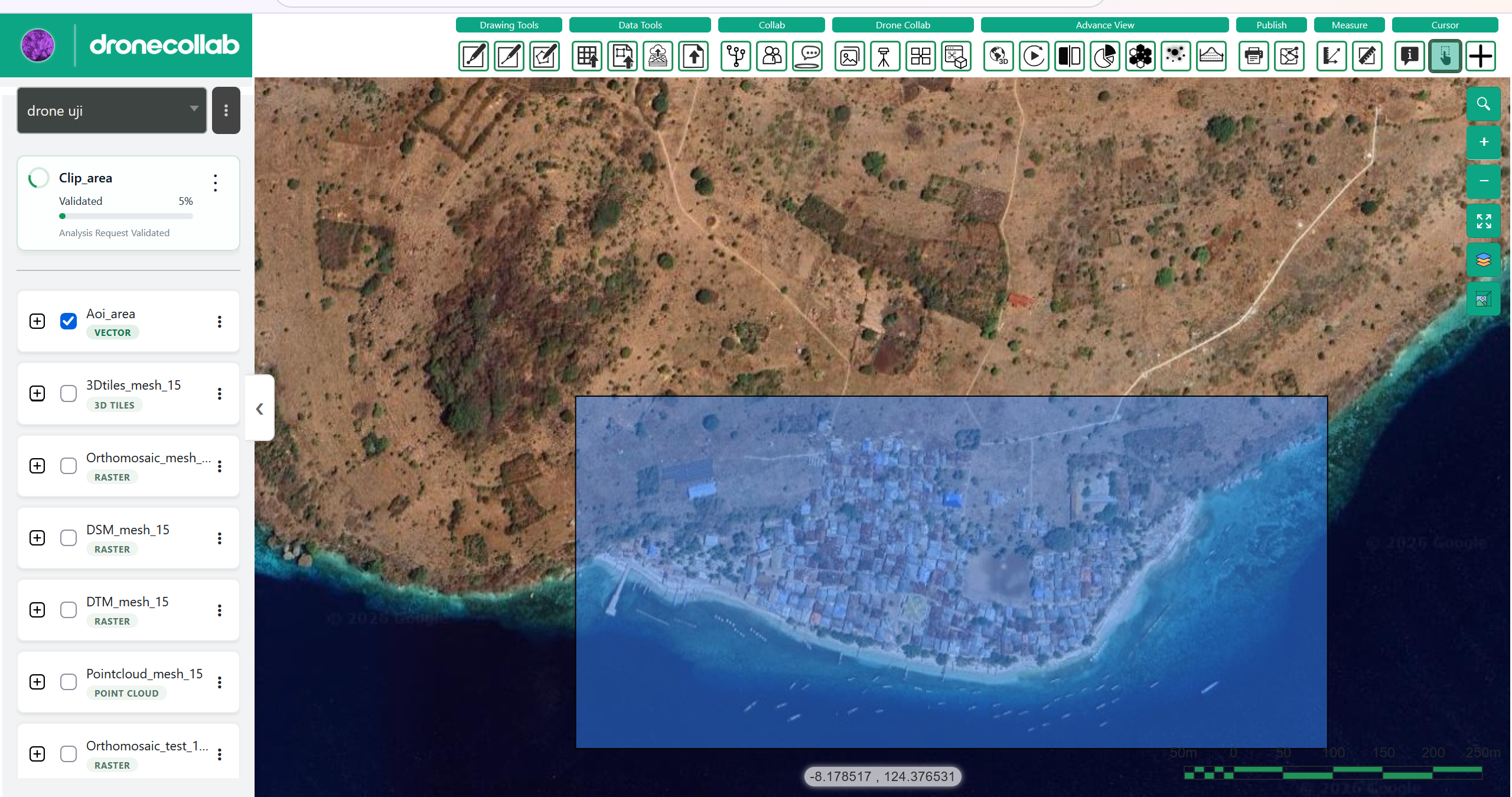
Klicken Sie auf Run Analysis und warten Sie auf die Verarbeitung des Ergebnislayers.
Aktivieren Sie das Ergebnis in Layers und vergleichen Sie die Grenze mit der Maske. Lesen Sie bei Fehlern den Auftragsstatus.
Weitere Werkzeuge erkunden
Die drei Katalogbilder zeigen 27 Werkzeuge für Raster, Vektor, GNSS und Punktwolken.
Wählen Sie das passende Werkzeug und prüfen Sie die erforderlichen Eingaben. Export Vector, Export Raster und Point Cloud Export befinden sich ebenfalls in der Toolbox.
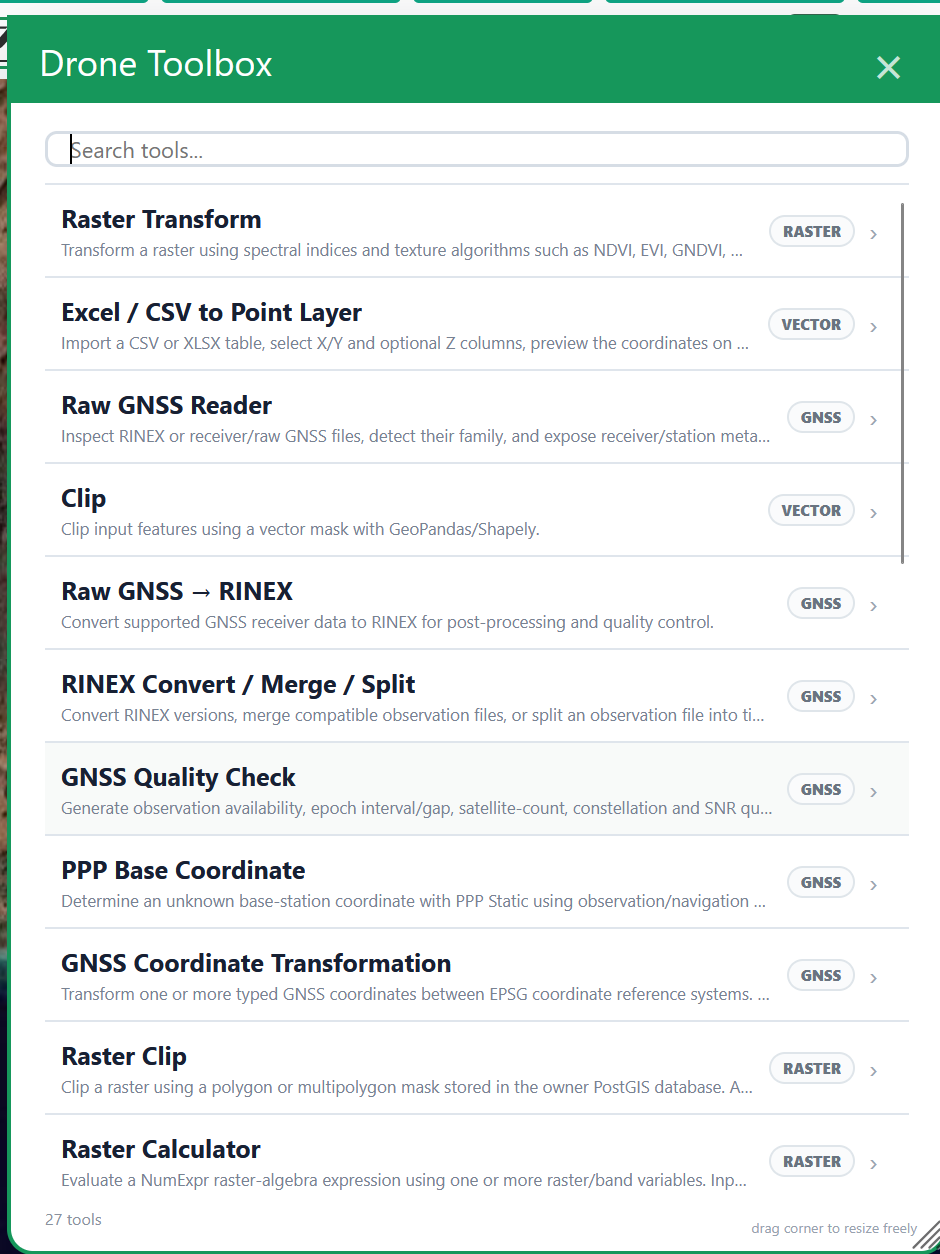
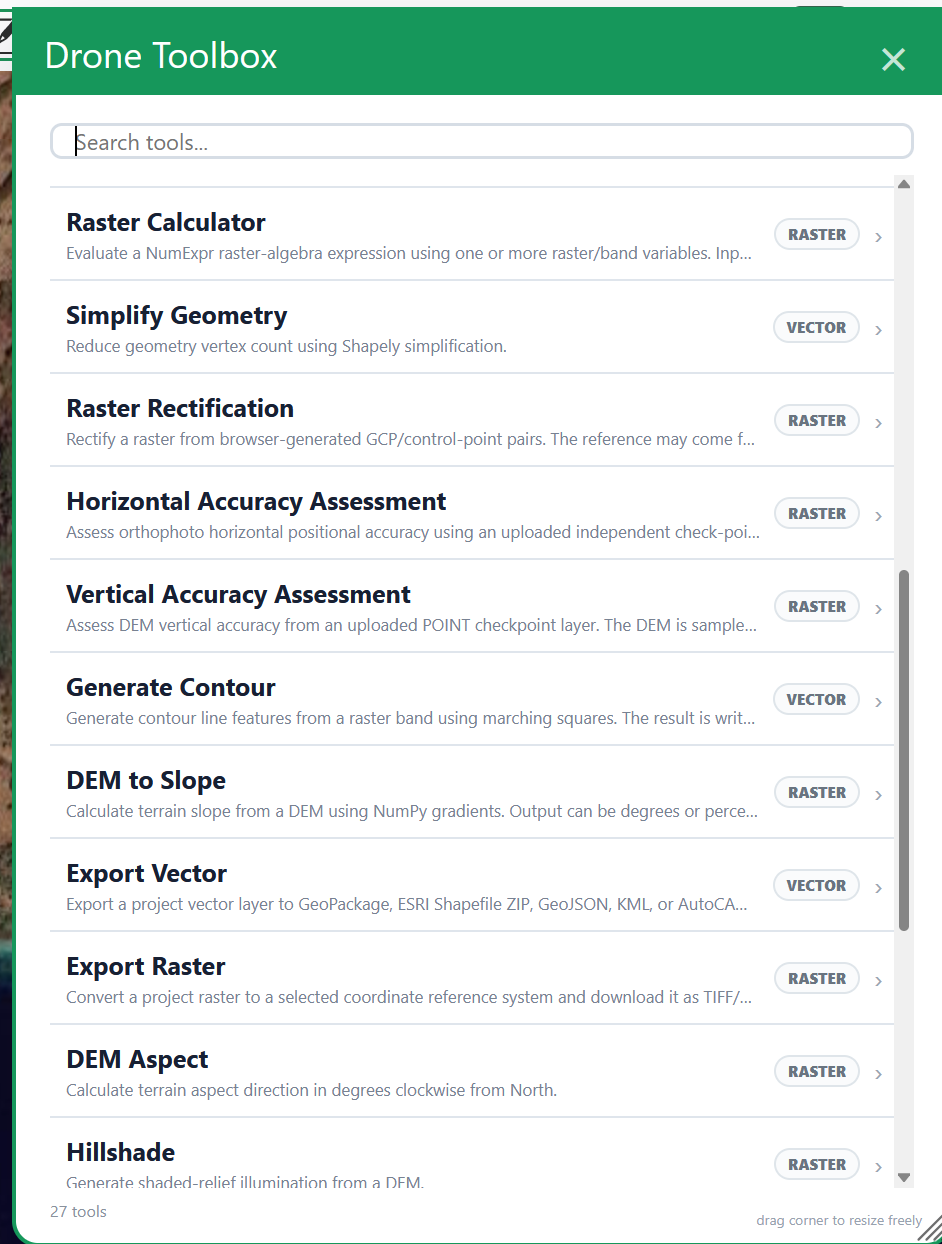
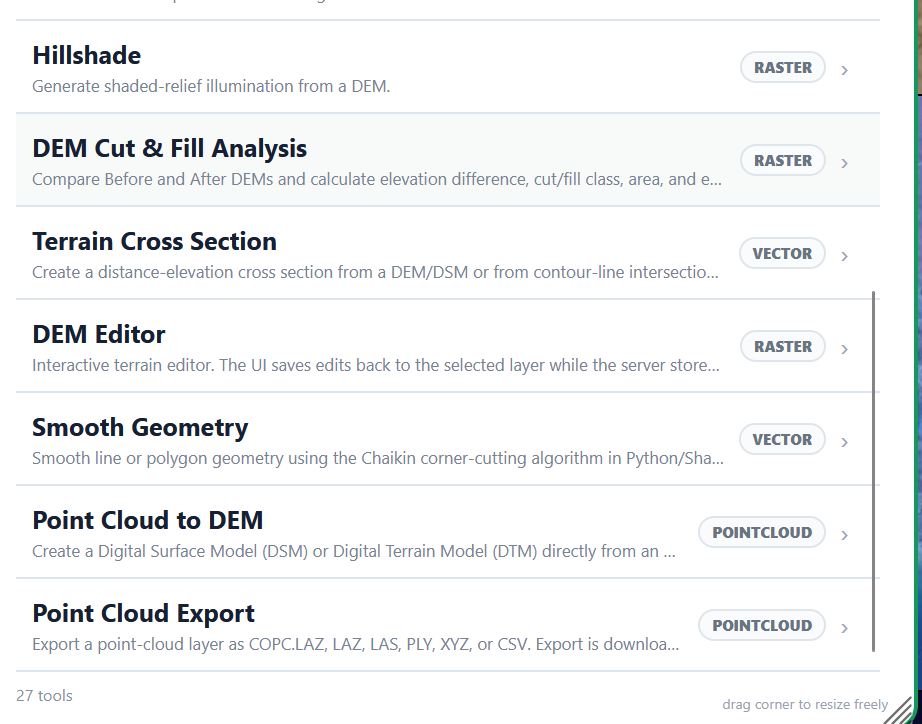
RASTER
- Raster Transform
- Raster Clip
- Raster Calculator
- Raster Rectification
- Horizontal Accuracy Assessment
- Vertical Accuracy Assessment
- DEM to Slope
- DEM Aspect
- Hillshade
- DEM Cut & Fill Analysis
- DEM Editor
- Export Raster
VECTOR
- Excel / CSV to Point Layer
- Clip
- Simplify Geometry
- Generate Contour
- Export Vector
- Terrain Cross Section
- Smooth Geometry
GNSS
- Raw GNSS Reader
- Raw GNSS → RINEX
- RINEX Convert / Merge / Split
- GNSS Quality Check
- PPP Base Coordinate
- GNSS Coordinate Transformation
POINTCLOUD
- Point Cloud to DEM
- Point Cloud Export