
Workspace öffnen ↗
DRONECOLLAB · TECHNOGIS

Karten drucken, exportieren und teilen

Erstellen Sie das Kartenlayout, speichern Sie ein PDF oder drucken Sie es und richten Sie die Freigabe unter Publish ein.

Erfahren Sie mehr über Drohnenkartierung in der Cloud mit DroneCollab.

DroneCollab Print Layout panel for configuring a map and PDF output
Print & Export
1Publish-Werkzeuge finden
2Layout und Ausgabe vorbereiten
3Freigabe und Datenexport einstellen

Karten drucken, exportieren und teilen

Screenshots zum Vergrößern anklicken

1
Publish / Print · Share

Publish-Werkzeuge finden

Wählen Sie in der Gruppe Publish das Druckersymbol, um das Kartenlayout zu öffnen.

Das benachbarte Freigabesymbol öffnet Share Map Settings. Wählen Sie die benötigte Ausgabe.
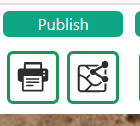
Publish toolbar with Print and Share tools in DroneCollab
Publish / Print · Share
2
Print Layout / PDF · Print

Layout und Ausgabe vorbereiten

Wählen Sie Papierformat und Ausrichtung. Passen Sie Kartenansicht, Titel, Legende, Maßstab, Nordpfeil und weitere Elemente an.

Prüfen Sie die Vorschau und nutzen Sie das PDF-Symbol oder die Druckertaste für Export oder Druck.
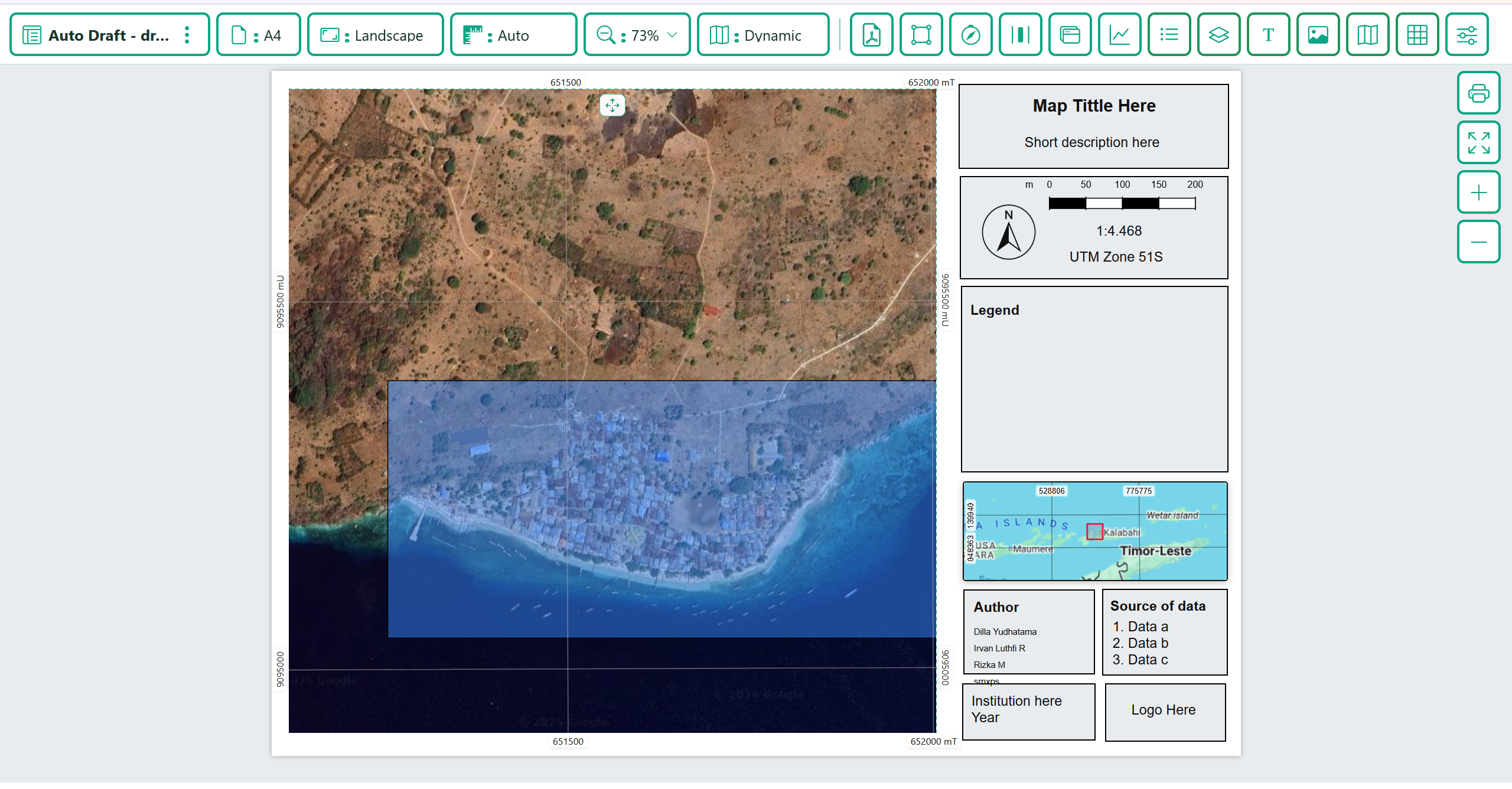
DroneCollab Print Layout panel for configuring a map and PDF output
Print Layout / PDF · Print
3
Publish / Share Map Settings

Freigabe und Datenexport einstellen

Öffnen Sie Share Map Settings. Füllen Sie Basic Information aus, prüfen Sie Layers, Tools, Template und Setting und klicken Sie auf Save Share Settings.

Nutzen Sie nach dem Speichern die verfügbaren Public Link- oder Embed Map-Funktionen. Für Datendateien wählen Sie in Drone Toolbox Export Vector, Export Raster oder Point Cloud Export.
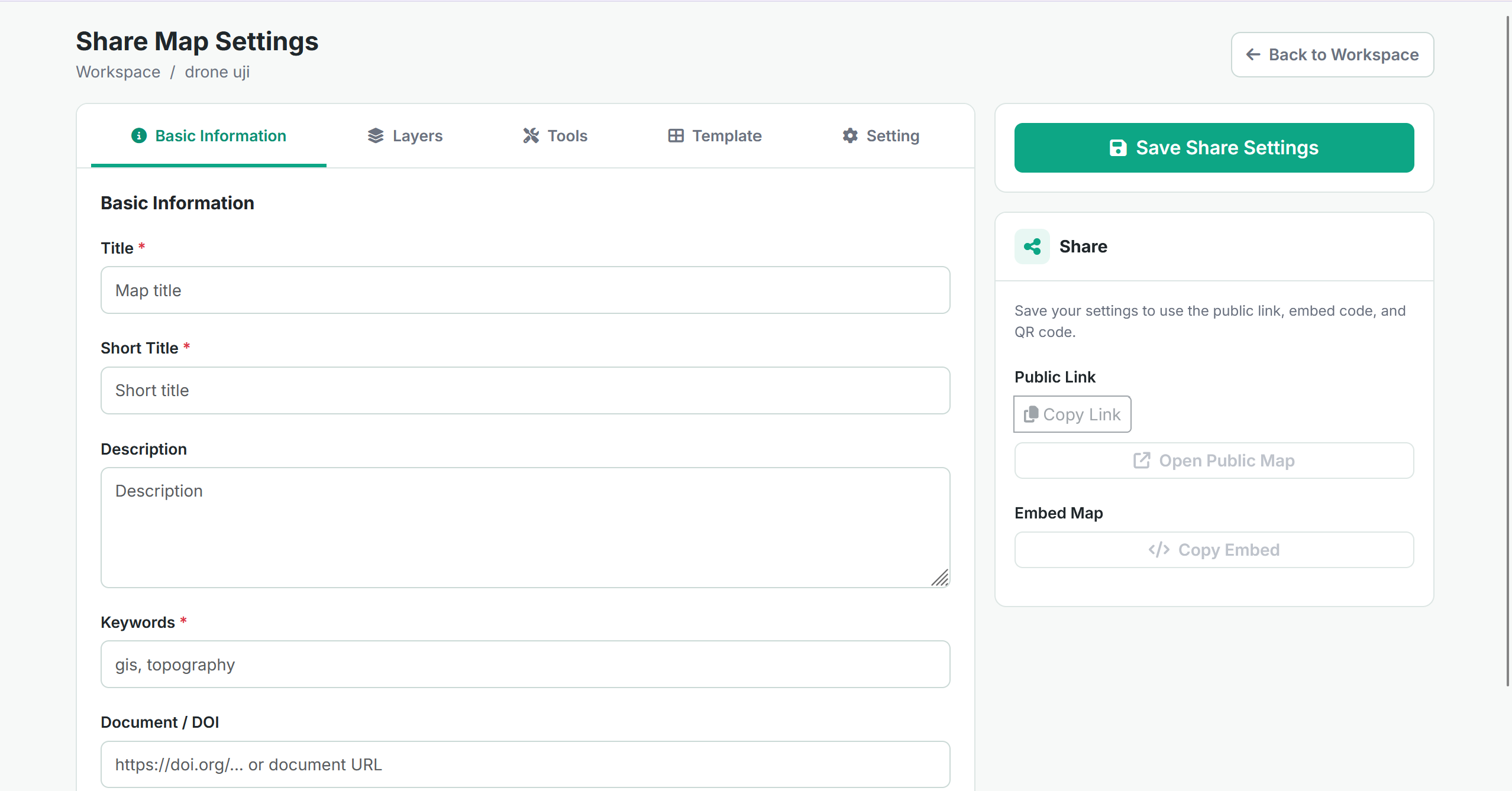
Share Map Settings panel for publishing a DroneCollab web map
Publish / Share Map Settings

Karten drucken, exportieren und teilen

Prüfen Sie Karteninhalt und ausgewählte Layer vor der Freigabe. Kartenlayoutausgabe und Layerexport dienen unterschiedlichen Zwecken.

Workspace öffnen ↗