
Aus Drohnenfotos werden Karten und 3D-Modelle.
Schritt für Schritt: Google-Drive-ZIP importieren, Fotogrammetrie verarbeiten und Ergebnisse in Layers ansehen.
Erfahren Sie mehr über Drohnenkartierung in der Cloud mit DroneCollab.
UAV-Beispielfotos (ZIP) auf Google Drive
Öffnen Sie das Beispiel-ZIP auf Google Drive und importieren Sie es über den Freigabelink in Photos.
8 Schritte vom Foto zum fertigen Layer
Screenshots zum Vergrößern anklicken
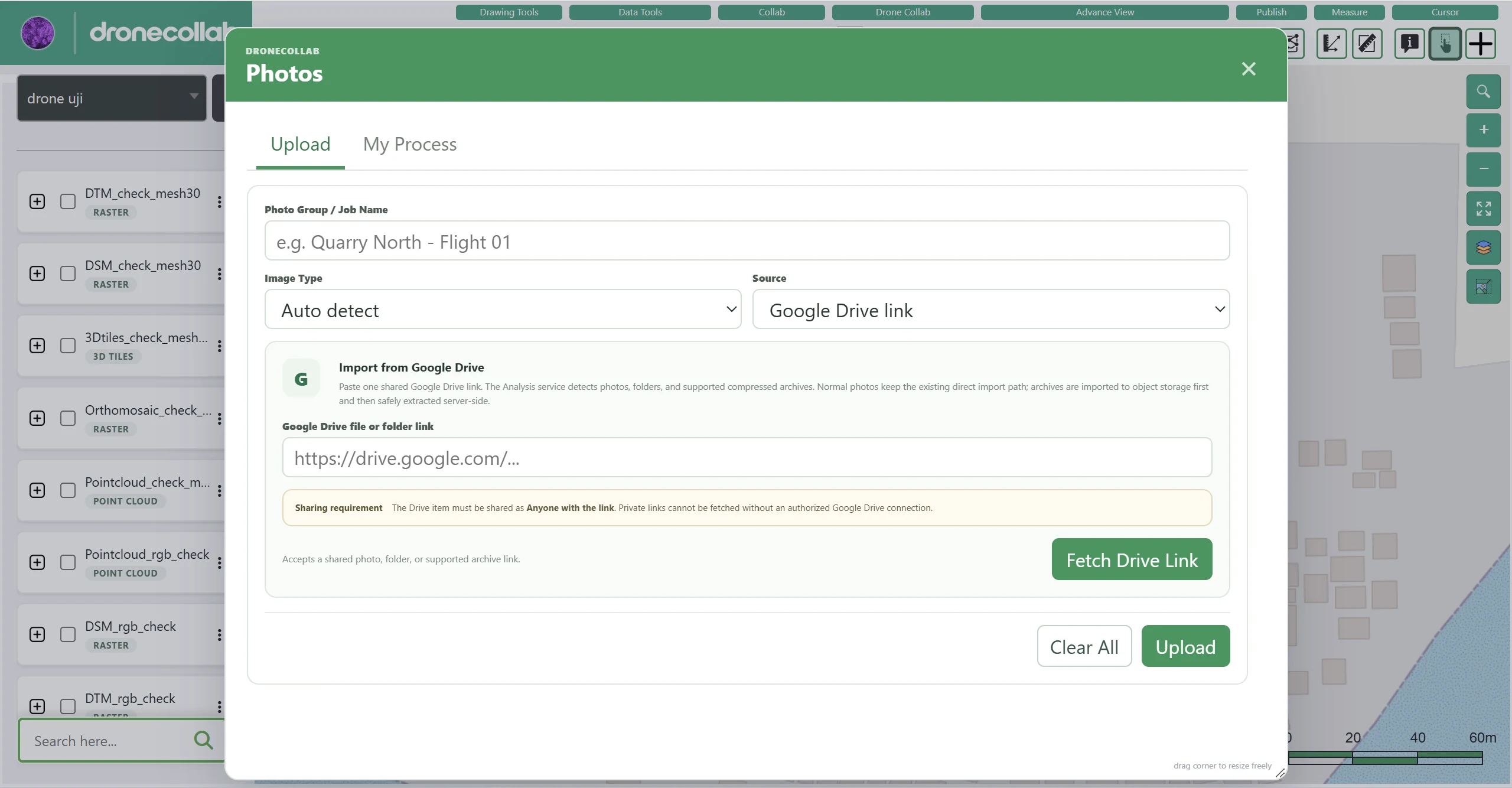
Demo-ZIP aus Google Drive importieren
Öffnen Sie Photos in der Drone-Collab-Werkzeugleiste und wählen Sie Upload. Der Beispieldatensatz lässt sich über einen Google-Drive-Link importieren.
Anleitung
- Geben Sie einen Photo Group / Job Name ein, um den Datensatz zu kennzeichnen.
- Wählen Sie unter Source die Option Google Drive link, fügen Sie den Demo-ZIP-Link ein und klicken Sie auf Fetch Drive Link. Stellen Sie die Freigabe auf Anyone with the link.
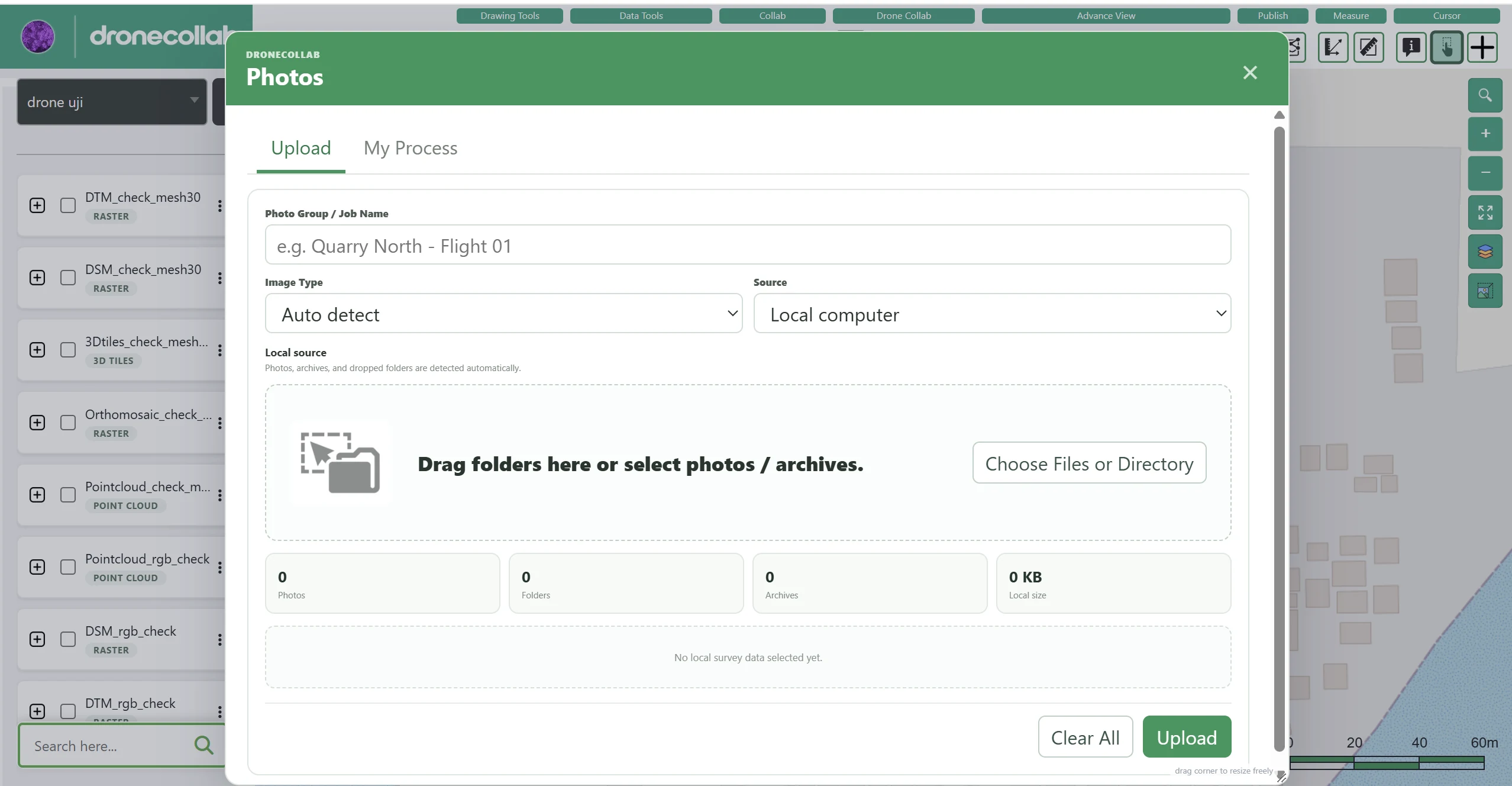
- Sobald die Datei erkannt wurde, klicken Sie auf Upload. Alternativ können Sie über Local computer Fotos, Ordner oder Archive hochladen.
Screenshot der Anwendung
Bereitschaft der Fotos prüfen
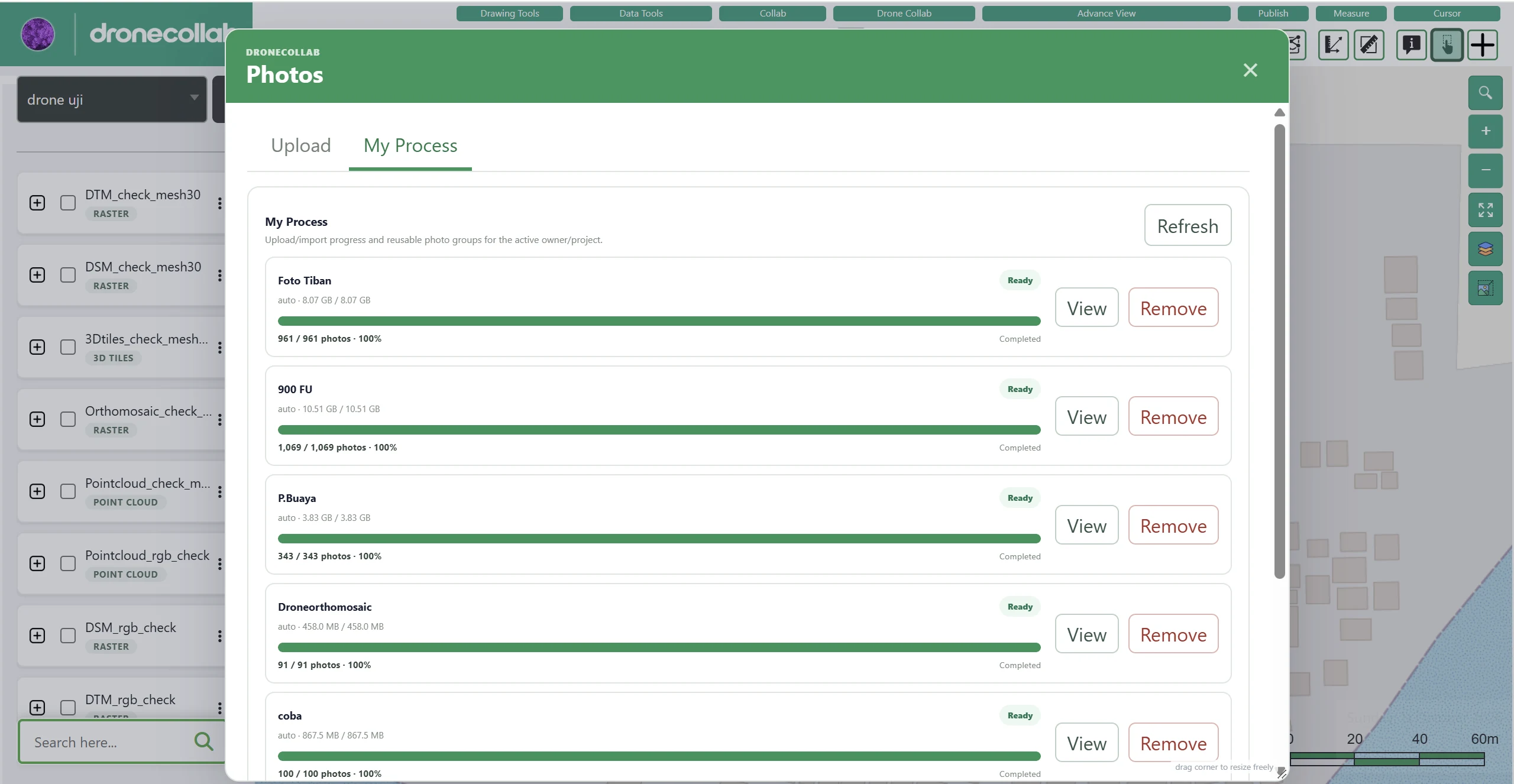
Öffnen Sie im Fenster Photos den Reiter My Process, um Uploads und Importe zu verfolgen.
Anleitung
- Warten Sie, bis der Fortschritt abgeschlossen ist und die Fotogruppe Ready anzeigt.
- Klicken Sie bei Bedarf auf Refresh.
- Prüfen Sie die Fotogruppe vor der Verarbeitung mit View.
Screenshot der Anwendung
Ortho Processing starten
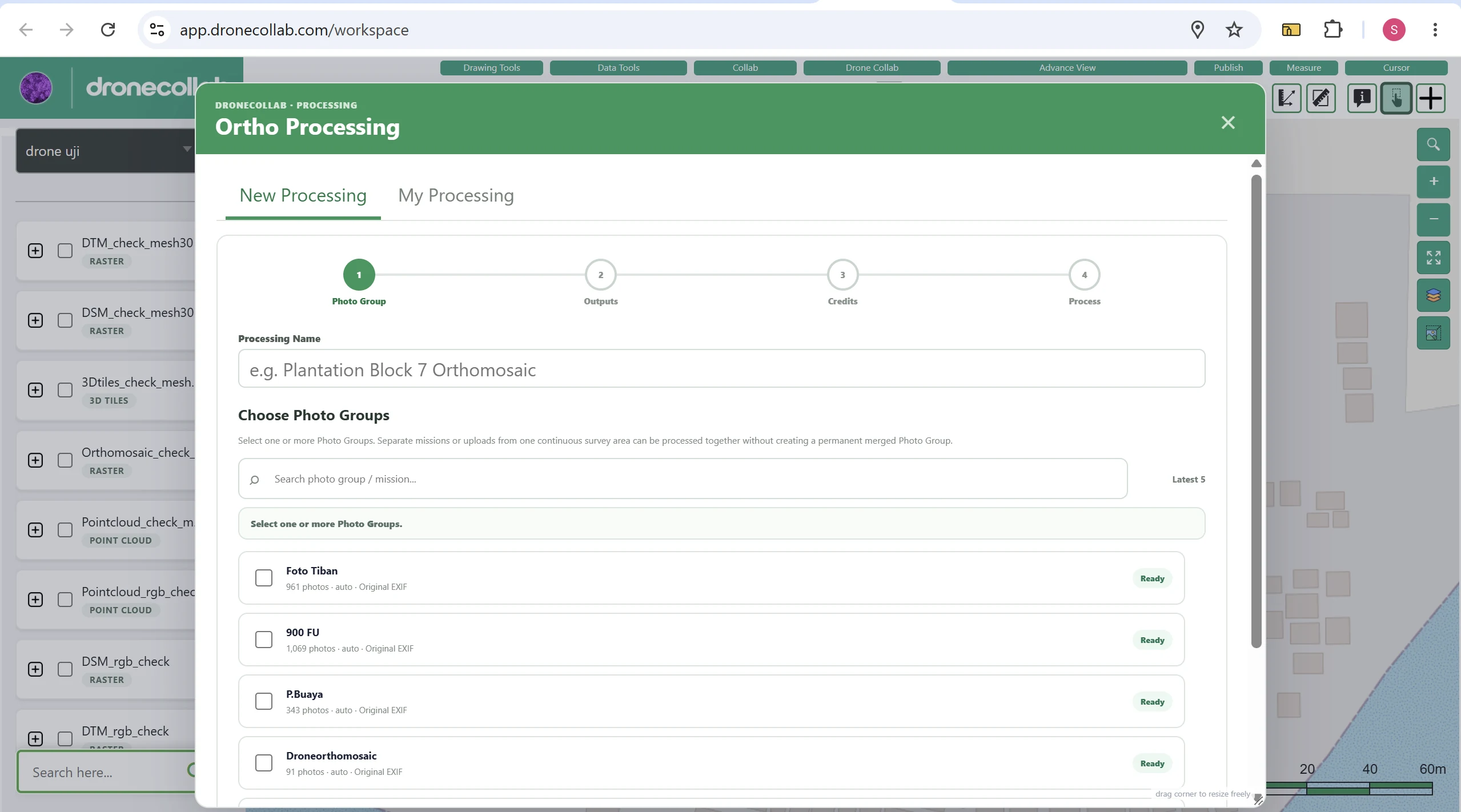
Klicken Sie in der Drone-Collab-Leiste auf das Symbol mit vier Quadraten (Ortho Processing) und öffnen Sie New Processing.
Anleitung
- Geben Sie einen Processing Name ein, etwa Demo UAV — Orthomosaic.
- Wählen Sie unter Choose Photo Groups die Gruppe mit dem Status Ready aus.
- Fassen Sie nur Gruppen zusammen, die zur selben kompatiblen Vermessung gehören.
Screenshot der Anwendung
Ausgaben und Qualität wählen
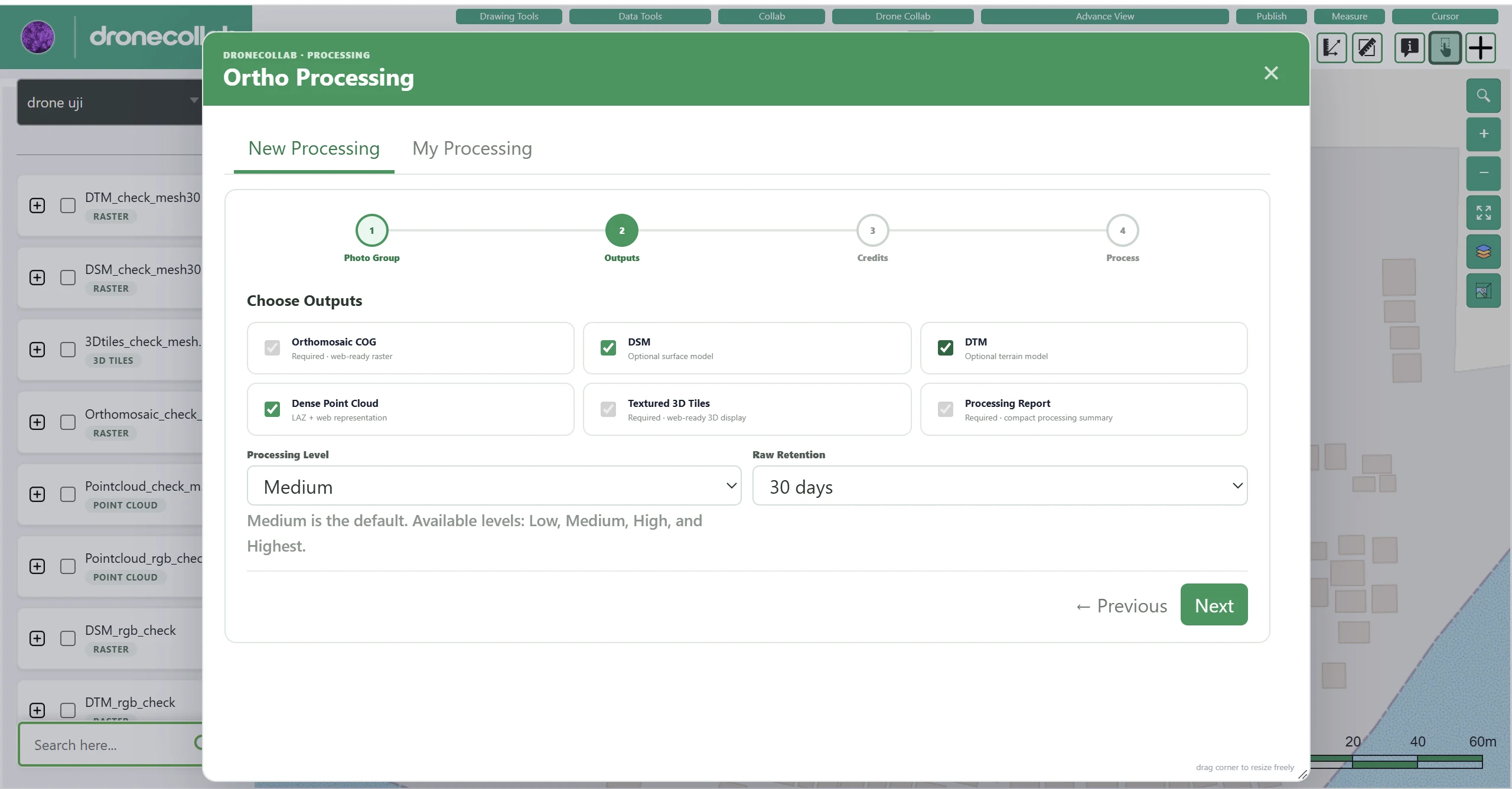
Im Schritt Outputs wählen Sie die benötigten Ergebnisse. Manche Ausgaben sind verpflichtend, nicht verfügbar oder vom Tarif abhängig.
Anleitung
- Mögliche Ergebnisse sind Orthomosaic COG, DSM, DTM, Dense Point Cloud, Textured 3D Tiles und Processing Report, sofern verfügbar.
- Wählen Sie Processing Level: Low, Medium, High oder Highest. Im Screenshot ist Medium ausgewählt.
- Stellen Sie Raw Retention ein und klicken Sie auf Next.
Screenshot der Anwendung
Verarbeitungspunkte prüfen
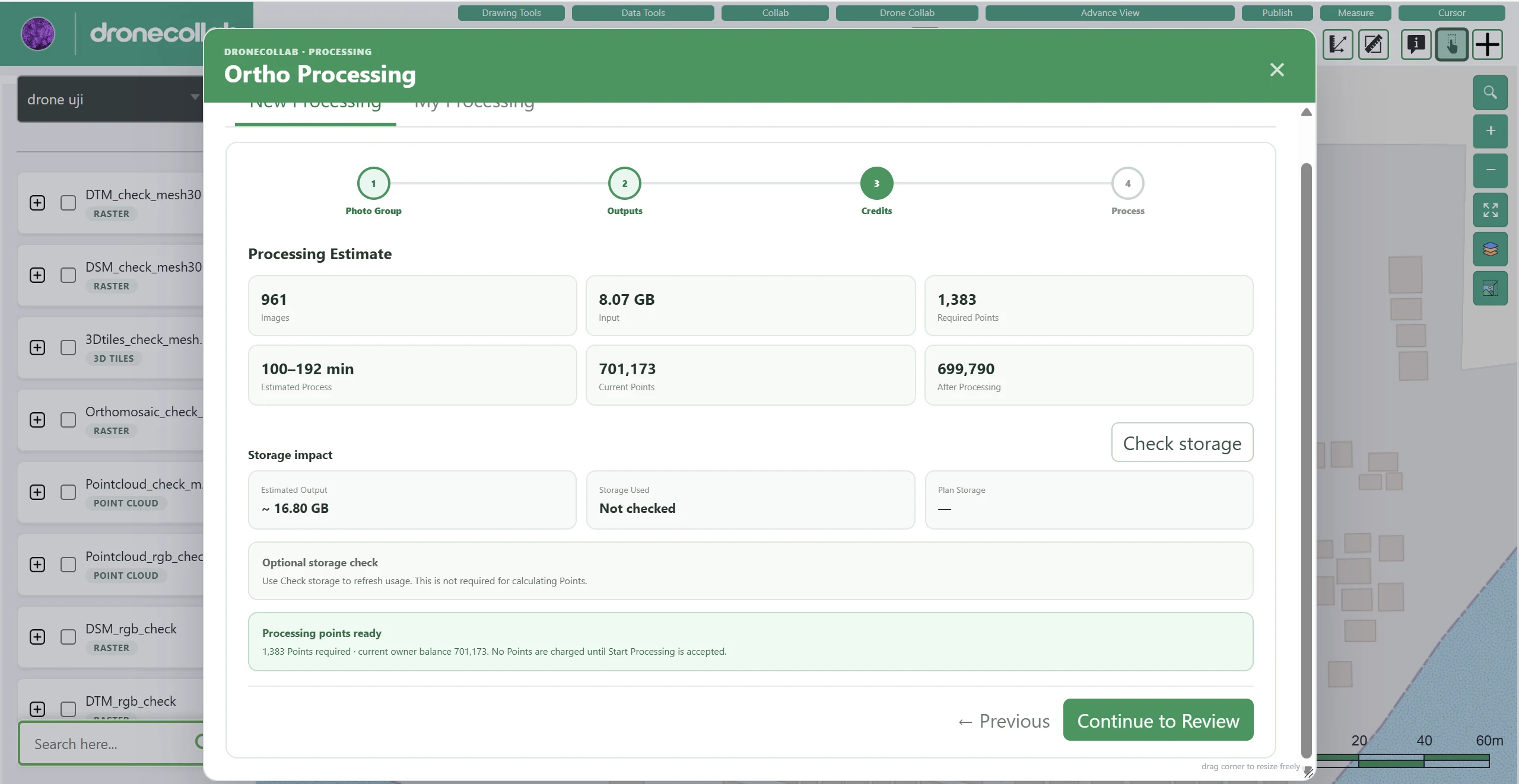
Der Schritt Credits zeigt Schätzungen zu Fotoanzahl, Eingabegröße, Laufzeit, benötigten Punkten und Speicher.
Anleitung
- Vergleichen Sie Required Points, Current Points und den verbleibenden Kontostand.
- Mit Check storage können Sie bei Bedarf die Speicherangaben aktualisieren; im Beispiel ist das optional.
- Wenn Schätzung und Guthaben passen, klicken Sie auf Continue to Review.
Screenshot der Anwendung
Prüfen und Verarbeitung starten
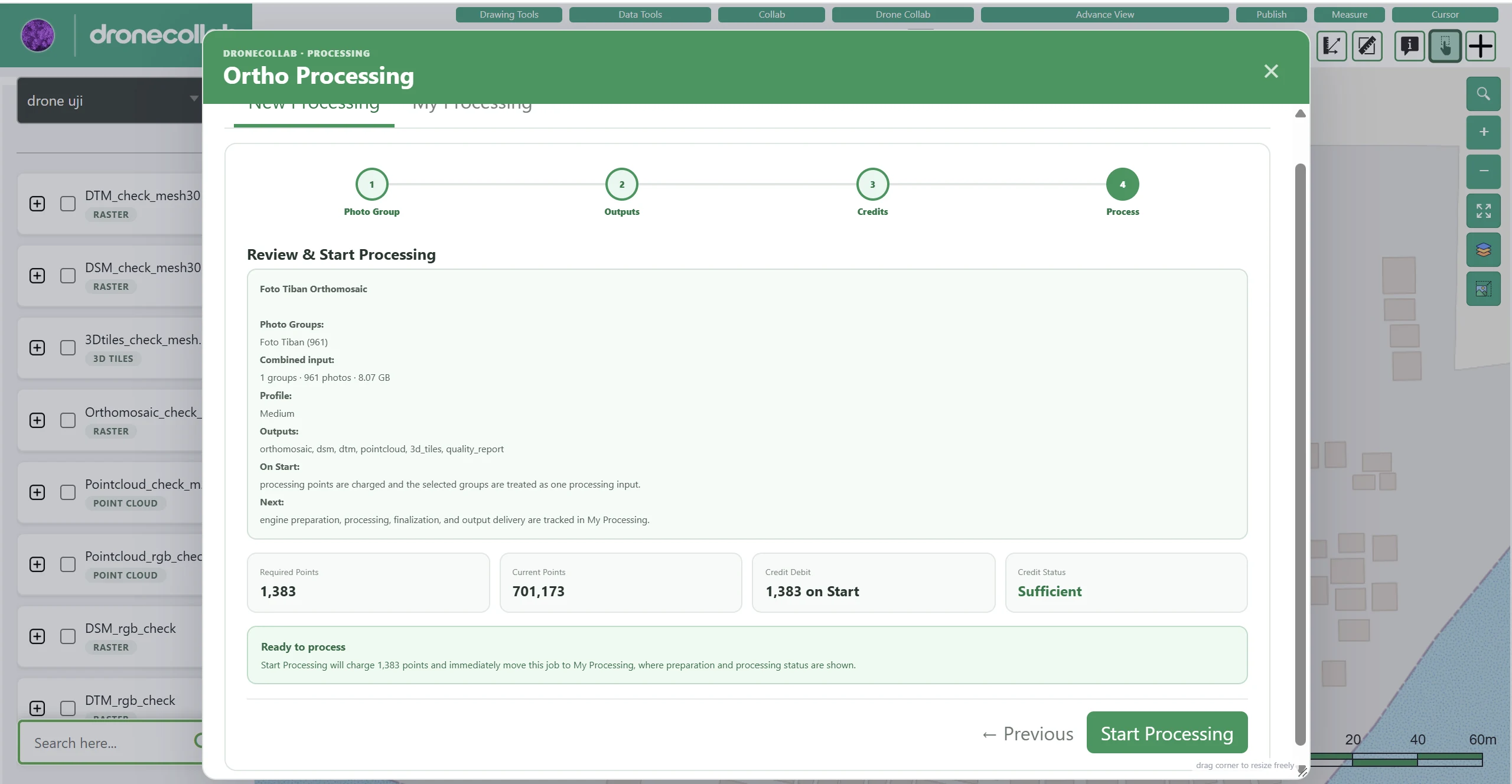
Kontrollieren Sie die Auftragsübersicht, bevor Sie den Cloud-Auftrag senden.
Anleitung
- Prüfen Sie Photo Groups, Processing Level, gewählte Ausgaben und Required Points.
- Vergewissern Sie sich, dass Credit Status den Wert Sufficient zeigt.
- Klicken Sie auf Start Processing. Bei Annahme des Auftrags werden die Punkte abgezogen.
Screenshot der Anwendung
Fortschritt und E-Mail verfolgen
Unter My Processing in Ortho Processing sehen Sie den Fortschritt des Cloud-Auftrags.
Anleitung
- Der Auftrag durchläuft Vorbereitung, Verarbeitung und Abschluss.
- Die Dauer hängt von Fotoanzahl, Auflösung und Einstellungen ab.
- Nach erfolgreichem Abschluss wird eine E-Mail-Benachrichtigung versendet.
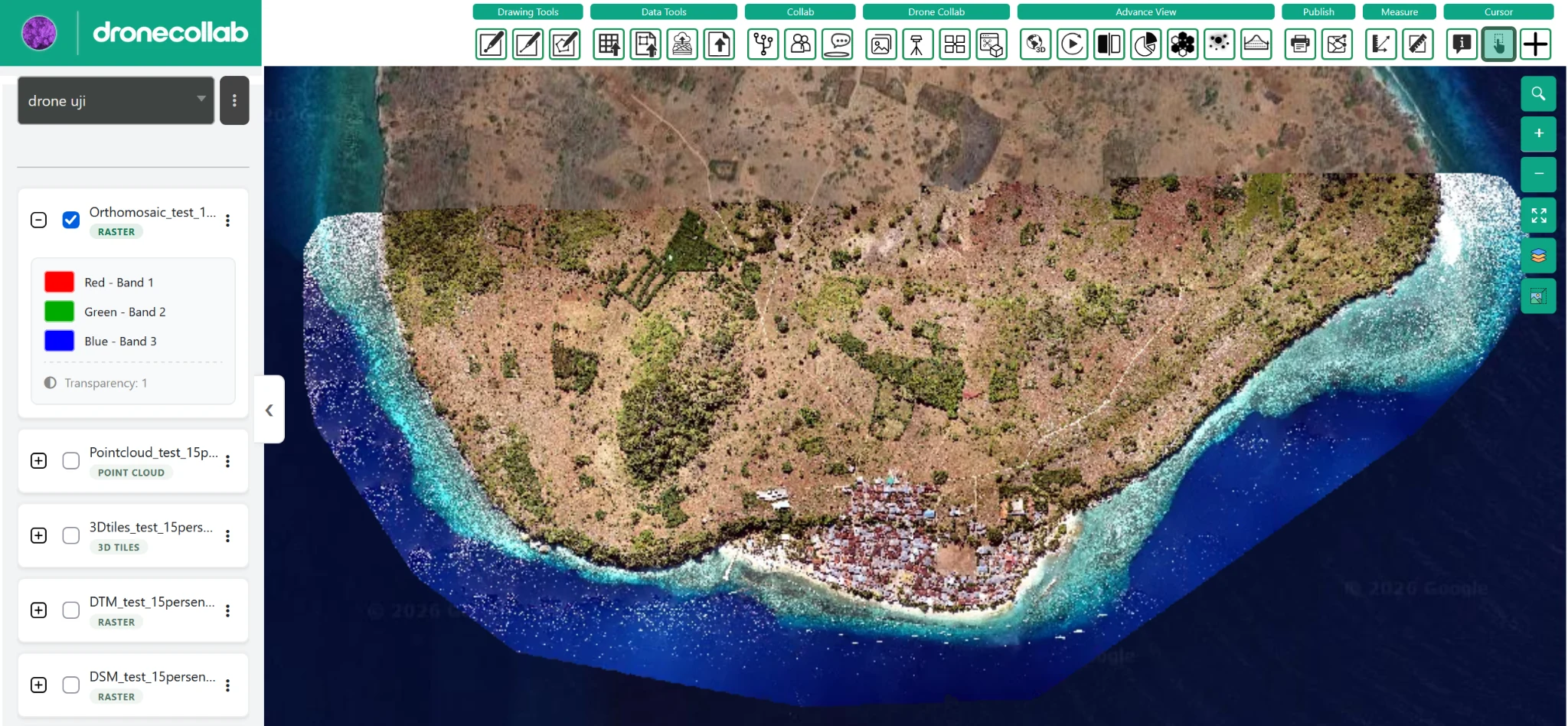
Ergebnisse in Layers ansehen
Nach erfolgreicher Verarbeitung erscheinen die erzeugten Daten in der Layers-Liste des Projekts.
Anleitung
- Je nach Ausgabe finden Sie Orthomosaic, Point Cloud, 3D Tiles, DTM und DSM.
- Aktivieren Sie ein Layer per Kontrollkästchen; klappen Sie den Eintrag für Details auf.
- Prüfen Sie das Ergebnis anhand Ihres Vermessungsgebiets.
Screenshot der Anwendung
Fertig! Die Ergebnisse stehen in Layers.
Nach erfolgreichem Abschluss wird eine E-Mail versendet; die Ergebnisse erscheinen unter Layers im Projekt.
In DroneCollab ausprobieren ↗