
创建免费账户 ↗
DRONECOLLAB · TECHNOGIS

创建 DroneCollab 账户

通过六张操作截图,从注册到打开第一个云端测绘工作区。

了解 DroneCollab 的 云端无人机测绘 服务。

DroneCollab map workspace after account registration
DroneCollab · My First Project
1填写账户信息
2验证电子邮箱
3选择套餐
4创建账户密码
5等待工作区准备完成

创建 DroneCollab 账户

点击截图可放大

1
Account details

填写账户信息

打开 DroneCollab 注册页面,填写姓名、电子邮箱以及包含正确国家区号的电话号码。

同意 Terms of Service 和 Privacy Policy,然后点击 Send verification code。
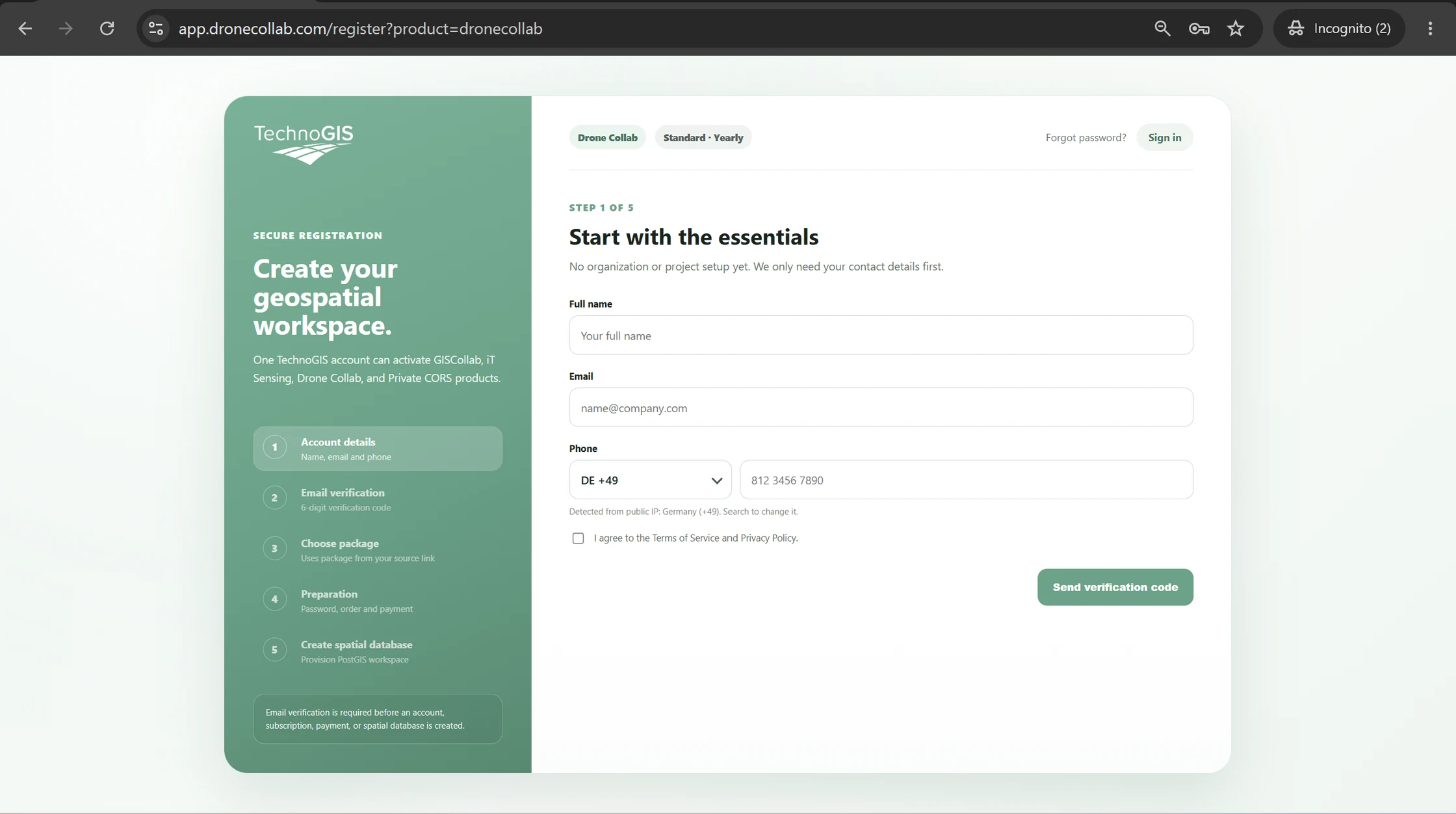
DroneCollab registration form for entering new account details
DroneCollab · Account details
2
Email verification

验证电子邮箱

查看邮件收件箱,找到系统发送的六位验证码。

输入验证码并点击 Verify email;若已过期,请点击 Resend code。
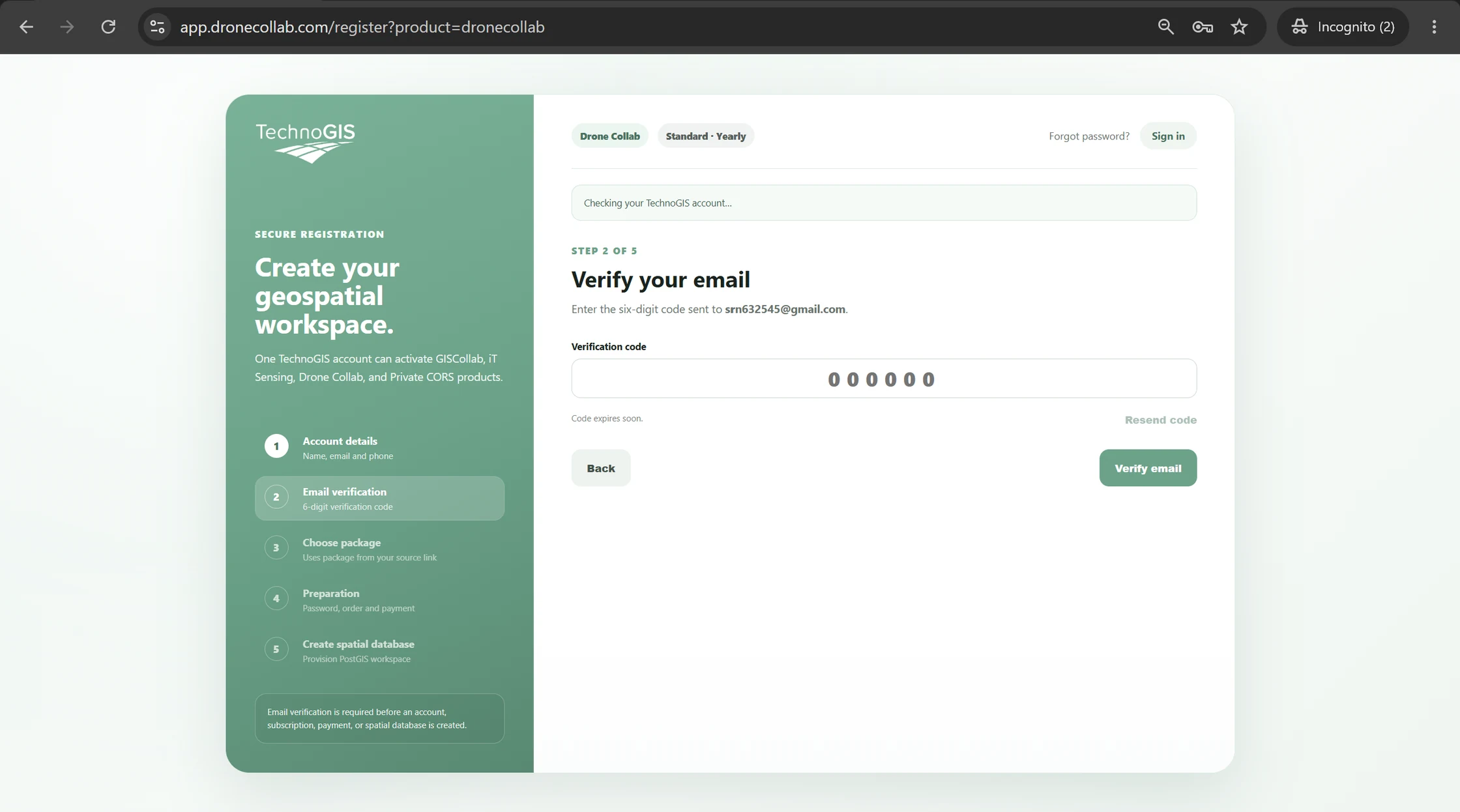
Email verification step for a new DroneCollab account
DroneCollab · Email verification
3
Choose package

选择套餐

查看可用套餐,必要时选择按月或按年计费。截图显示 Free 和付费套餐。

如要免费开始,请选择可用的 Free 套餐,并在继续前确认费用。

截图仅供参考,实际套餐和价格可能变化。
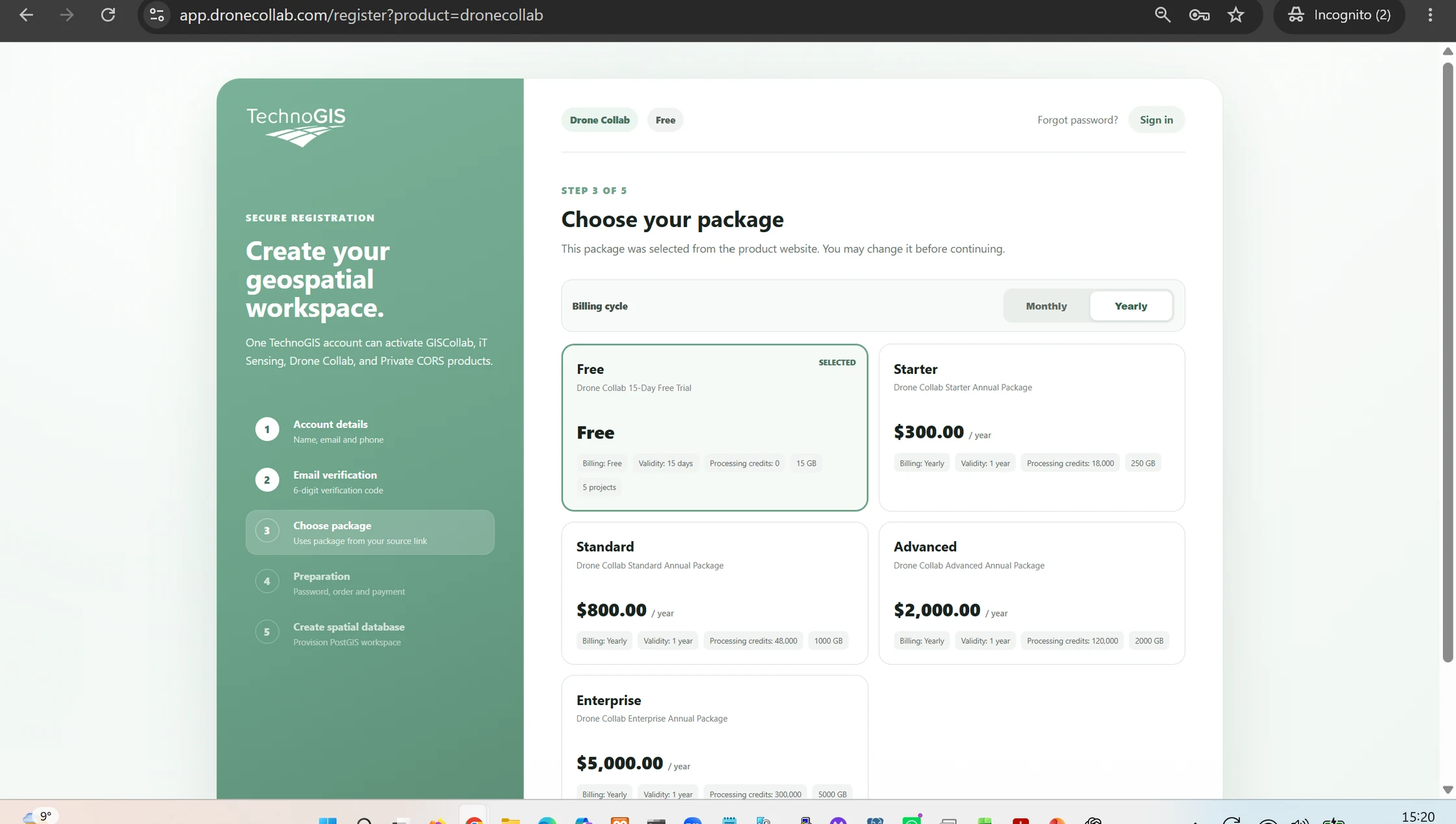
DroneCollab package selection during account registration
DroneCollab · Choose package
4
Preparation

创建账户密码

检查所选产品、套餐和有效期。输入至少八个字符的密码并再次确认。

点击 Prepare account。付费套餐可能需要完成付款流程。
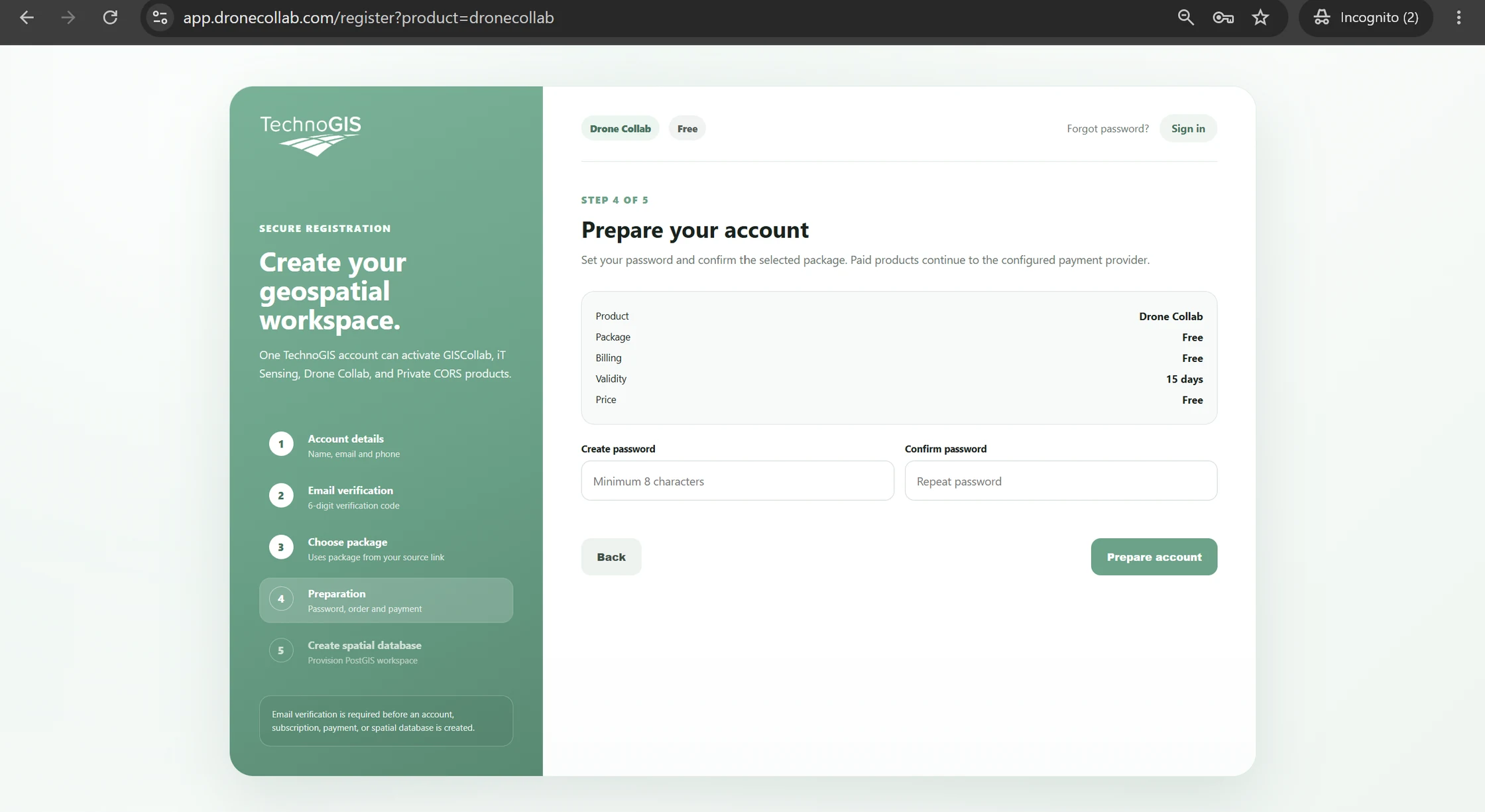
Preparation step before creating a DroneCollab workspace
DroneCollab · Preparation
5
Create spatial database

等待工作区准备完成

DroneCollab 正在激活已验证账户,并为所选产品创建工作区。

保持页面打开,完成后点击 Continue to workspace。
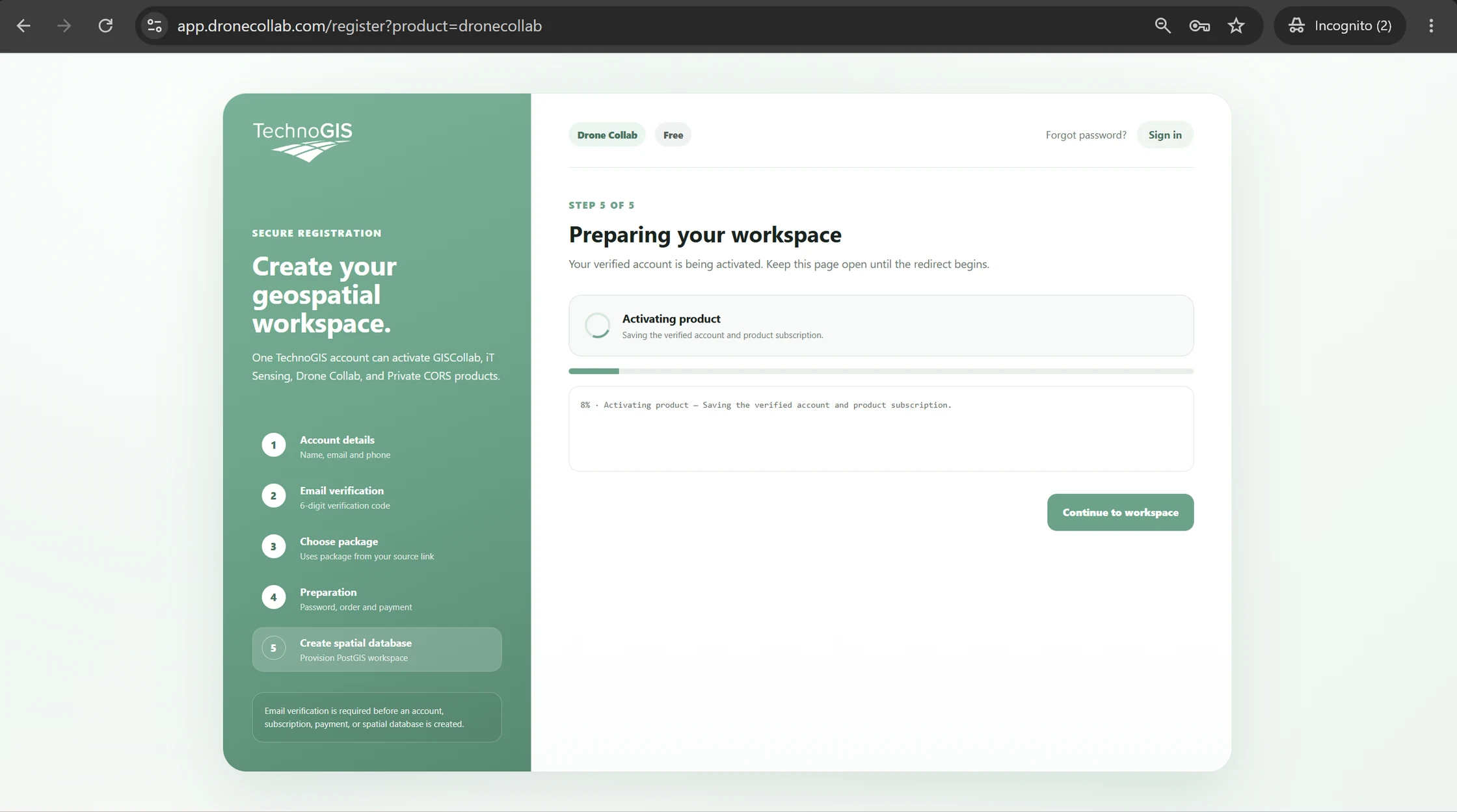
Creating the spatial database for a DroneCollab mapping workspace
DroneCollab · Create spatial database
6
Your workspace

开始第一个无人机项目

工作区会显示 My First Project 和地图。您可以从这里开始无人机测绘。

点击 Upload Photos 添加无人机照片;上传后使用 Create Ortho 开始摄影测量处理。
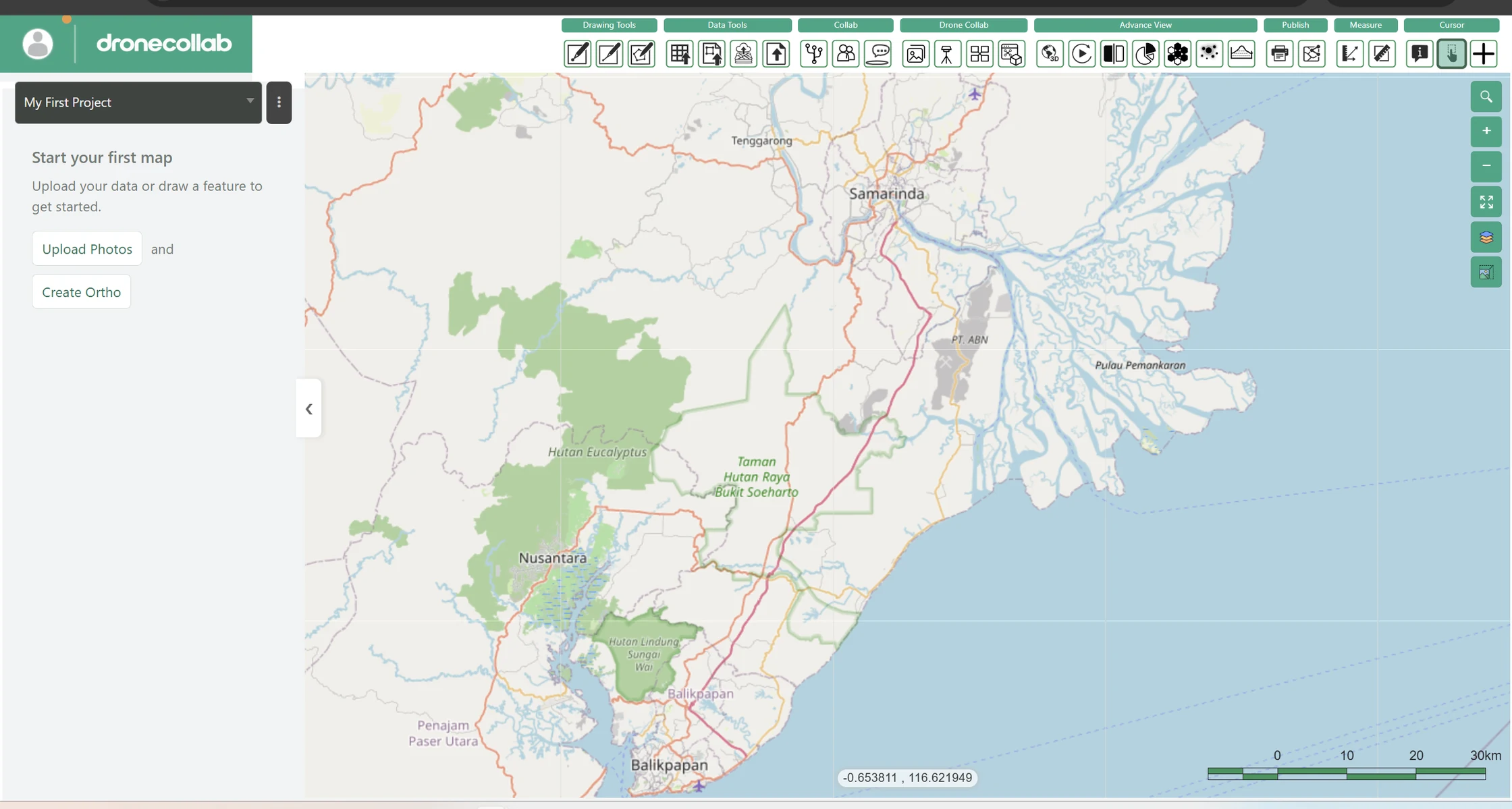
DroneCollab map workspace after account registration
DroneCollab · Your workspace

您的第一个工作区已就绪

截图仅供参考,实际套餐和价格可能变化。

创建免费账户 ↗