打开工作区 ↗
DRONECOLLAB · TECHNOGIS

绘制点、线和区域

在无人机地图上创建矢量图层并填写要素属性。

了解 DroneCollab 的 云端无人机测绘 服务。

Drawing a polygon area on a DroneCollab orthomosaic map
Drawing Point, Line & Area
1选择绘图工具
2绘制和编辑区域
3绘制线
4放置点
5填写要素属性

绘制点、线和区域

点击截图可放大

1
Drawing Tools / Point · Line · Polygon

选择绘图工具

在 Drawing Tools 中,根据所需要素选择 Point、Line 或 Polygon。

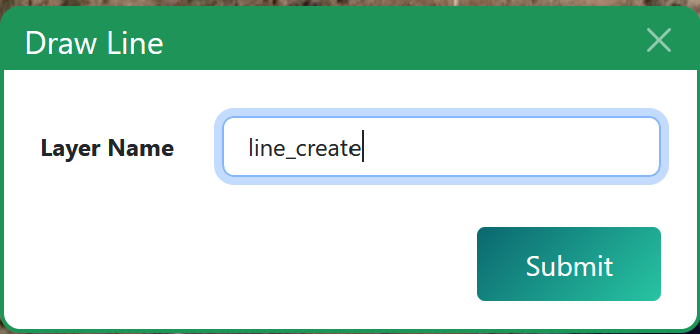
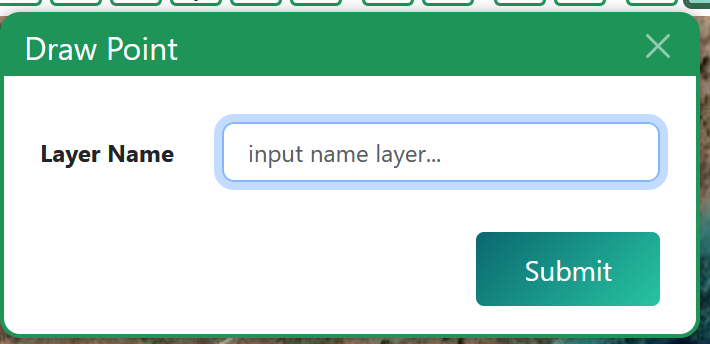
输入 Layer Name 并点击 Submit。每个矢量图层使用不同的名称。
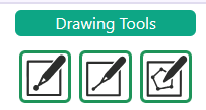
Drawing Tools toolbar with point, line, and polygon icons
Drawing Tools / Point · Line · Polygon
Vector line layer setup in the DroneCollab drawing workflow
Drawing Tools / Point · Line · Polygon
Vector point layer setup in the DroneCollab drawing workflow
Drawing Tools / Point · Line · Polygon
2
Drawing Tools / Polygon

绘制和编辑区域

使用 Polygon 在地图上描绘区域边界。

通过多边形编辑控件调整形状,然后点击磁盘图标保存。
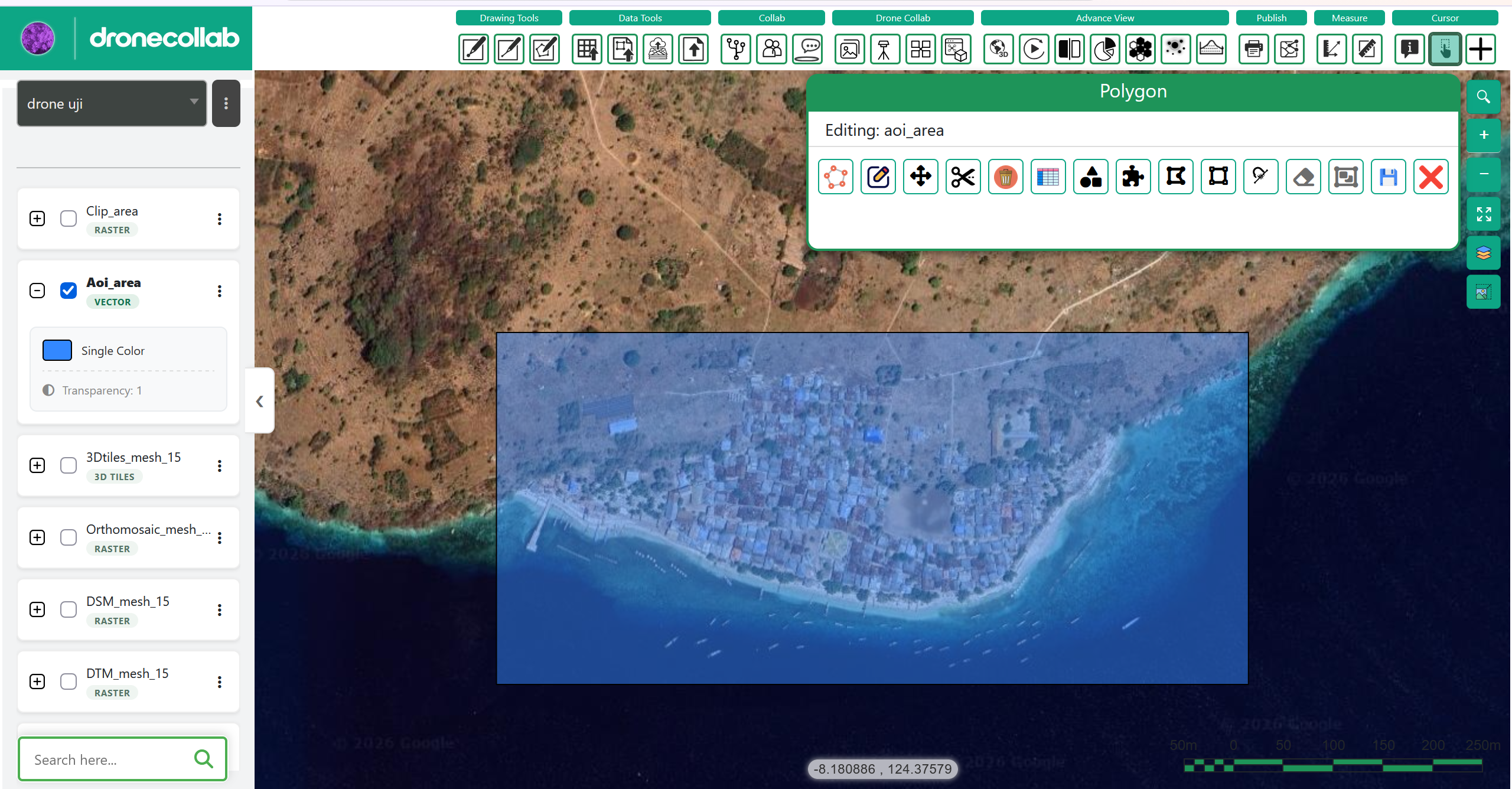
Drawing a polygon area on a DroneCollab orthomosaic map
Drawing Tools / Polygon
3
Drawing Tools / Line

绘制线

打开 Line 绘图面板,点击地图描绘线。

按照地图提示完成绘制。检查几何形状,然后点击磁盘图标保存图层。
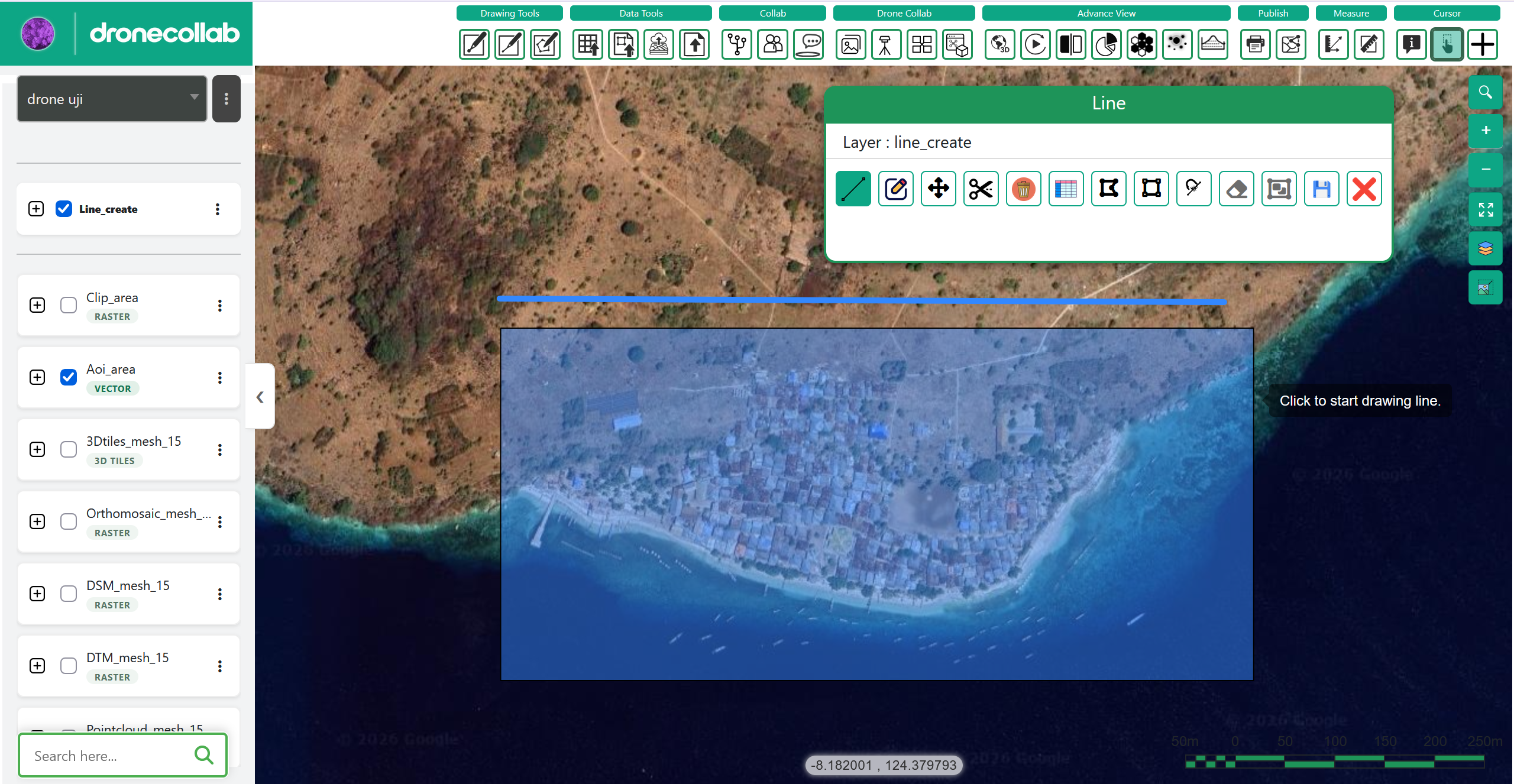
Drawing a line feature on a DroneCollab drone map
Drawing Tools / Line
4
Drawing Tools / Point

放置点

打开 Point 绘图面板,点击地图放置点。

添加所需的点,检查位置,然后点击磁盘图标保存。
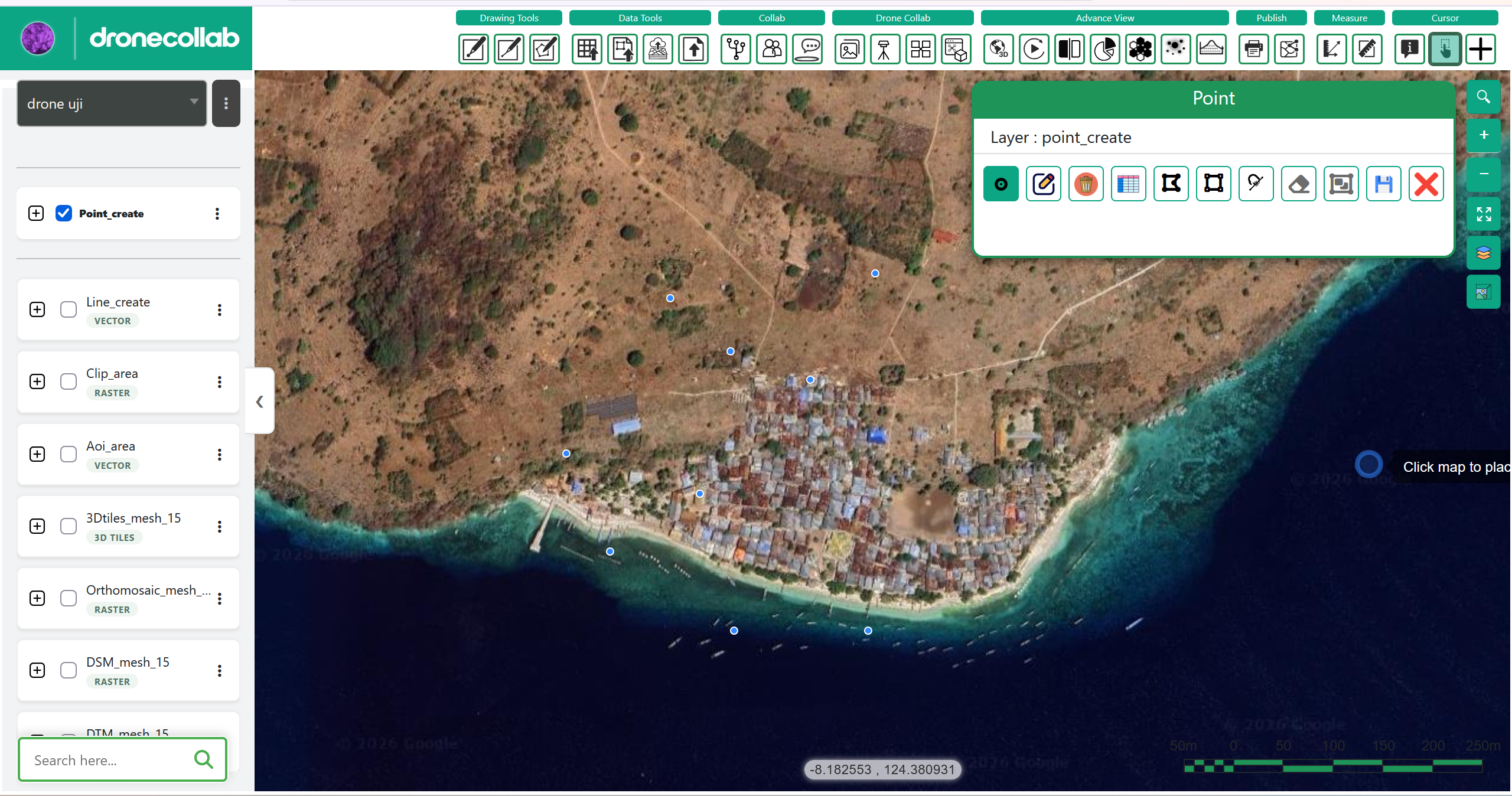
Adding a point feature to a DroneCollab drone map
Drawing Tools / Point
5
Feature Attributes / Add Field / Done

填写要素属性

打开要素的 Feature Attributes,填写可用的 Field 和 Value。

如果没有可编辑字段,选择 Add Field。完成后点击 Done;也可以稍后填写属性。
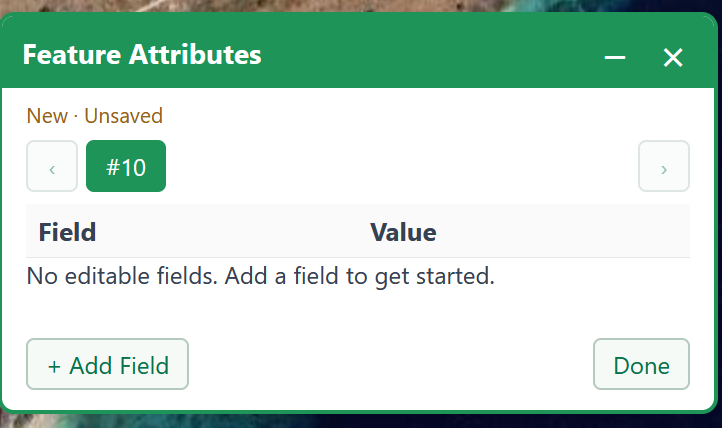
Feature Attributes panel for adding fields to a vector map layer
Feature Attributes / Add Field / Done

绘制点、线和区域

使用不同的图层名称,并在继续前检查几何形状和属性。

打开工作区 ↗