
教程演示数据
Google Drive 上的无人机照片示例(ZIP)
在 Google Drive 中打开示例 ZIP,然后使用其共享链接在 Photos 中导入。
从照片到图层,共 8 个步骤
点击截图可放大
1
Photos / Upload
从 Google Drive 导入演示 ZIP
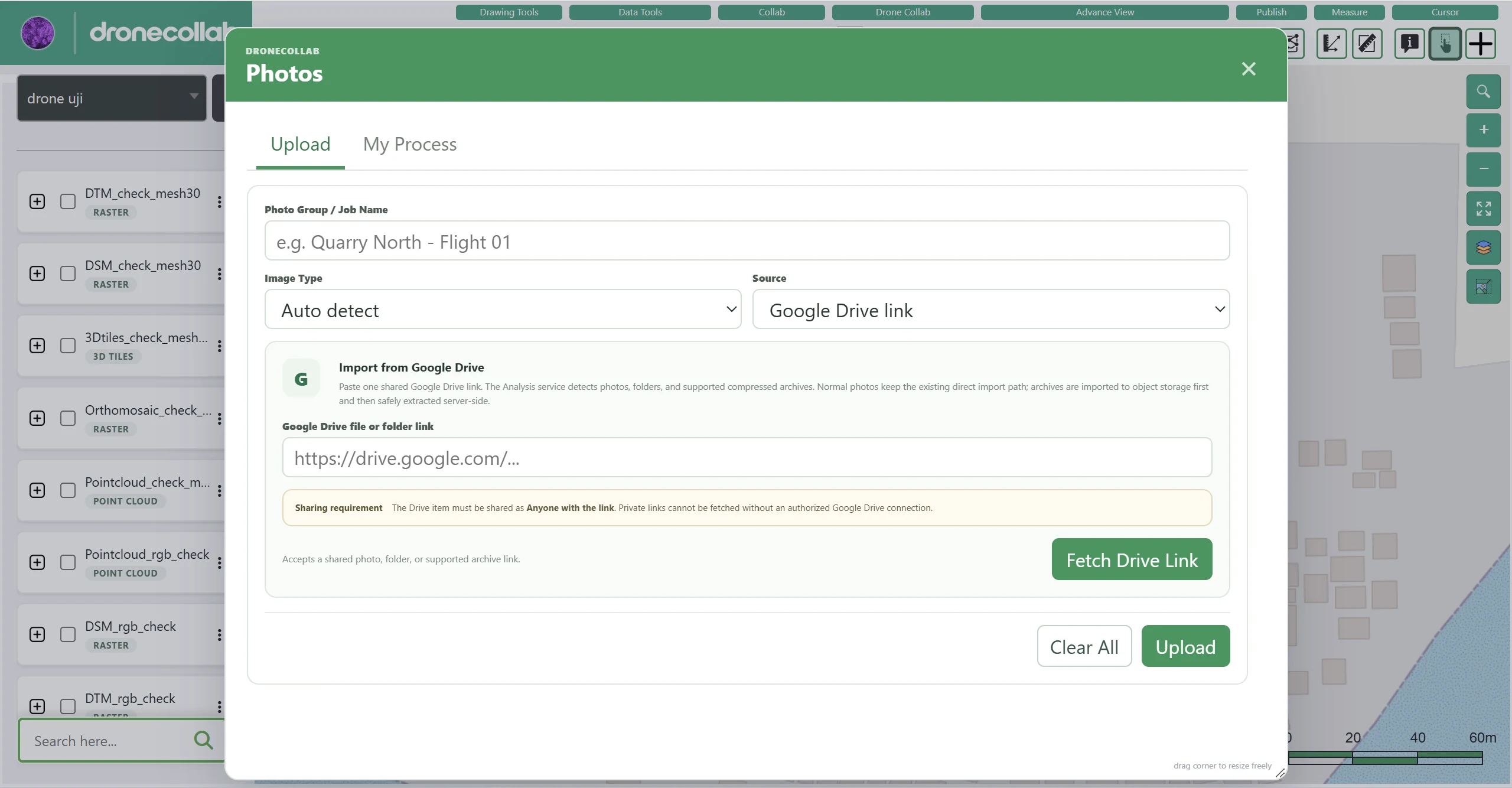
在 Drone Collab 工具栏中打开 Photos,选择 Upload 标签页。可通过 Google Drive 链接导入演示数据集。
操作说明
- 填写 Photo Group / Job Name,便于识别数据集。
- 在 Source 中选择 Google Drive link,粘贴演示 ZIP 链接,点击 Fetch Drive Link,并将共享权限设为 Anyone with the link。
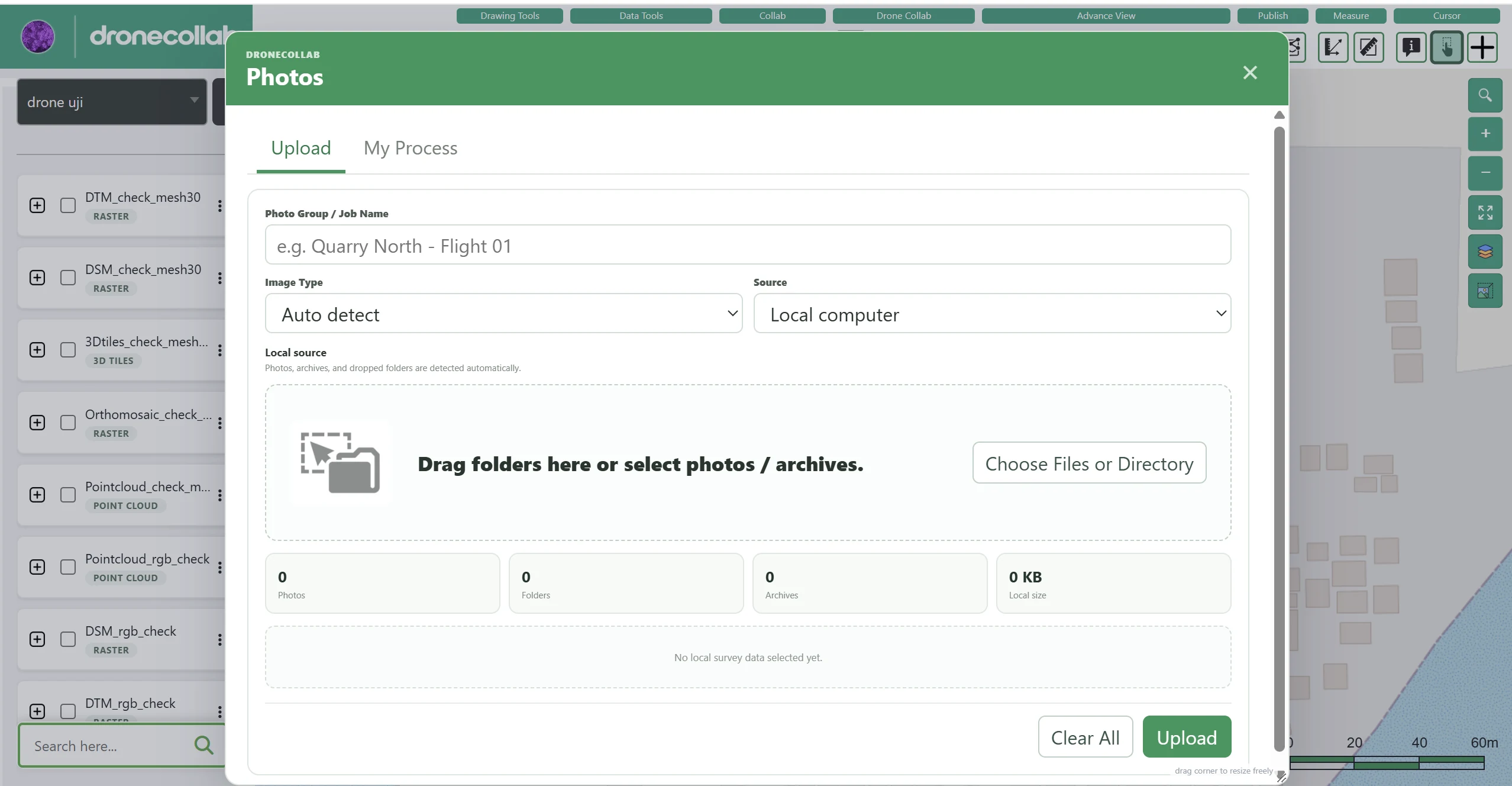
- 识别文件后点击 Upload。也可以选择 Local computer,从设备上传照片、文件夹或压缩包。
其他方式:从电脑上传 — 本演示主要使用 Google Drive ZIP。也可以选择 Local computer 和 Choose Files or Directory。
应用界面截图
2
Photos / My Process
确认照片已就绪
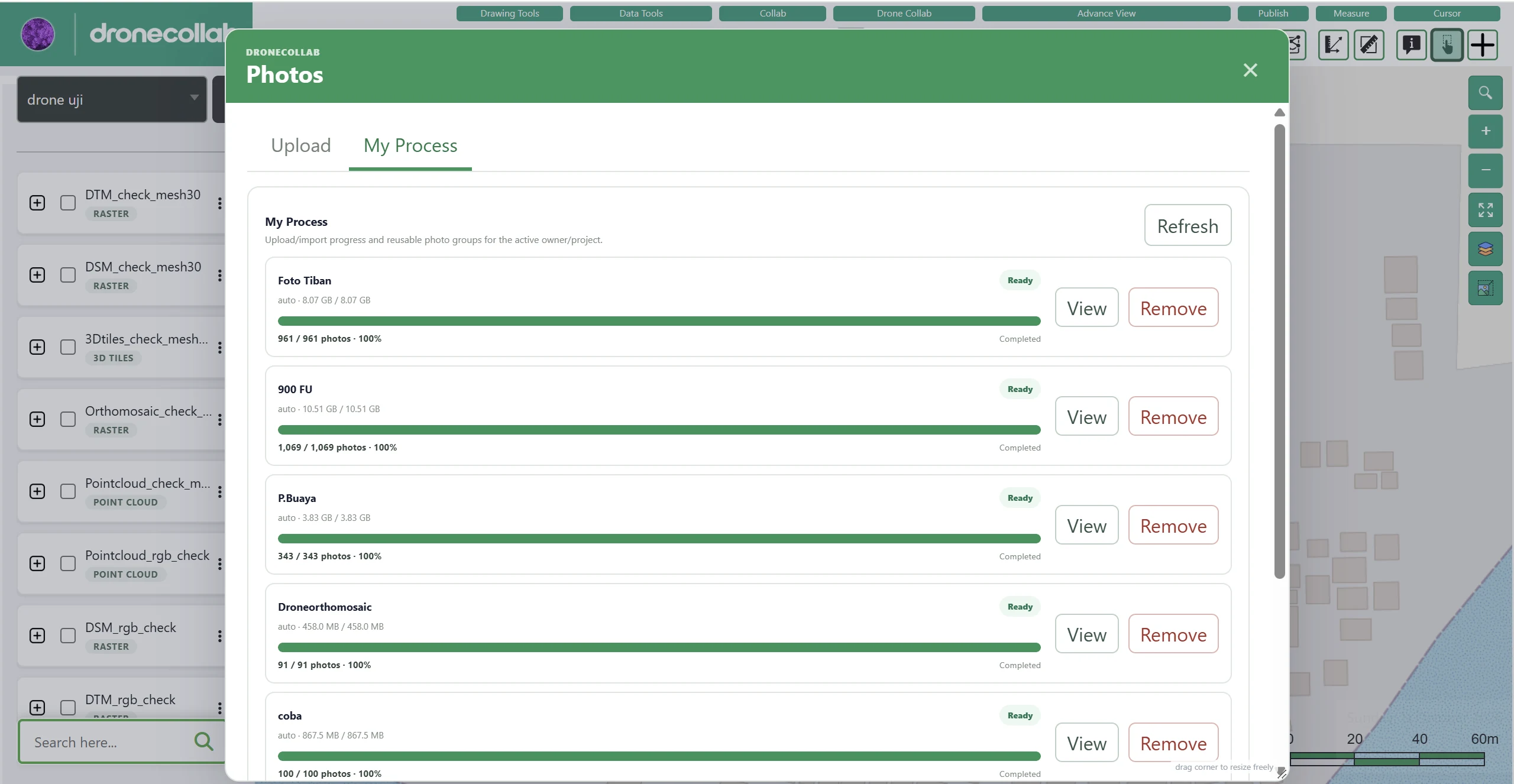
在 Photos 窗口打开 My Process,查看上传或导入状态。
操作说明
- 等待进度完成,照片组状态显示 Ready。
- 如果状态未更新,点击 Refresh。
- 处理前可点击 View 检查照片组。
应用界面截图
3
Ortho Processing / Photo Groups
开始正射影像处理
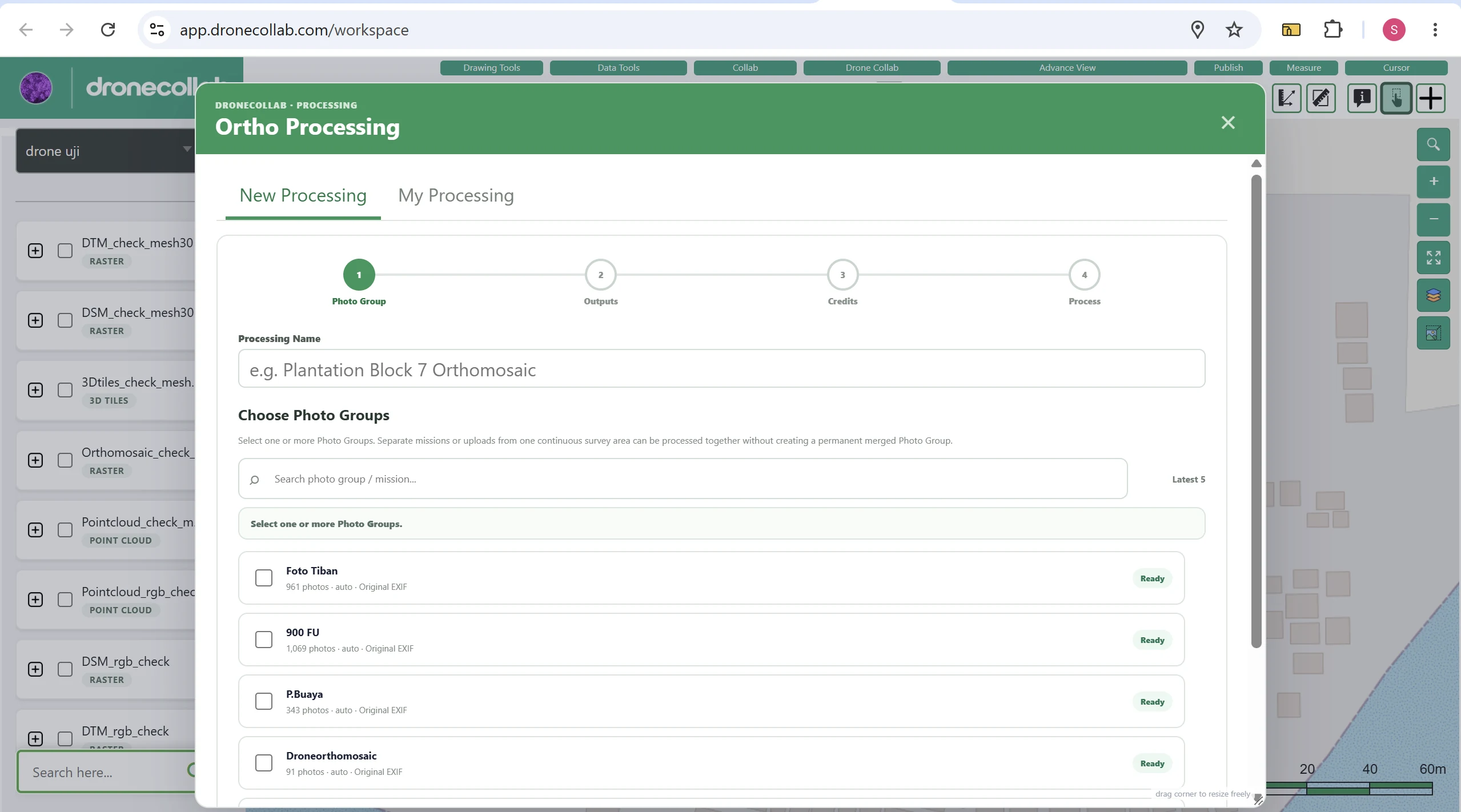
点击 Drone Collab 工具栏中的四格 Ortho Processing 图标,然后打开 New Processing。
操作说明
- 填写 Processing Name,例如 Demo UAV — Orthomosaic。
- 在 Choose Photo Groups 中勾选状态为 Ready 的照片组。
- 只有属于同一兼容测区的数据才建议合并处理。
应用界面截图
4
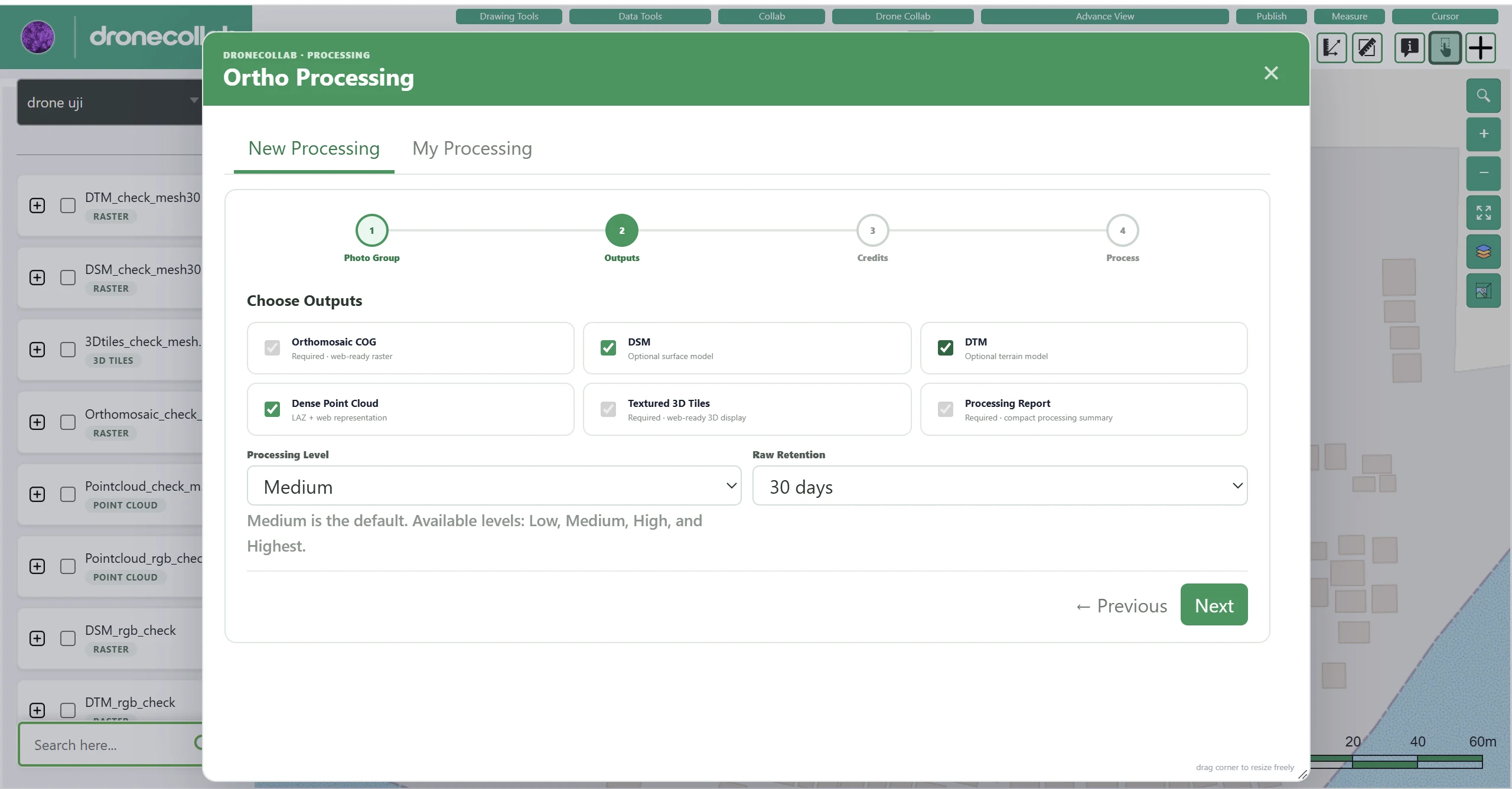
Ortho Processing / Outputs
选择成果和质量
在 Outputs 步骤中选择所需成果;部分成果可能是必选项、不可用或受套餐限制。
操作说明
- 可选成果包括 Orthomosaic COG、DSM、DTM、Dense Point Cloud、Textured 3D Tiles 和 Processing Report(视功能开放情况而定)。
- 设置 Processing Level:Low、Medium、High 或 Highest;截图示例为 Medium。
- 选择 Raw Retention,然后点击 Next。
应用界面截图
5
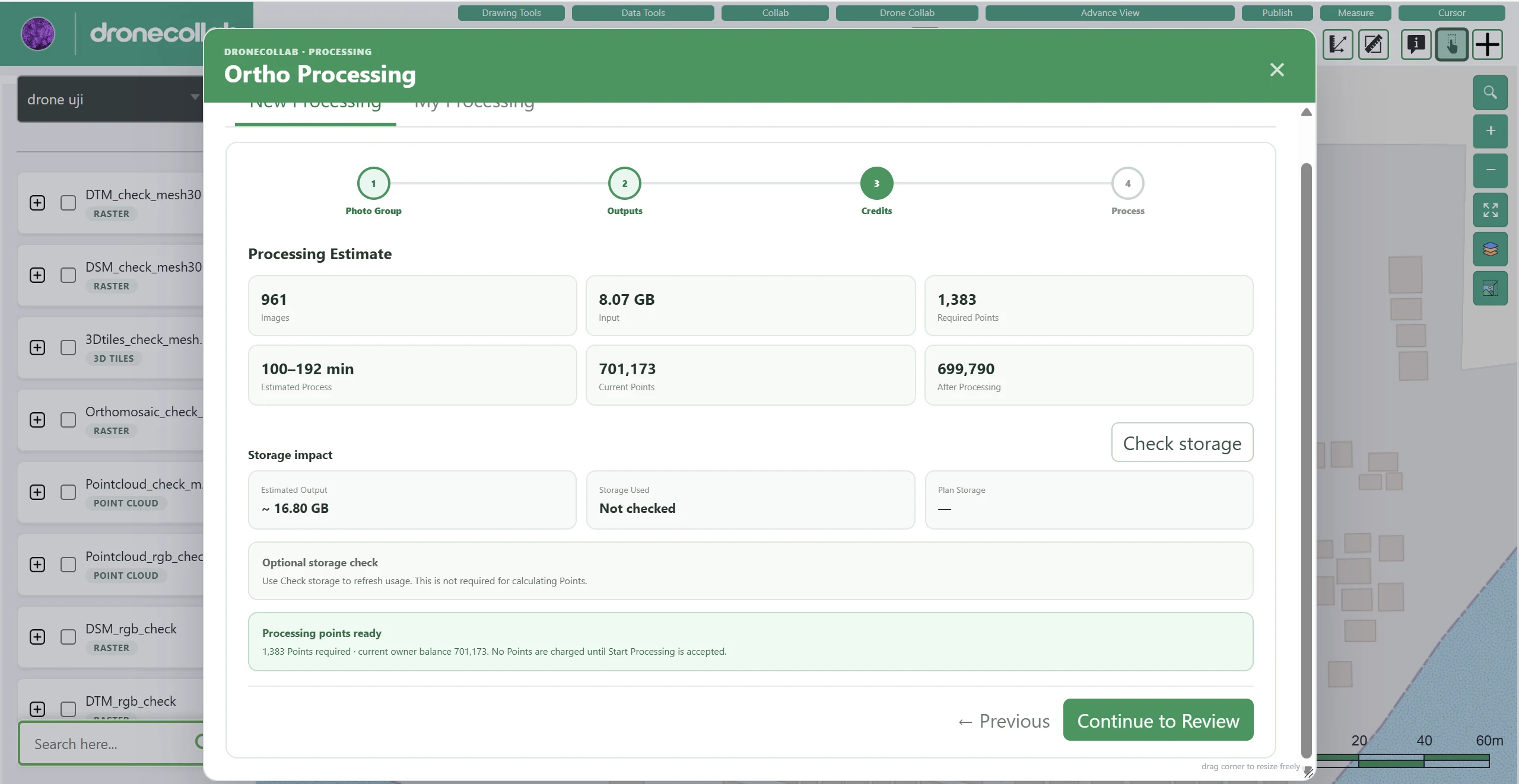
Ortho Processing / Credits
检查处理积分
Credits 页面会估算照片数量、输入大小、处理时间、所需积分和存储空间。
操作说明
- 对比 Required Points、Current Points 及处理后的余额。
- 如需更新存储信息,点击 Check storage;示例中此项为可选。
- 确认估算及余额后点击 Continue to Review。
可处理的照片数量取决于 Required Points。截图中的数值只是示例,并非固定价格。可选成果取决于套餐和剩余积分。
应用界面截图
6
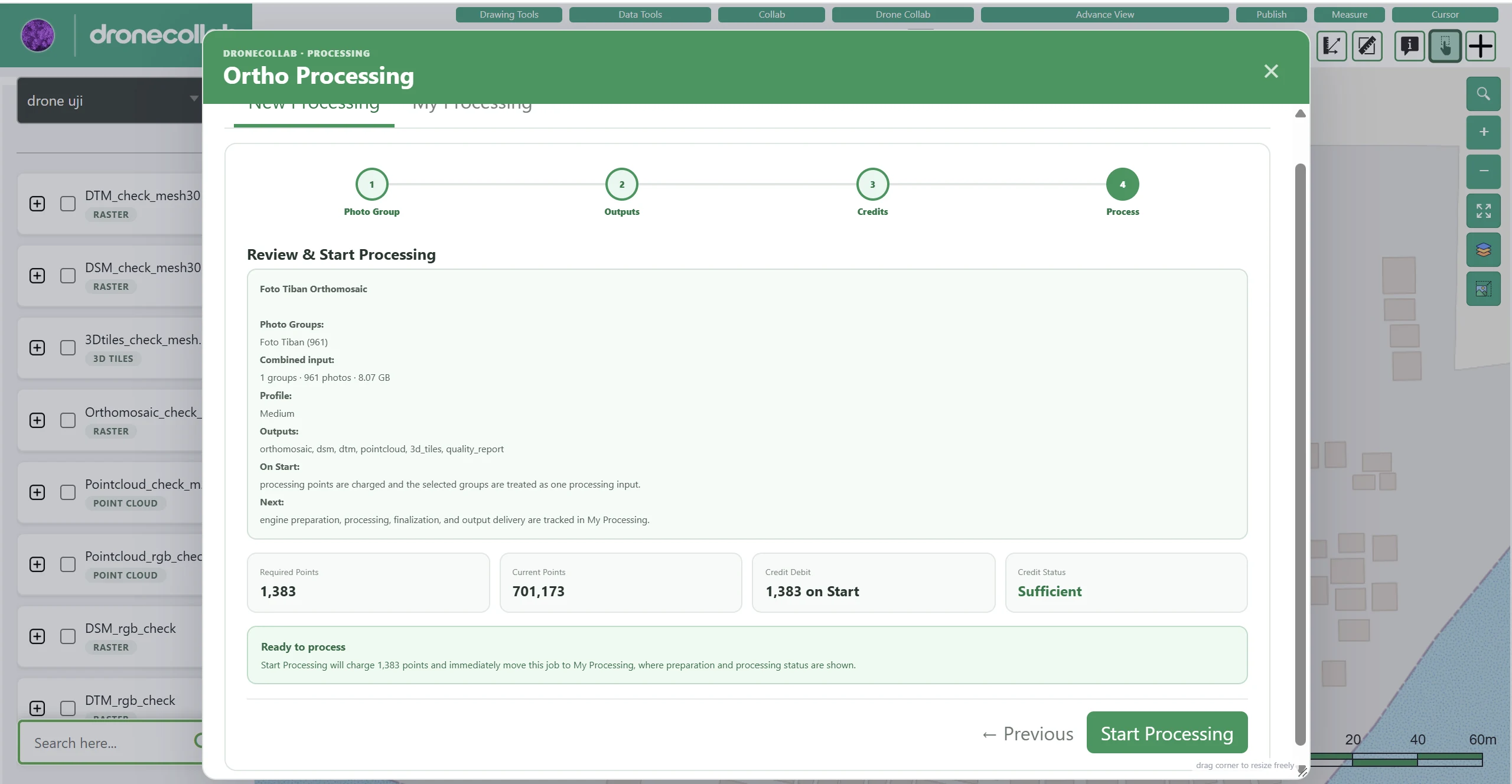
Ortho Processing / Review
确认并开始处理
提交云端任务前,再次查看任务摘要。
操作说明
- 核对 Photo Groups、Processing Level、成果类型和 Required Points。
- 确认 Credit Status 显示 Sufficient。
- 点击 Start Processing;任务被接受后扣除积分。
应用界面截图
7
Ortho Processing / My Processing
查看进度及邮件通知
在 Ortho Processing 的 My Processing 页面查看云端任务进度。
操作说明
- 任务依次经过准备、处理和最终整理阶段。
- 所需时间取决于照片数量、分辨率和设置。
- 任务成功完成后,系统会向账户邮箱发送通知。
1Prepare
2Process
3Finalize
✉Email
8
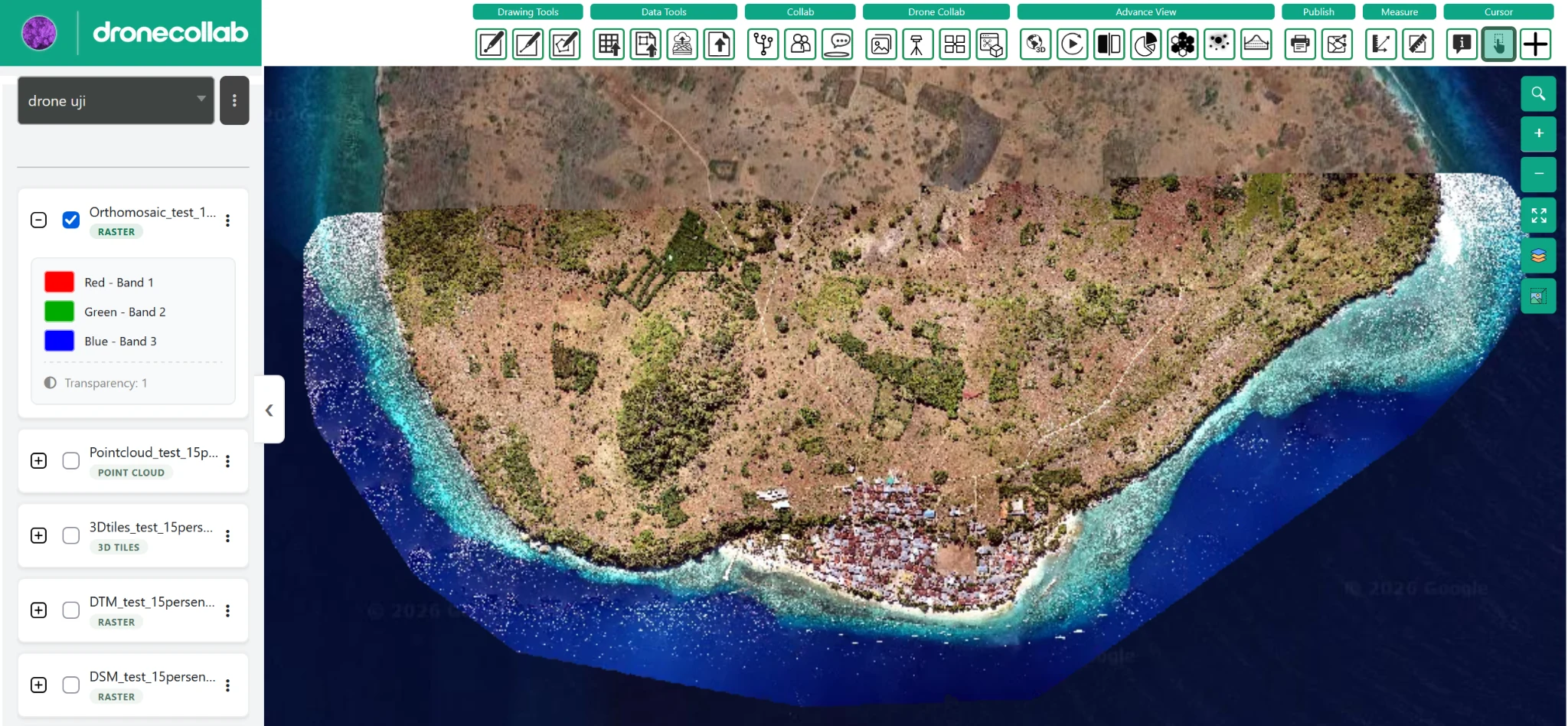
Workspace / Layers
在 Layers 中查看成果
处理成功后,生成的数据将出现在项目的 Layers 列表中,如最终示例所示。
操作说明
- 根据实际生成成果查看 Orthomosaic、Point Cloud、3D Tiles、DTM 和 DSM。
- 勾选图层即可显示在地图上,展开条目可查看详情。
- 对照测区位置检查处理结果。
应用界面截图
OrthomosaicPoint Cloud3D TilesDTMDSM
完成!成果已显示在 Layers 中。
任务成功完成后,系统会发送邮件通知,成果出现在项目的 Layers 列表中。
在 DroneCollab 中试用 ↗