
無料アカウントを作成 ↗
DRONECOLLAB · TECHNOGIS

DroneCollab アカウントを作成

登録から最初のクラウドマッピング作業画面まで、6枚の画像でご案内します。

DroneCollab の クラウドドローンマッピング についてご覧ください。

DroneCollab map workspace after account registration
DroneCollab · My First Project
1アカウント情報を入力
2メールアドレスを認証
3プランを選択
4パスワードを設定
5作業環境の準備を待つ

DroneCollab アカウントを作成

画像をクリックして拡大

1
Account details

アカウント情報を入力

DroneCollabの登録画面で氏名、メールアドレス、正しい国番号付きの電話番号を入力します。

Terms of ServiceとPrivacy Policyに同意し、Send verification codeを押します。
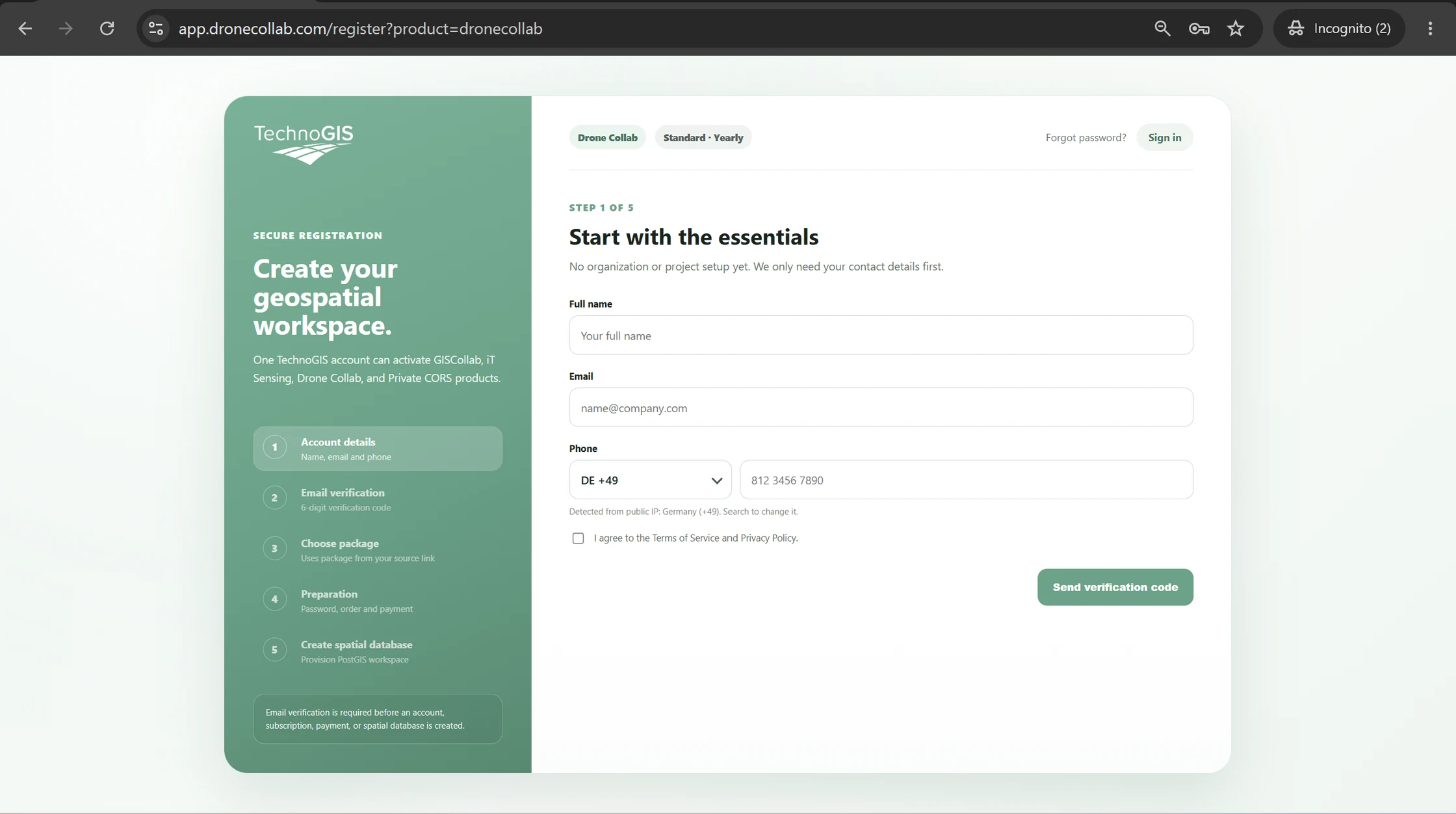
DroneCollab registration form for entering new account details
DroneCollab · Account details
2
Email verification

メールアドレスを認証

受信トレイから送信された6桁の認証コードを確認します。

コードを入力してVerify emailを押します。期限切れの場合はResend codeを使います。
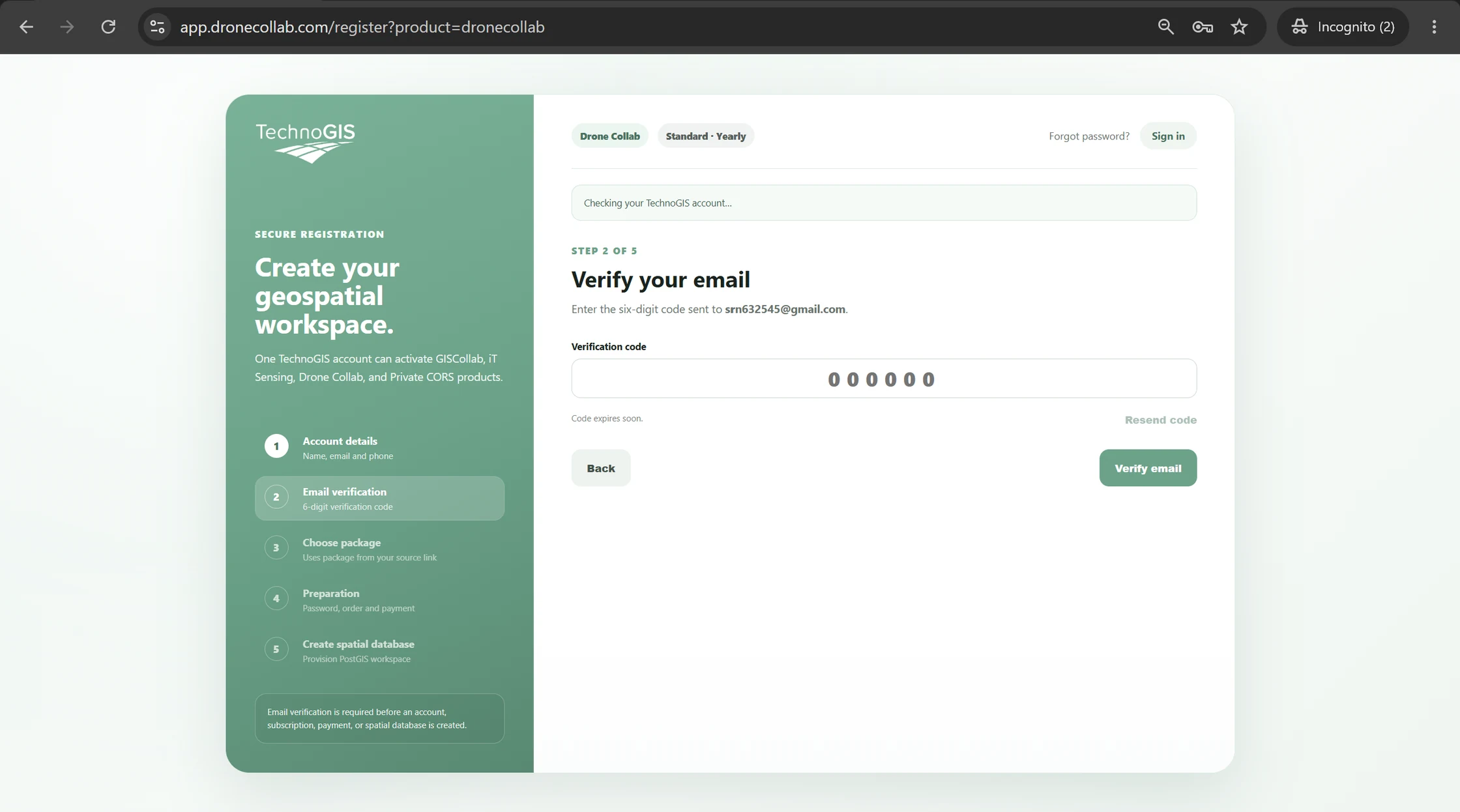
Email verification step for a new DroneCollab account
DroneCollab · Email verification
3
Choose package

プランを選択

利用可能なプランを確認し、必要に応じて月払いまたは年払いを選びます。画像にはFreeと有料プランがあります。

無料で始める場合は利用可能なFreeを選び、進む前に料金を確認します。

画像は参考例です。実際のプランや価格は変更されることがあります。
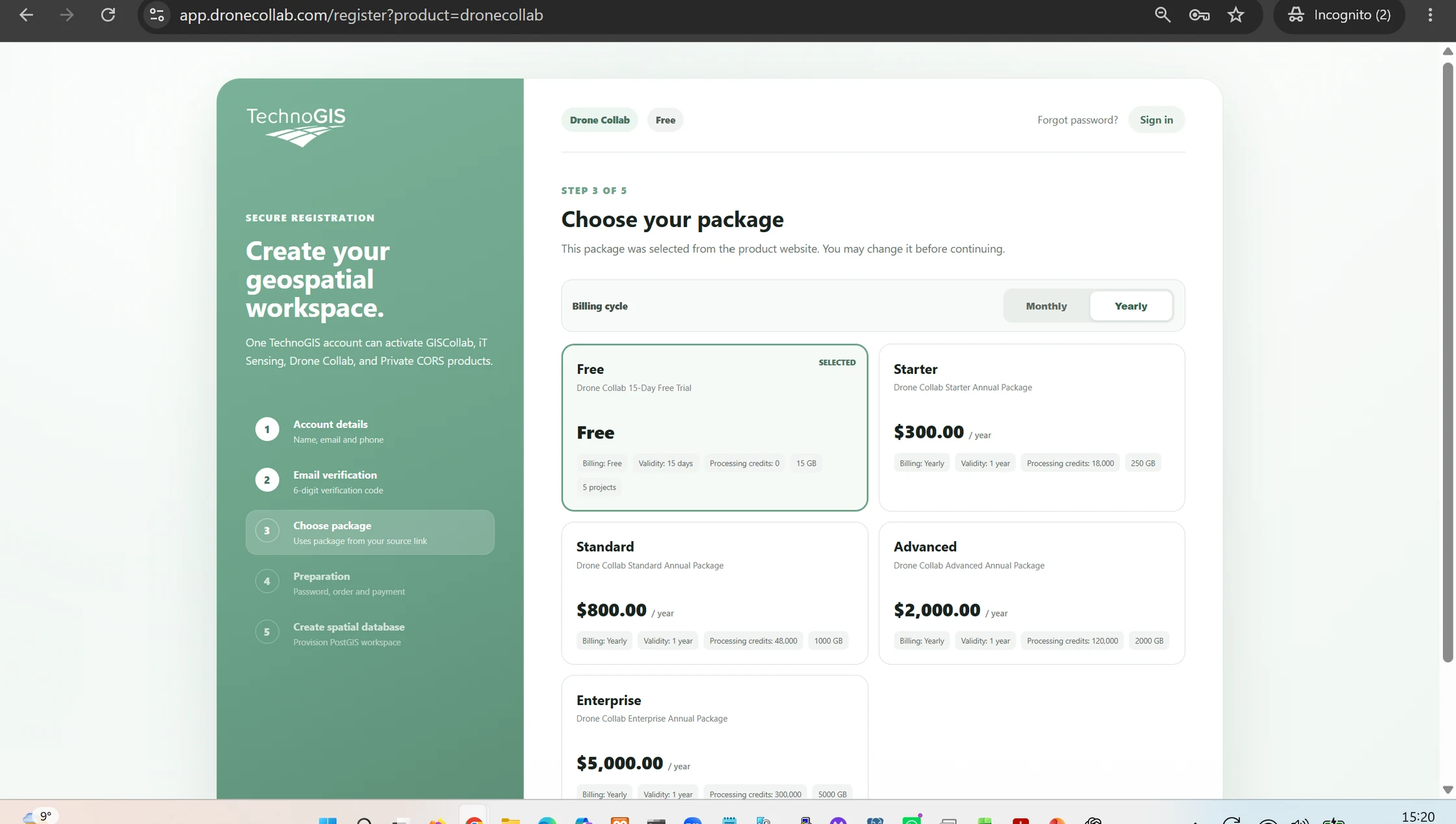
DroneCollab package selection during account registration
DroneCollab · Choose package
4
Preparation

パスワードを設定

選択した製品・プラン・有効期間を確認し、8文字以上のパスワードを2回入力します。

Prepare accountを押します。有料プランでは決済が必要になる場合があります。
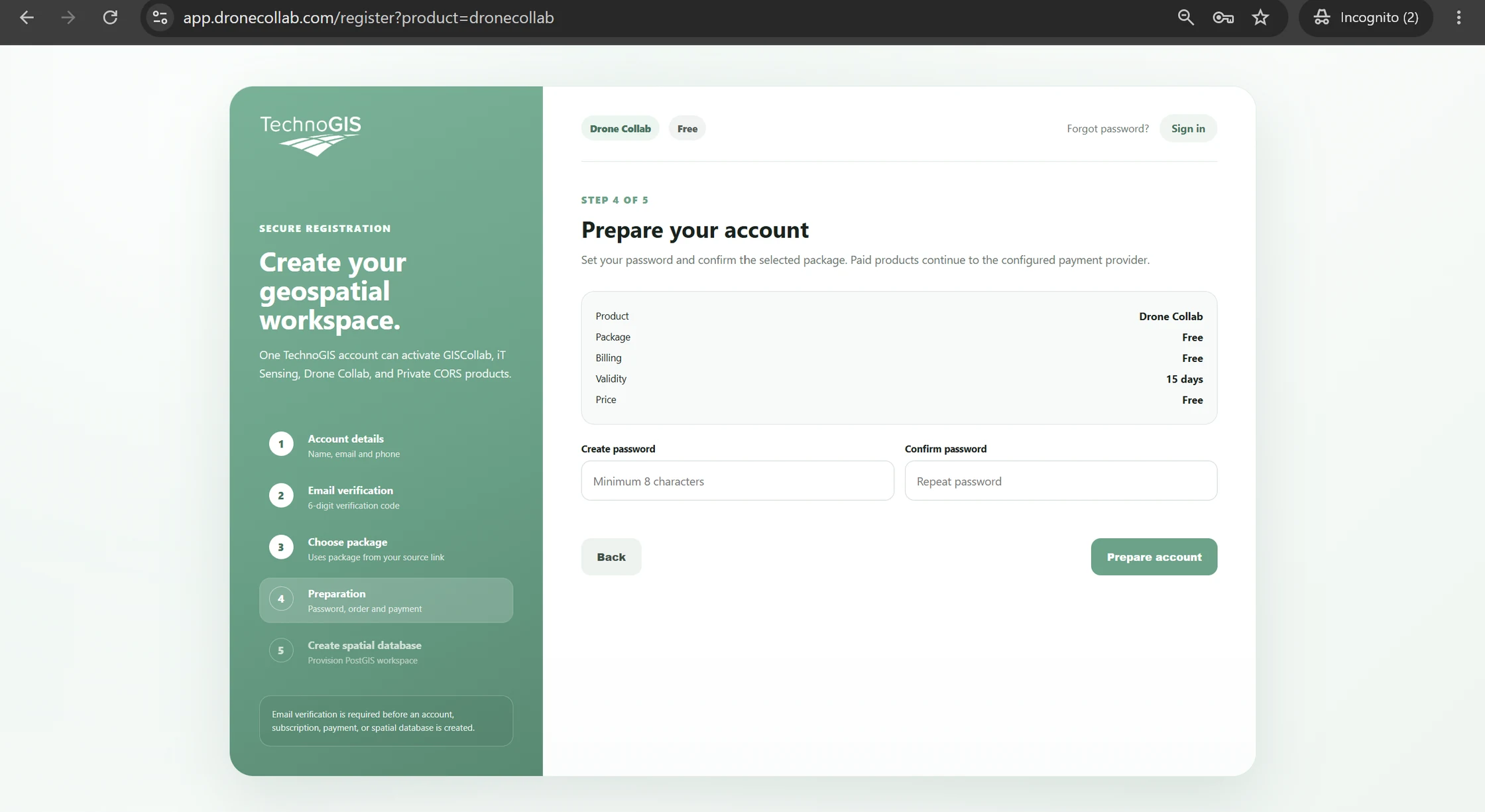
Preparation step before creating a DroneCollab workspace
DroneCollab · Preparation
5
Create spatial database

作業環境の準備を待つ

認証済みアカウントが有効化され、ワークスペースが準備されます。

完了するまでページを開いたままにし、Continue to workspaceを押します。
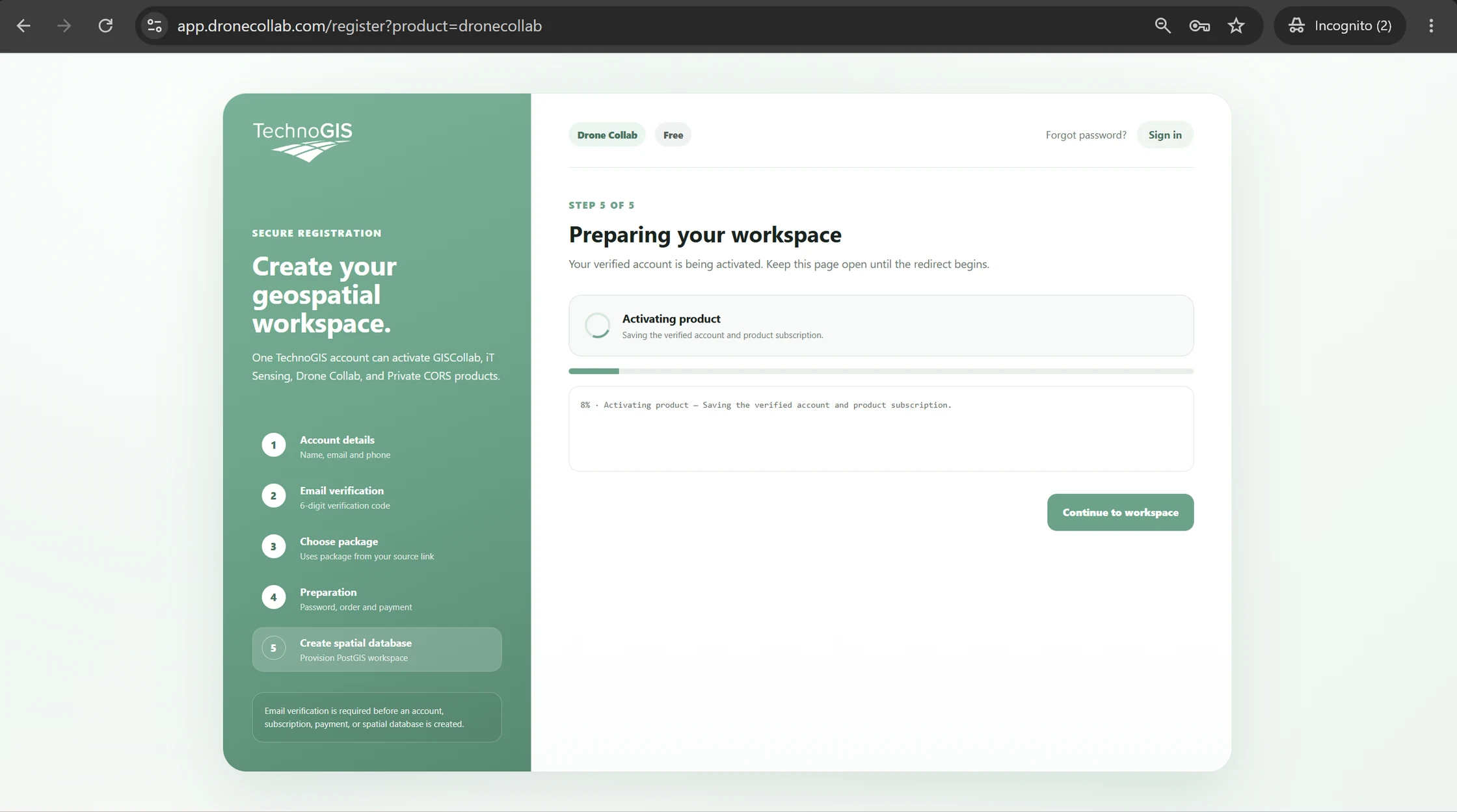
Creating the spatial database for a DroneCollab mapping workspace
DroneCollab · Create spatial database
6
Your workspace

最初のドローンプロジェクトを開始

My First Projectと地図のある画面が開きます。ここからドローン測量を開始できます。

Upload PhotosでUAV画像を追加し、アップロード後にCreate Orthoで処理を始めます。
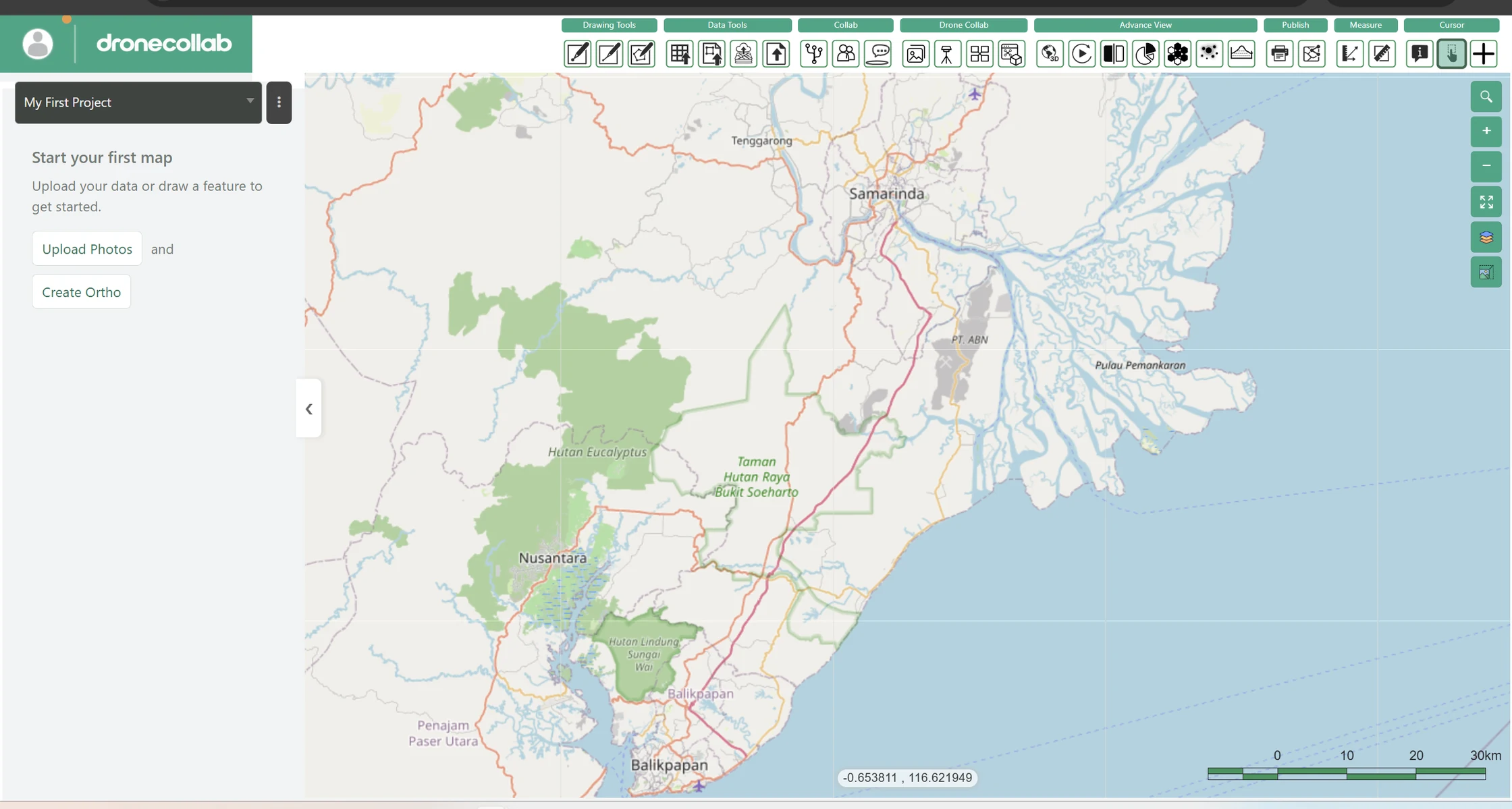
DroneCollab map workspace after account registration
DroneCollab · Your workspace

最初のワークスペースが準備できました

画像は参考例です。実際のプランや価格は変更されることがあります。

無料アカウントを作成 ↗