
ワークスペースを開く ↗
DRONECOLLAB · TECHNOGIS

DroneCollab ポイントをチャージ

Billing でチャージを作成し、請求書を確認して支払いを完了し、更新されたポイント残高を確認します。

DroneCollab ポイントをチャージ

DroneCollab ポイントをチャージ · チャージを作成
Billing · Top up Points · Create Deposit
1チャージを作成
2請求書を確認
3支払いを完了
4支払い状況を確認
5新しい残高を確認

DroneCollab ポイントをチャージ

画像をクリックして拡大

1
Billing / Top up Points / Select Value / Create Deposit

チャージを作成

ワークスペースのプロフィールから Billing を開き、Top up Points の Select Value で金額を選びます。

Create Deposit をクリックして請求書を作成します。
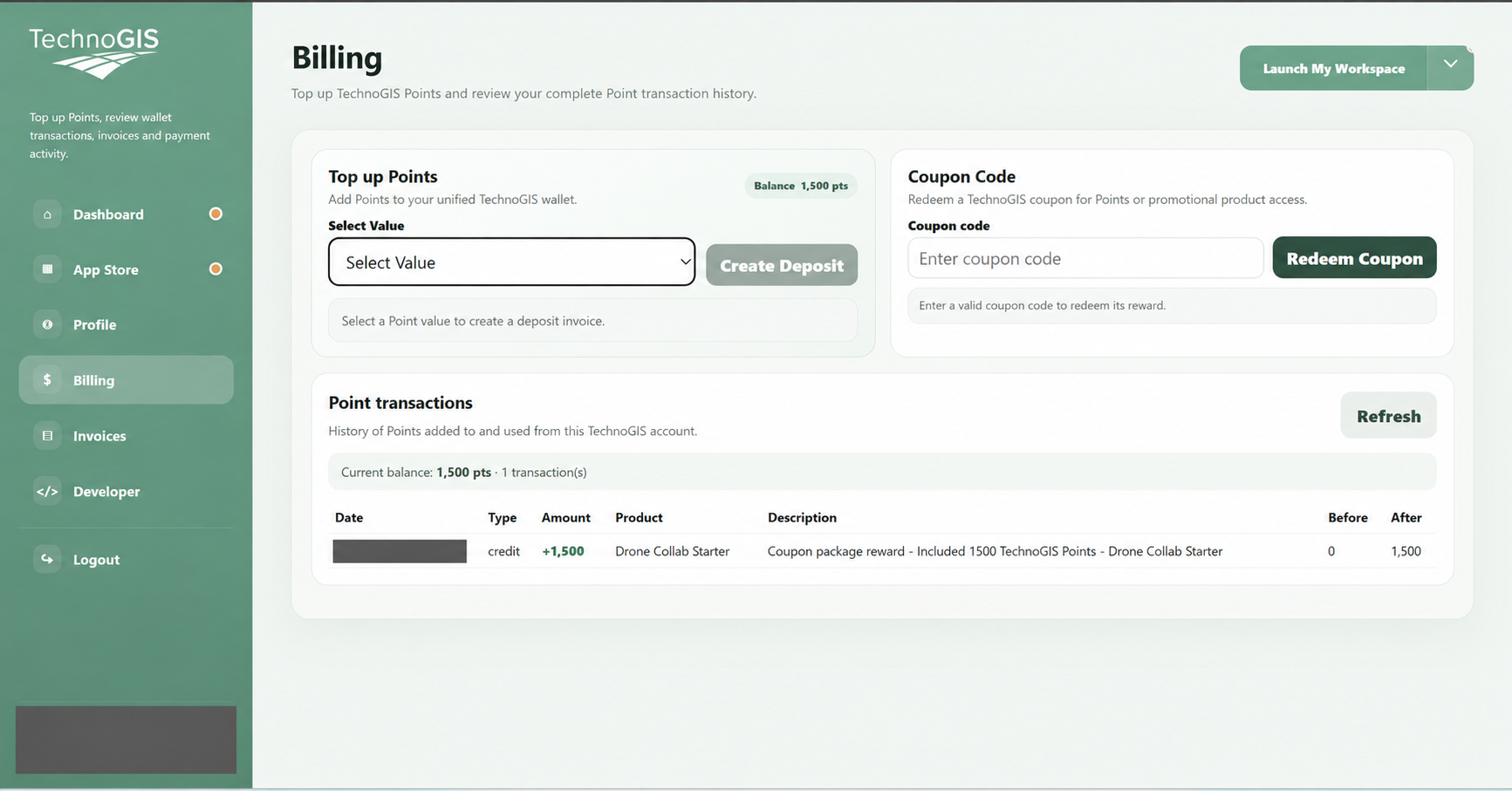
DroneCollab ポイントをチャージ · チャージを作成
Billing / Top up Points / Select Value / Create Deposit
2
Invoices / Payment Method / Pay Now

請求書を確認

ポイントと合計を確認します。PENDING PAYMENT は支払い待ちを意味します。

QRIS & Virtual Bank や PayPal などの利用可能な方法を選び、Pay Now をクリックします。
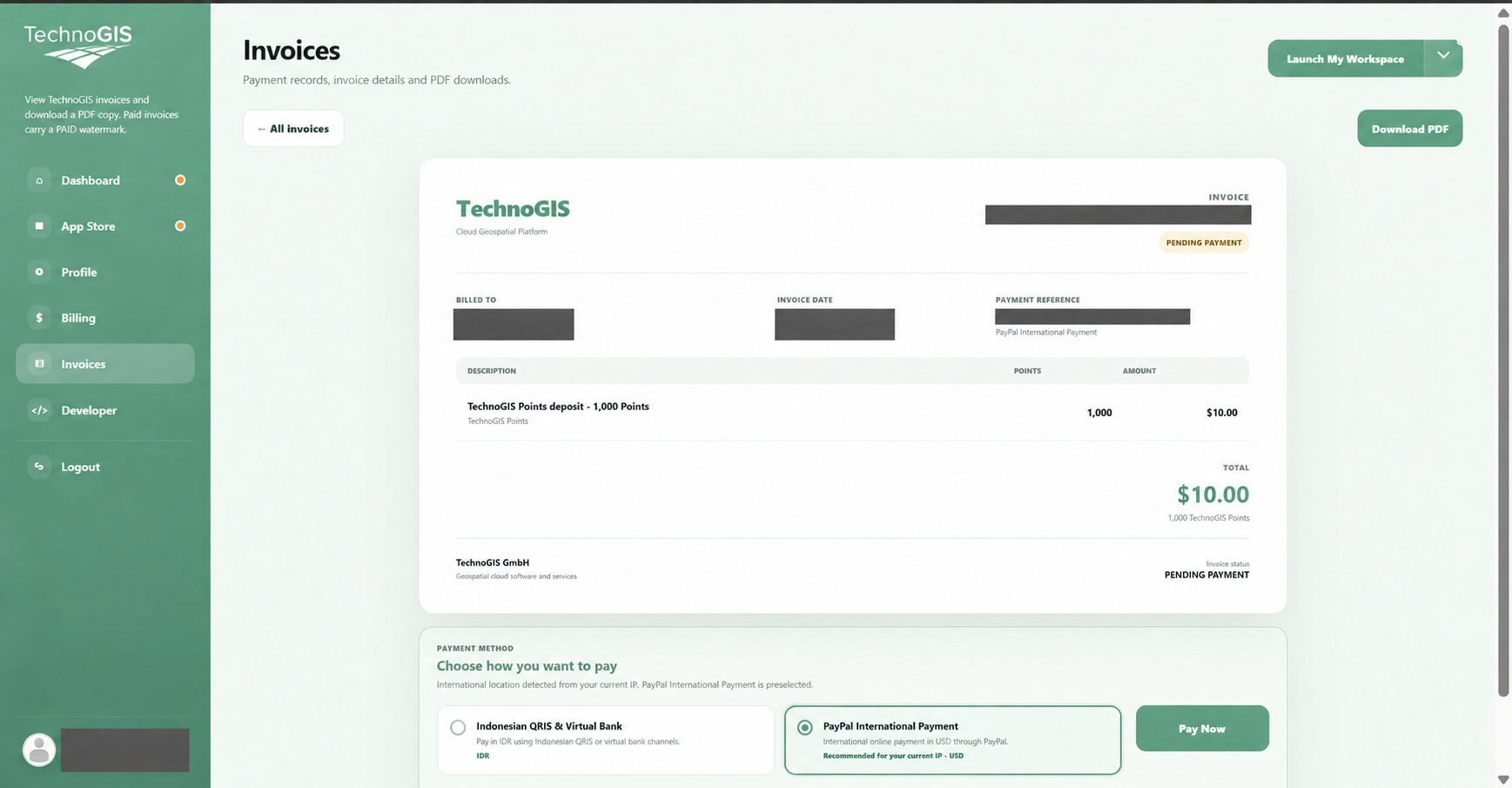
DroneCollab ポイントをチャージ · 請求書を確認
Invoices / Payment Method / Pay Now
3
Payment Provider / Pay / Return to TechnoGIS

支払いを完了

選んだ決済サービスの案内に従います。例は PayPal の決済画面です。

金額を確認して Pay をクリックし、完了後に TechnoGIS に戻ります。
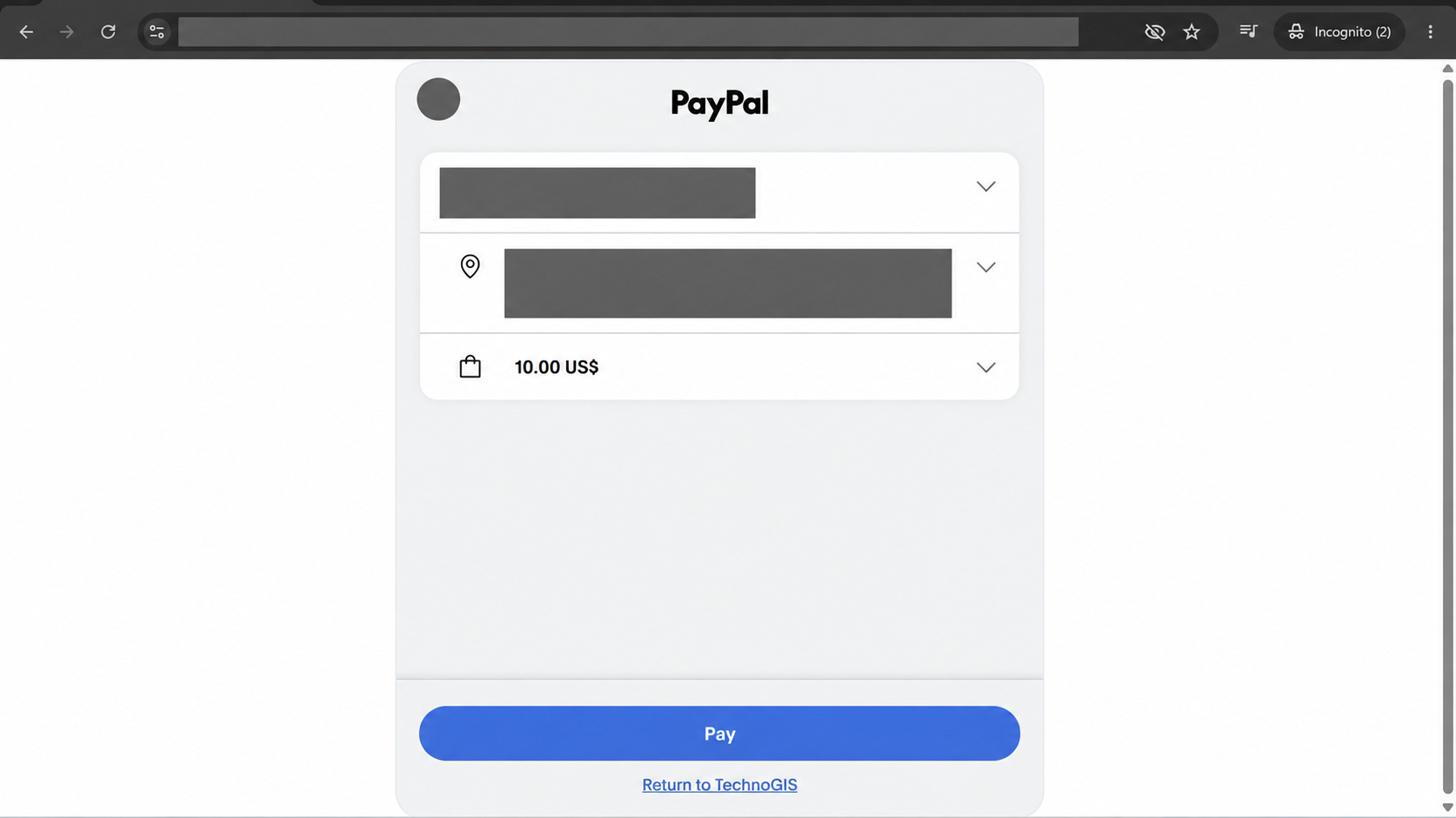
DroneCollab ポイントをチャージ · 支払いを完了
Payment Provider / Pay / Return to TechnoGIS
4
Invoices / PAID / FULFILLED / Download PDF

支払い状況を確認

Invoices に戻り、チャージの請求書を開きます。

PAID の透かしと FULFILLED を確認します。コピーは Download PDF で取得します。
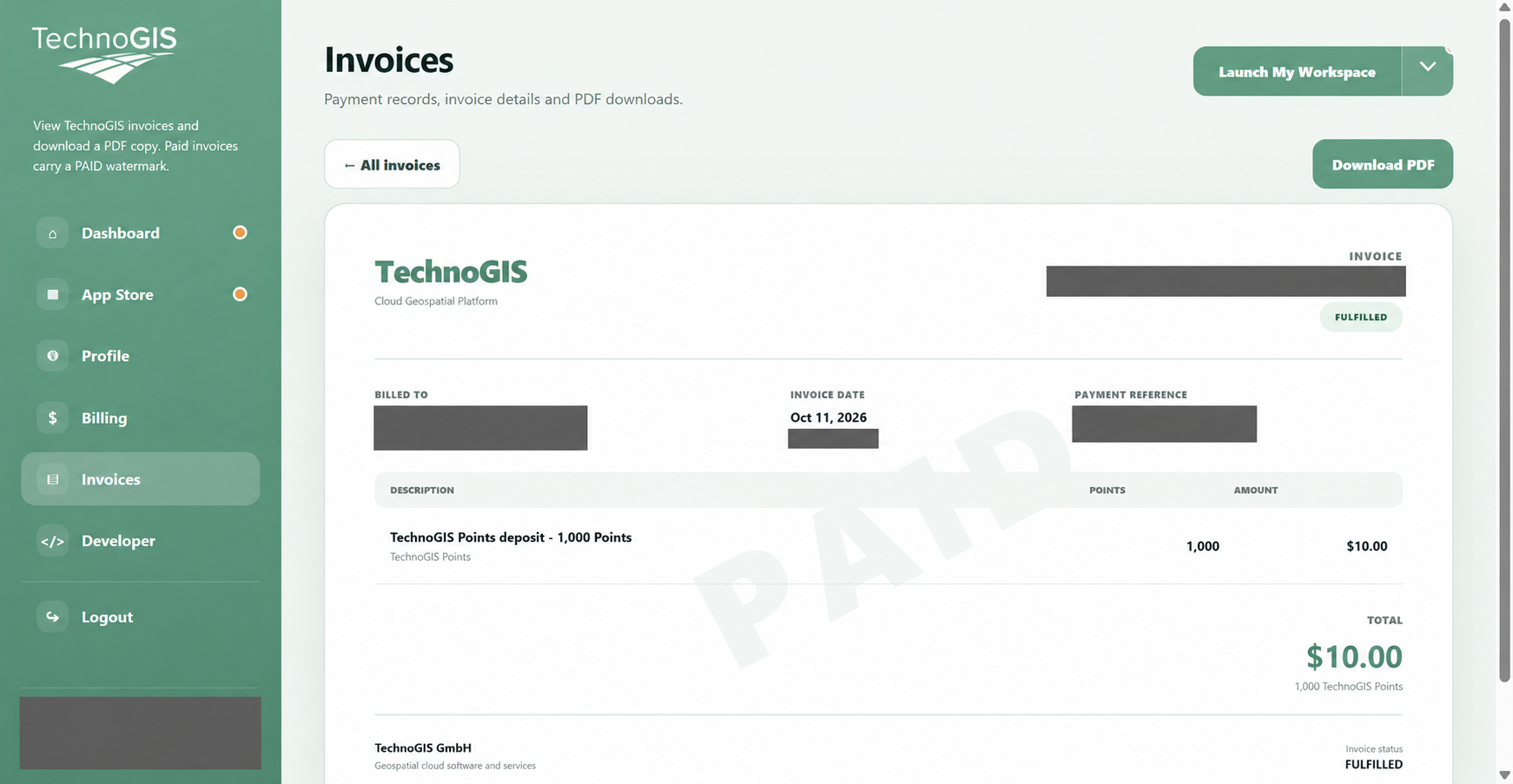
DroneCollab ポイントをチャージ · 支払い状況を確認
Invoices / PAID / FULFILLED / Download PDF
5
Billing / Point transactions / Refresh

新しい残高を確認

Billing を再度開き、必要なら Refresh をクリックします。

Point transactions の入金を確認し、Before、After、現在の残高を比較します。
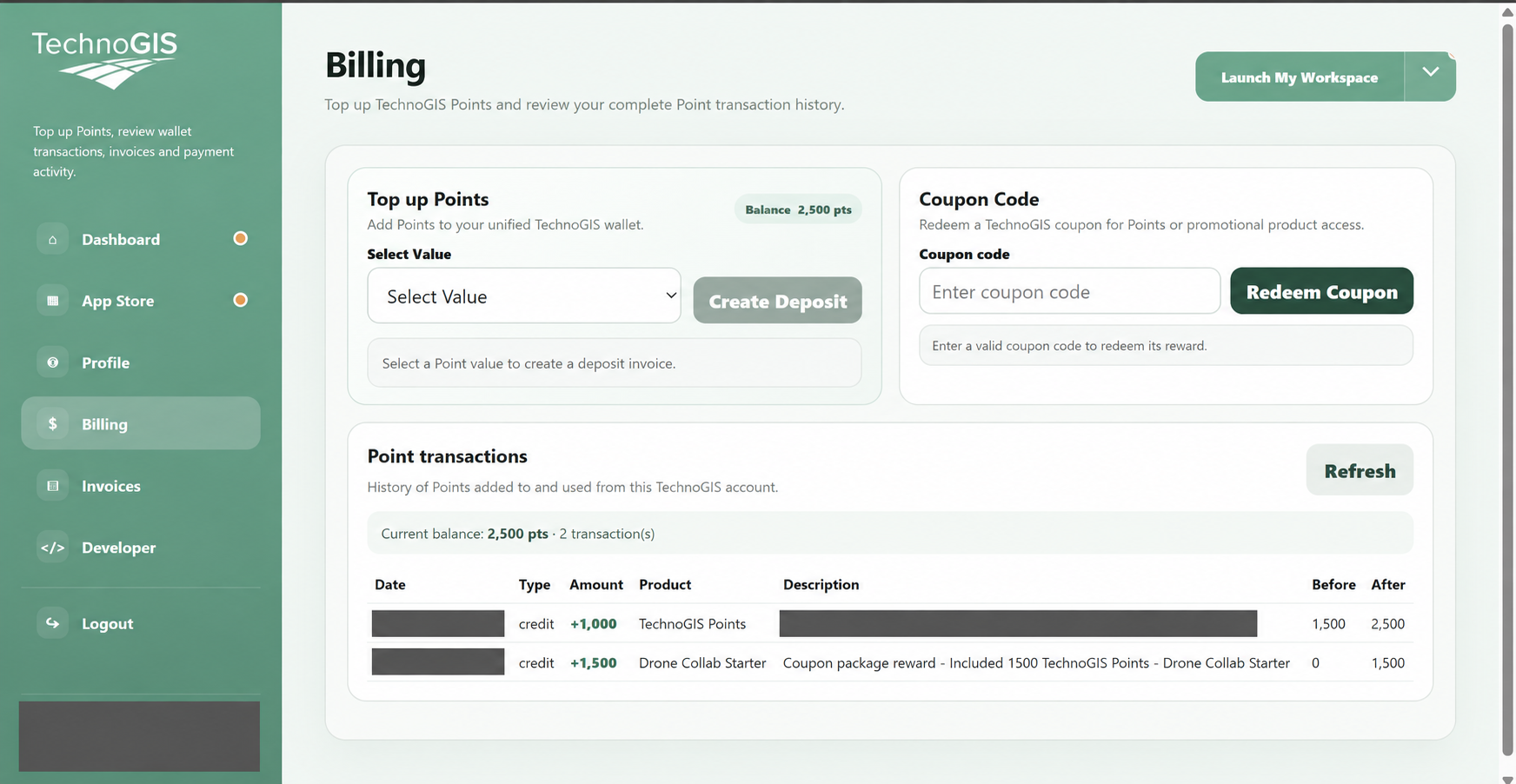
DroneCollab ポイントをチャージ · 新しい残高を確認
Billing / Point transactions / Refresh

DroneCollab ポイントをチャージ

画像の金額は例です。ご自身の請求書を確認してください。個人情報は非表示にしています。

ワークスペースを開く ↗