
画像付きガイド
ドローン写真を地図と3Dモデルに変換。
Google DriveのZIP取り込みから写真測量処理、Layersでの成果確認までを順番に解説します。
DroneCollab の クラウドドローンマッピング についてご覧ください。
チュートリアル用データ
Google DriveのUAVサンプル写真(ZIP)
Google DriveのサンプルZIPを開き、共有リンクをPhotosでの取り込みに使用します。
写真から成果レイヤーまで8ステップ
画像をクリックして拡大
1
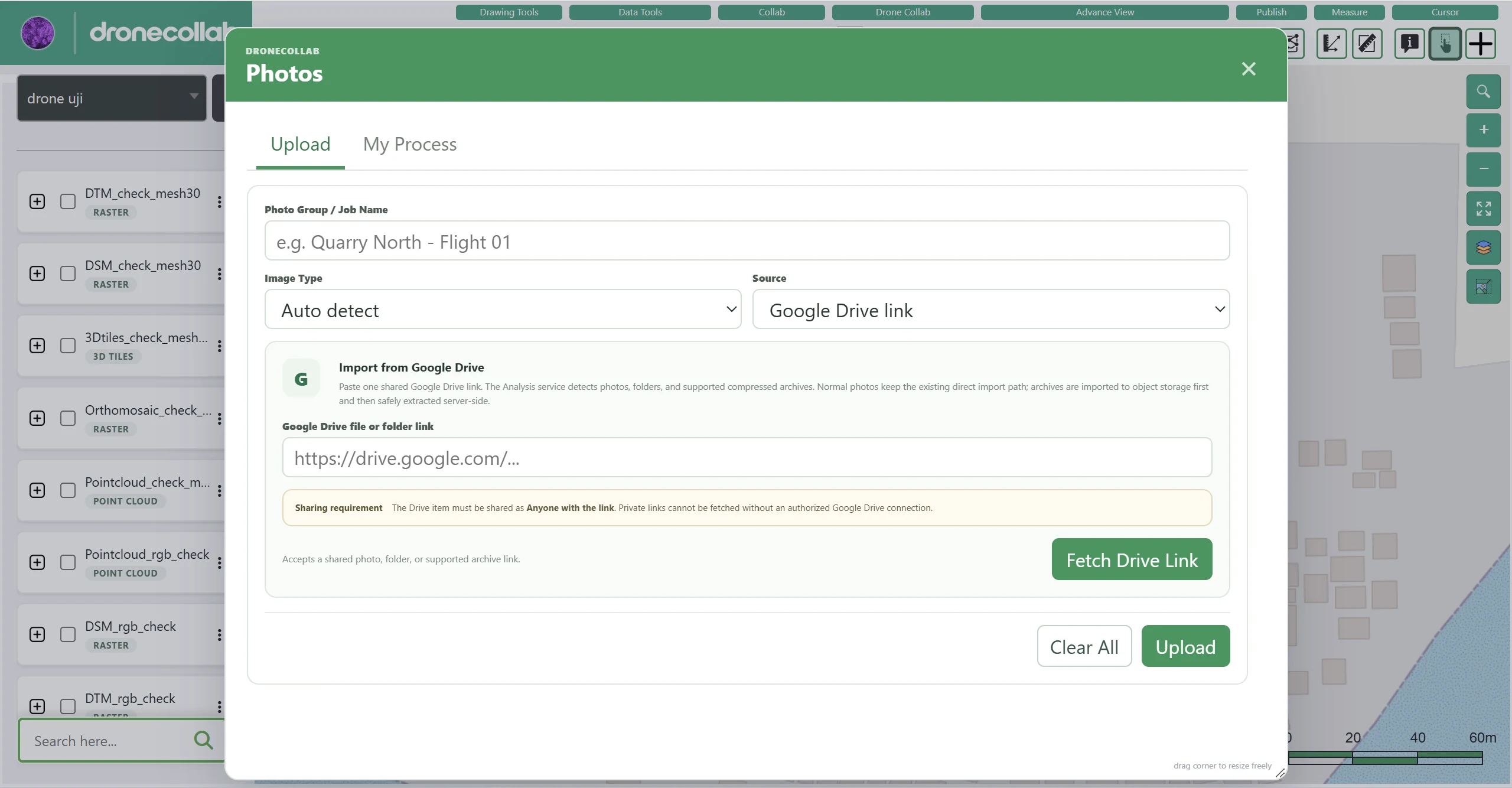
Photos / Upload
Google DriveからデモZIPを取り込む
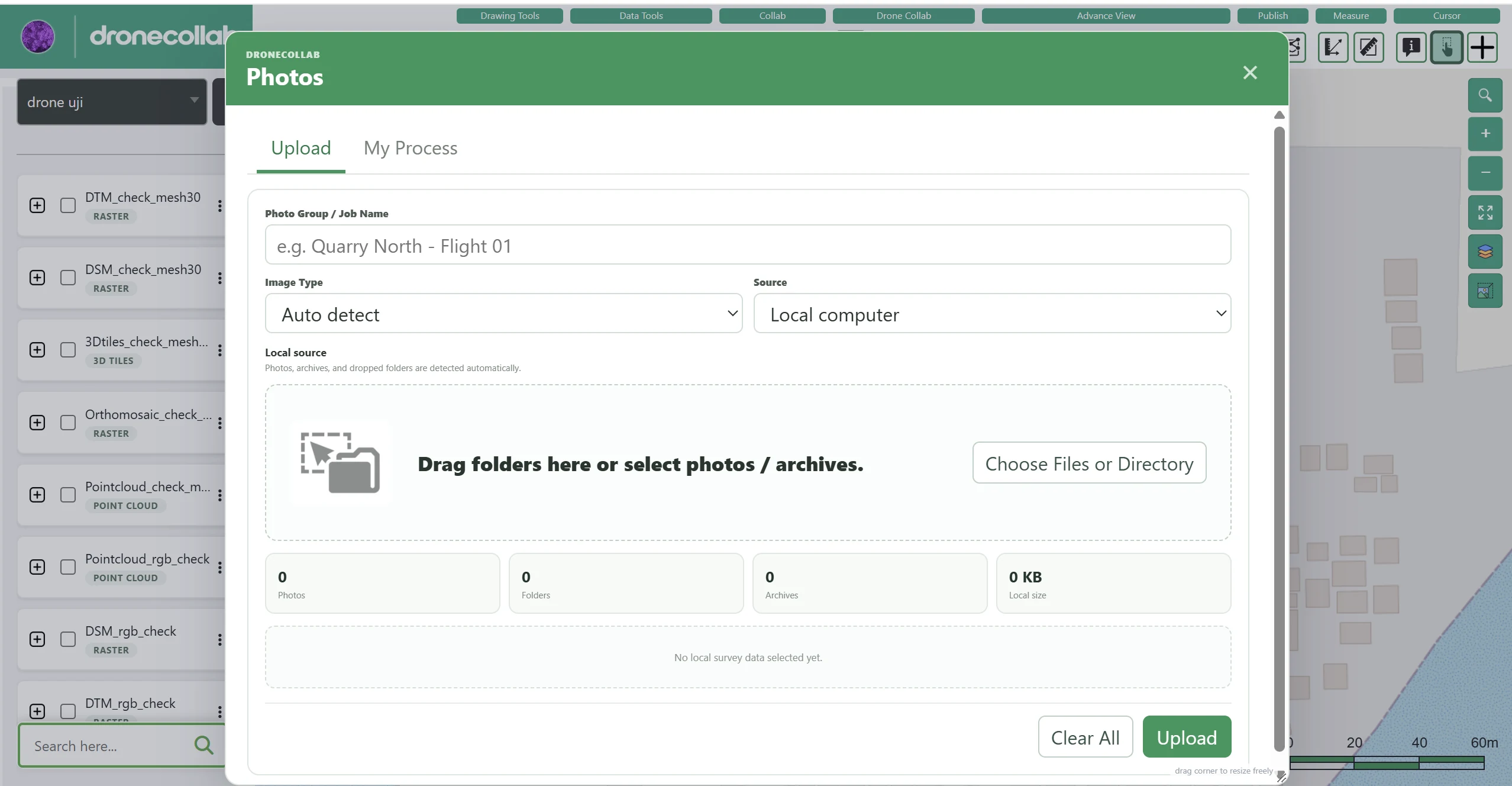
Drone CollabツールバーのPhotosを開き、Uploadタブを選択します。Google Driveのリンクからサンプルデータを取り込めます。
操作方法
- 識別しやすいようにPhoto Group / Job Nameを入力します。
- SourceでGoogle Drive linkを選択し、デモZIPの共有URLを貼り付け、Fetch Drive Linkをクリックします。共有設定はAnyone with the linkにします。
- ファイルが認識されたらUploadをクリックします。Local computerから写真・フォルダー・圧縮ファイルをアップロードすることもできます。
別の方法:PCからアップロード — このデモではGoogle DriveのZIPを使用します。Local computerとChoose Files or Directoryも利用できます。
アプリ画面
2
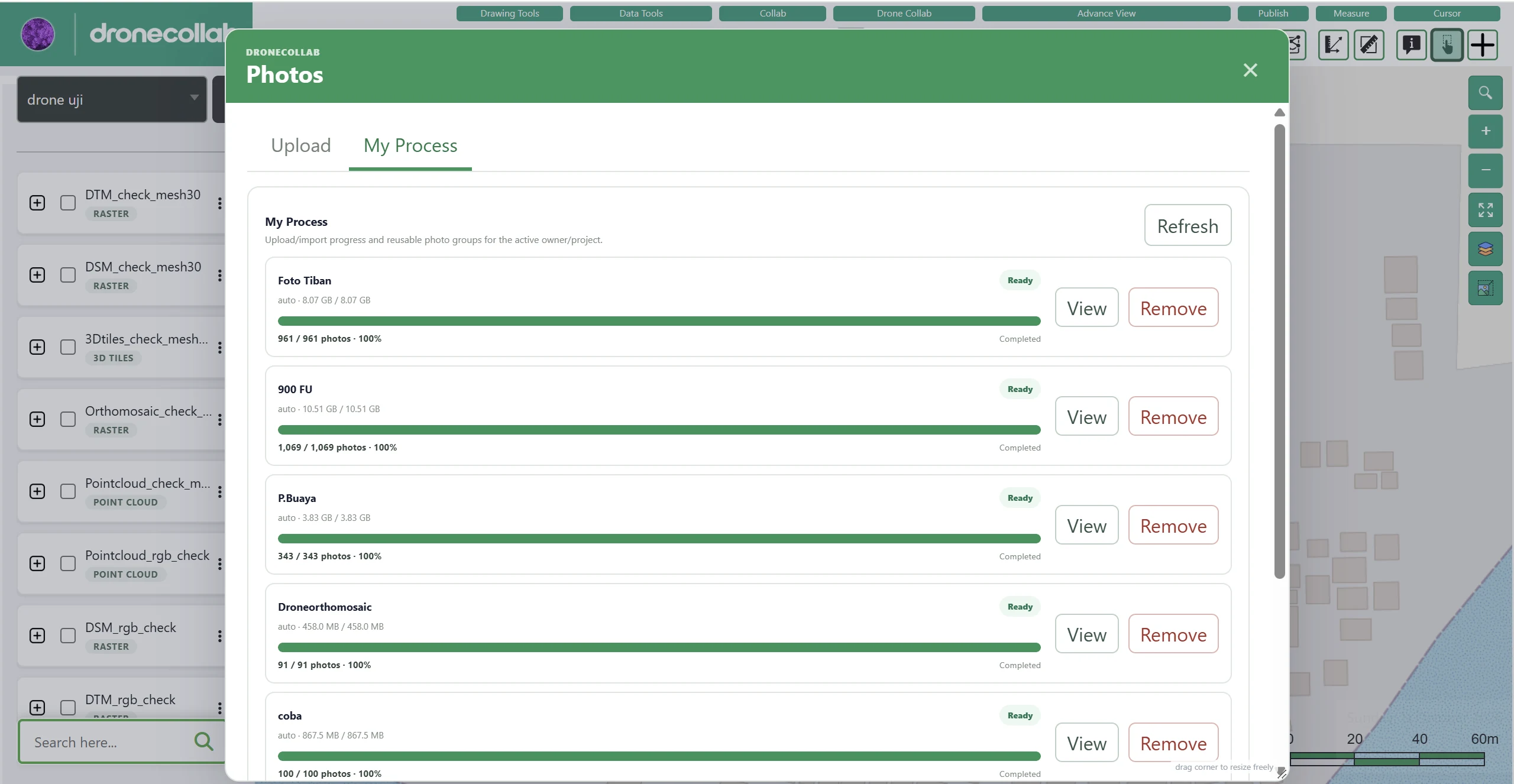
Photos / My Process
写真の準備完了を確認
PhotosウィンドウのMy Processでアップロード/インポート状況を確認します。
操作方法
- 進捗が完了し、写真グループにReadyと表示されるまで待ちます。
- 表示が更新されない場合はRefreshをクリックします。
- 処理前にViewで写真グループを確認します。
アプリ画面
3
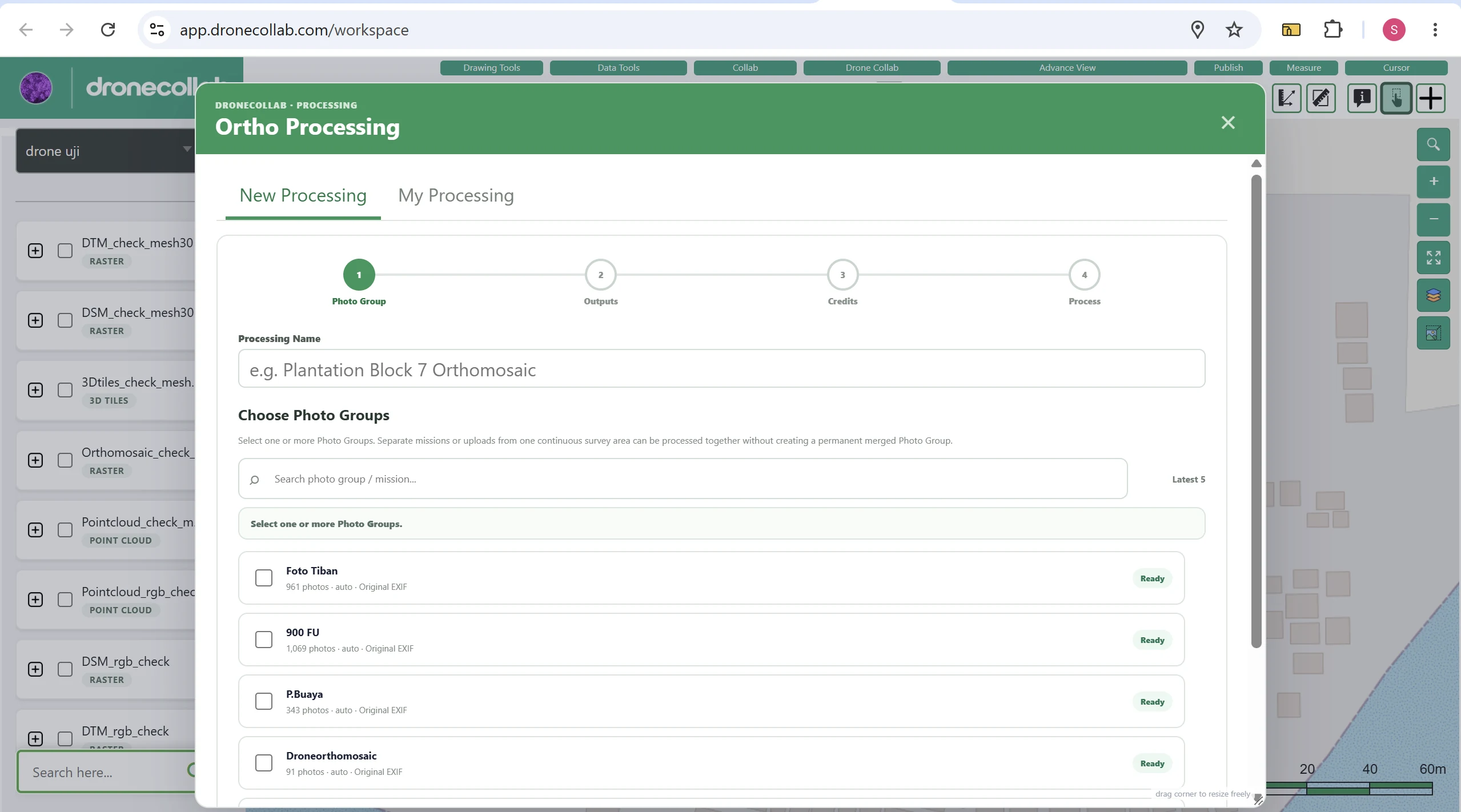
Ortho Processing / Photo Groups
Ortho Processingを開始
Drone Collabツールバーの四分割アイコン(Ortho Processing)をクリックし、New Processingを開きます。
操作方法
- Processing Nameに「Demo UAV — Orthomosaic」などを入力します。
- Choose Photo GroupsでReadyのグループを選びます。
- 同じ測量範囲で互換性のあるデータのみ統合して処理します。
アプリ画面
4
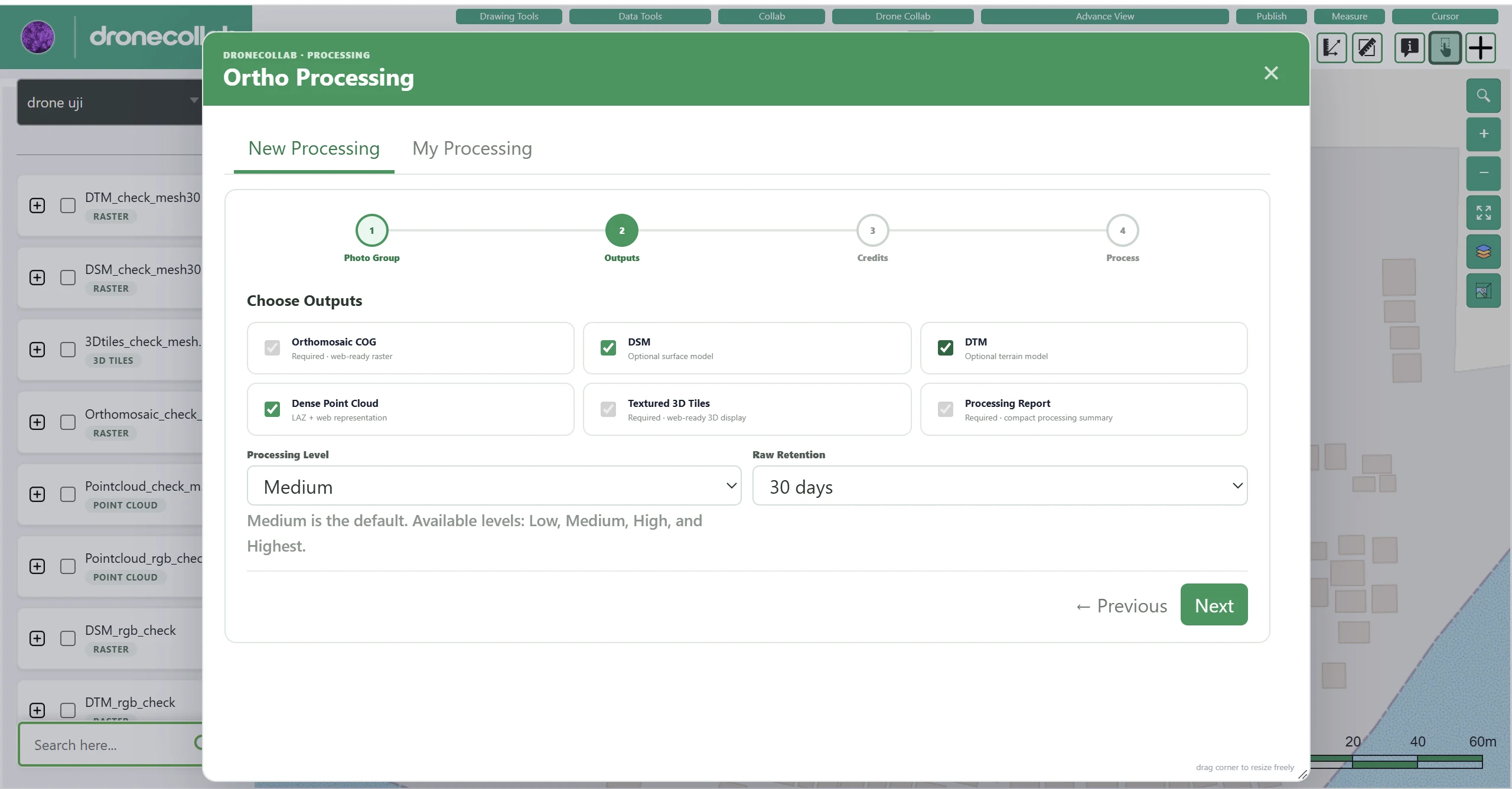
Ortho Processing / Outputs
成果物と品質を選択
Outputsで必要な成果物を選びます。必須項目や利用できない項目、プランによる制限があります。
操作方法
- 成果物にはOrthomosaic COG、DSM、DTM、Dense Point Cloud、Textured 3D Tiles、Processing Reportなどがあります(利用可能な場合)。
- Processing LevelはLow、Medium、High、Highestから選択します。画面例はMediumです。
- Raw Retentionを設定し、Nextをクリックします。
アプリ画面
5
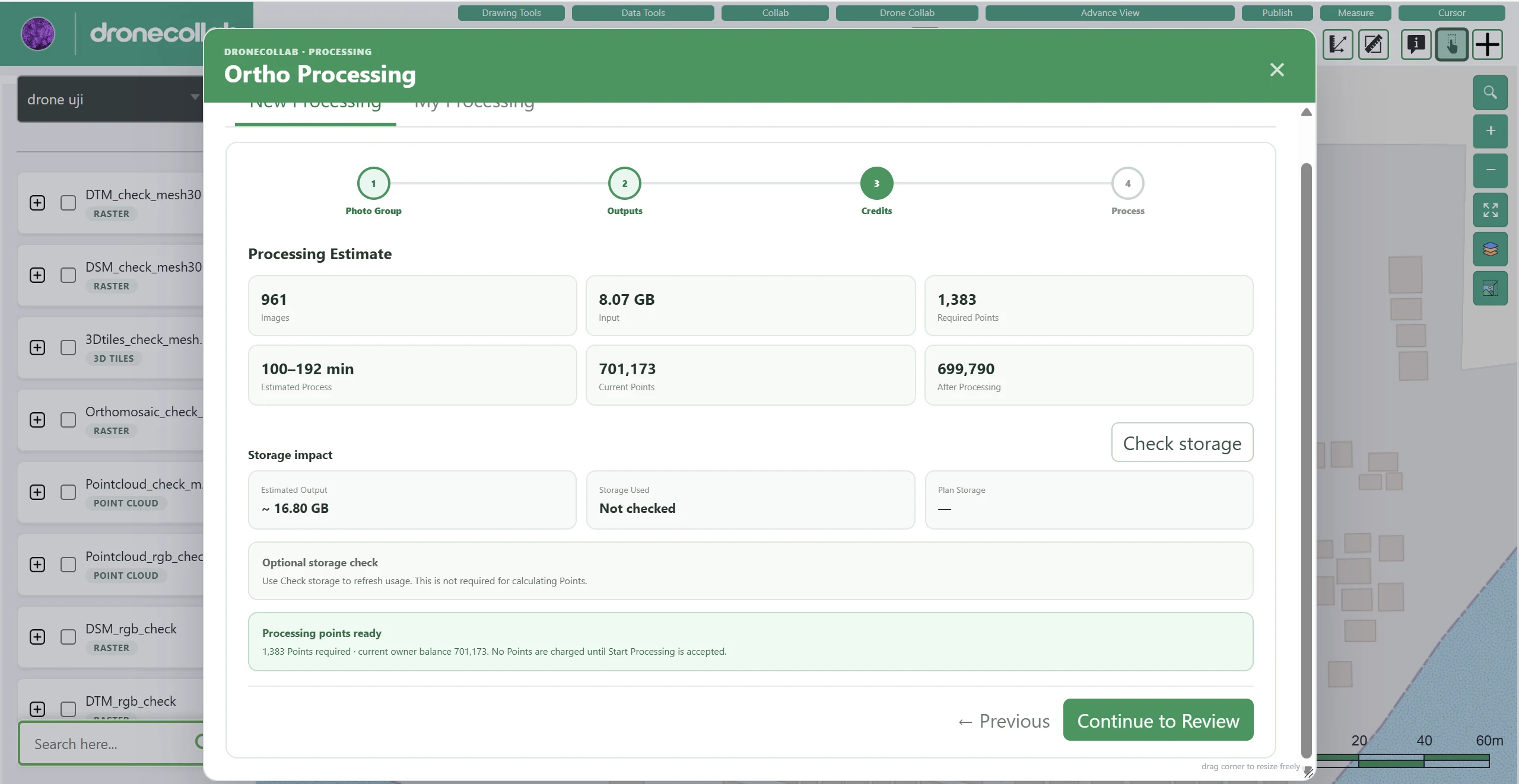
Ortho Processing / Credits
処理ポイントを確認
Credits画面には写真枚数、入力容量、推定処理時間、必要ポイント、保存容量が表示されます。
操作方法
- Required PointsとCurrent Points、処理後の残高を比較します。
- 必要に応じてCheck storageで保存容量を確認します。例では任意操作です。
- 見積もりと残高を確認し、Continue to Reviewをクリックします。
処理できる写真数はRequired Pointsによって変わります。画面の数値は例であり固定料金ではありません。利用可能な成果物はプランとポイント残高によります。
アプリ画面
6
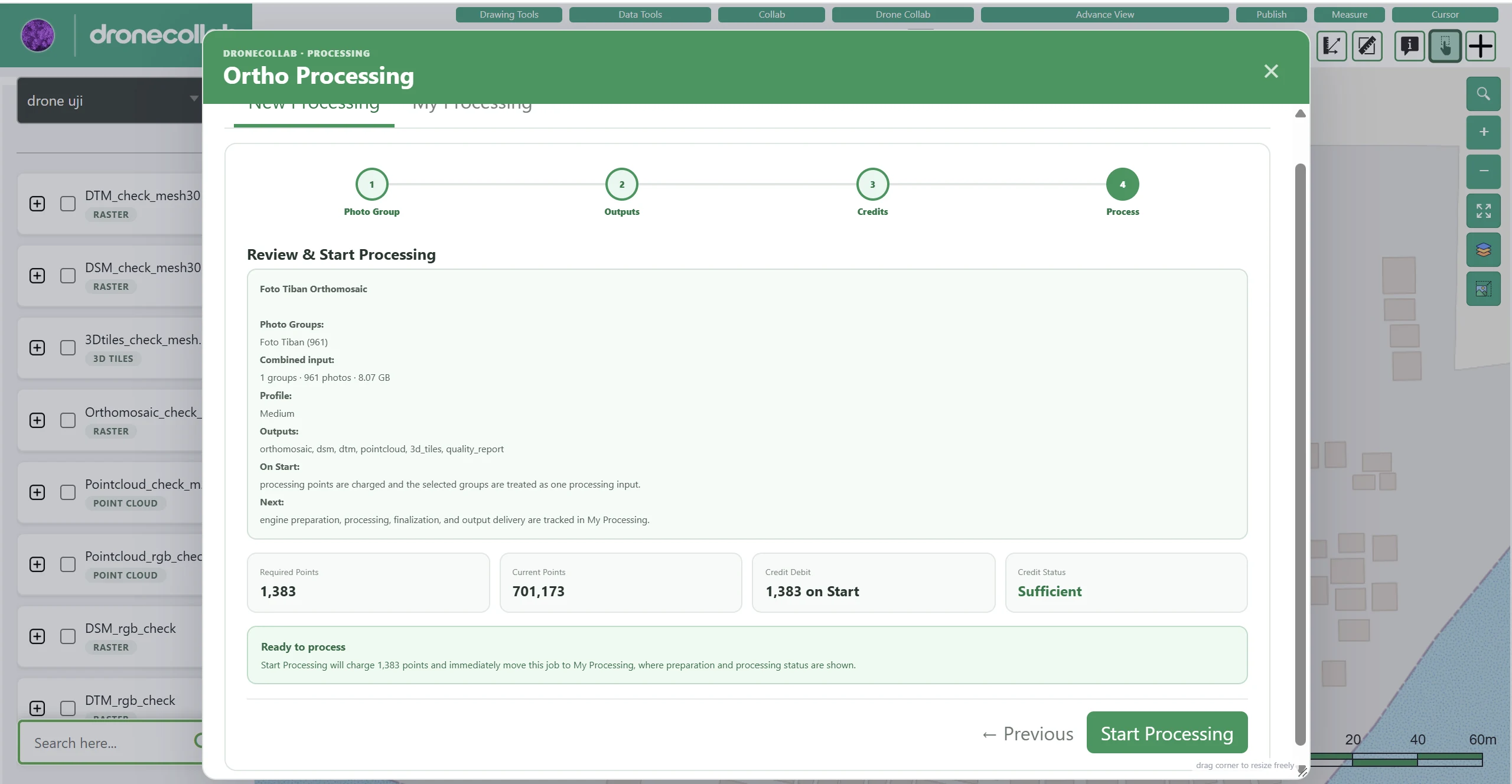
Ortho Processing / Review
確認して処理を開始
クラウド処理を送信する前に、最終内容を確認します。
操作方法
- Photo Groups、Processing Level、成果物、Required Pointsを確認します。
- Credit StatusがSufficientであることを確かめます。
- Start Processingをクリックします。ジョブが受け付けられるとポイントが差し引かれます。
アプリ画面
7
Ortho Processing / My Processing
進捗とメール通知を確認
Ortho Processing内のMy Processingでクラウドジョブの進捗を確認します。
操作方法
- 準備、処理、最終化の順に進みます。
- 完了までの時間は写真数、解像度、設定によって異なります。
- 正常に完了すると、登録メールアドレスに通知が届きます。
1Prepare
2Process
3Finalize
✉Email
8
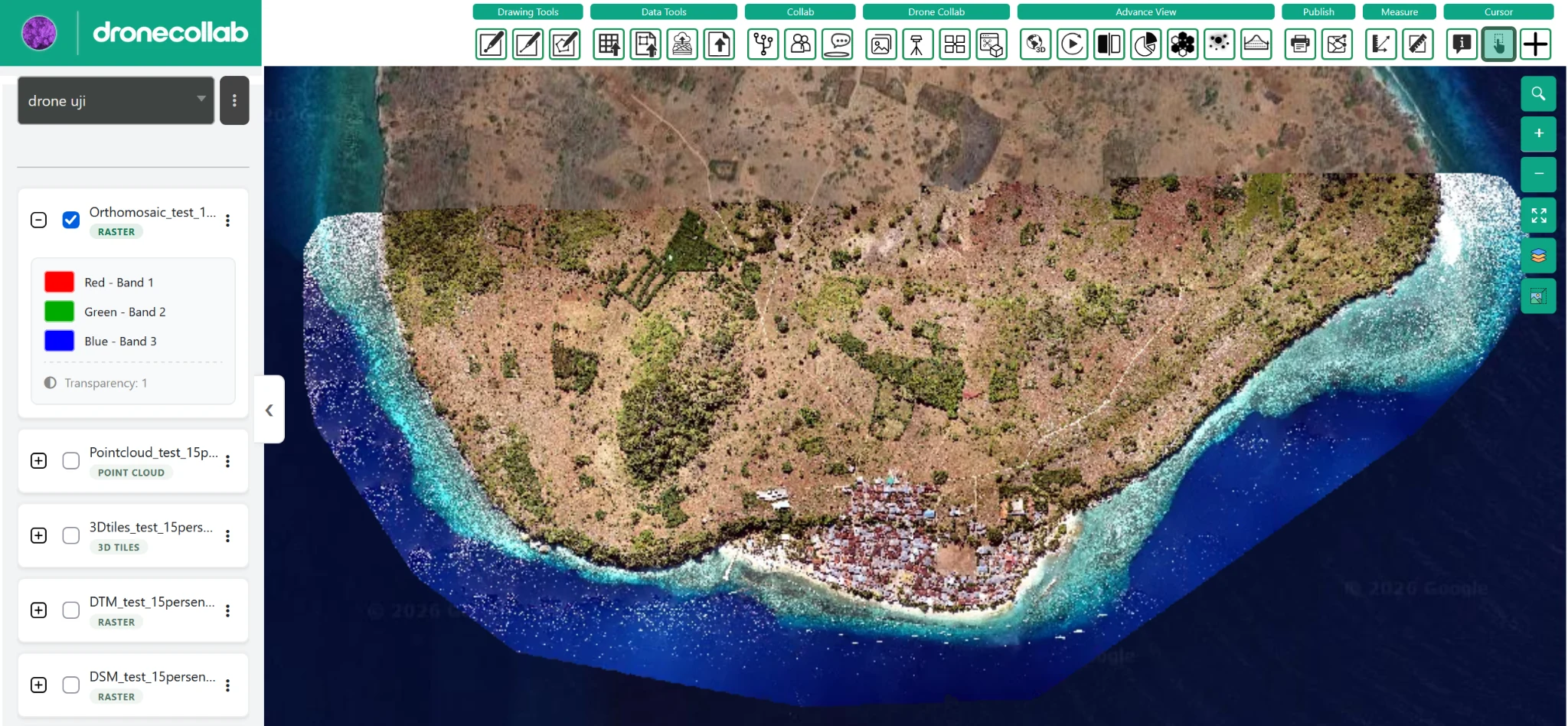
Workspace / Layers
Layersで成果を表示
処理が成功すると、生成されたデータがプロジェクトのLayers一覧に表示されます。
操作方法
- 生成内容に応じてOrthomosaic、Point Cloud、3D Tiles、DTM、DSMを確認します。
- チェックボックスで地図上に表示し、項目を展開して詳細を確認できます。
- 対象の測量範囲と結果を照合してください。
アプリ画面
OrthomosaicPoint Cloud3D TilesDTMDSM
完了!Layersに成果が表示されます。
処理が成功するとメール通知が届き、成果がプロジェクトのLayersに表示されます。
DroneCollabで試す ↗