ワークスペースを開く ↗
DRONECOLLAB · TECHNOGIS

点・線・領域を描く

ドローン地図にベクターレイヤーを作成し、地物の属性を入力します。

DroneCollab の クラウドドローンマッピング についてご覧ください。

Drawing a polygon area on a DroneCollab orthomosaic map
Drawing Point, Line & Area
1描画ツールを選ぶ
2領域の描画と編集
3線を描く
4点を配置する
5地物属性を入力する

点・線・領域を描く

画像をクリックして拡大

1
Drawing Tools / Point · Line · Polygon

描画ツールを選ぶ

Drawing Tools で、必要な地物に合わせて Point、Line または Polygon を選択します。

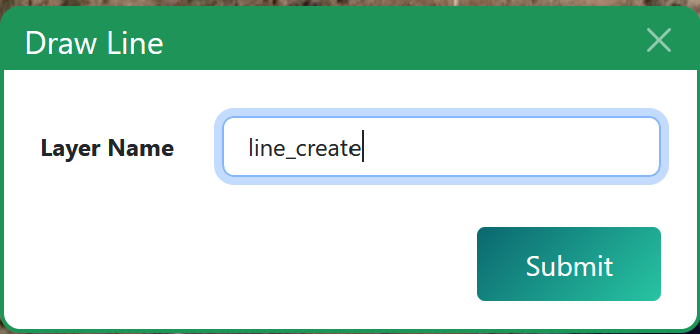
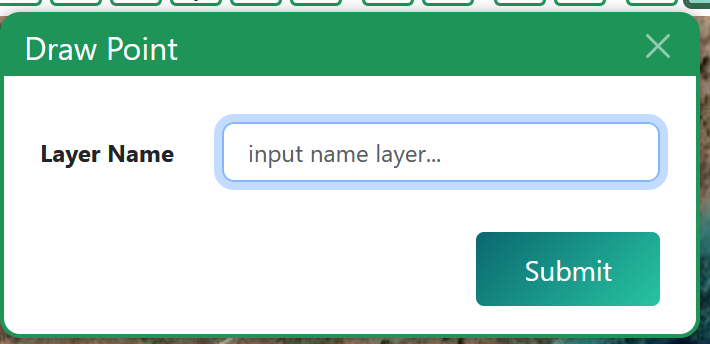
Layer Name を入力して Submit をクリックします。各ベクターレイヤーに異なる名前を付けます。
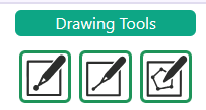
Drawing Tools toolbar with point, line, and polygon icons
Drawing Tools / Point · Line · Polygon
Vector line layer setup in the DroneCollab drawing workflow
Drawing Tools / Point · Line · Polygon
Vector point layer setup in the DroneCollab drawing workflow
Drawing Tools / Point · Line · Polygon
2
Drawing Tools / Polygon

領域の描画と編集

Polygon を使い、地図上で領域の境界を描きます。

ポリゴンの編集ツールで形状を調整し、ディスクアイコンで保存します。
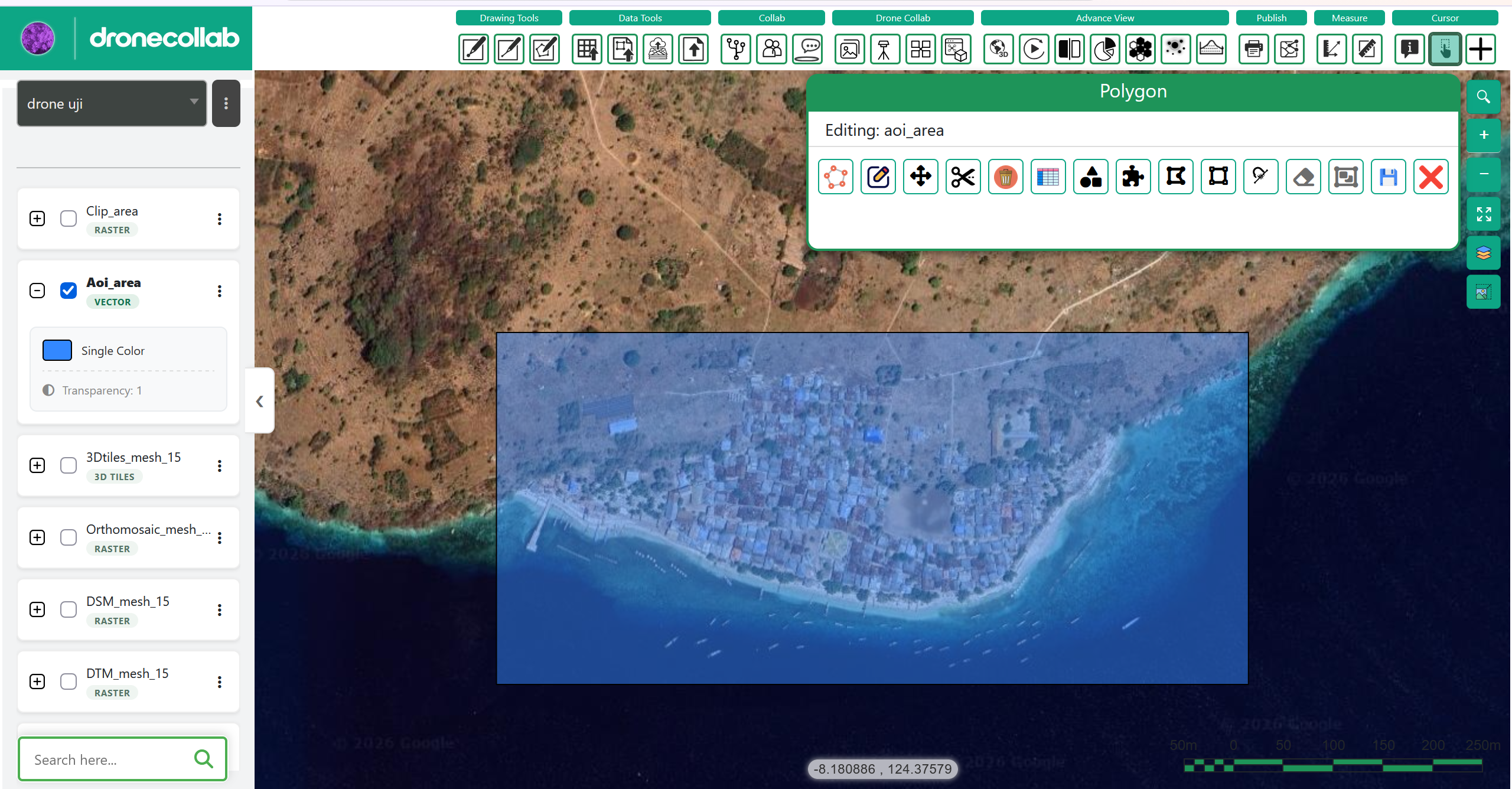
Drawing a polygon area on a DroneCollab orthomosaic map
Drawing Tools / Polygon
3
Drawing Tools / Line

線を描く

Line の描画パネルを開き、地図をクリックして線を描きます。

地図の案内に従って終了します。形状を確認し、ディスクアイコンでレイヤーを保存します。
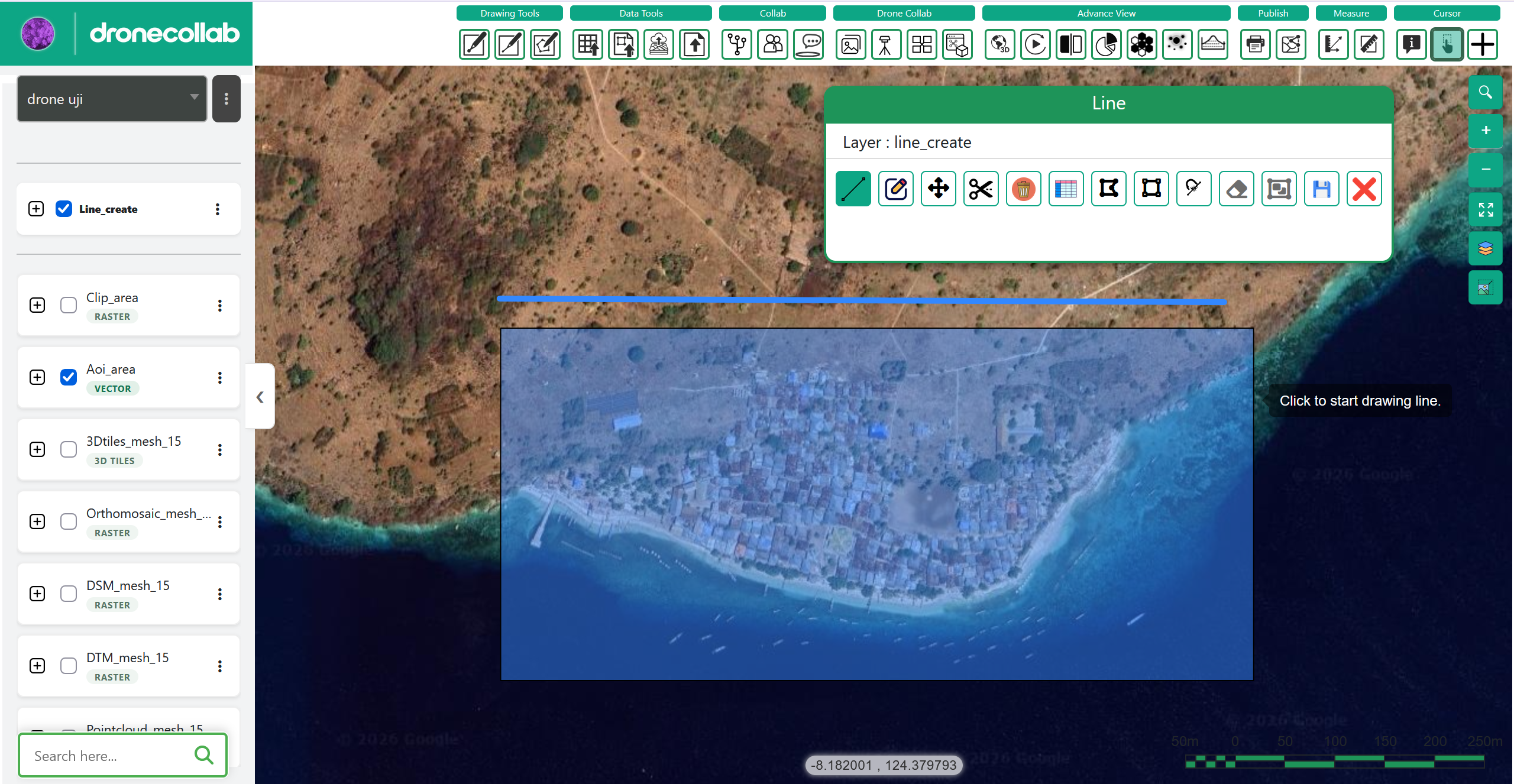
Drawing a line feature on a DroneCollab drone map
Drawing Tools / Line
4
Drawing Tools / Point

点を配置する

Point の描画パネルを開き、地図をクリックして点を配置します。

必要な点を追加して位置を確認し、ディスクアイコンで保存します。
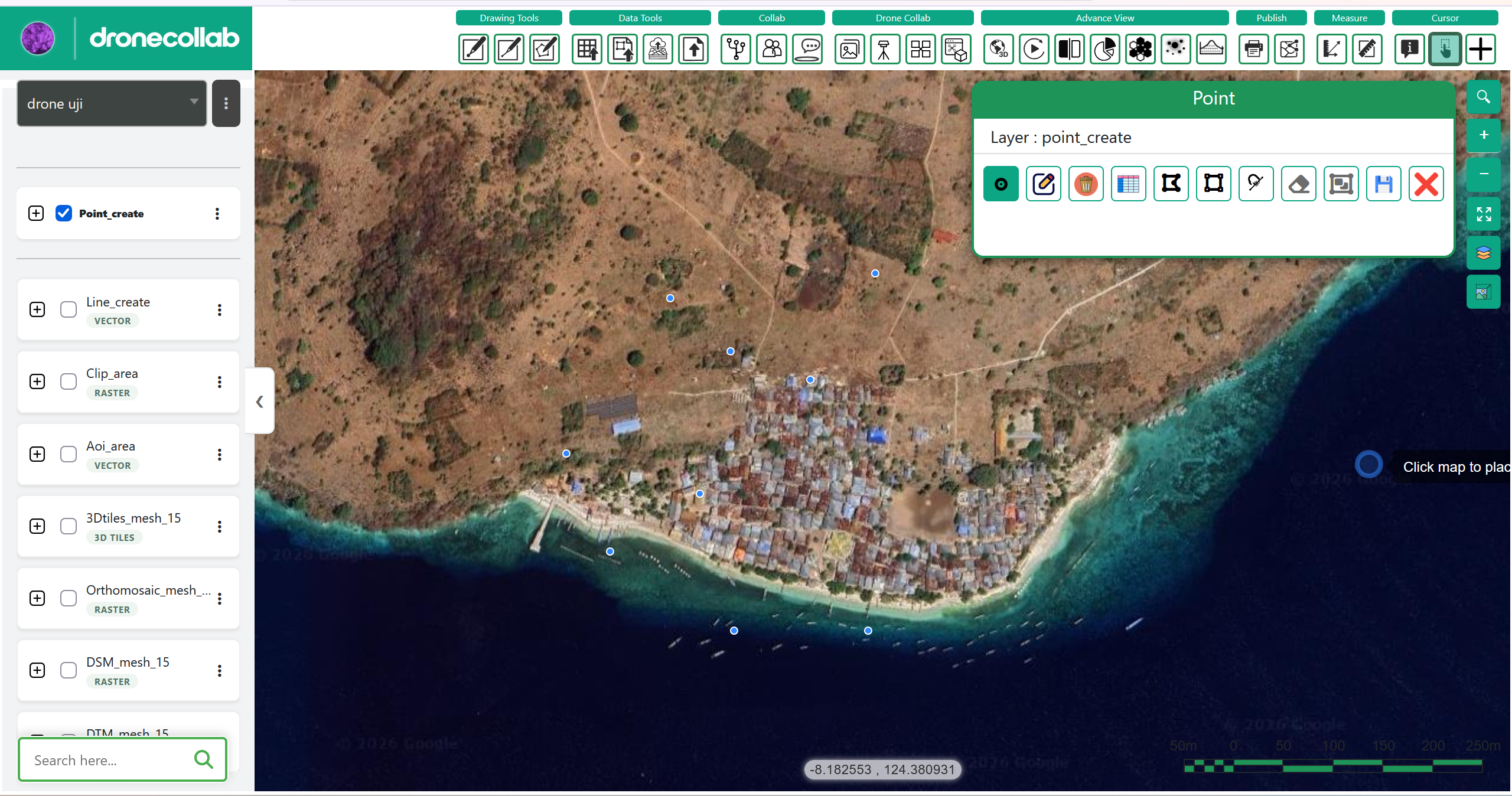
Adding a point feature to a DroneCollab drone map
Drawing Tools / Point
5
Feature Attributes / Add Field / Done

地物属性を入力する

地物の Feature Attributes を開き、利用可能な Field と Value を入力します。

編集可能なフィールドがない場合は Add Field を選択します。終了時に Done をクリックします。属性は後から入力することもできます。
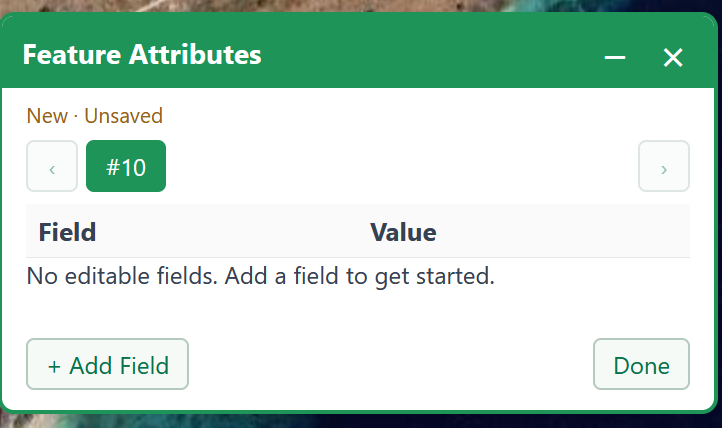
Feature Attributes panel for adding fields to a vector map layer
Feature Attributes / Add Field / Done

点・線・領域を描く

レイヤー名を分け、続行前に形状と属性を確認してください。

ワークスペースを開く ↗