
فتح مساحة العمل ↗
DRONECOLLAB · TECHNOGIS

طباعة الخريطة وتصديرها ومشاركتها

جهّز تخطيط الخريطة واحفظ PDF أو اطبع، ثم اضبط المشاركة من Publish.

تعرّف على رسم الخرائط بالطائرات المسيّرة عبر السحابة مع DroneCollab.

DroneCollab Print Layout panel for configuring a map and PDF output
Print & Export
1اعثر على أدوات Publish
2جهّز التخطيط والناتج
3اضبط المشاركة وتصدير البيانات

طباعة الخريطة وتصديرها ومشاركتها

اضغط الصور لتكبيرها

1
Publish / Print · Share

اعثر على أدوات Publish

في مجموعة Publish اختر أيقونة الطابعة لفتح تخطيط الخريطة.

تفتح أيقونة المشاركة المجاورة Share Map Settings. اختر نوع الناتج المطلوب.
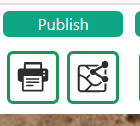
Publish toolbar with Print and Share tools in DroneCollab
Publish / Print · Share
2
Print Layout / PDF · Print

جهّز التخطيط والناتج

اختر حجم الورق واتجاهه. اضبط عرض الخريطة والعنوان والمفتاح والمقياس وسهم الشمال وبقية العناصر.

راجع المعاينة ثم استخدم أيقونة PDF أو زر الطابعة للتصدير أو الطباعة.
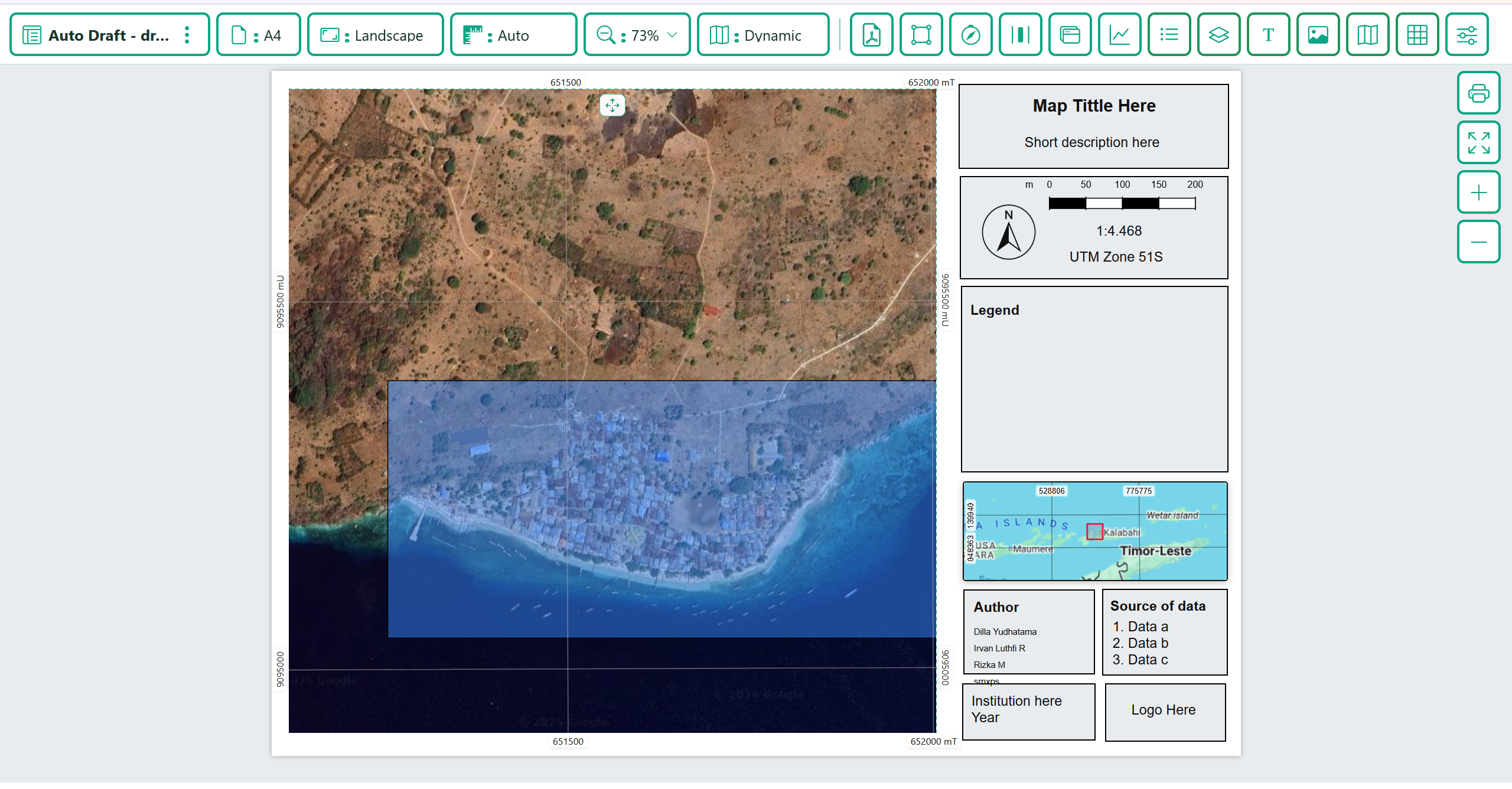
DroneCollab Print Layout panel for configuring a map and PDF output
Print Layout / PDF · Print
3
Publish / Share Map Settings

اضبط المشاركة وتصدير البيانات

افتح Share Map Settings. أكمل Basic Information وراجع Layers وTools وTemplate وSetting ثم انقر على Save Share Settings.

بعد الحفظ استخدم Public Link أو Embed Map المتاحين. لملفات البيانات افتح Drone Toolbox واختر Export Vector أو Export Raster أو Point Cloud Export.
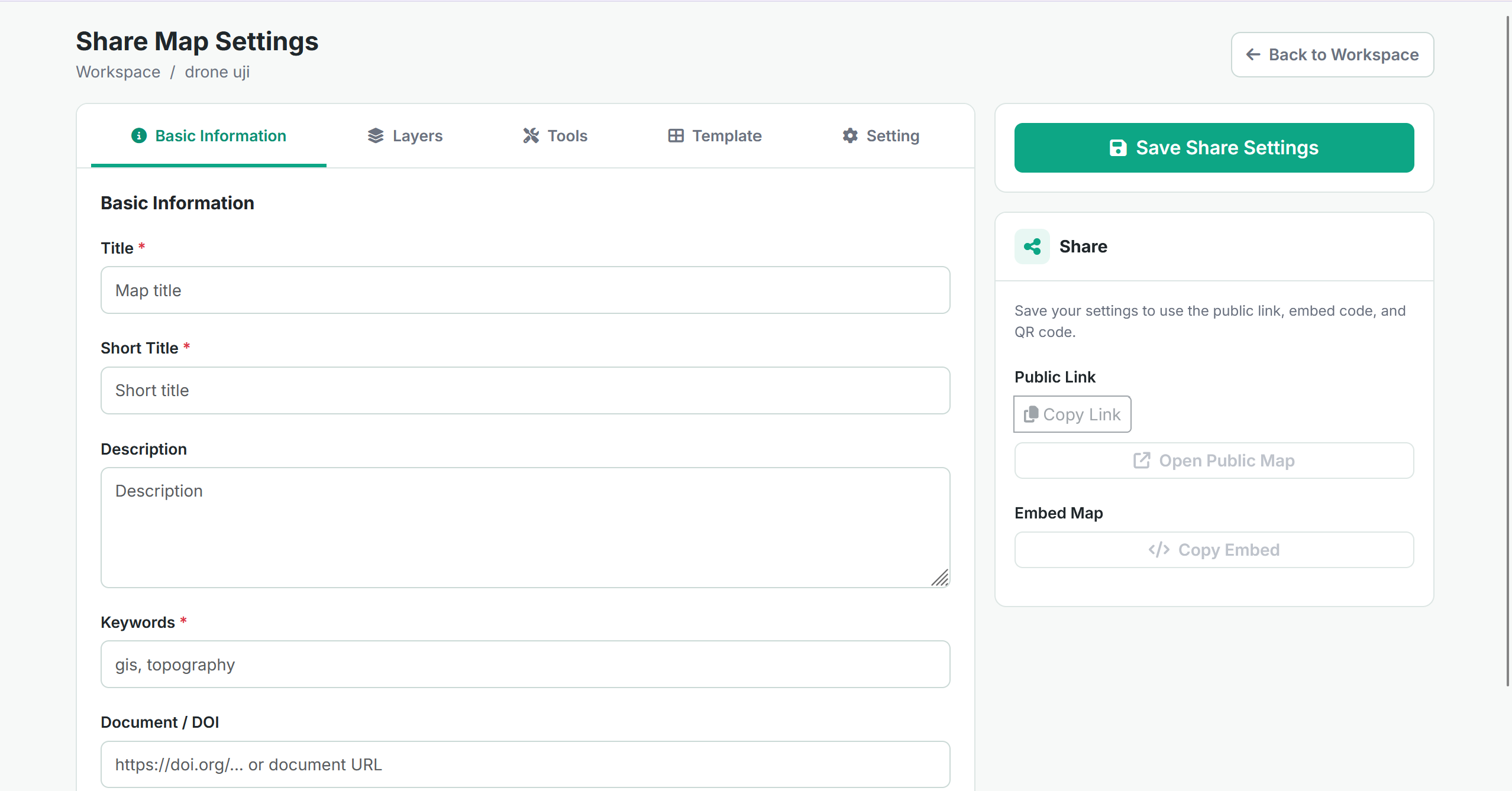
Share Map Settings panel for publishing a DroneCollab web map
Publish / Share Map Settings

طباعة الخريطة وتصديرها ومشاركتها

تحقق من محتوى الخريطة والطبقات المحددة قبل المشاركة. يختلف غرض إخراج التخطيط عن تصدير طبقات البيانات.

فتح مساحة العمل ↗