فتح مساحة العمل ↗
DRONECOLLAB · TECHNOGIS

رسم النقاط والخطوط والمساحات

أنشئ طبقات متجهة على خريطة الطائرة المسيّرة وأكمل سمات المعالم.

تعرّف على رسم الخرائط بالطائرات المسيّرة عبر السحابة مع DroneCollab.

Drawing a polygon area on a DroneCollab orthomosaic map
Drawing Point, Line & Area
1اختر أداة الرسم
2ارسم مساحة وعدّلها
3ارسم خطًا
4ضع نقاطًا
5أكمل سمات المعلم

رسم النقاط والخطوط والمساحات

اضغط الصور لتكبيرها

1
Drawing Tools / Point · Line · Polygon

اختر أداة الرسم

من Drawing Tools اختر Point أو Line أو Polygon بحسب المعلم المطلوب.

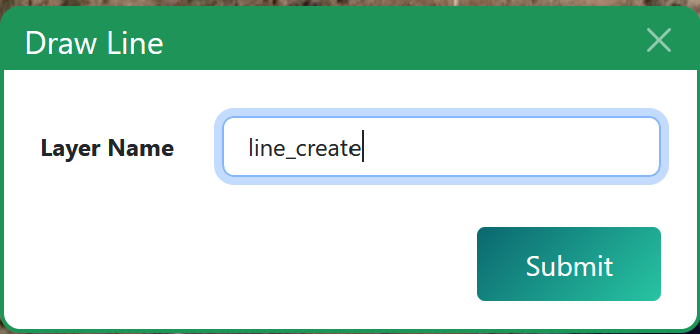
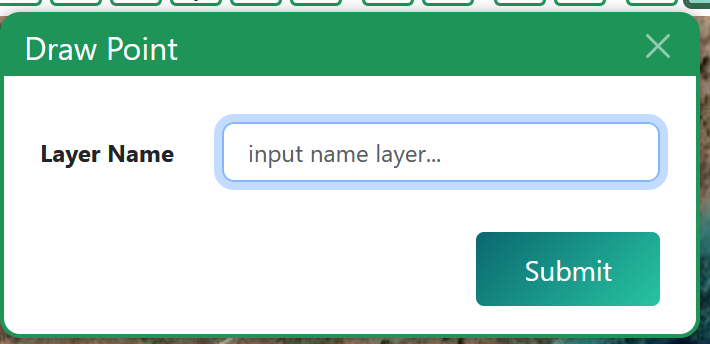
أدخل Layer Name وانقر على Submit. استخدم اسمًا مختلفًا لكل طبقة متجهة.
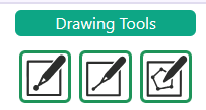
Drawing Tools toolbar with point, line, and polygon icons
Drawing Tools / Point · Line · Polygon
Vector line layer setup in the DroneCollab drawing workflow
Drawing Tools / Point · Line · Polygon
Vector point layer setup in the DroneCollab drawing workflow
Drawing Tools / Point · Line · Polygon
2
Drawing Tools / Polygon

ارسم مساحة وعدّلها

استخدم Polygon لرسم حدود مساحة على الخريطة.

عدّل الشكل بأدوات تحرير المضلع ثم احفظه بأيقونة القرص.
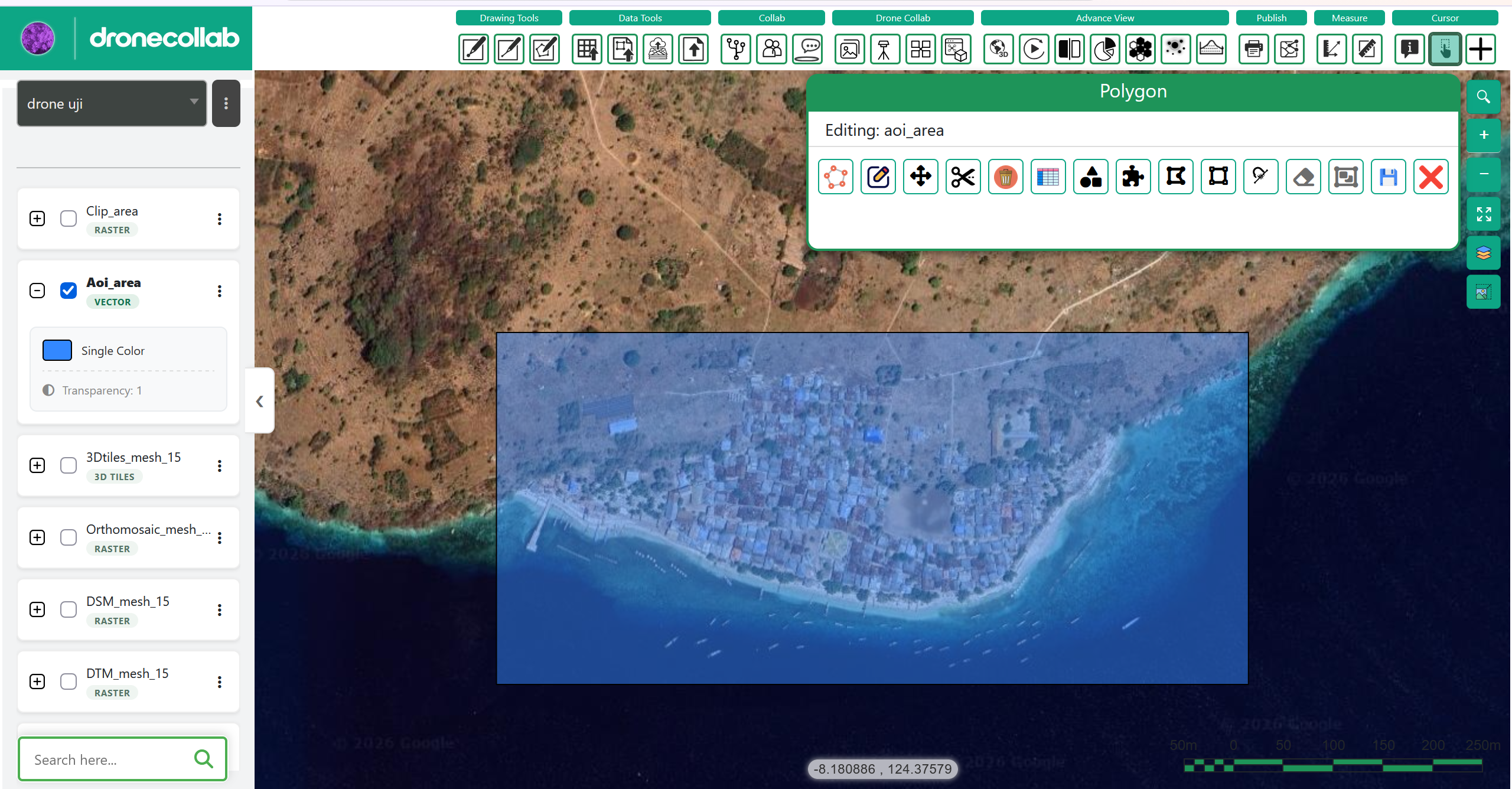
Drawing a polygon area on a DroneCollab orthomosaic map
Drawing Tools / Polygon
3
Drawing Tools / Line

ارسم خطًا

افتح لوحة Line وانقر على الخريطة لرسم الخط.

اتبع إرشادات الخريطة لإنهاء الرسم. تحقق من الشكل واحفظ الطبقة بأيقونة القرص.
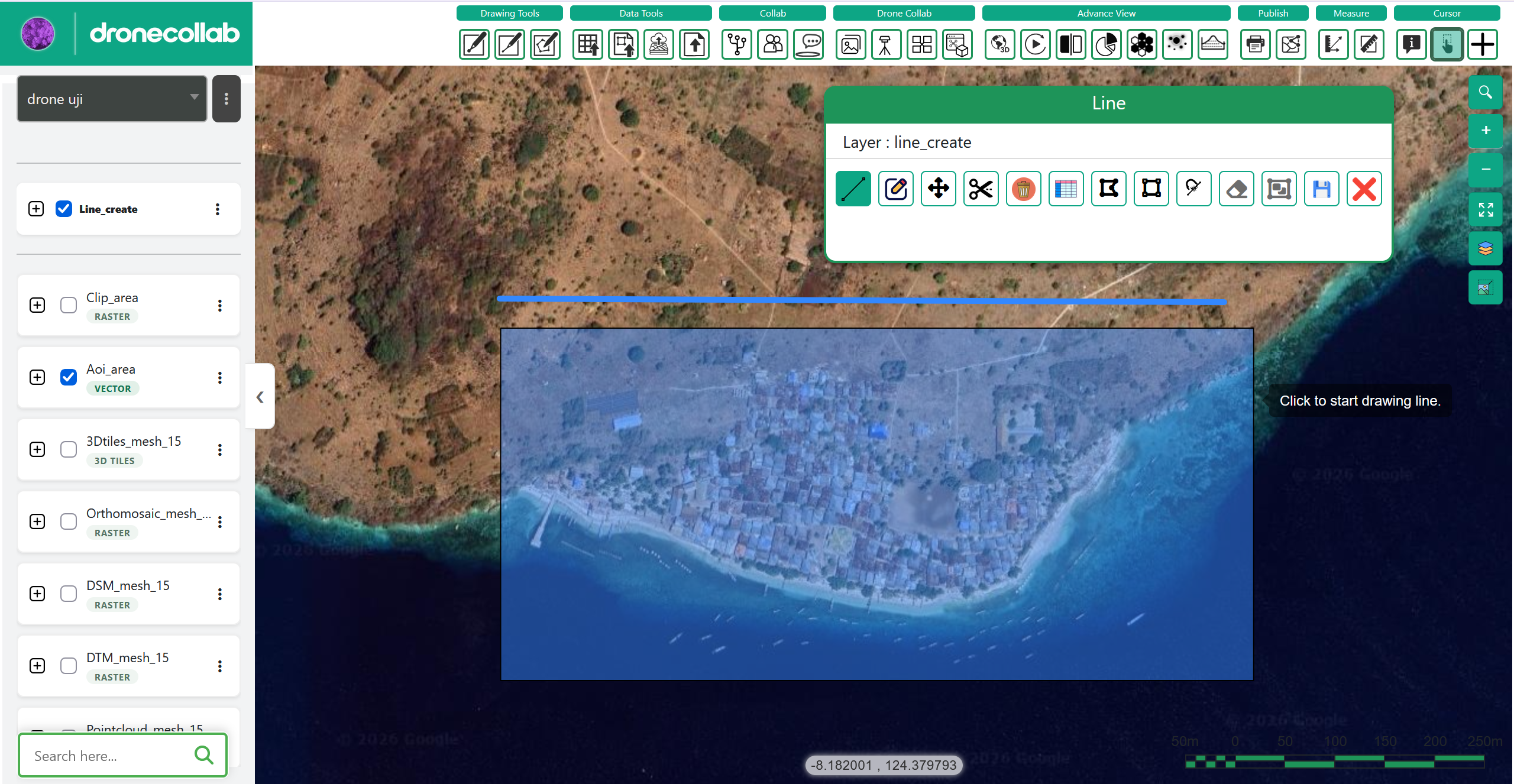
Drawing a line feature on a DroneCollab drone map
Drawing Tools / Line
4
Drawing Tools / Point

ضع نقاطًا

افتح لوحة Point وانقر على الخريطة لوضع نقطة.

أضف النقاط المطلوبة وتحقق من مواقعها ثم احفظ بأيقونة القرص.
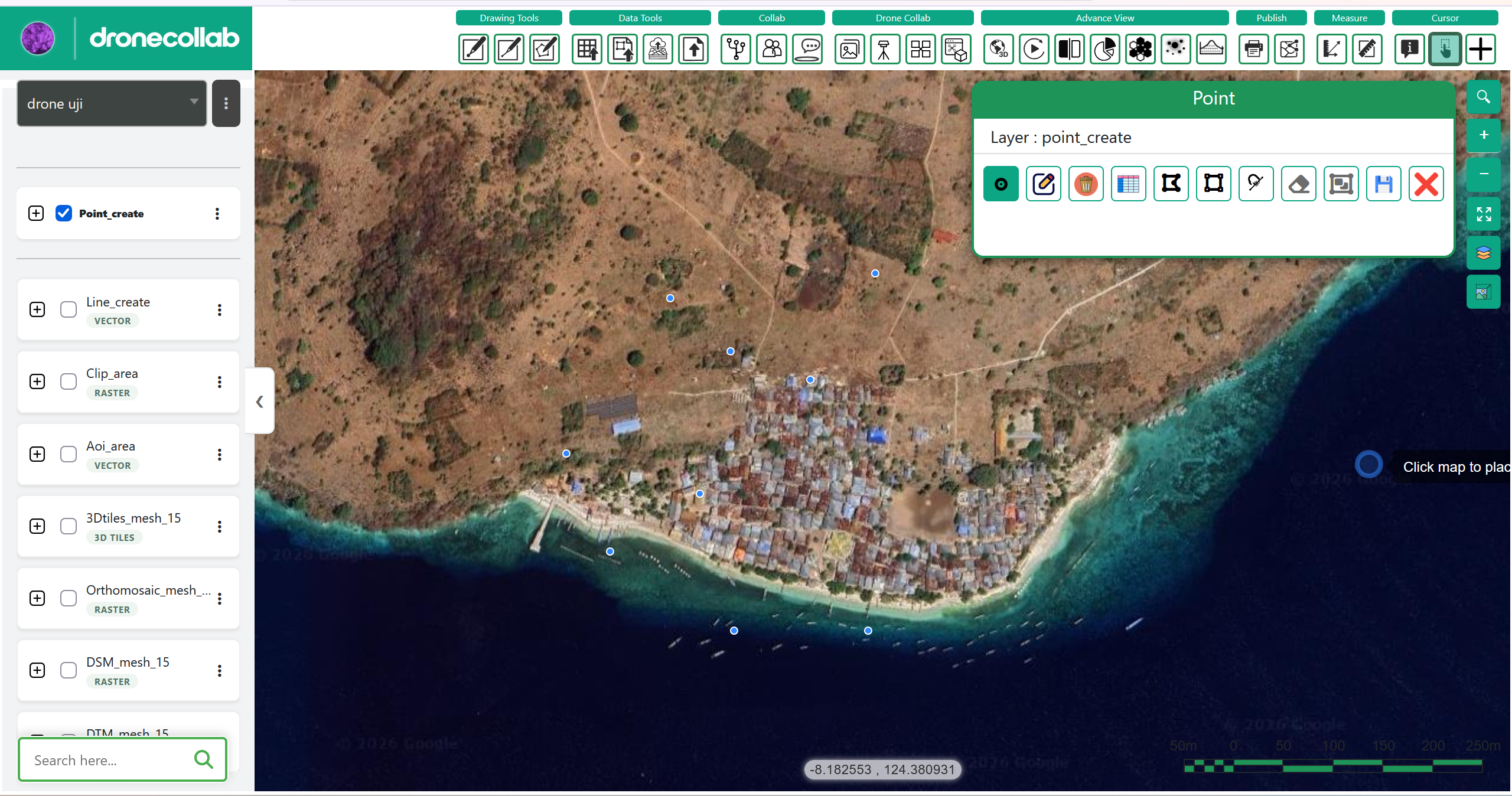
Adding a point feature to a DroneCollab drone map
Drawing Tools / Point
5
Feature Attributes / Add Field / Done

أكمل سمات المعلم

افتح Feature Attributes للمعلم وأكمل إدخالات Field وValue المتاحة.

إذا لم توجد حقول قابلة للتحرير فاختر Add Field. استخدم Done عند الانتهاء؛ يمكن إكمال السمات لاحقًا أيضًا.
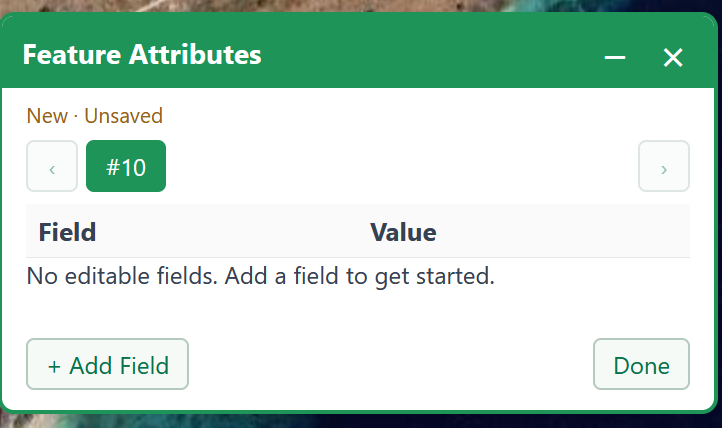
Feature Attributes panel for adding fields to a vector map layer
Feature Attributes / Add Field / Done

رسم النقاط والخطوط والمساحات

استخدم أسماء طبقات مختلفة وتحقق من الشكل والسمات قبل المتابعة.

فتح مساحة العمل ↗