
فتح مساحة العمل ↗
DRONECOLLAB · TECHNOGIS

شحن نقاط DroneCollab

أنشئ إيداعًا في Billing، وراجع الفاتورة، وأكمل الدفع، ثم تحقق من رصيد النقاط الجديد.

شحن نقاط DroneCollab

شحن نقاط DroneCollab · إنشاء إيداع
Billing · Top up Points · Create Deposit
1إنشاء إيداع
2مراجعة الفاتورة
3إكمال الدفع
4التحقق من حالة الدفع
5التحقق من الرصيد

شحن نقاط DroneCollab

اضغط الصور لتكبيرها

1
Billing / Top up Points / Select Value / Create Deposit

إنشاء إيداع

افتح Billing من ملف مساحة العمل. في Top up Points اختر المبلغ من Select Value.

اضغط Create Deposit لإنشاء الفاتورة.
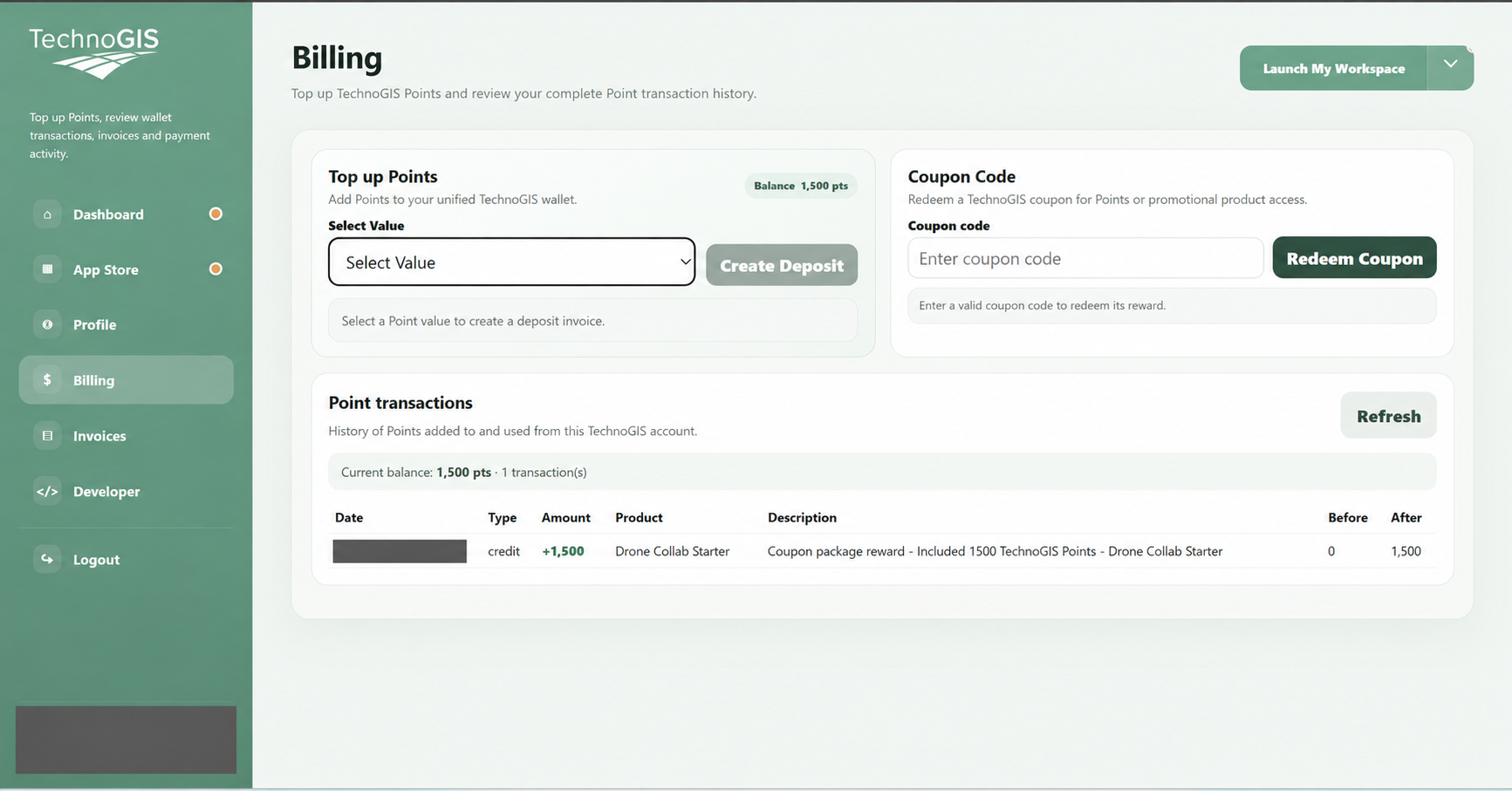
شحن نقاط DroneCollab · إنشاء إيداع
Billing / Top up Points / Select Value / Create Deposit
2
Invoices / Payment Method / Pay Now

مراجعة الفاتورة

راجع النقاط والإجمالي. تعني PENDING PAYMENT أن الدفع لم يكتمل.

اختر طريقة متاحة مثل QRIS & Virtual Bank أو PayPal، ثم اضغط Pay Now.
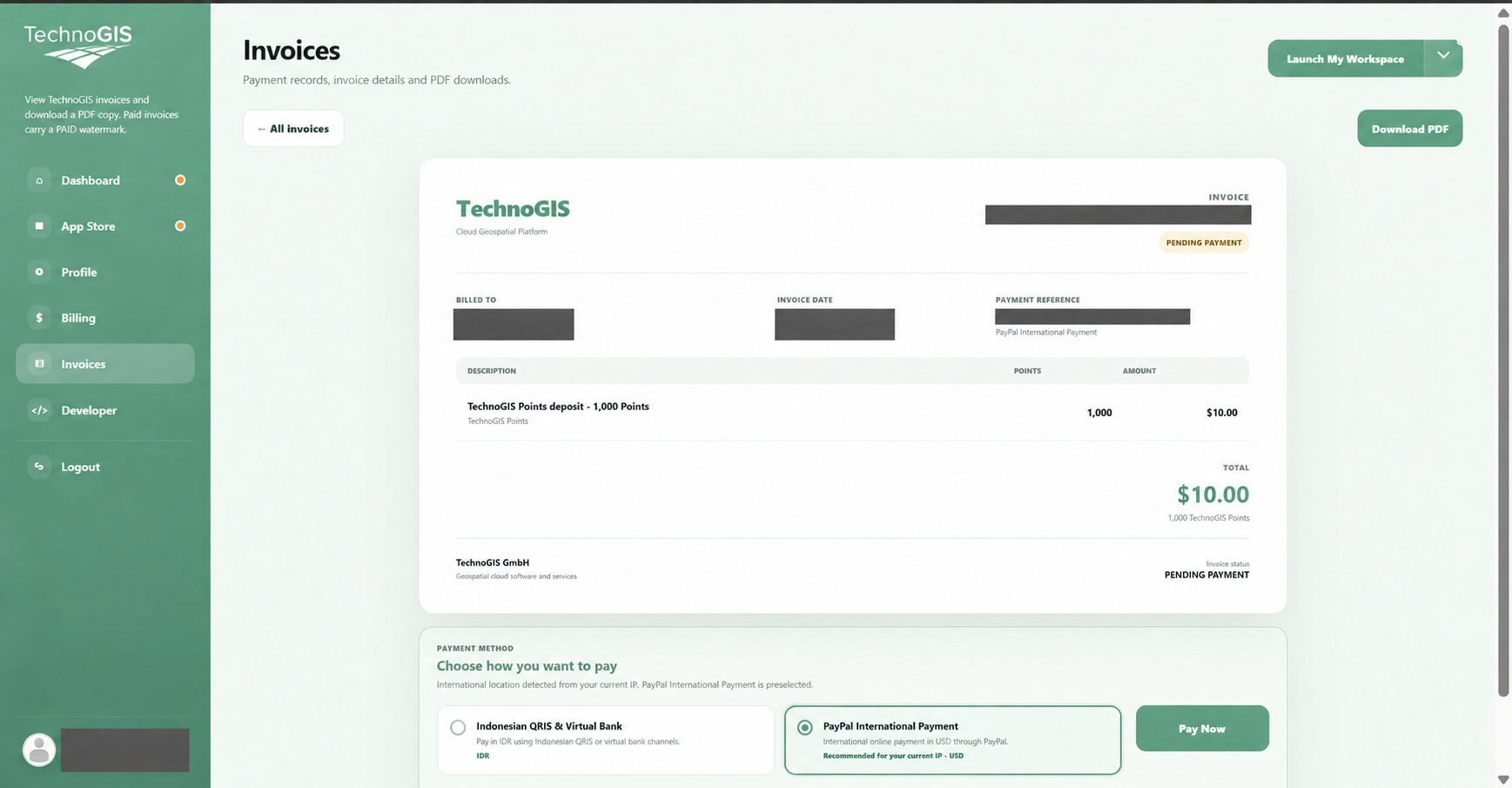
شحن نقاط DroneCollab · مراجعة الفاتورة
Invoices / Payment Method / Pay Now
3
Payment Provider / Pay / Return to TechnoGIS

إكمال الدفع

اتبع خطوات مزود الدفع المختار. يعرض المثال صفحة PayPal.

راجع المبلغ واضغط Pay، ثم عد إلى TechnoGIS بعد اكتمال الدفع.
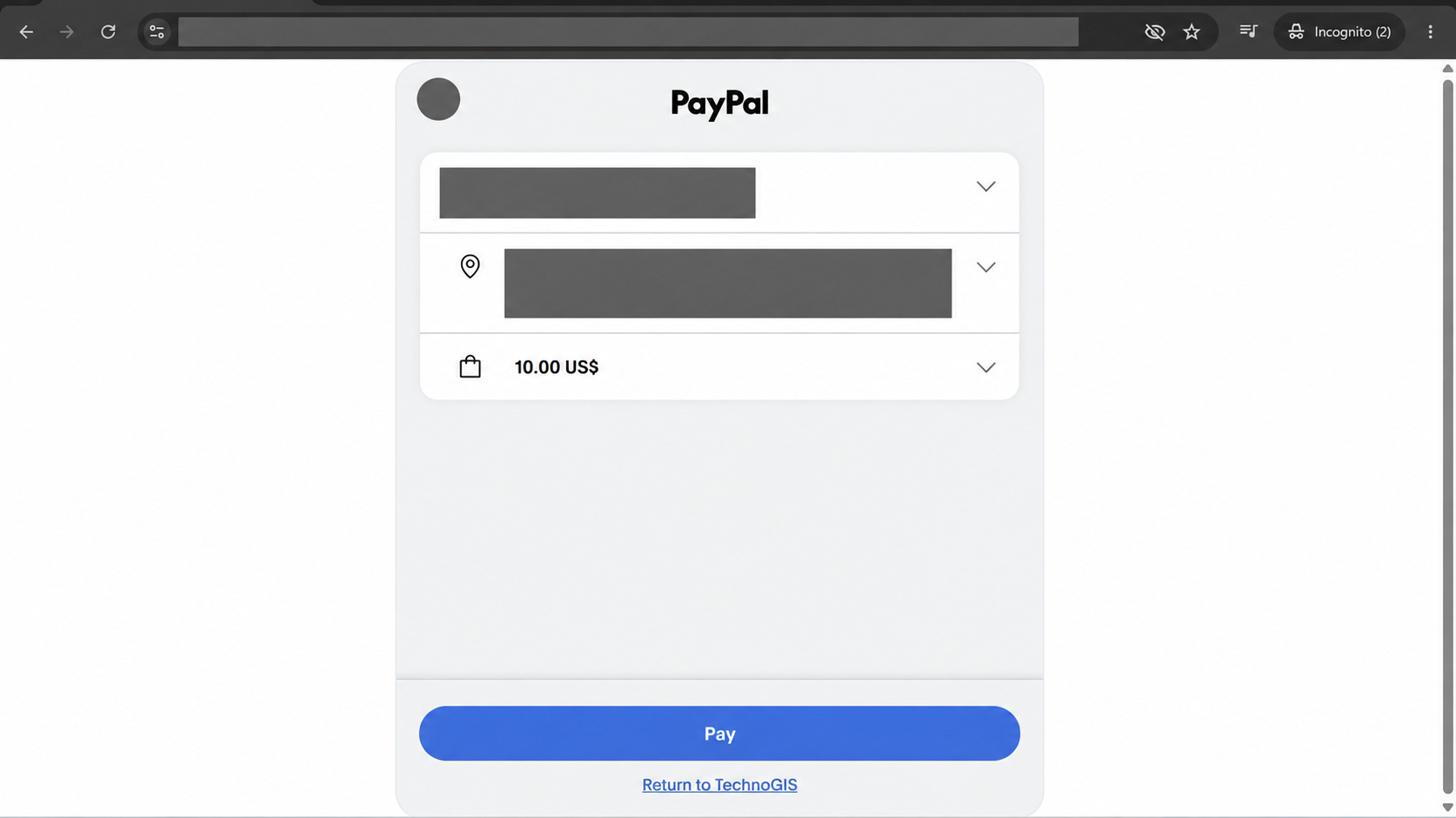
شحن نقاط DroneCollab · إكمال الدفع
Payment Provider / Pay / Return to TechnoGIS
4
Invoices / PAID / FULFILLED / Download PDF

التحقق من حالة الدفع

عد إلى Invoices وافتح فاتورة الإيداع.

تحقق من علامة PAID وحالة FULFILLED. استخدم Download PDF للحصول على نسخة.
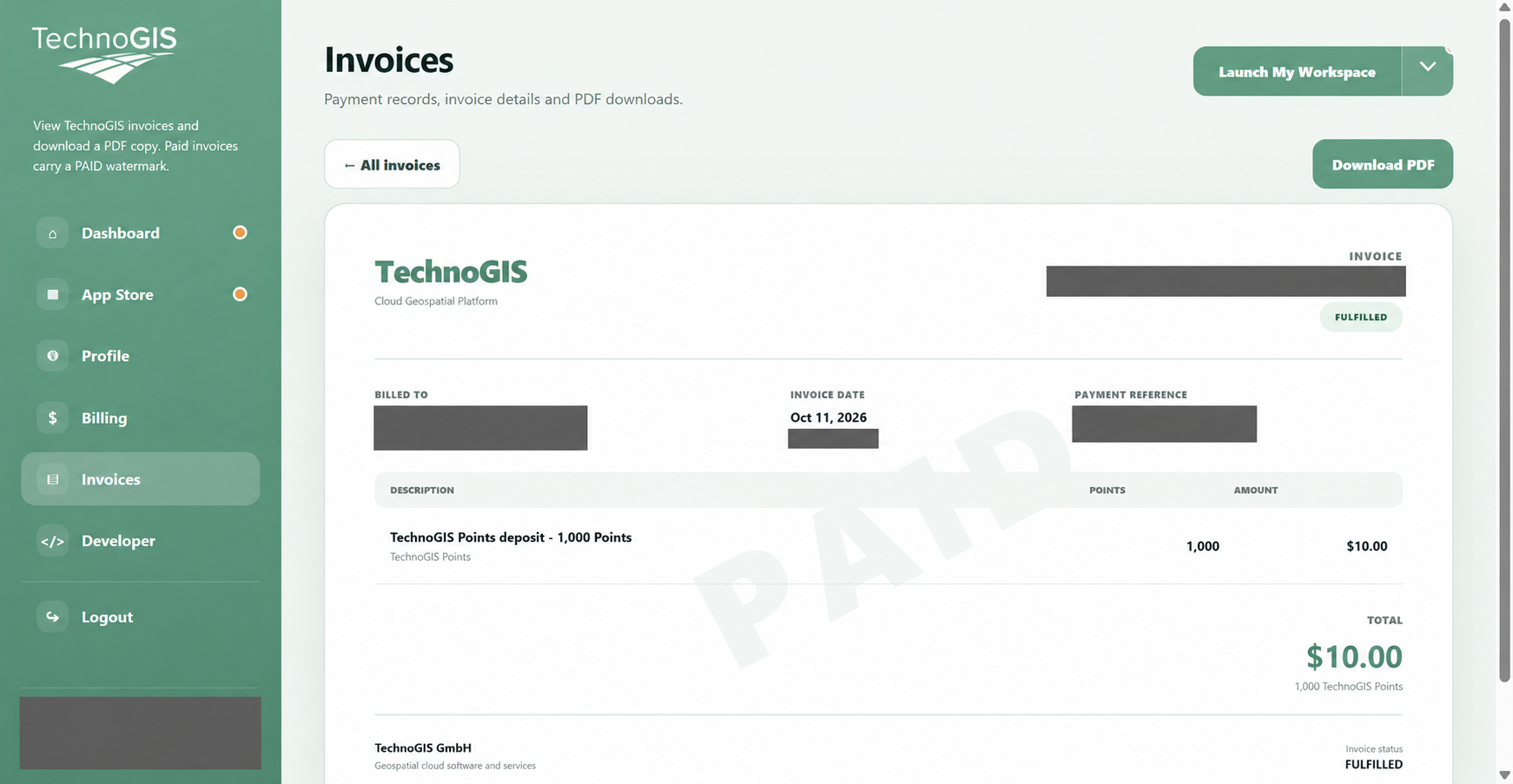
شحن نقاط DroneCollab · التحقق من حالة الدفع
Invoices / PAID / FULFILLED / Download PDF
5
Billing / Point transactions / Refresh

التحقق من الرصيد

افتح Billing مجددًا واضغط Refresh عند الحاجة.

راجع الإضافة في Point transactions وقارن Before وAfter والرصيد الحالي.
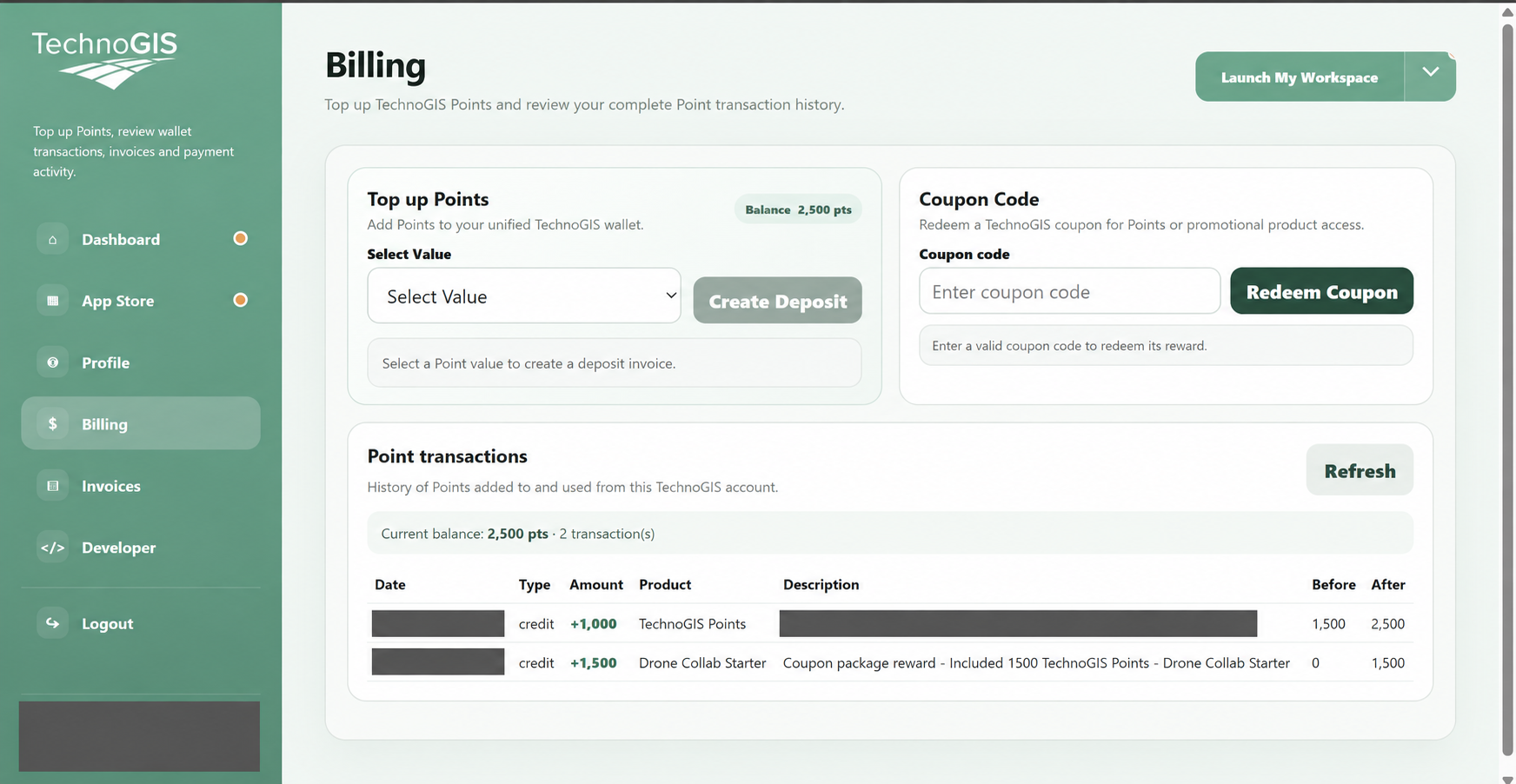
شحن نقاط DroneCollab · التحقق من الرصيد
Billing / Point transactions / Refresh

شحن نقاط DroneCollab

المبالغ في الصور أمثلة. اتبع فاتورتك؛ تم إخفاء البيانات الشخصية في الصور.

فتح مساحة العمل ↗