
حوّل صور الطائرة المسيّرة إلى خرائط ونماذج ثلاثية الأبعاد.
شرح مصوّر لاستيراد ملف ZIP من Google Drive، وإجراء المعالجة التصويرية، وعرض المخرجات في Layers.
تعرّف على رسم الخرائط بالطائرات المسيّرة عبر السحابة مع DroneCollab.
صور UAV نموذجية (ZIP) على Google Drive
افتح ملف ZIP النموذجي من Google Drive واستخدم رابط المشاركة لاستيراده عبر Photos.
8 خطوات من الصور إلى الطبقات النهائية
اضغط الصور لتكبيرها
استيراد ملف ZIP التجريبي من Google Drive
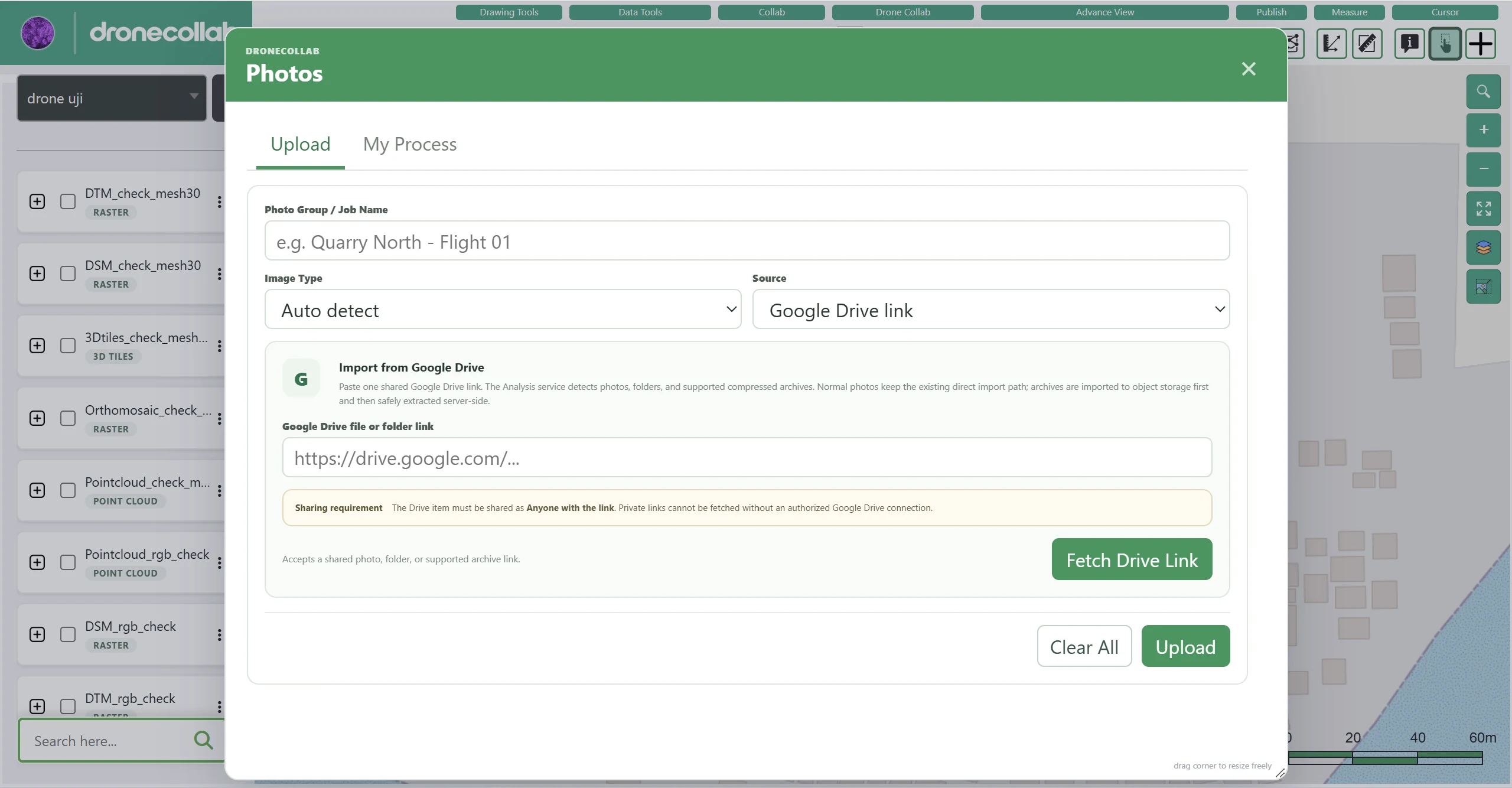
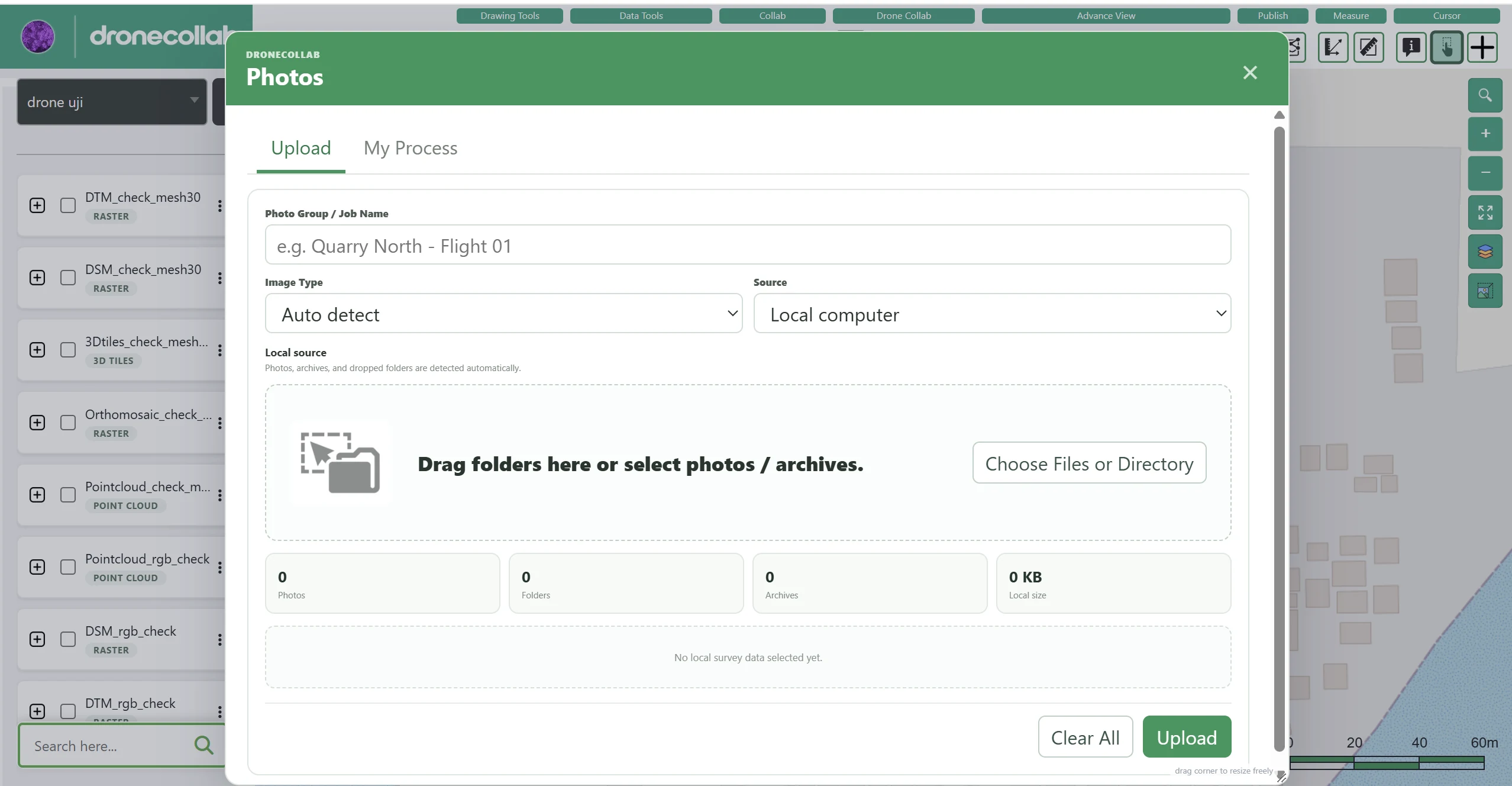
افتح Photos من شريط أدوات Drone Collab ثم اختر تبويب Upload. يمكنك استيراد بيانات العرض من رابط Google Drive.
طريقة العمل
- أدخل اسماً في Photo Group / Job Name لتسهيل التعرف على البيانات.
- اختر Google Drive link من Source، والصق رابط ملف ZIP، ثم اضغط Fetch Drive Link. اضبط المشاركة على Anyone with the link.
- بعد التعرف على الملف اضغط Upload. ويمكنك بدلاً من ذلك اختيار Local computer لرفع الصور أو المجلدات أو الملفات المضغوطة.
لقطة من التطبيق
التأكد من جاهزية الصور
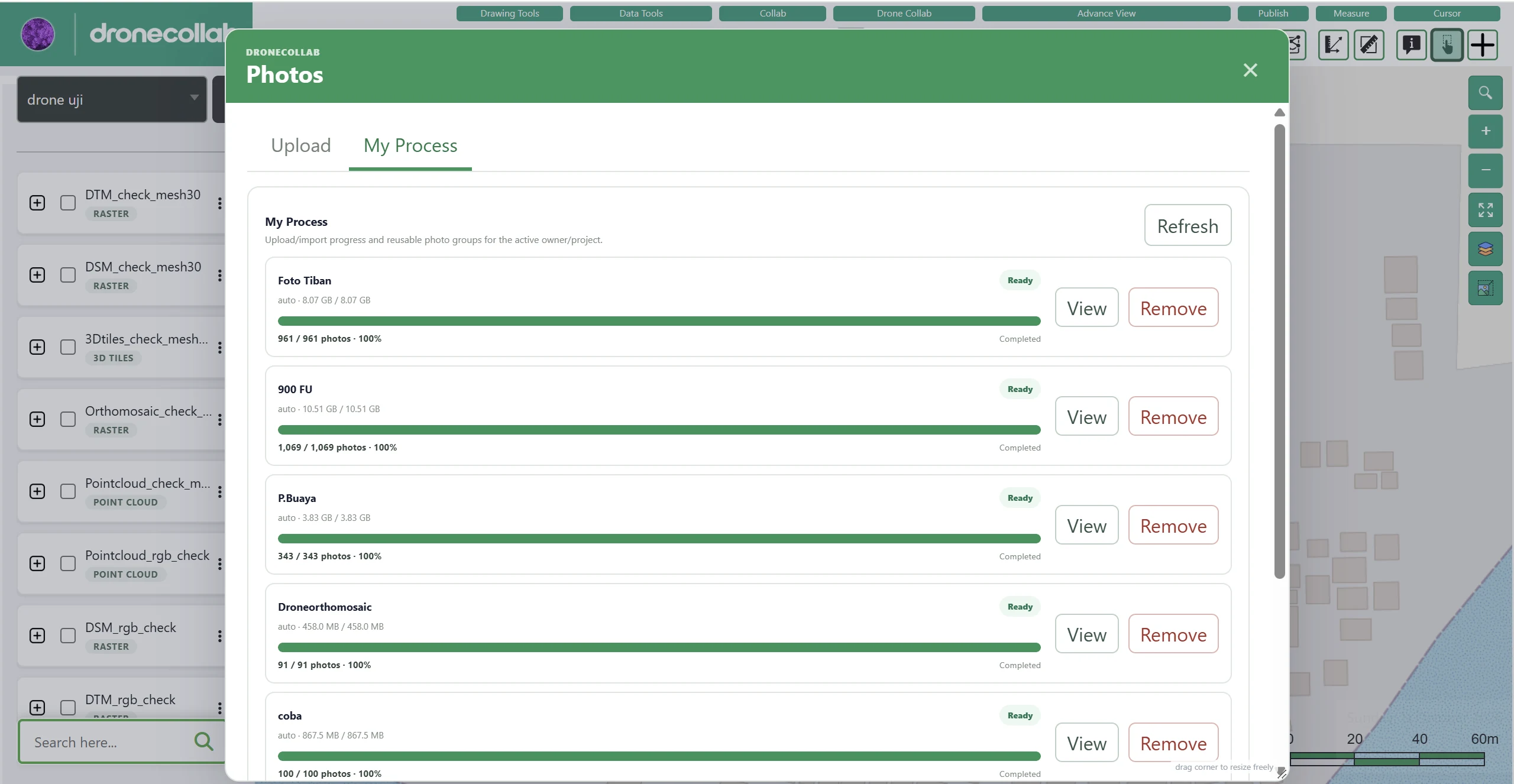
افتح تبويب My Process في نافذة Photos لمتابعة الرفع والاستيراد.
طريقة العمل
- انتظر اكتمال التقدم وظهور حالة Ready لمجموعة الصور.
- اضغط Refresh إذا احتجت إلى تحديث الحالة.
- استخدم View لمراجعة مجموعة الصور قبل المعالجة.
لقطة من التطبيق
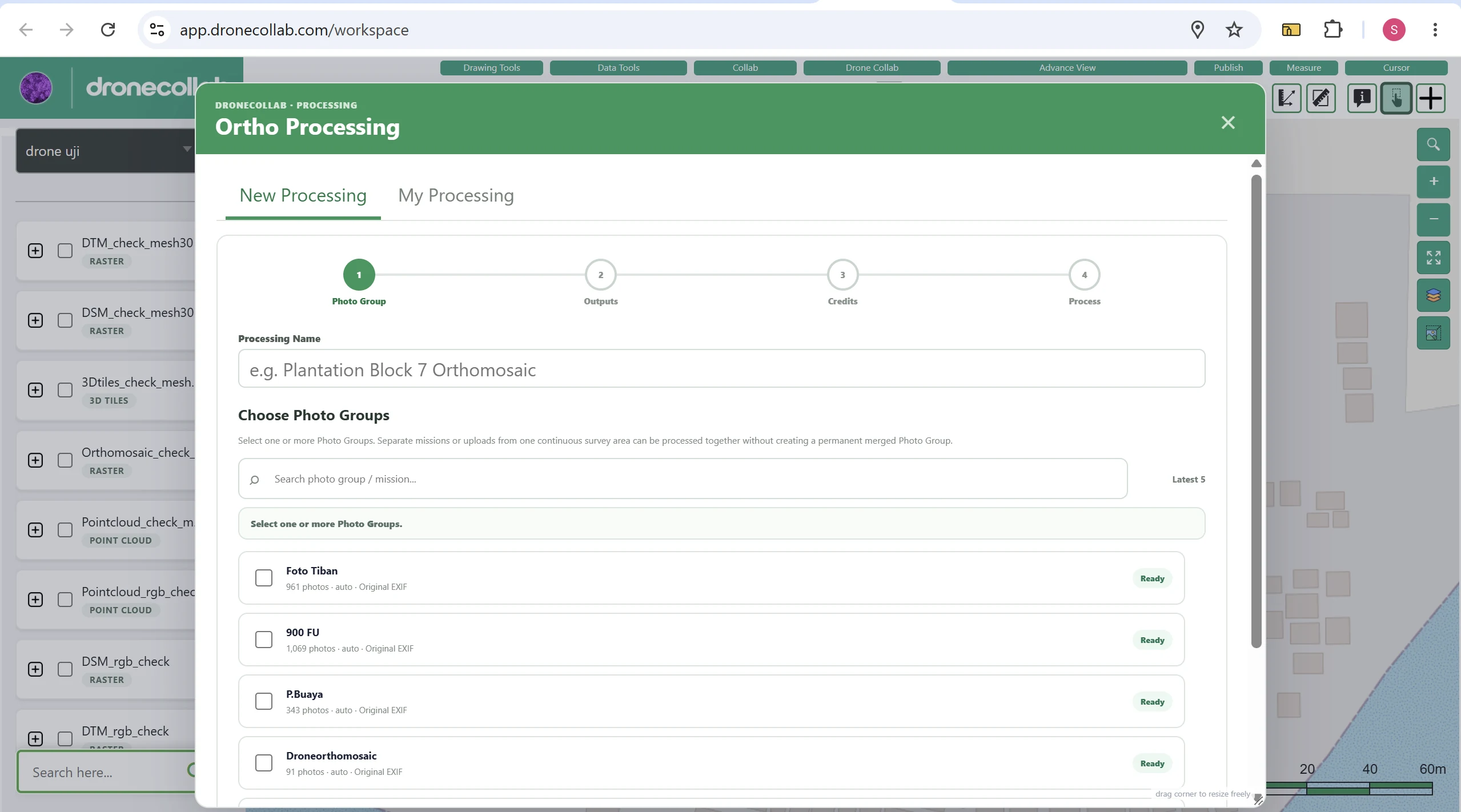
بدء المعالجة التصويرية
اضغط أيقونة Ortho Processing ذات المربعات الأربعة في شريط Drone Collab، ثم افتح New Processing.
طريقة العمل
- اكتب Processing Name مثل Demo UAV — Orthomosaic.
- في Choose Photo Groups حدد المجموعة التي تظهر حالتها Ready.
- لا تجمع مجموعات صور إلا إذا كانت من مسح متوافق يمكن معالجته معاً.
لقطة من التطبيق
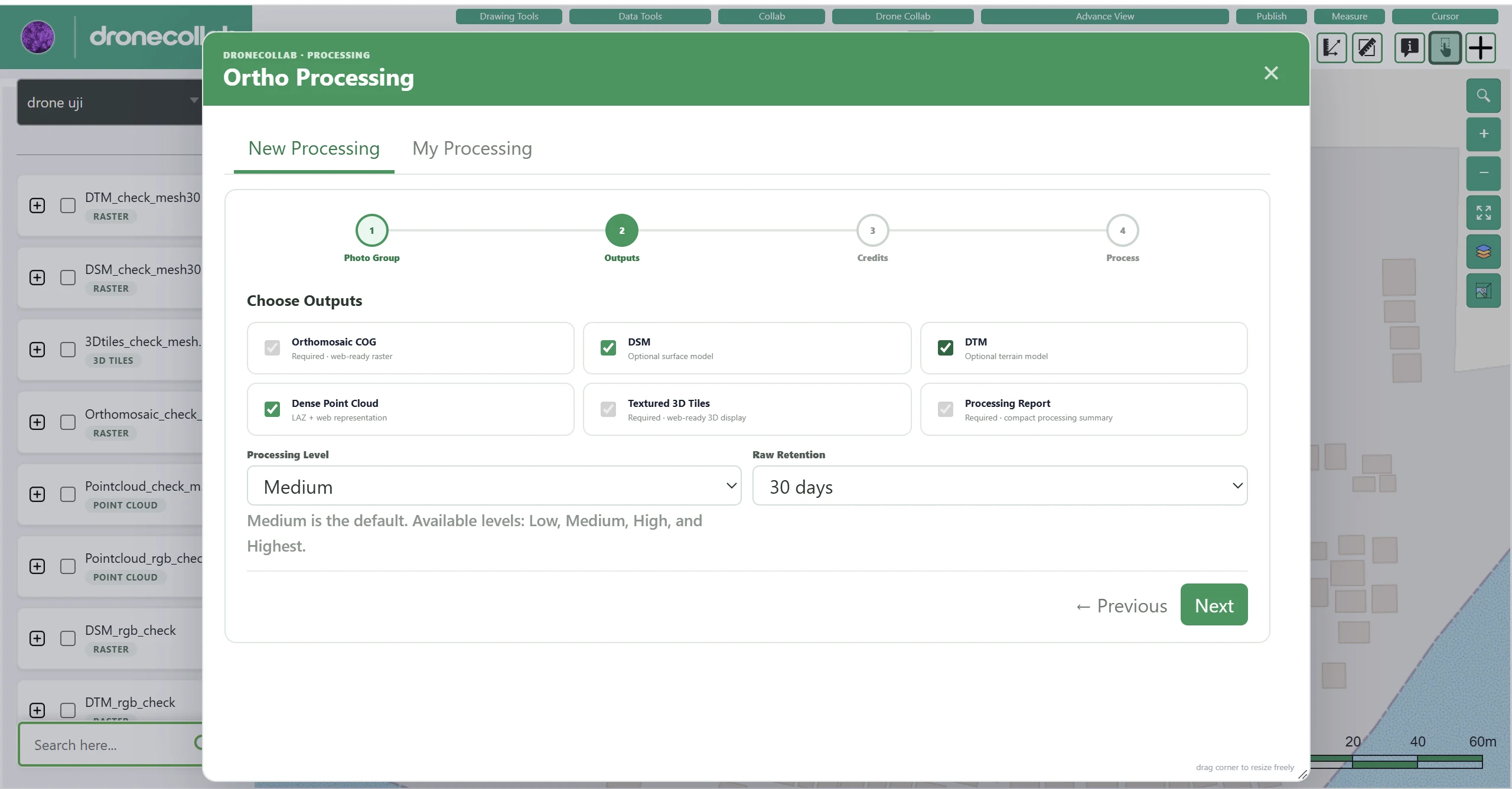
اختيار المخرجات والجودة
في مرحلة Outputs اختر النتائج المطلوبة. قد تكون بعض الخيارات إلزامية أو غير متاحة أو مرتبطة بالخطة.
طريقة العمل
- تشمل النتائج المحتملة Orthomosaic COG وDSM وDTM وDense Point Cloud وTextured 3D Tiles وProcessing Report عند توفرها.
- اختر Processing Level: Low أو Medium أو High أو Highest. تعرض لقطة المثال مستوى Medium.
- حدد Raw Retention ثم اضغط Next.
لقطة من التطبيق
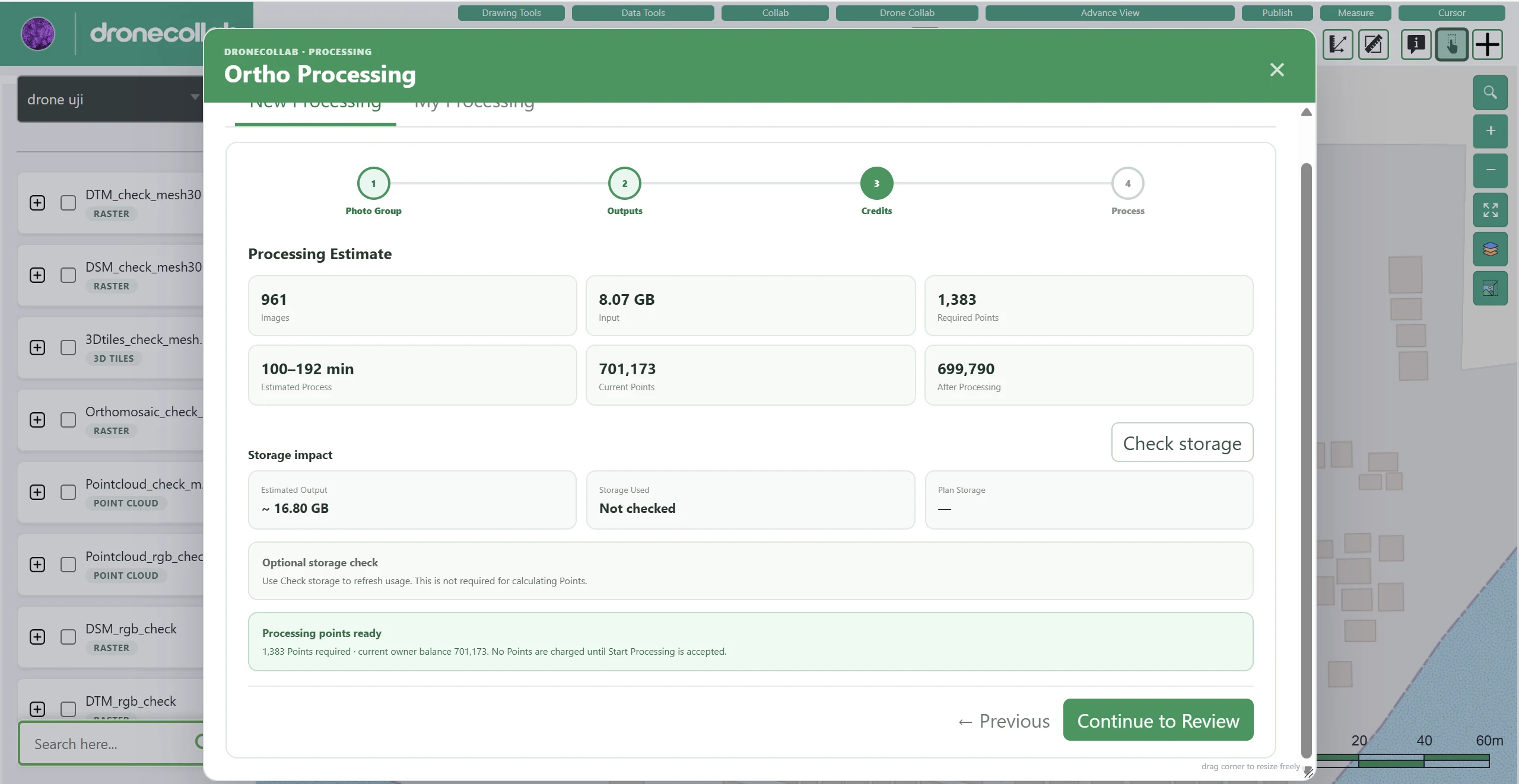
مراجعة نقاط المعالجة
تعرض مرحلة Credits تقديراً لعدد الصور وحجم الإدخال ووقت المعالجة والنقاط المطلوبة ومساحة التخزين.
طريقة العمل
- قارن Required Points مع Current Points والرصيد المتوقع بعد المعالجة.
- يمكن استخدام Check storage لتحديث معلومات التخزين عند الحاجة؛ وهو اختياري في المثال.
- اضغط Continue to Review بعد التأكد من التقدير والرصيد.
لقطة من التطبيق
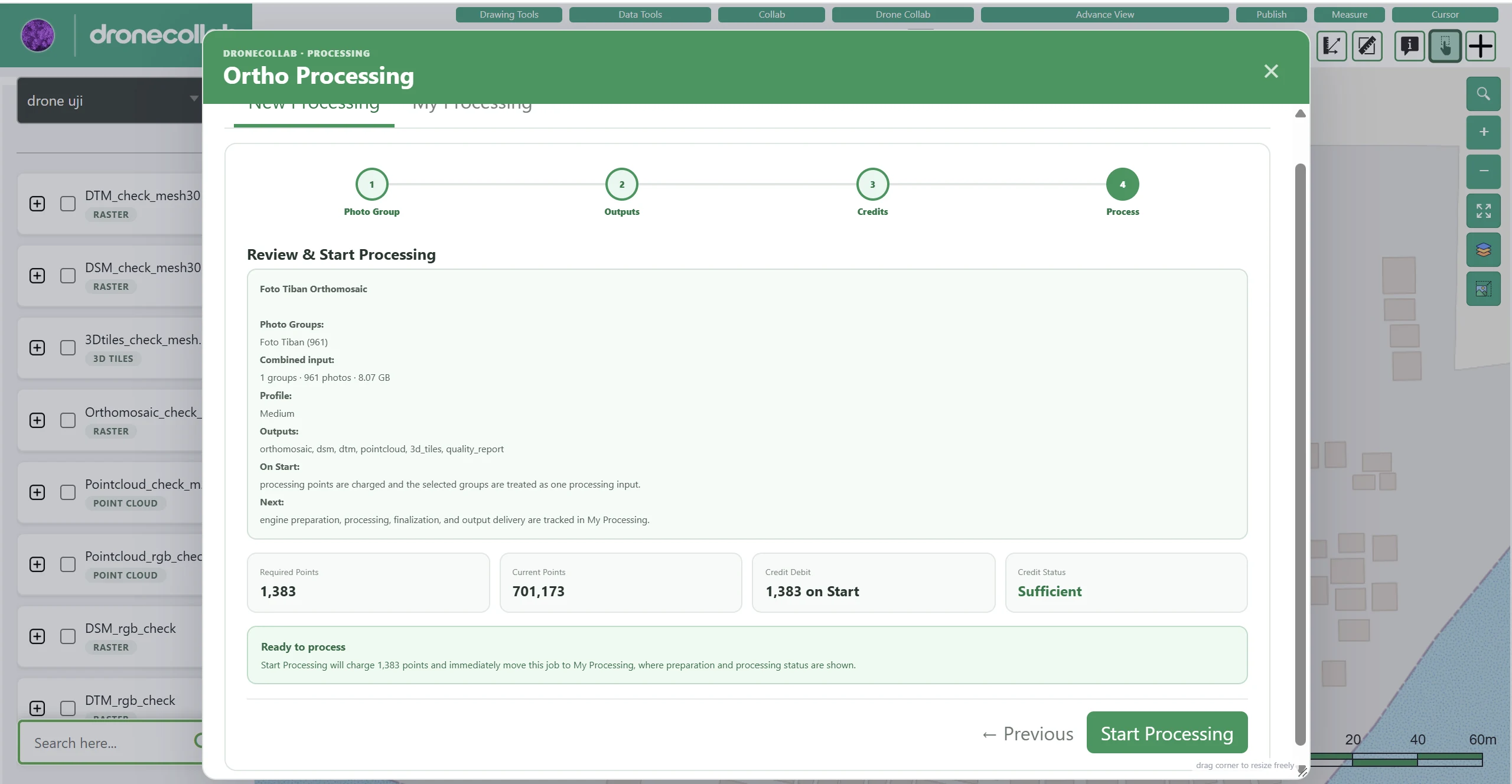
المراجعة وبدء المعالجة
راجع ملخص المهمة النهائي قبل إرسالها إلى السحابة.
طريقة العمل
- تحقق من Photo Groups وProcessing Level والمخرجات المختارة وRequired Points.
- تأكد من ظهور Sufficient في Credit Status.
- اضغط Start Processing. تُخصم النقاط بعد قبول المهمة.
لقطة من التطبيق
متابعة التقدم والبريد الإلكتروني
افتح My Processing داخل Ortho Processing لمتابعة المهمة السحابية.
طريقة العمل
- تمر المهمة بمراحل الإعداد والمعالجة والإنهاء.
- تختلف المدة بحسب عدد الصور ودقتها والإعدادات.
- بعد النجاح تُرسل رسالة إشعار إلى بريد الحساب الإلكتروني.
عرض النتائج في Layers
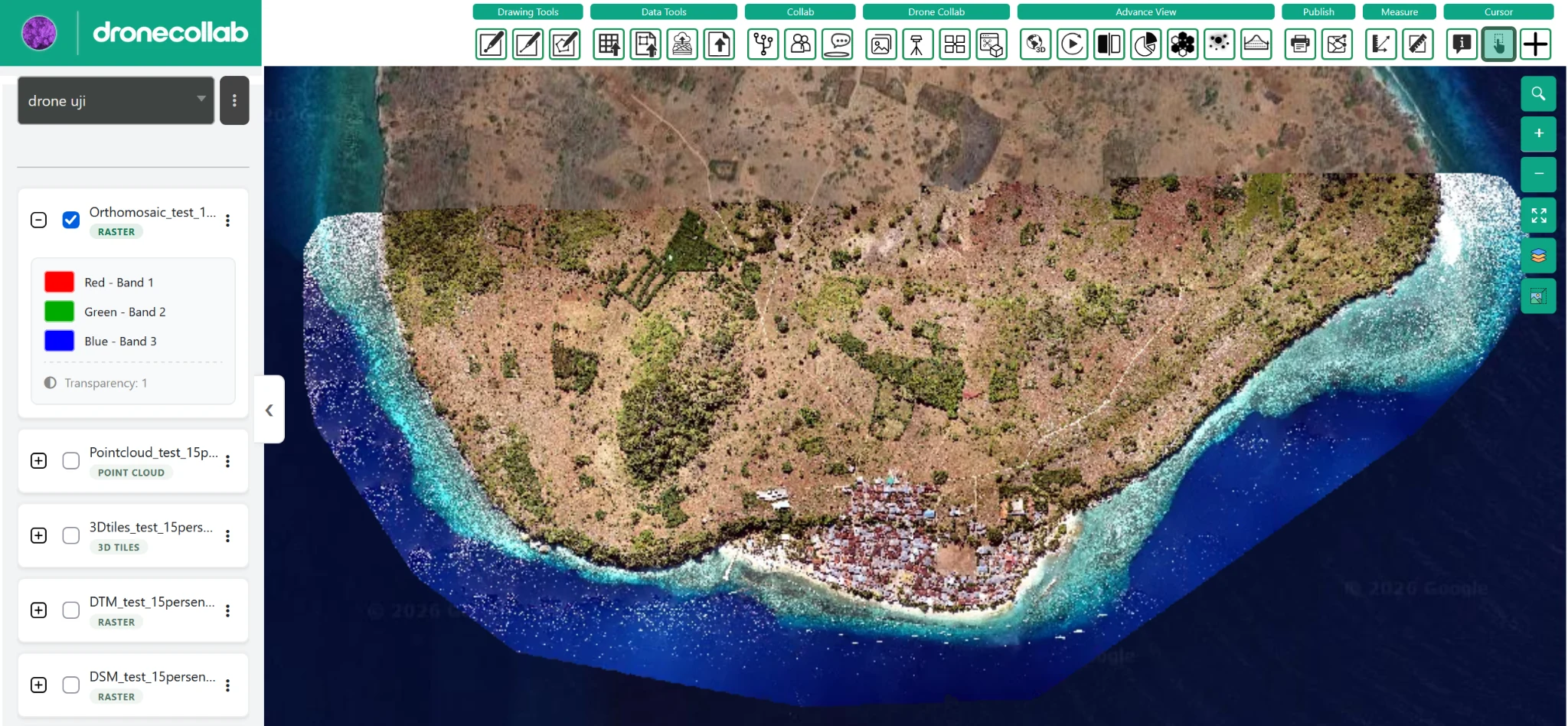
عند نجاح المعالجة تظهر البيانات الناتجة في قائمة Layers الخاصة بالمشروع، كما في المثال النهائي.
طريقة العمل
- ابحث عن Orthomosaic وPoint Cloud و3D Tiles وDTM وDSM بحسب المخرجات التي تم إنشاؤها.
- حدد مربع الطبقة لإظهارها على الخريطة ووسّع العنصر لرؤية التفاصيل.
- راجع النتائج مقارنة بمنطقة المسح الخاصة بك.
لقطة من التطبيق
اكتمل! النتائج موجودة في Layers.
عند اكتمال المعالجة بنجاح تُرسل رسالة بريد إلكتروني، وتظهر النتائج في قائمة Layers بالمشروع.
جرّب على حساب DroneCollab ↗