เปิดเวิร์กสเปซ ↗
DRONECOLLAB · TECHNOGIS

วาดจุด เส้น และพื้นที่

สร้างเลเยอร์เวกเตอร์บนแผนที่โดรนและกรอกแอตทริบิวต์ของฟีเจอร์

เรียนรู้เกี่ยวกับ การทำแผนที่ด้วยโดรนบนคลาวด์ ของ DroneCollab

Drawing a polygon area on a DroneCollab orthomosaic map
Drawing Point, Line & Area
1เลือกเครื่องมือวาด
2วาดและแก้ไขพื้นที่
3วาดเส้น
4วางจุด
5กรอกแอตทริบิวต์ฟีเจอร์

วาดจุด เส้น และพื้นที่

คลิกภาพหน้าจอเพื่อขยาย

1
Drawing Tools / Point · Line · Polygon

เลือกเครื่องมือวาด

ใน Drawing Tools ให้เลือก Point, Line หรือ Polygon ตามฟีเจอร์ที่ต้องการ

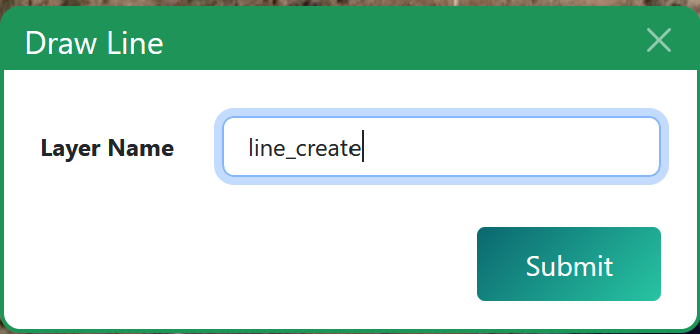
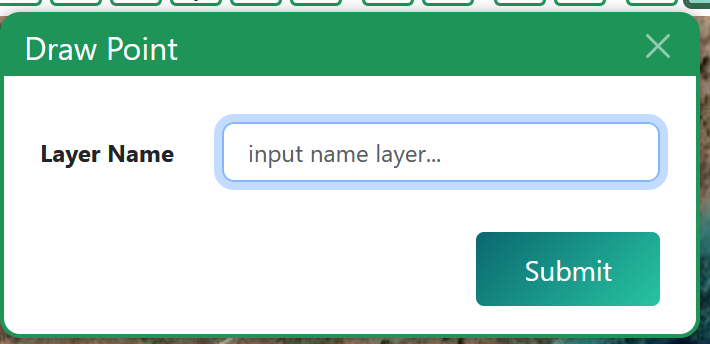
กรอก Layer Name แล้วคลิก Submit ใช้ชื่อแตกต่างกันสำหรับแต่ละเลเยอร์เวกเตอร์
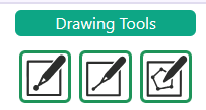
Drawing Tools toolbar with point, line, and polygon icons
Drawing Tools / Point · Line · Polygon
Vector line layer setup in the DroneCollab drawing workflow
Drawing Tools / Point · Line · Polygon
Vector point layer setup in the DroneCollab drawing workflow
Drawing Tools / Point · Line · Polygon
2
Drawing Tools / Polygon

วาดและแก้ไขพื้นที่

ใช้ Polygon วาดขอบเขตพื้นที่บนแผนที่

ปรับรูปทรงด้วยเครื่องมือแก้ไขรูปหลายเหลี่ยม แล้วบันทึกด้วยไอคอนดิสก์
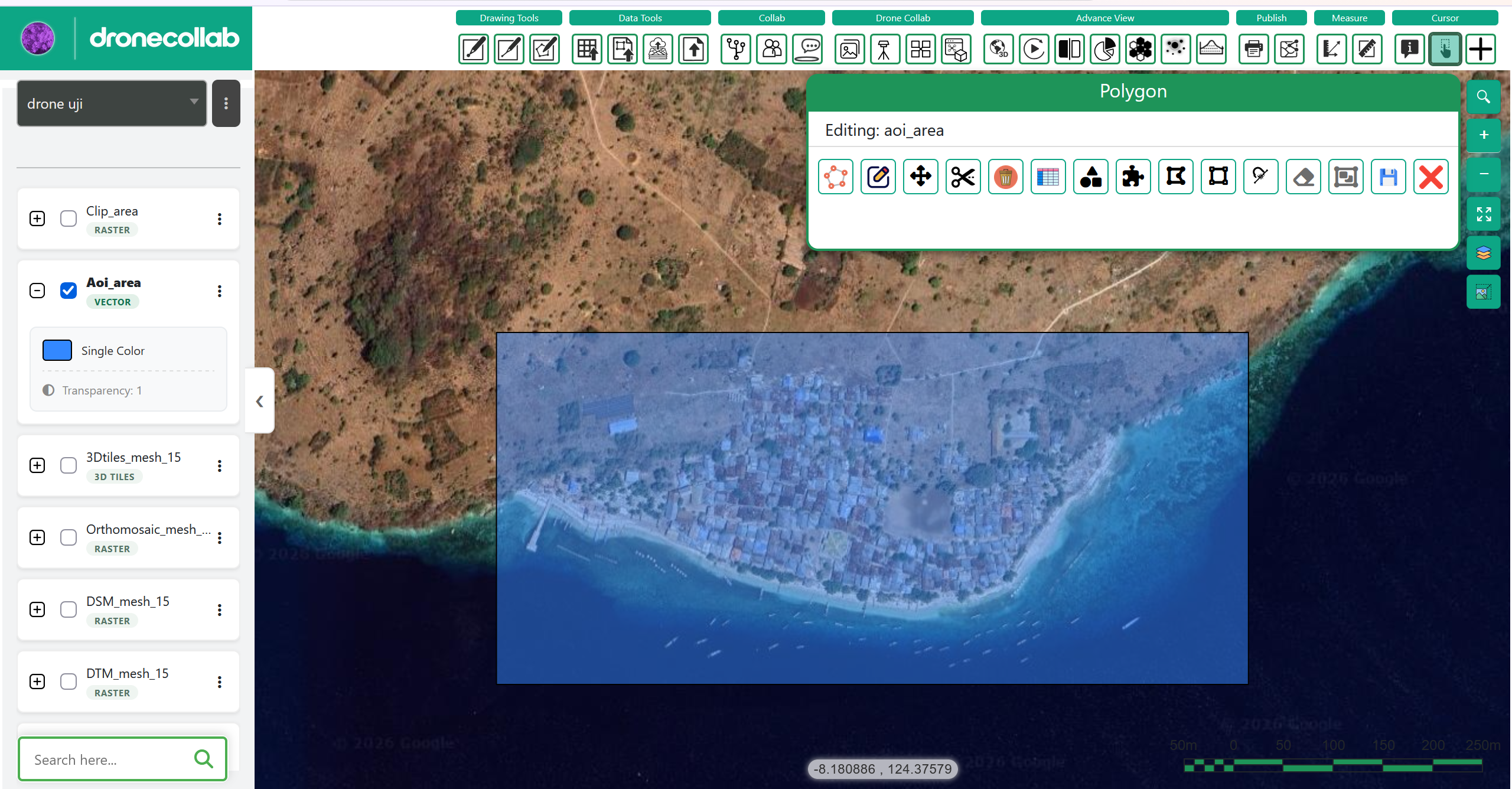
Drawing a polygon area on a DroneCollab orthomosaic map
Drawing Tools / Polygon
3
Drawing Tools / Line

วาดเส้น

เปิดแผง Line แล้วคลิกแผนที่เพื่อวาดเส้น

ทำตามคำแนะนำบนแผนที่เพื่อจบการวาด ตรวจสอบรูปทรงแล้วบันทึกเลเยอร์ด้วยไอคอนดิสก์
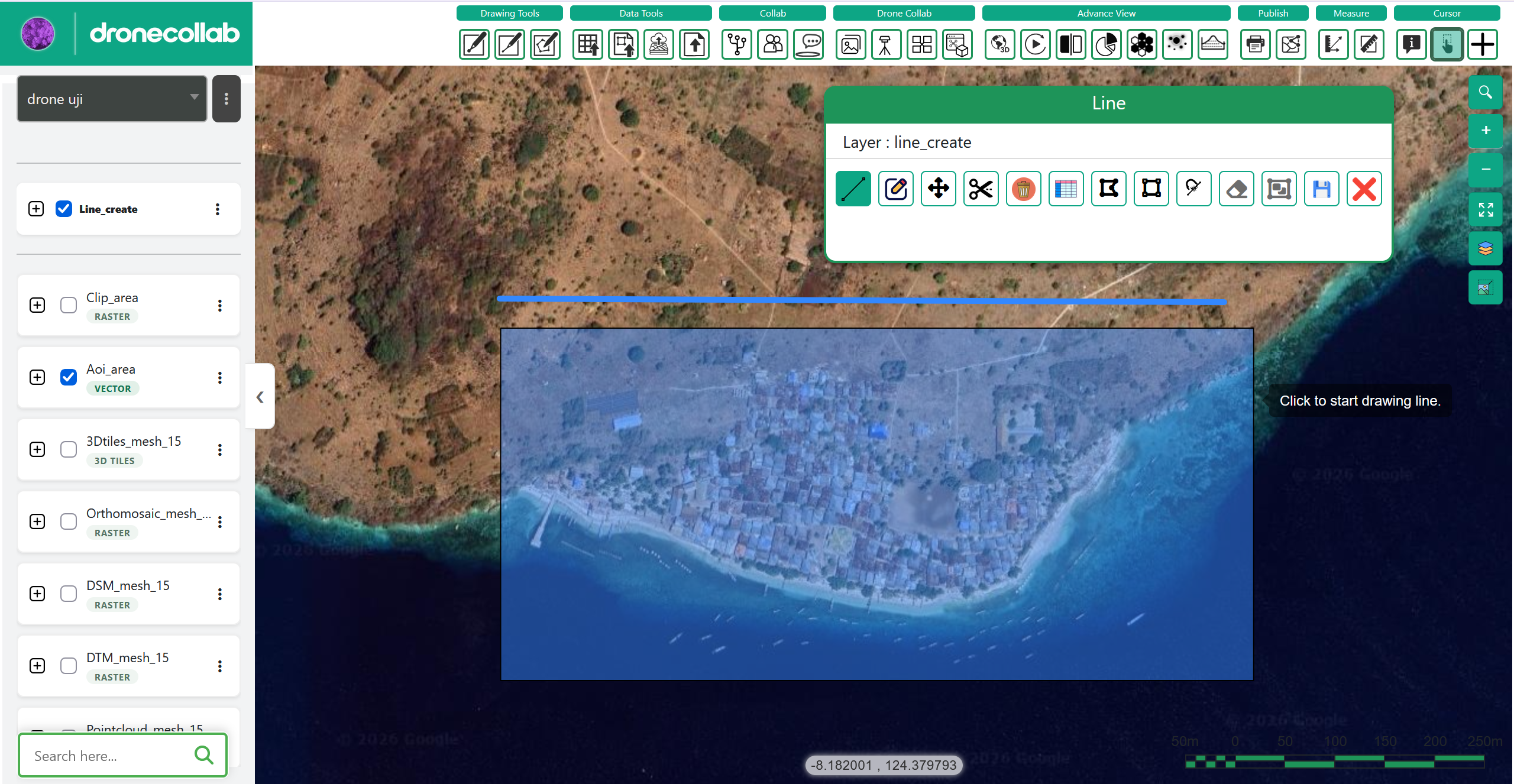
Drawing a line feature on a DroneCollab drone map
Drawing Tools / Line
4
Drawing Tools / Point

วางจุด

เปิดแผง Point แล้วคลิกแผนที่เพื่อวางจุด

เพิ่มจุดที่ต้องการ ตรวจสอบตำแหน่ง แล้วบันทึกด้วยไอคอนดิสก์
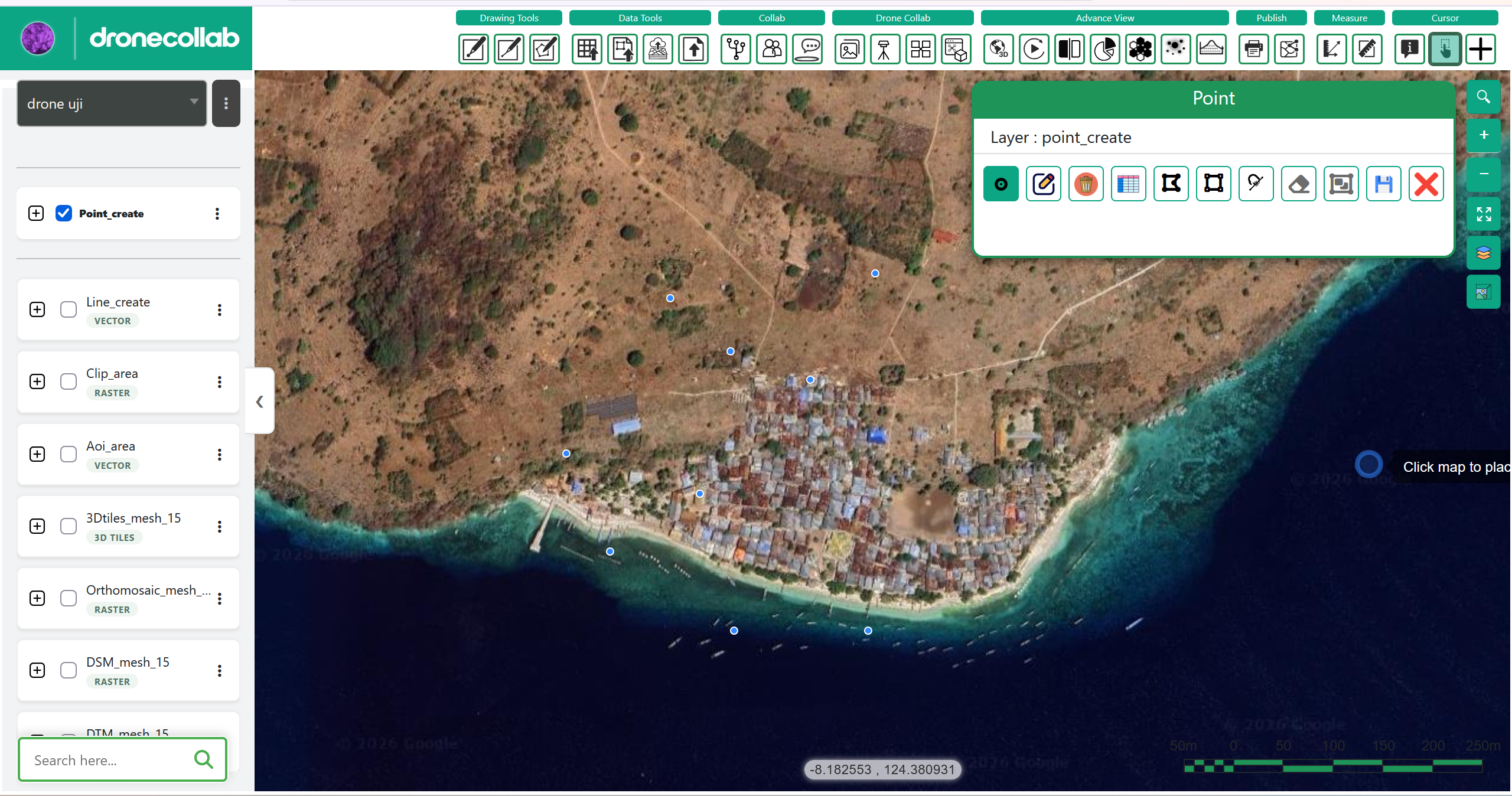
Adding a point feature to a DroneCollab drone map
Drawing Tools / Point
5
Feature Attributes / Add Field / Done

กรอกแอตทริบิวต์ฟีเจอร์

เปิด Feature Attributes ของฟีเจอร์ แล้วกรอก Field และ Value ที่มีอยู่

หากไม่มีฟิลด์ที่แก้ไขได้ ให้เลือก Add Field เมื่อเสร็จให้ใช้ Done หรือกรอกแอตทริบิวต์ภายหลังได้
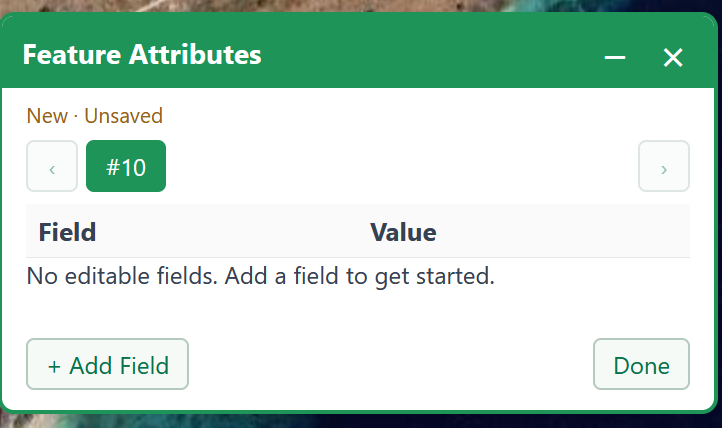
Feature Attributes panel for adding fields to a vector map layer
Feature Attributes / Add Field / Done

วาดจุด เส้น และพื้นที่

ใช้ชื่อเลเยอร์ที่ต่างกัน และตรวจสอบรูปทรงกับแอตทริบิวต์ก่อนดำเนินการต่อ

เปิดเวิร์กสเปซ ↗