
เปลี่ยนภาพถ่ายโดรนเป็นแผนที่และโมเดล 3 มิติ
คู่มือทีละขั้นตอนสำหรับนำเข้าไฟล์ ZIP จาก Google Drive ประมวลผลภาพถ่ายทางอากาศ และดูผลลัพธ์ใน Layers
เรียนรู้เกี่ยวกับ การทำแผนที่ด้วยโดรนบนคลาวด์ ของ DroneCollab
ภาพถ่าย UAV ตัวอย่าง (ZIP) บน Google Drive
เปิดไฟล์ ZIP ตัวอย่างบน Google Drive แล้วใช้ลิงก์ที่แชร์เพื่อนำเข้าผ่าน Photos
8 ขั้นตอนจากภาพถ่ายสู่ชั้นข้อมูล
คลิกภาพหน้าจอเพื่อขยาย
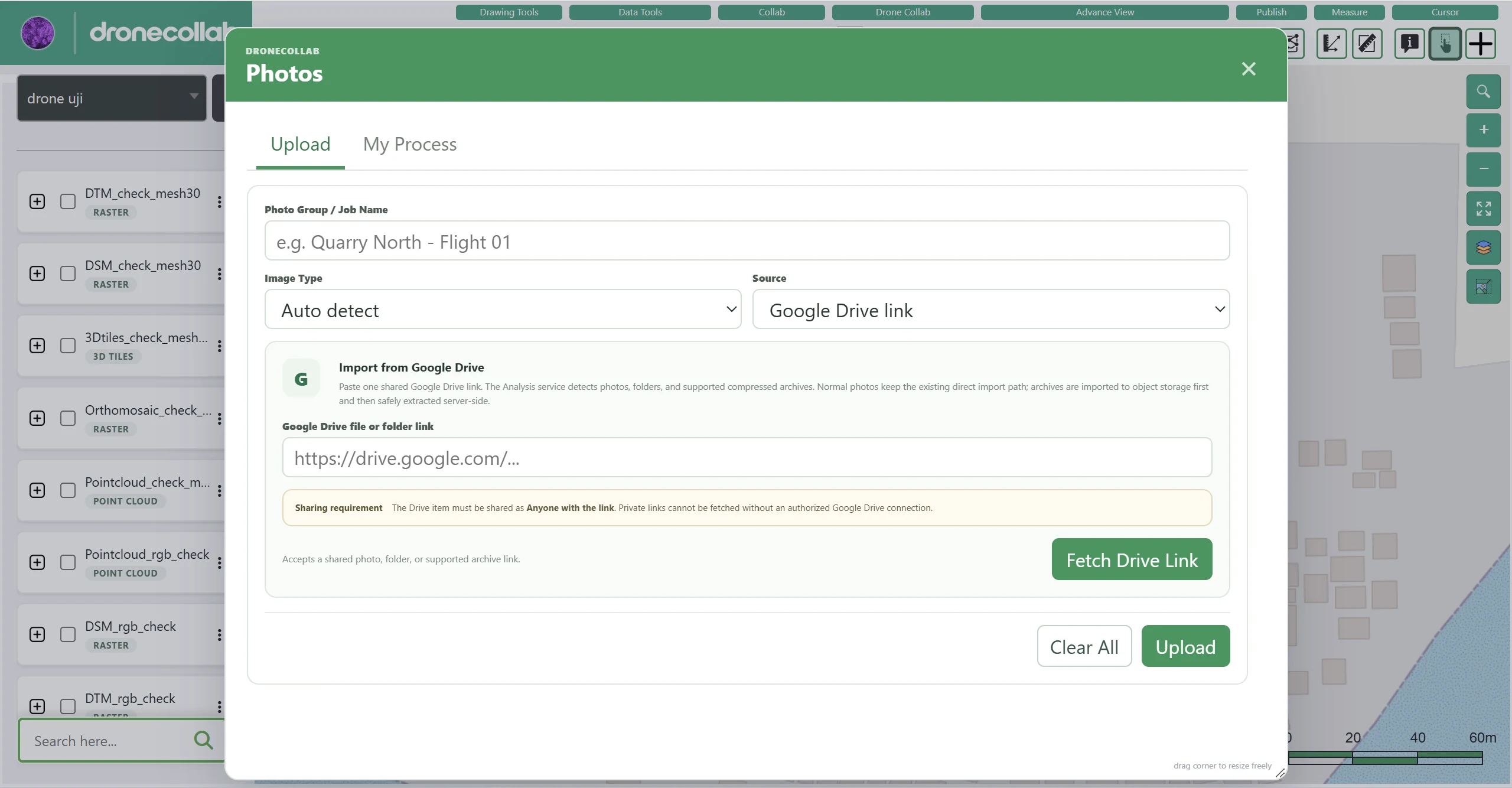
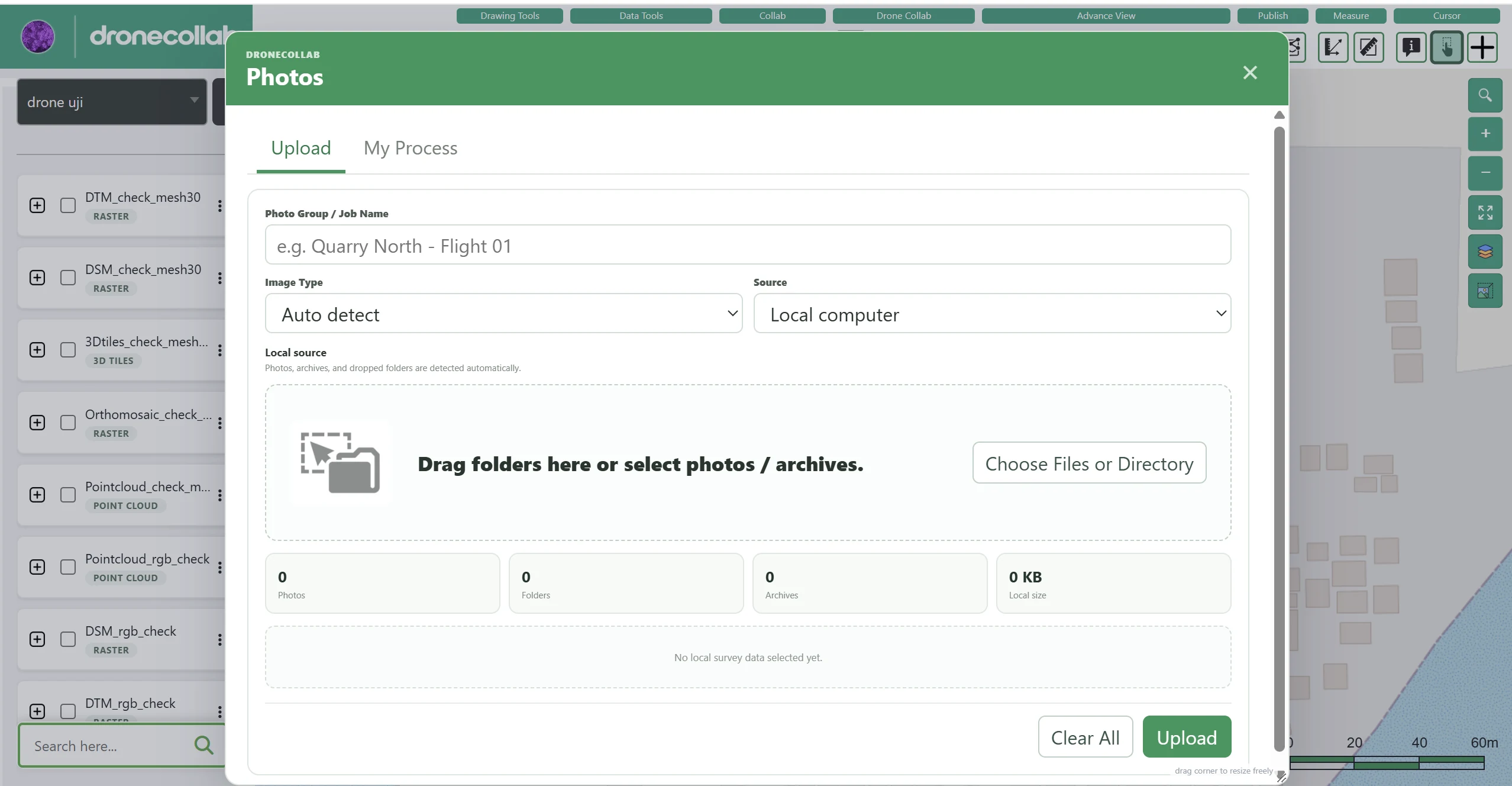
นำเข้า ZIP ตัวอย่างจาก Google Drive
เปิด Photos จากแถบเครื่องมือ Drone Collab แล้วไปที่ Upload เพื่อโหลดข้อมูลตัวอย่างผ่านลิงก์ Google Drive
วิธีดำเนินการ
- ตั้งชื่อที่ Photo Group / Job Name เพื่อแยกชุดข้อมูลได้ง่าย
- ที่ Source เลือก Google Drive link วางลิงก์ ZIP แล้วคลิก Fetch Drive Link โดยตั้งสิทธิ์ไฟล์เป็น Anyone with the link
- เมื่อระบบตรวจพบไฟล์ ให้คลิก Upload หรือเลือก Local computer เพื่ออัปโหลดจากอุปกรณ์
ภาพหน้าจอของแอป
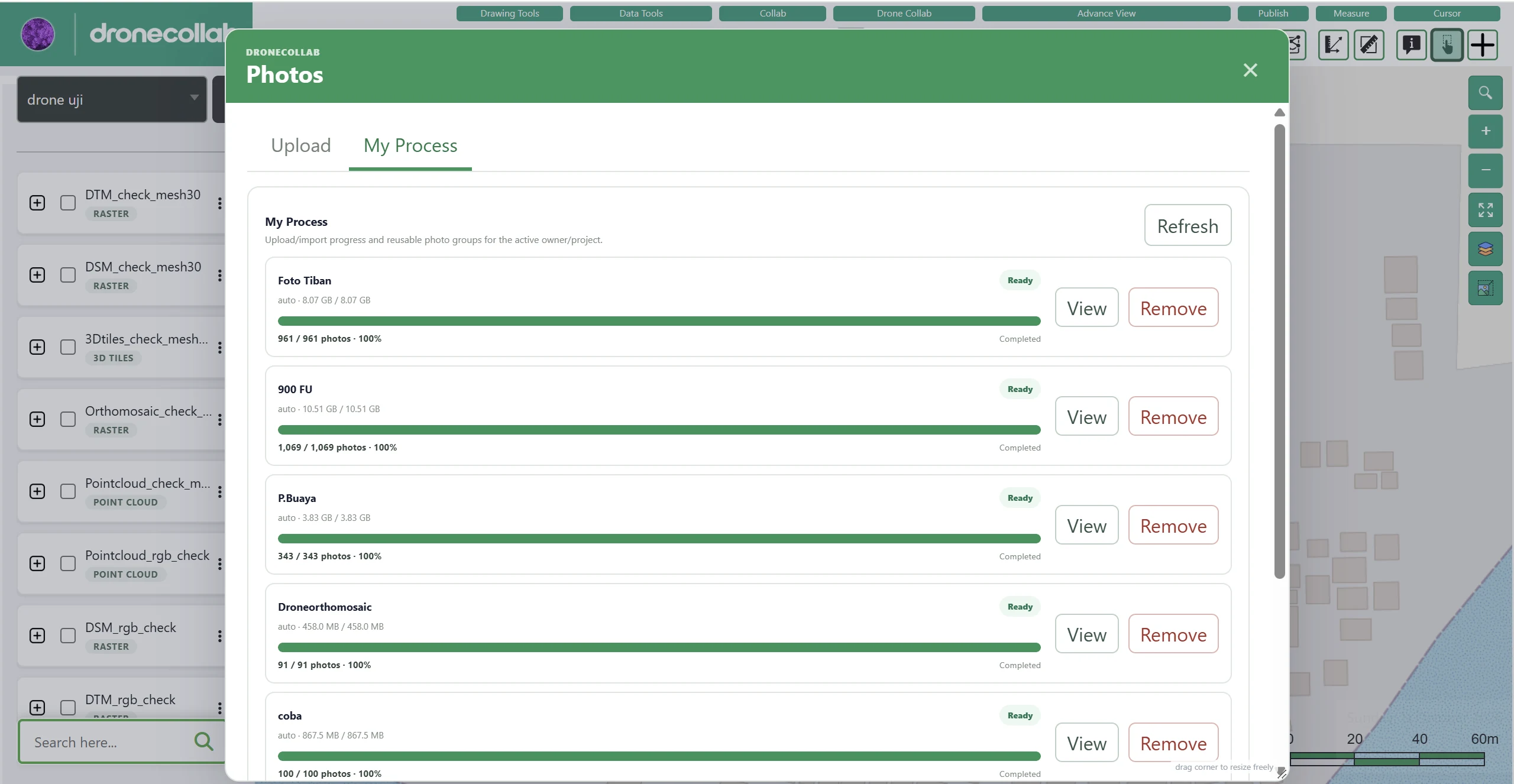
ตรวจสอบความพร้อมของภาพ
เปิดแท็บ My Process ในหน้าต่าง Photos เพื่อตรวจสอบการอัปโหลดและการนำเข้า
วิธีดำเนินการ
- รอจนแถบความคืบหน้าครบและกลุ่มภาพแสดงสถานะ Ready
- ถ้าสถานะยังไม่อัปเดตให้กด Refresh
- กด View เพื่อตรวจสอบกลุ่มภาพก่อนประมวลผล
ภาพหน้าจอของแอป
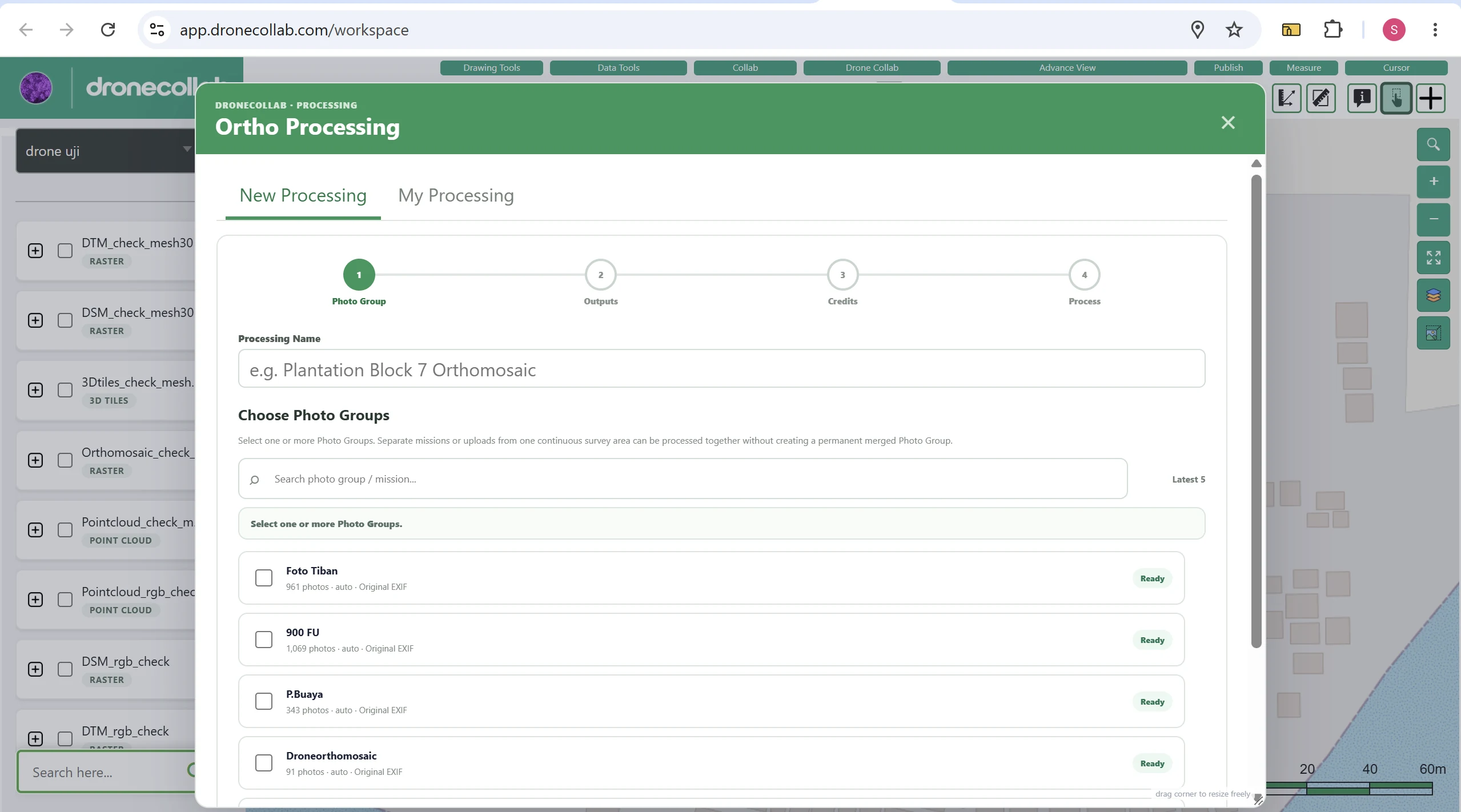
เริ่ม Ortho Processing
คลิกไอคอน Ortho Processing รูปสี่ช่องบนแถบเครื่องมือ แล้วเลือก New Processing
วิธีดำเนินการ
- ตั้ง Processing Name เช่น Demo UAV — Orthomosaic
- ใน Choose Photo Groups ให้เลือกกลุ่มที่มีสถานะ Ready
- รวมหลายกลุ่มเฉพาะเมื่อเป็นข้อมูลสำรวจที่สามารถประมวลผลร่วมกันได้
ภาพหน้าจอของแอป
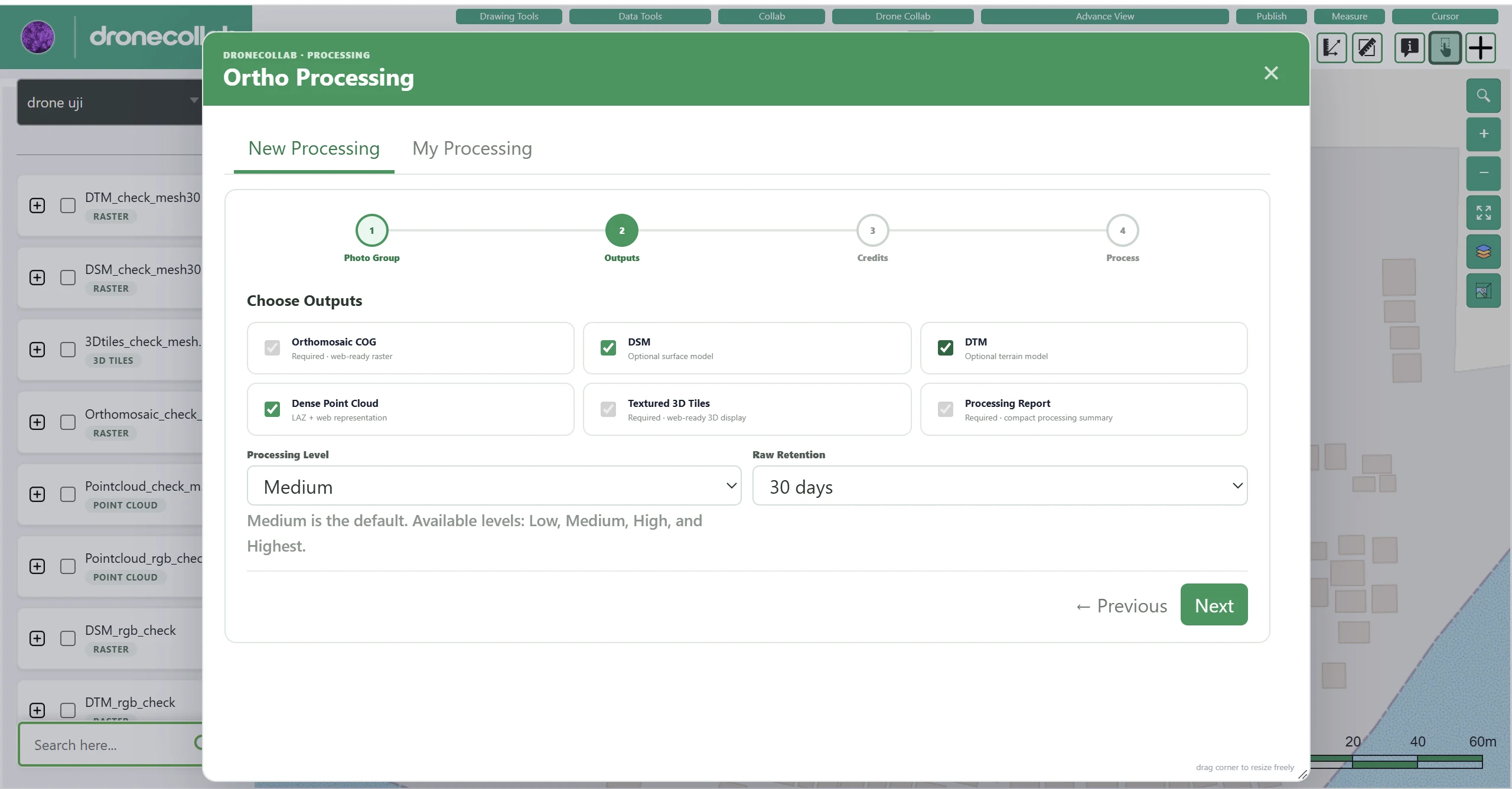
เลือกผลลัพธ์และคุณภาพ
ในขั้นตอน Outputs ให้เลือกผลลัพธ์ที่ต้องการ บางรายการอาจบังคับ ไม่พร้อมใช้งาน หรือขึ้นอยู่กับแพ็กเกจ
วิธีดำเนินการ
- ตัวเลือกอาจมี Orthomosaic COG, DSM, DTM, Dense Point Cloud, Textured 3D Tiles และ Processing Report
- เลือก Processing Level: Low, Medium, High หรือ Highest โดยตัวอย่างใช้ Medium
- เลือก Raw Retention แล้วคลิก Next
ภาพหน้าจอของแอป
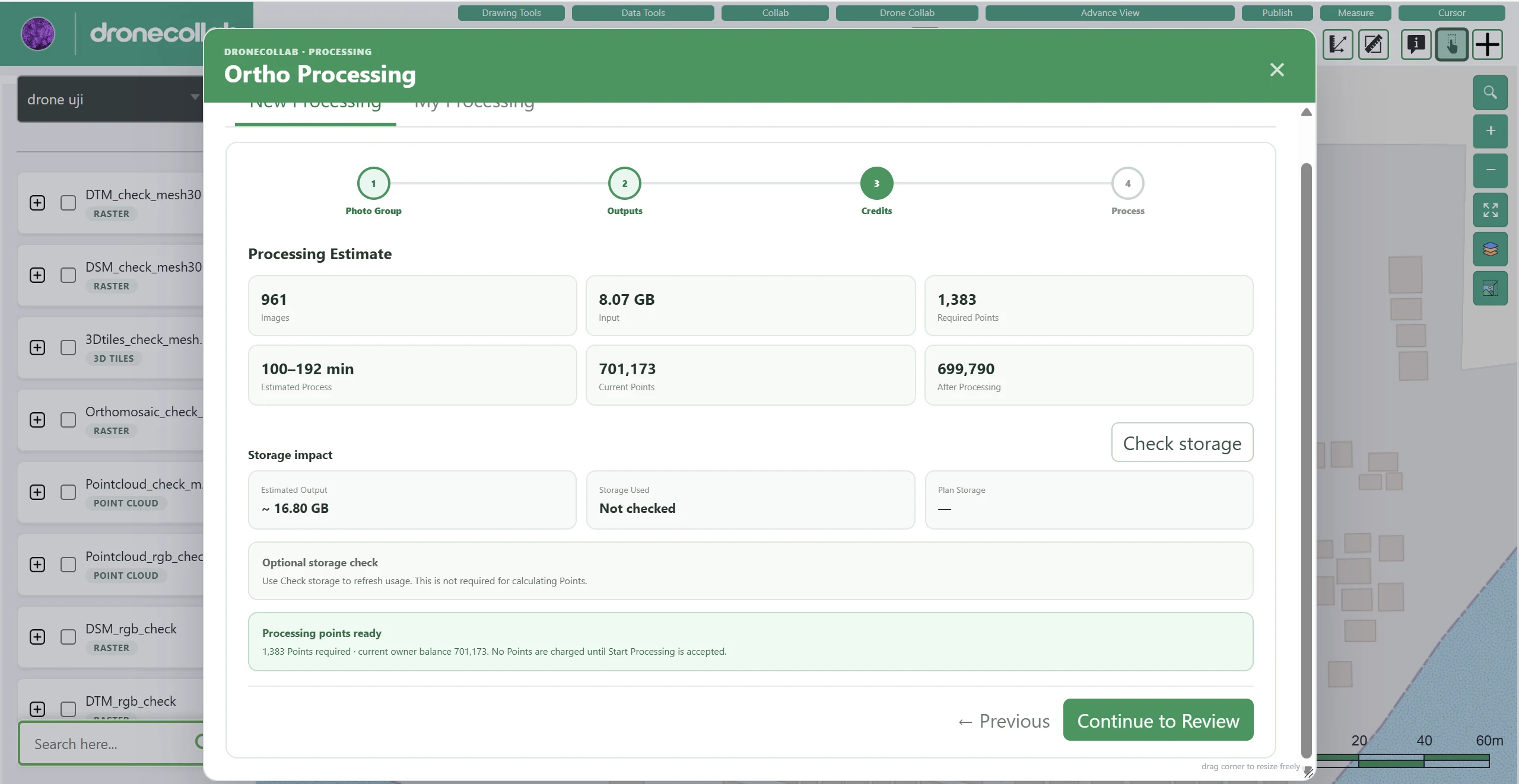
ตรวจสอบ Processing Points
ขั้นตอน Credits แสดงประมาณการจำนวนภาพ ขนาดข้อมูล เวลาใช้งาน points และพื้นที่เก็บข้อมูล
วิธีดำเนินการ
- เปรียบเทียบ Required Points กับ Current Points และยอดหลังประมวลผล
- กด Check storage หากต้องการอัปเดตข้อมูลพื้นที่เก็บข้อมูล โดยในตัวอย่างเป็นทางเลือก
- หากประมาณการและยอดคงเหลือถูกต้อง ให้กด Continue to Review
ภาพหน้าจอของแอป
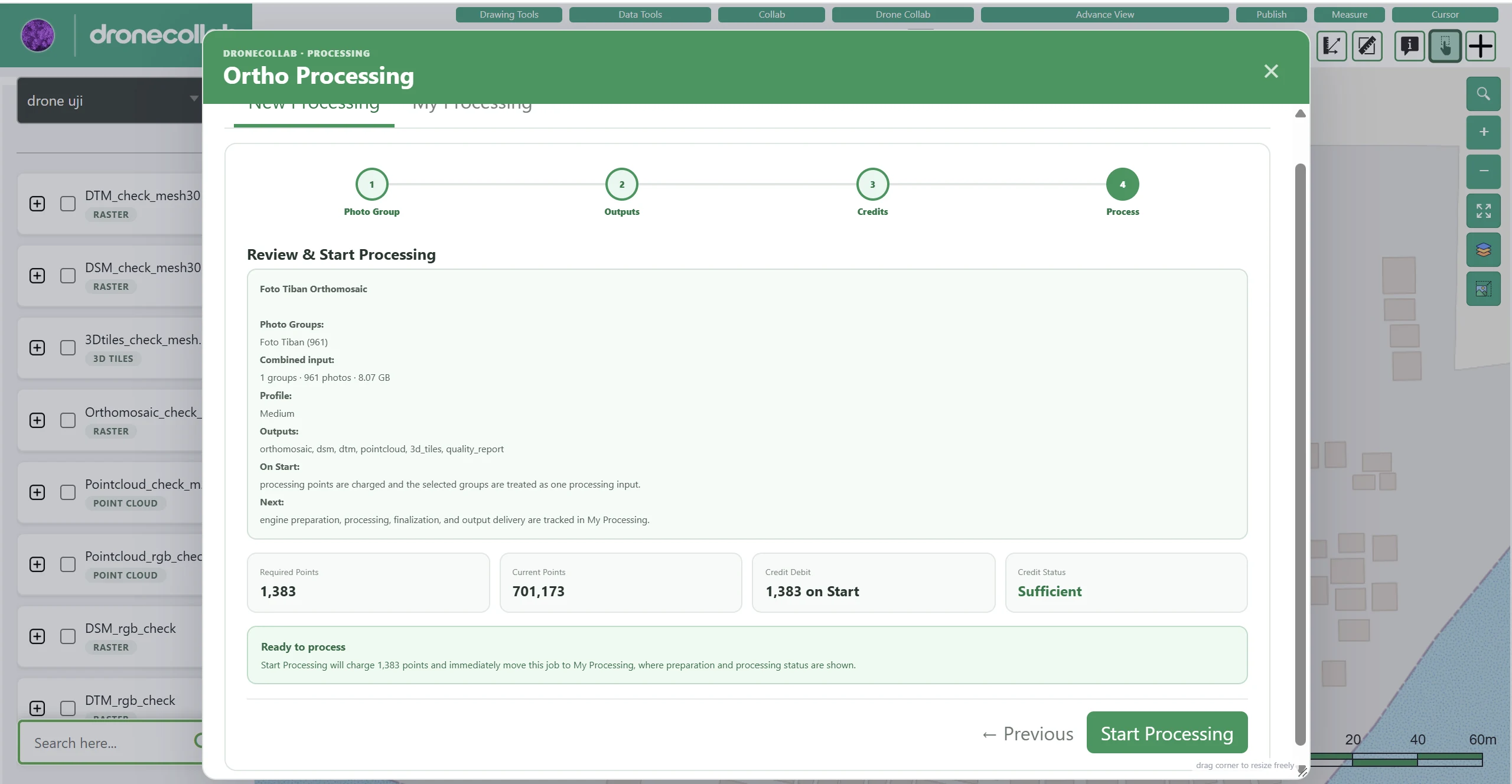
ตรวจทานและเริ่มประมวลผล
ตรวจสอบสรุปงานสุดท้ายก่อนส่งไปยังคลาวด์
วิธีดำเนินการ
- ตรวจ Photo Groups, Processing Level, ผลลัพธ์ และ Required Points
- ยืนยันว่า Credit Status แสดง Sufficient
- คลิก Start Processing ระบบจะหัก points เมื่อรับงานแล้ว
ภาพหน้าจอของแอป
ติดตามงานและอีเมล
เปิด My Processing ใน Ortho Processing เพื่อติดตามงานบนคลาวด์
วิธีดำเนินการ
- งานจะผ่านขั้นตอนเตรียมข้อมูล ประมวลผล และสรุปผล
- ระยะเวลาขึ้นอยู่กับจำนวนภาพ ความละเอียด และการตั้งค่า
- เมื่อสำเร็จ ระบบจะส่งอีเมลแจ้งเตือนถึงบัญชีของคุณ
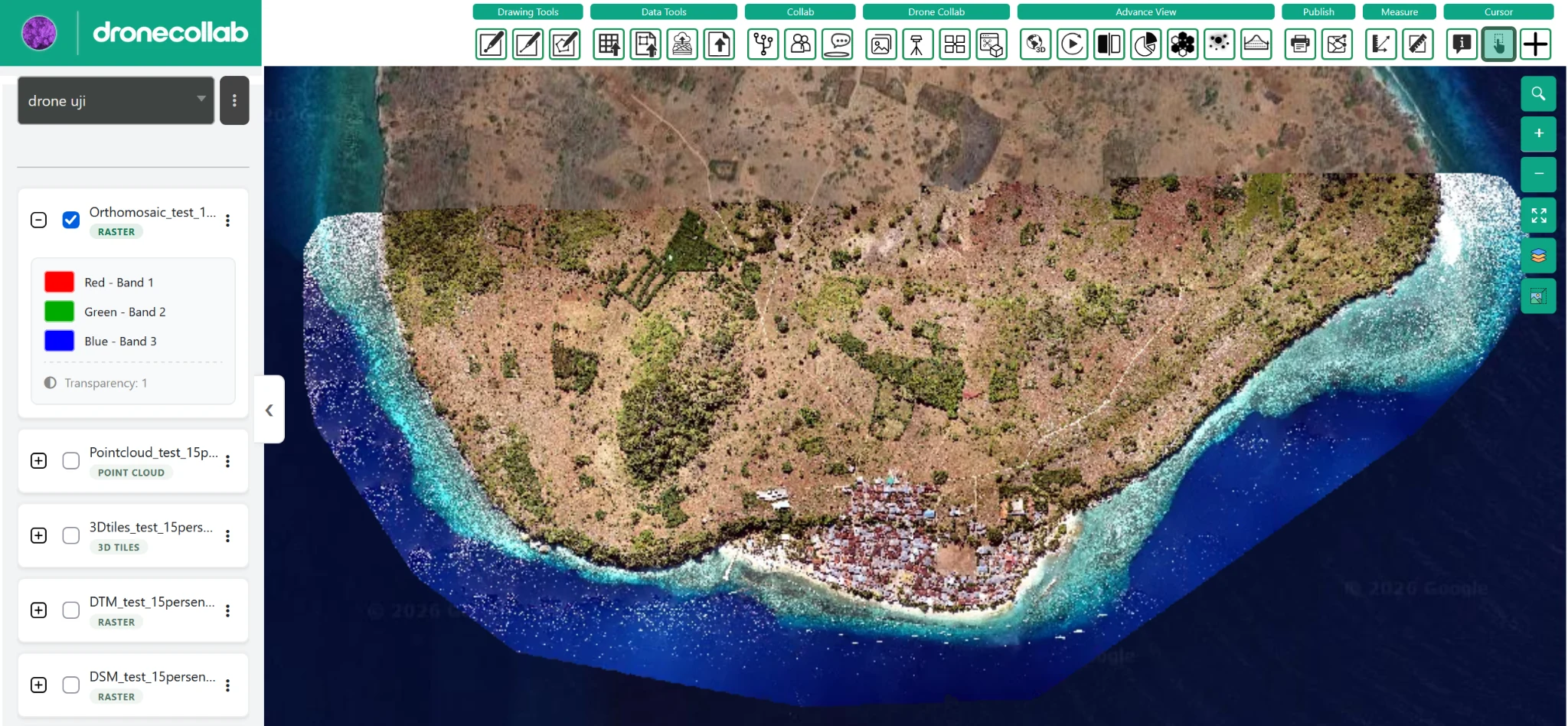
ดูผลลัพธ์ใน Layers
เมื่อประมวลผลสำเร็จ ผลลัพธ์จะปรากฏใน Layers ของโปรเจกต์ตามภาพตัวอย่างสุดท้าย
วิธีดำเนินการ
- ดู Orthomosaic, Point Cloud, 3D Tiles, DTM และ DSM ตามที่สร้างไว้
- ติ๊กเลือกเลเยอร์เพื่อแสดงบนแผนที่ และขยายเพื่อดูรายละเอียด
- ตรวจสอบผลลัพธ์กับพื้นที่สำรวจของคุณ
ภาพหน้าจอของแอป
เสร็จแล้ว! ผลลัพธ์อยู่ใน Layers
เมื่อประมวลผลสำเร็จ ระบบจะส่งอีเมลแจ้งเตือนและเพิ่มผลลัพธ์ในรายการ Layers ของโปรเจกต์
ทดลองในบัญชี DroneCollab ของคุณ ↗