
เปิดเวิร์กสเปซ ↗
DRONECOLLAB · TECHNOGIS

เติมคะแนน DroneCollab

สร้างรายการเติมคะแนนใน Billing ตรวจสอบใบแจ้งหนี้ ชำระเงิน แล้วตรวจสอบยอดคะแนนใหม่

เติมคะแนน DroneCollab

เติมคะแนน DroneCollab · สร้างรายการเติมคะแนน
Billing · Top up Points · Create Deposit
1สร้างรายการเติมคะแนน
2ตรวจสอบใบแจ้งหนี้
3ชำระเงิน
4ตรวจสอบสถานะ
5ตรวจสอบยอดคะแนน

เติมคะแนน DroneCollab

คลิกภาพหน้าจอเพื่อขยาย

1
Billing / Top up Points / Select Value / Create Deposit

สร้างรายการเติมคะแนน

เปิด Billing จากโปรไฟล์เวิร์กสเปซ ใน Top up Points เลือกจำนวนที่ Select Value

คลิก Create Deposit เพื่อสร้างใบแจ้งหนี้
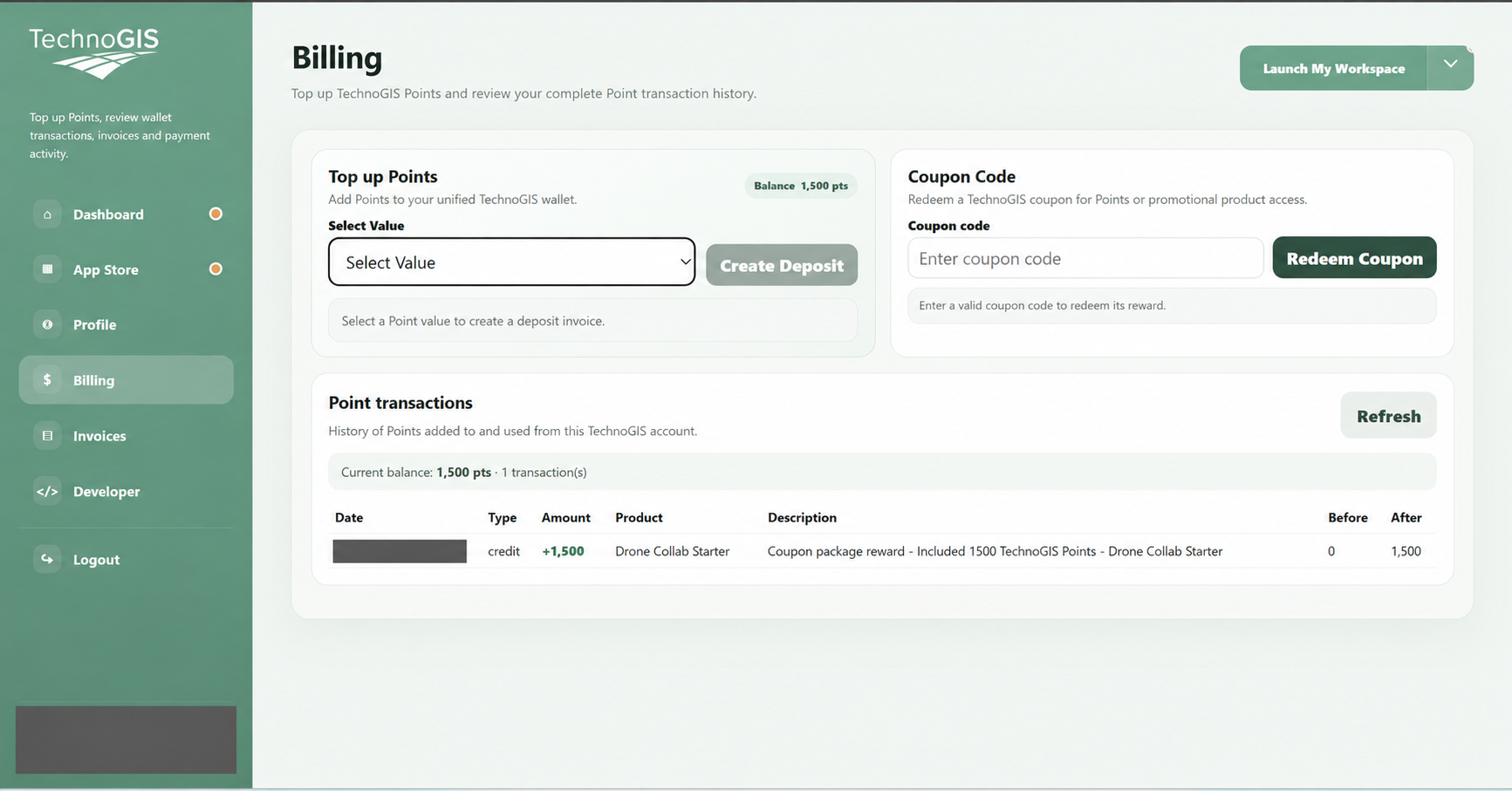
เติมคะแนน DroneCollab · สร้างรายการเติมคะแนน
Billing / Top up Points / Select Value / Create Deposit
2
Invoices / Payment Method / Pay Now

ตรวจสอบใบแจ้งหนี้

ตรวจสอบคะแนนและยอดรวม PENDING PAYMENT หมายถึงยังต้องชำระเงิน

เลือกวิธีที่มี เช่น QRIS & Virtual Bank หรือ PayPal แล้วคลิก Pay Now
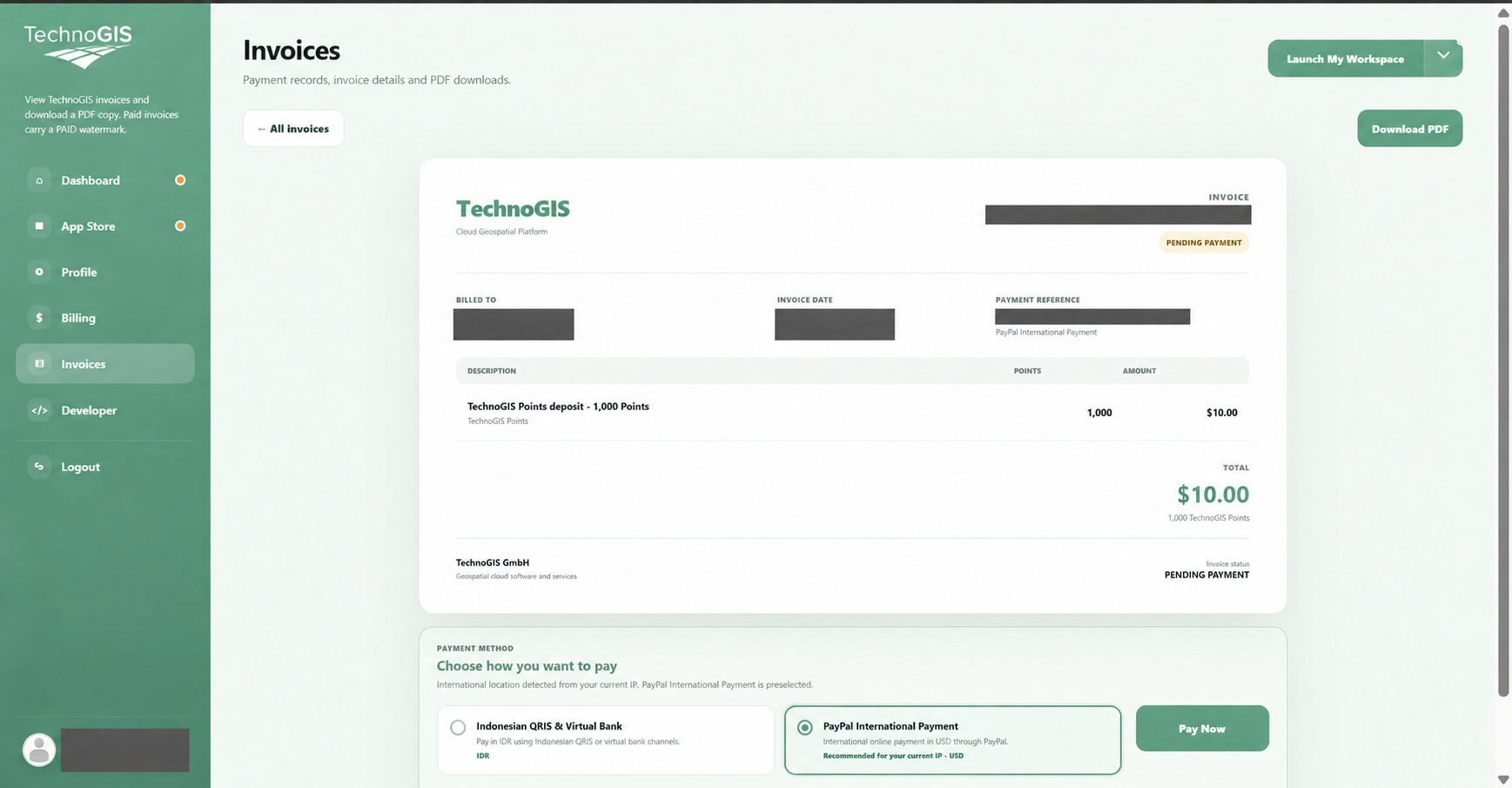
เติมคะแนน DroneCollab · ตรวจสอบใบแจ้งหนี้
Invoices / Payment Method / Pay Now
3
Payment Provider / Pay / Return to TechnoGIS

ชำระเงิน

ทำตามขั้นตอนของผู้ให้บริการที่เลือก ตัวอย่างแสดงหน้า PayPal

ตรวจสอบจำนวนเงิน คลิก Pay แล้วกลับไปที่ TechnoGIS เมื่อเสร็จสิ้น
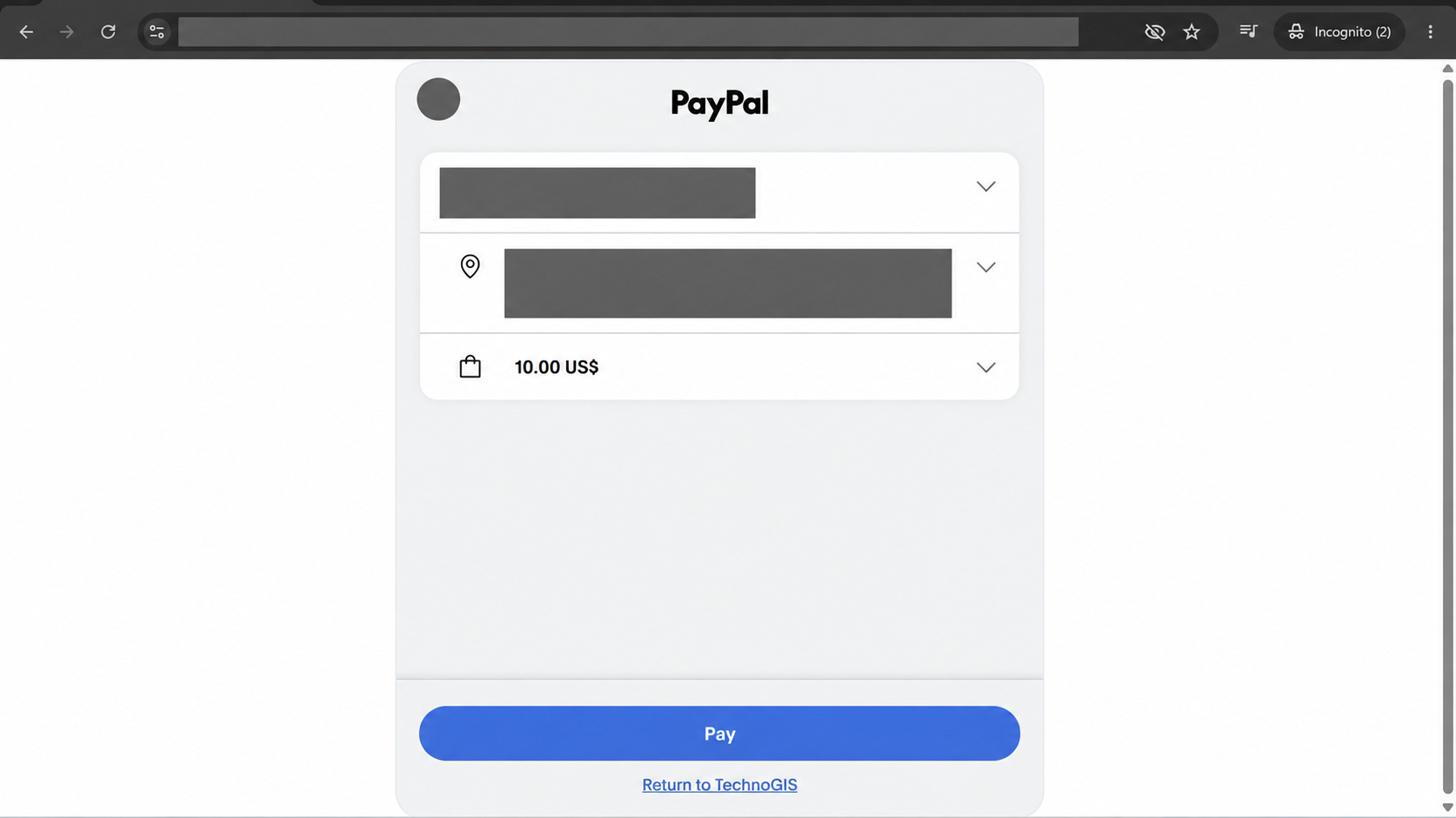
เติมคะแนน DroneCollab · ชำระเงิน
Payment Provider / Pay / Return to TechnoGIS
4
Invoices / PAID / FULFILLED / Download PDF

ตรวจสอบสถานะ

กลับไปที่ Invoices และเปิดใบแจ้งหนี้การเติมคะแนน

ตรวจสอบเครื่องหมาย PAID และสถานะ FULFILLED ใช้ Download PDF หากต้องการสำเนา
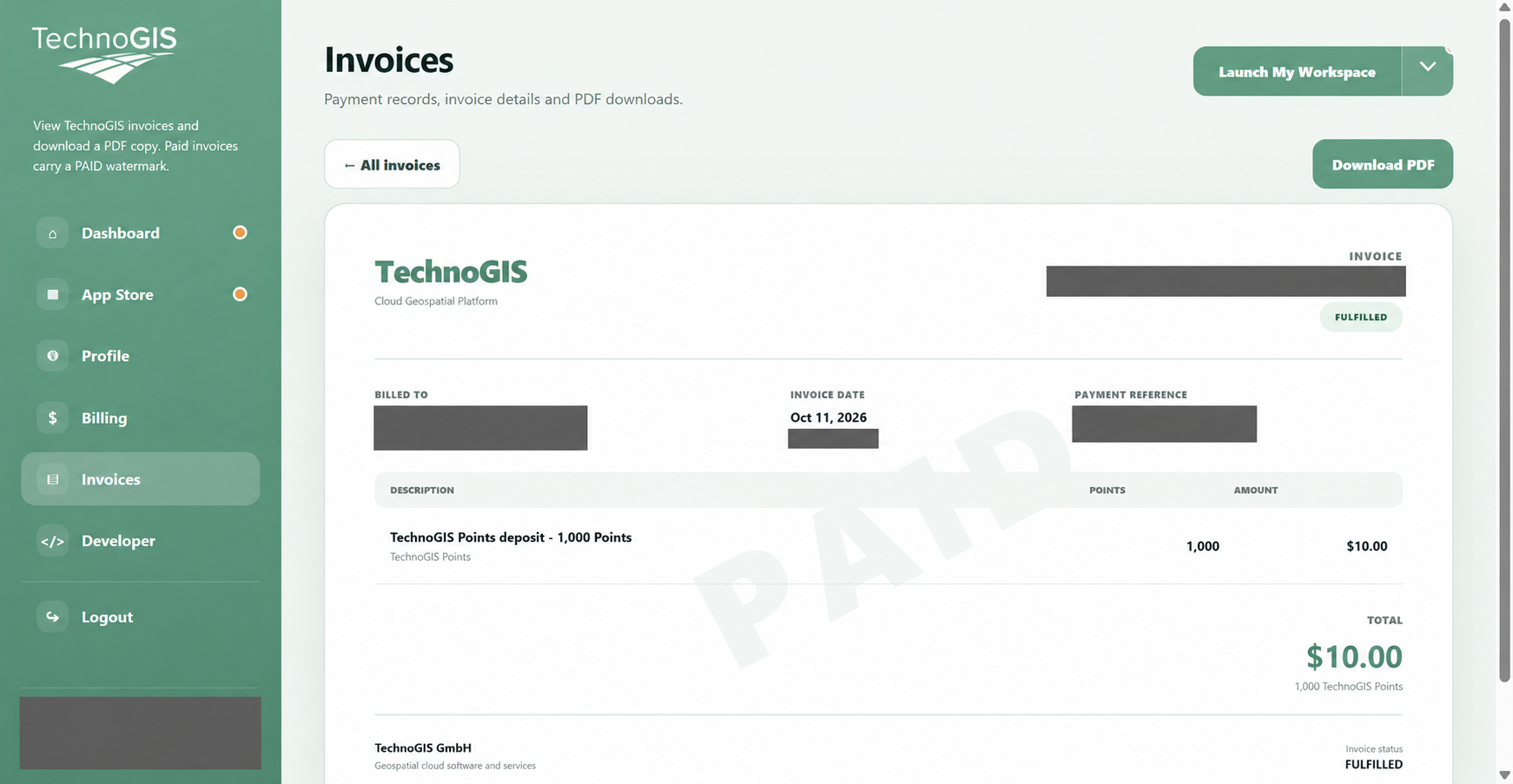
เติมคะแนน DroneCollab · ตรวจสอบสถานะ
Invoices / PAID / FULFILLED / Download PDF
5
Billing / Point transactions / Refresh

ตรวจสอบยอดคะแนน

เปิด Billing อีกครั้งและคลิก Refresh หากจำเป็น

ดูรายการเพิ่มคะแนนใน Point transactions แล้วเปรียบเทียบ Before, After และยอดปัจจุบัน
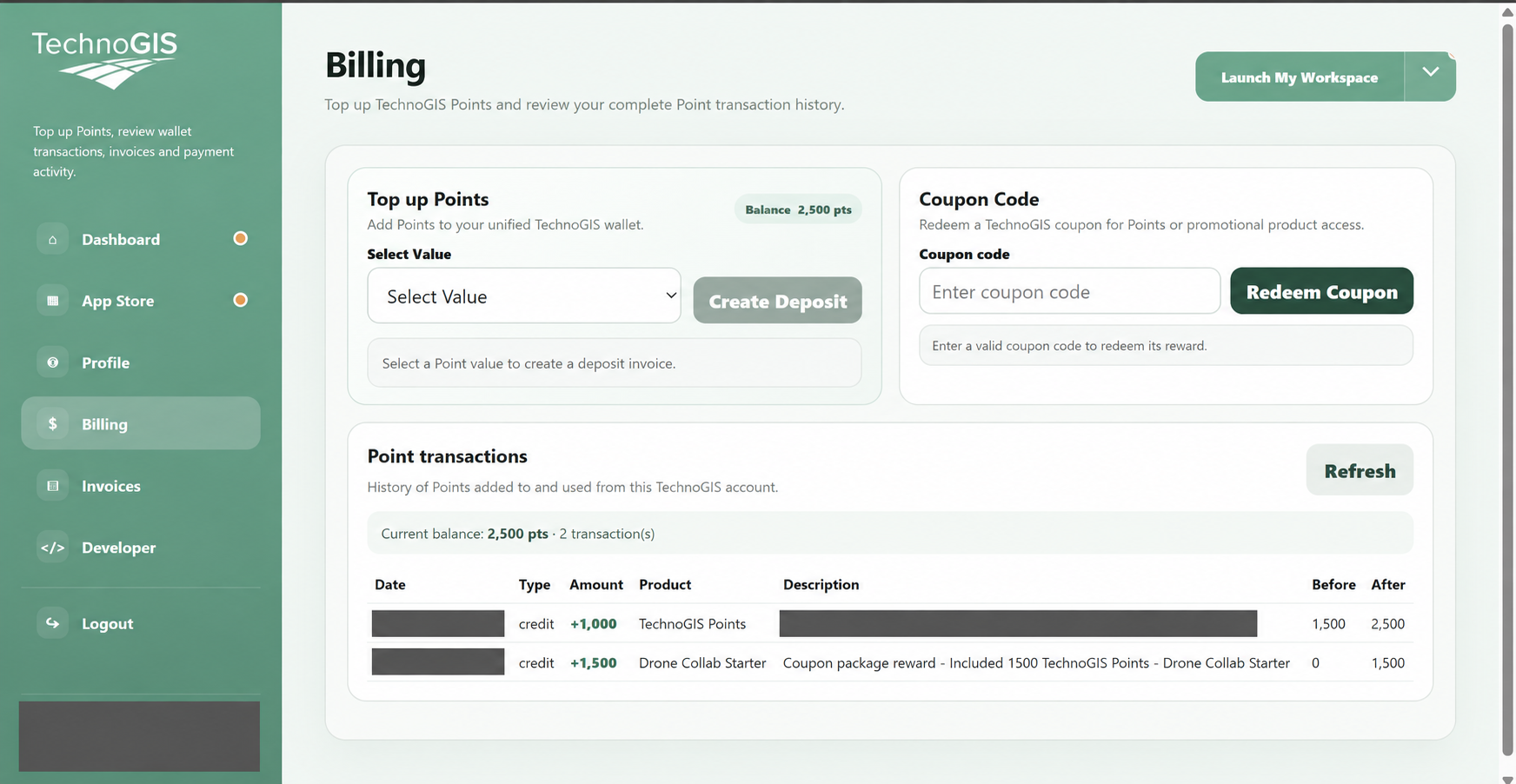
เติมคะแนน DroneCollab · ตรวจสอบยอดคะแนน
Billing / Point transactions / Refresh

เติมคะแนน DroneCollab

จำนวนเงินในภาพเป็นตัวอย่าง โปรดดูใบแจ้งหนี้ของคุณ ข้อมูลส่วนตัวในภาพถูกปิดไว้แล้ว

เปิดเวิร์กสเปซ ↗