
Создать бесплатную учётную запись ↗
DRONECOLLAB · TECHNOGIS

Создайте учётную запись DroneCollab

От регистрации до первой рабочей области для облачного картографирования — шесть шагов со снимками экрана.

Узнайте больше об облачном картографировании по снимкам дронов с DroneCollab.

DroneCollab map workspace after account registration
DroneCollab · My First Project
1Введите данные учётной записи
2Подтвердите электронную почту
3Выберите тариф
4Задайте пароль
5Дождитесь подготовки рабочей области

Создайте учётную запись DroneCollab

Нажмите на снимок экрана, чтобы увеличить

1
Account details

Введите данные учётной записи

Откройте страницу регистрации DroneCollab. Введите полное имя, адрес электронной почты и номер телефона с правильным кодом страны.

Примите Terms of Service и Privacy Policy, затем нажмите Send verification code.
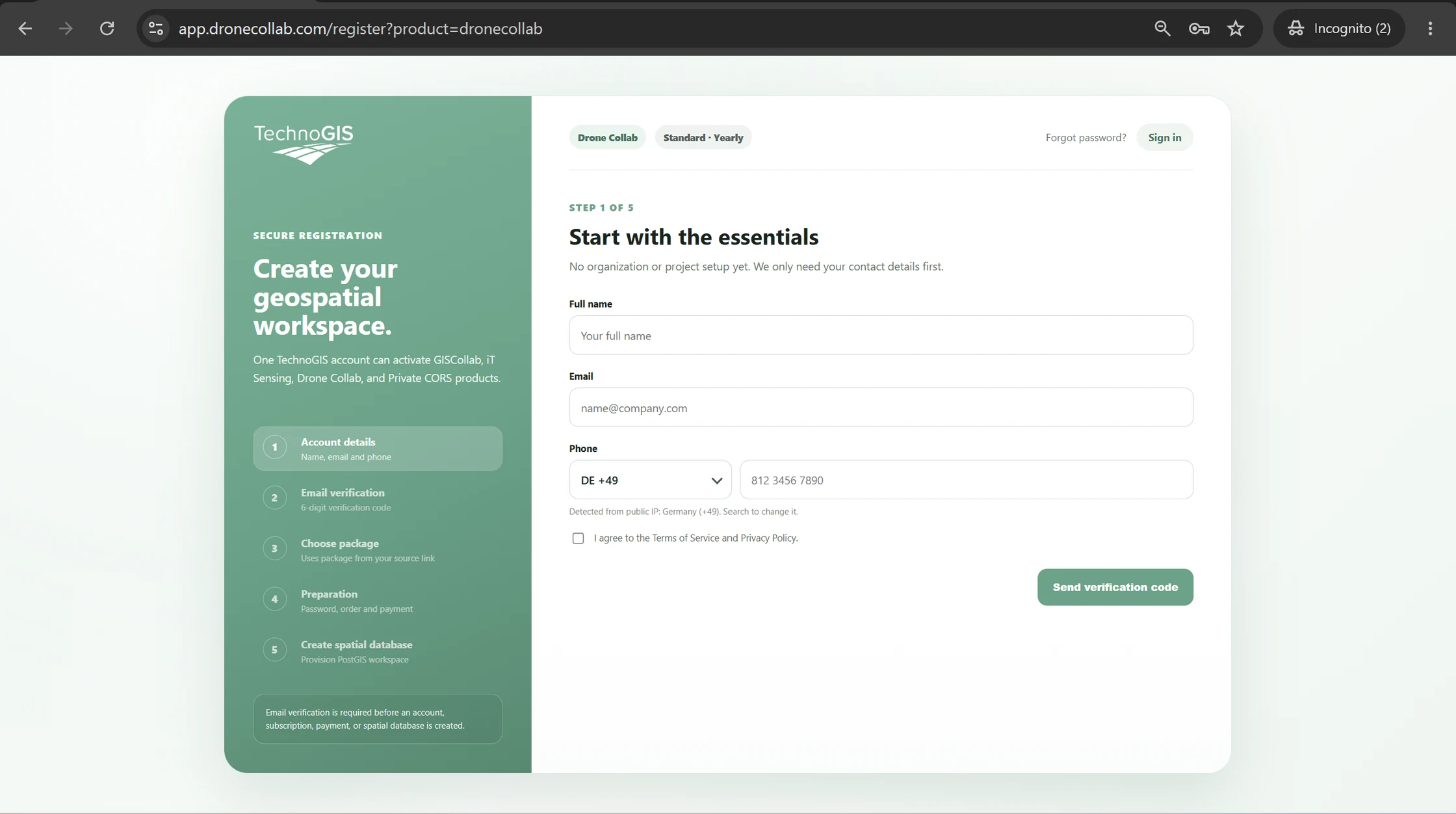
DroneCollab registration form for entering new account details
DroneCollab · Account details
2
Email verification

Подтвердите электронную почту

Откройте письмо в своём почтовом ящике и найдите шестизначный код подтверждения.

Введите код и нажмите Verify email. Если срок действия кода истёк, нажмите Resend code.
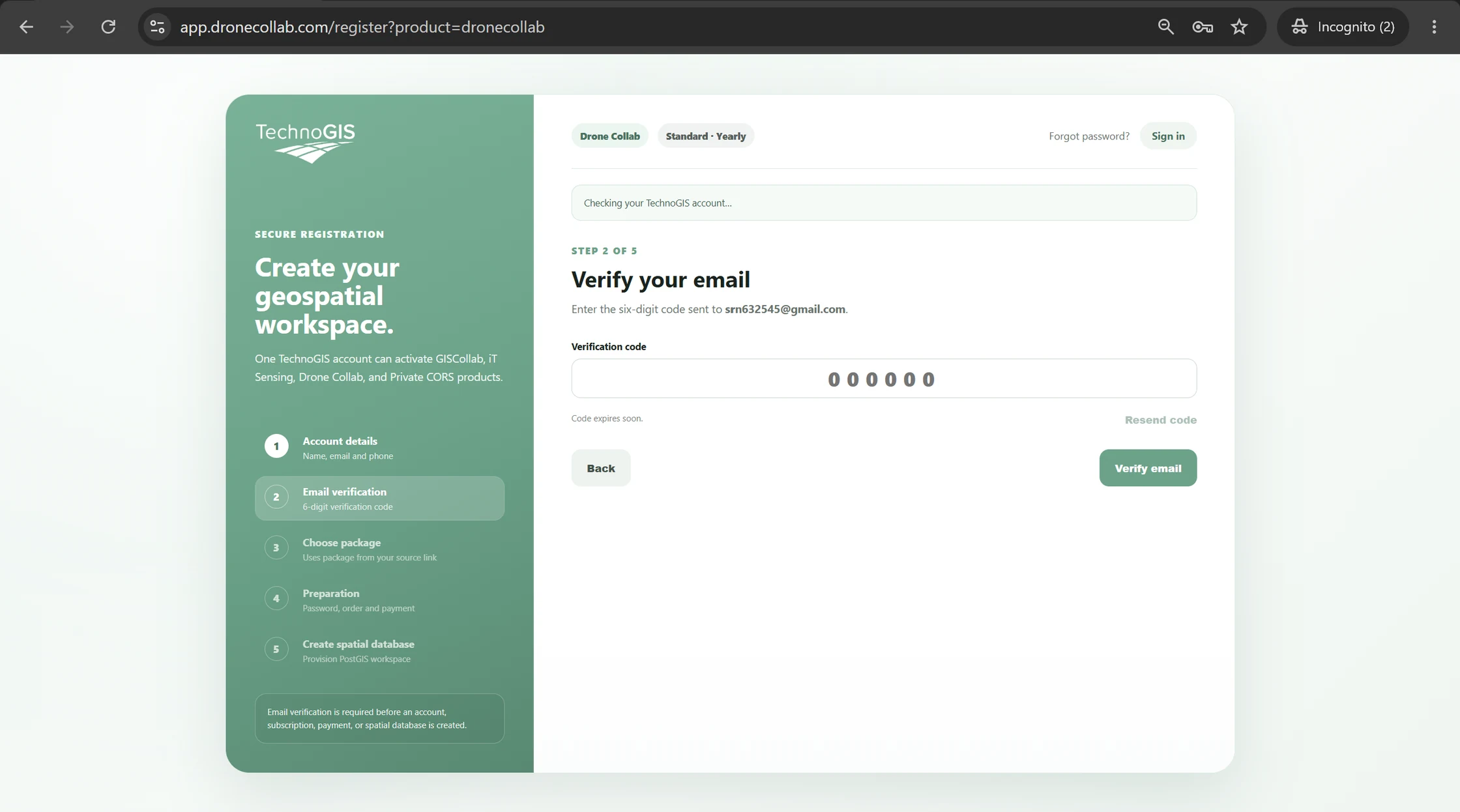
Email verification step for a new DroneCollab account
DroneCollab · Email verification
3
Choose package

Выберите тариф

Просмотрите доступные тарифы и при необходимости выберите оплату за месяц или за год. На снимке показаны бесплатный и платные тарифы.

Для бесплатного начала выберите Free, если он доступен. Выбранный тариф и цена отображаются до активации.
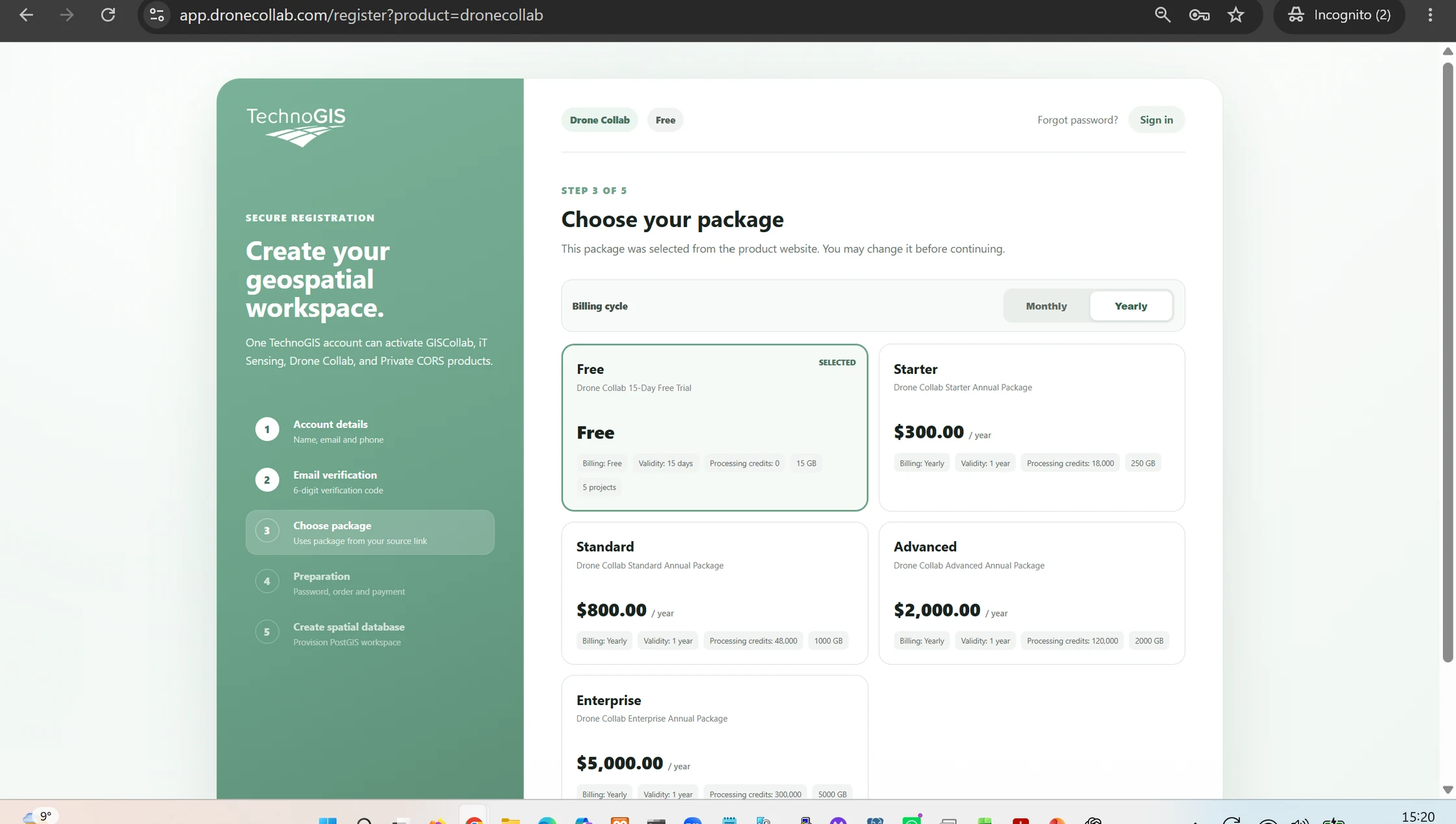
Снимки экрана показывают интерфейс. Актуальные условия тарифов и их доступность могут измениться.
DroneCollab package selection during account registration
DroneCollab · Choose package
4
Preparation

Задайте пароль

Проверьте выбранный продукт, тариф и срок действия. Введите пароль длиной не менее восьми символов и повторите его.

Нажмите Prepare account, чтобы продолжить. На действующем сайте для платного тарифа может потребоваться оплата.
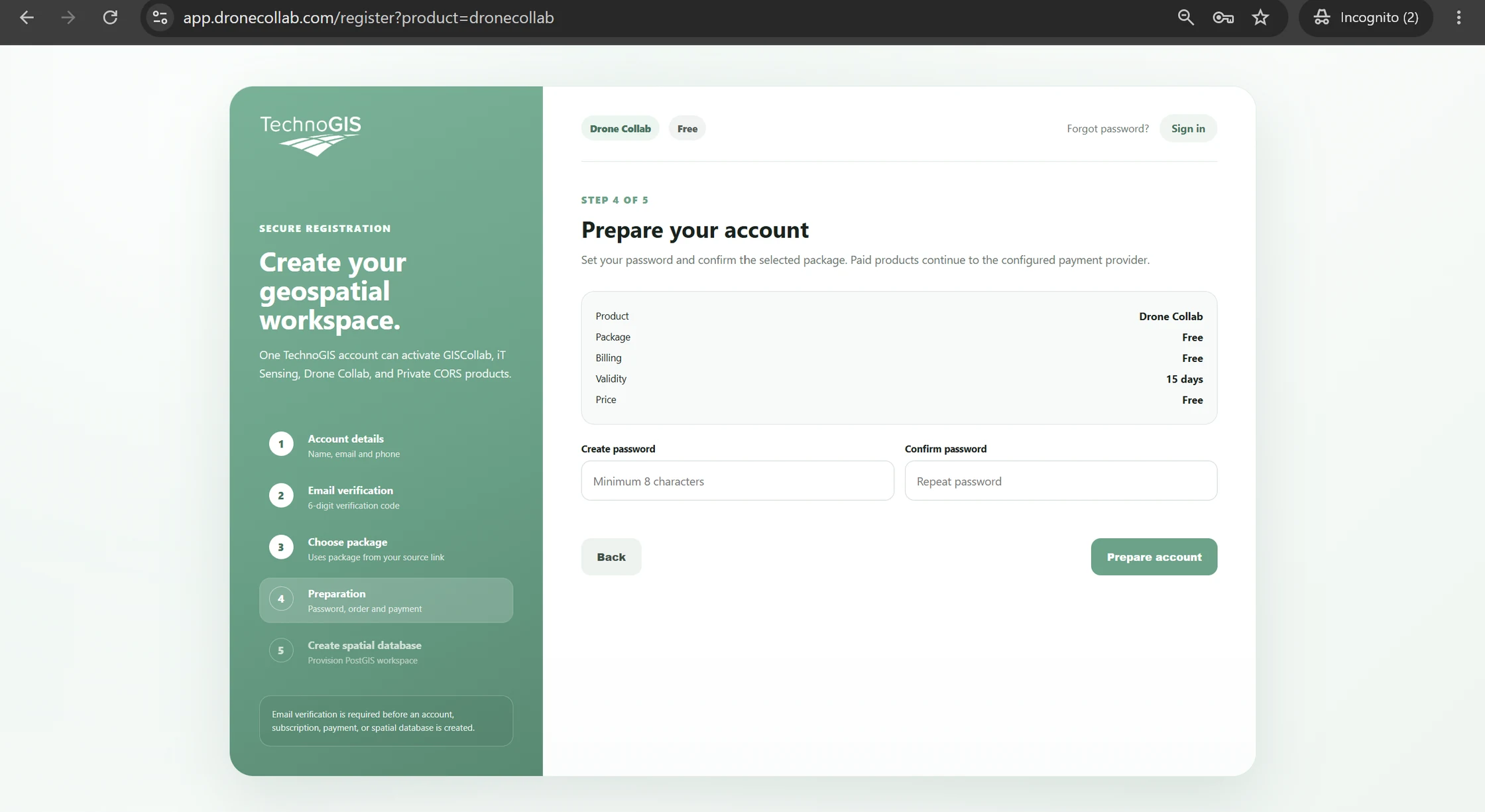
Preparation step before creating a DroneCollab workspace
DroneCollab · Preparation
5
Create spatial database

Дождитесь подготовки рабочей области

DroneCollab активирует подтверждённую учётную запись и подготавливает выбранный продукт и рабочую область.

Оставьте страницу открытой до завершения настройки, затем нажмите Continue to workspace.
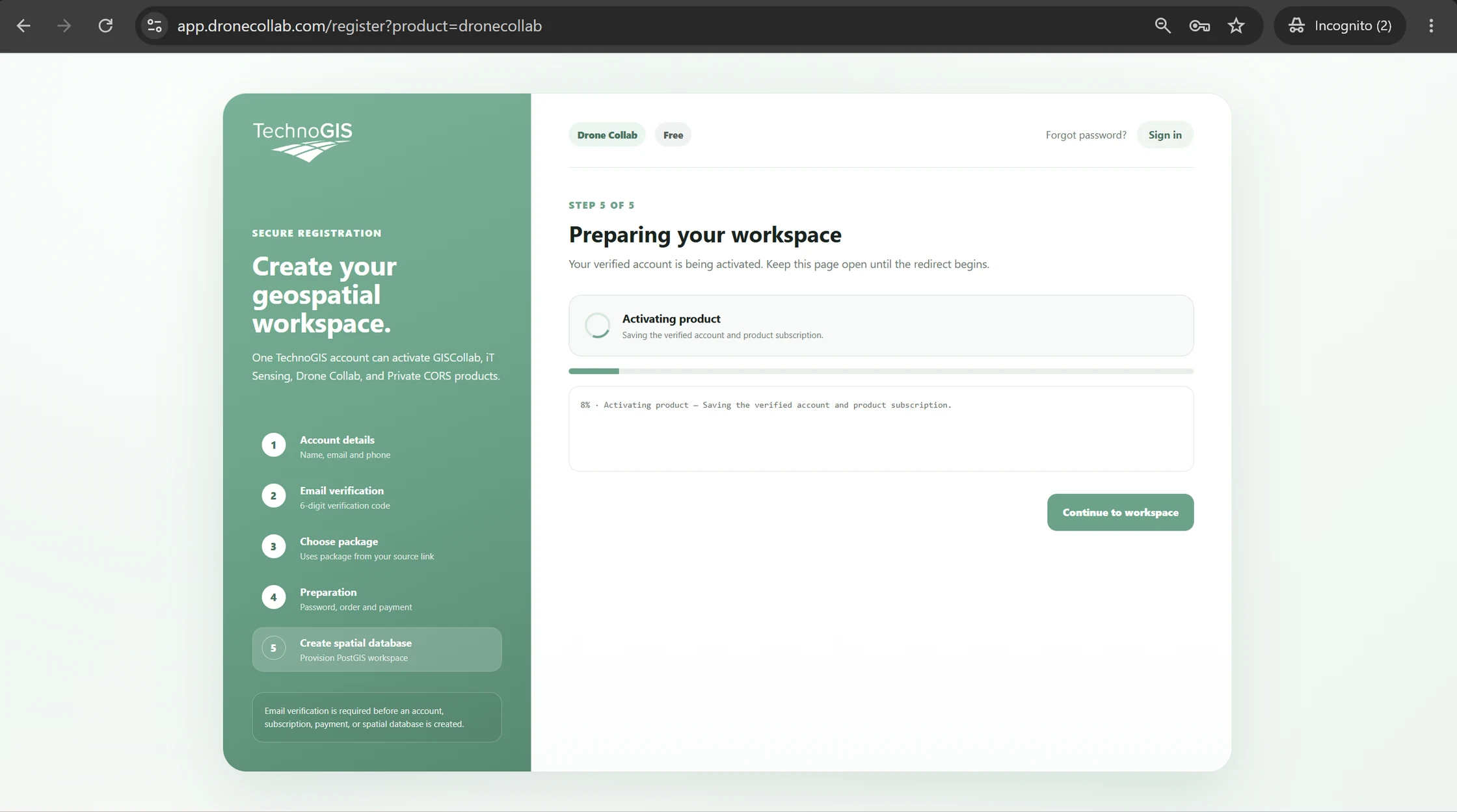
Creating the spatial database for a DroneCollab mapping workspace
DroneCollab · Create spatial database
6
Your workspace

Начните первый проект съёмки с дрона

Рабочая область открывается с проектом My First Project и картой. Здесь начинается работа с картографированием по снимкам дрона.

Используйте Upload Photos для добавления снимков БПЛА или Create Ortho для запуска фотограмметрии после загрузки.
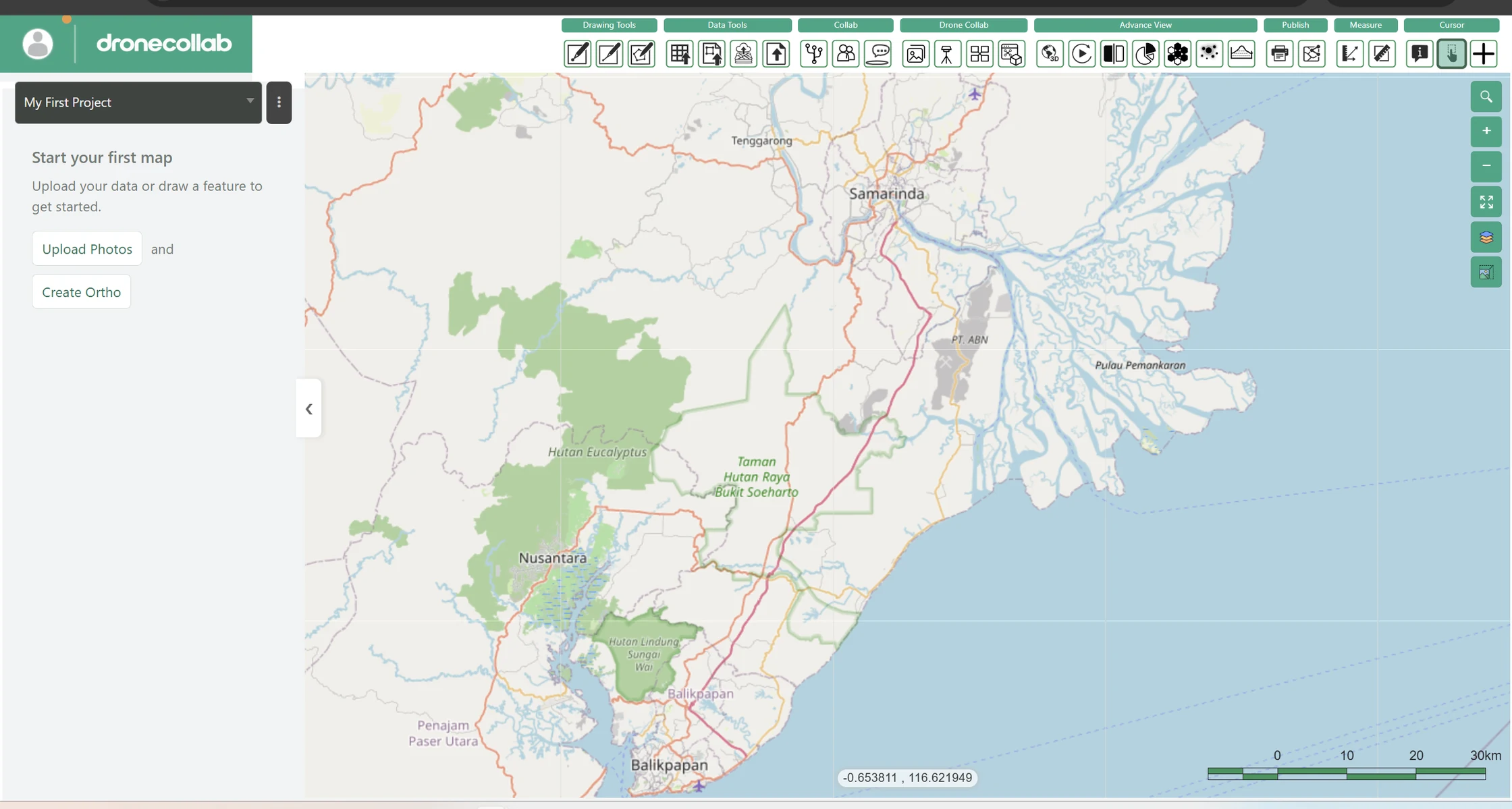
DroneCollab map workspace after account registration
DroneCollab · Your workspace

Ваша первая рабочая область готова

Снимки экрана показывают интерфейс. Актуальные условия тарифов и их доступность могут измениться.

Создать бесплатную учётную запись ↗