
Превратите снимки дрона в карты и 3D-модели.
Пошаговое руководство по импорту ZIP из Google Drive, обработке фотограмметрических данных и просмотру результатов в Layers.
Узнайте больше об облачном картографировании по снимкам дронов с DroneCollab.
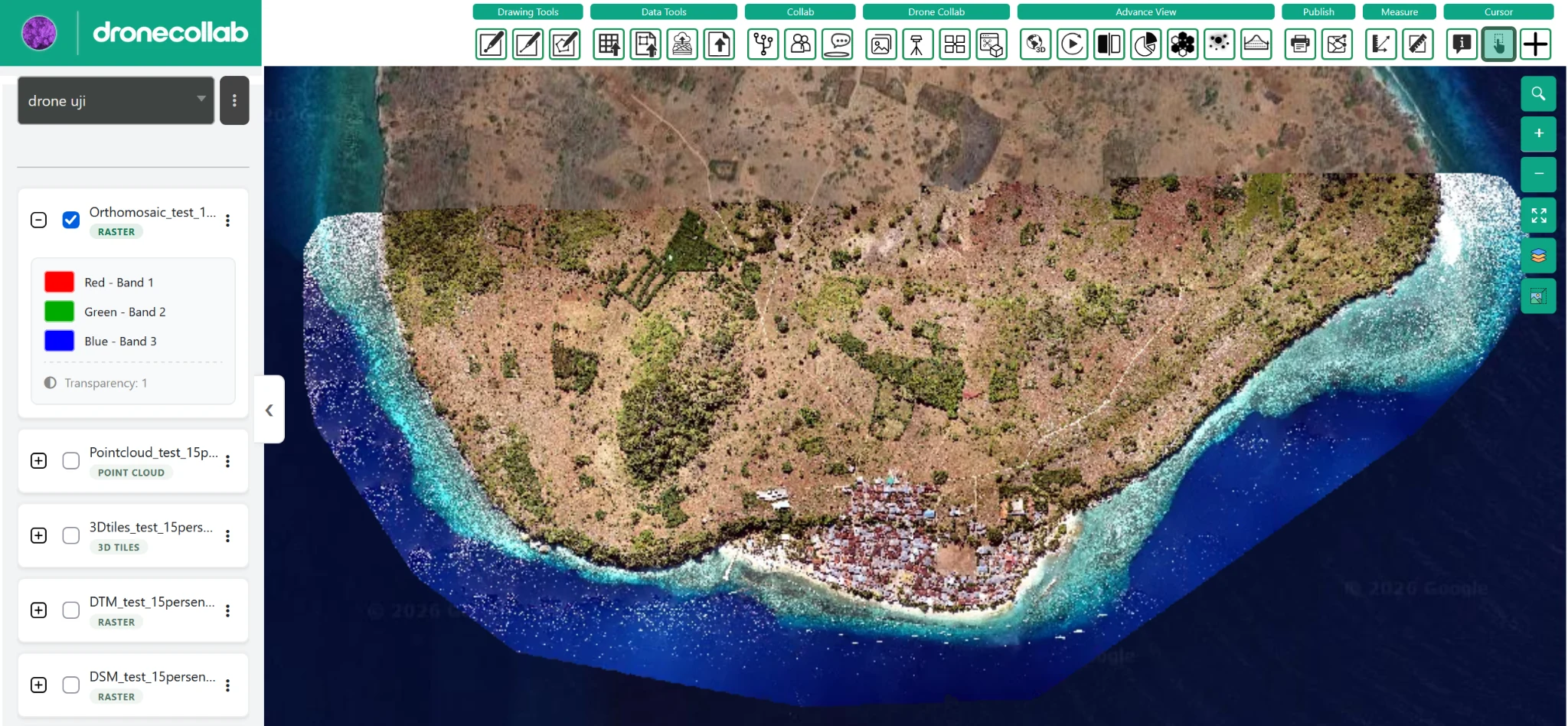
Пример снимков БПЛА (ZIP) на Google Drive
Откройте ZIP с примером на Google Drive, затем импортируйте его по общей ссылке через Photos.
8 шагов от снимков до готовых слоёв
Нажмите на снимок экрана, чтобы увеличить
Импортируйте ZIP с примером из Google Drive
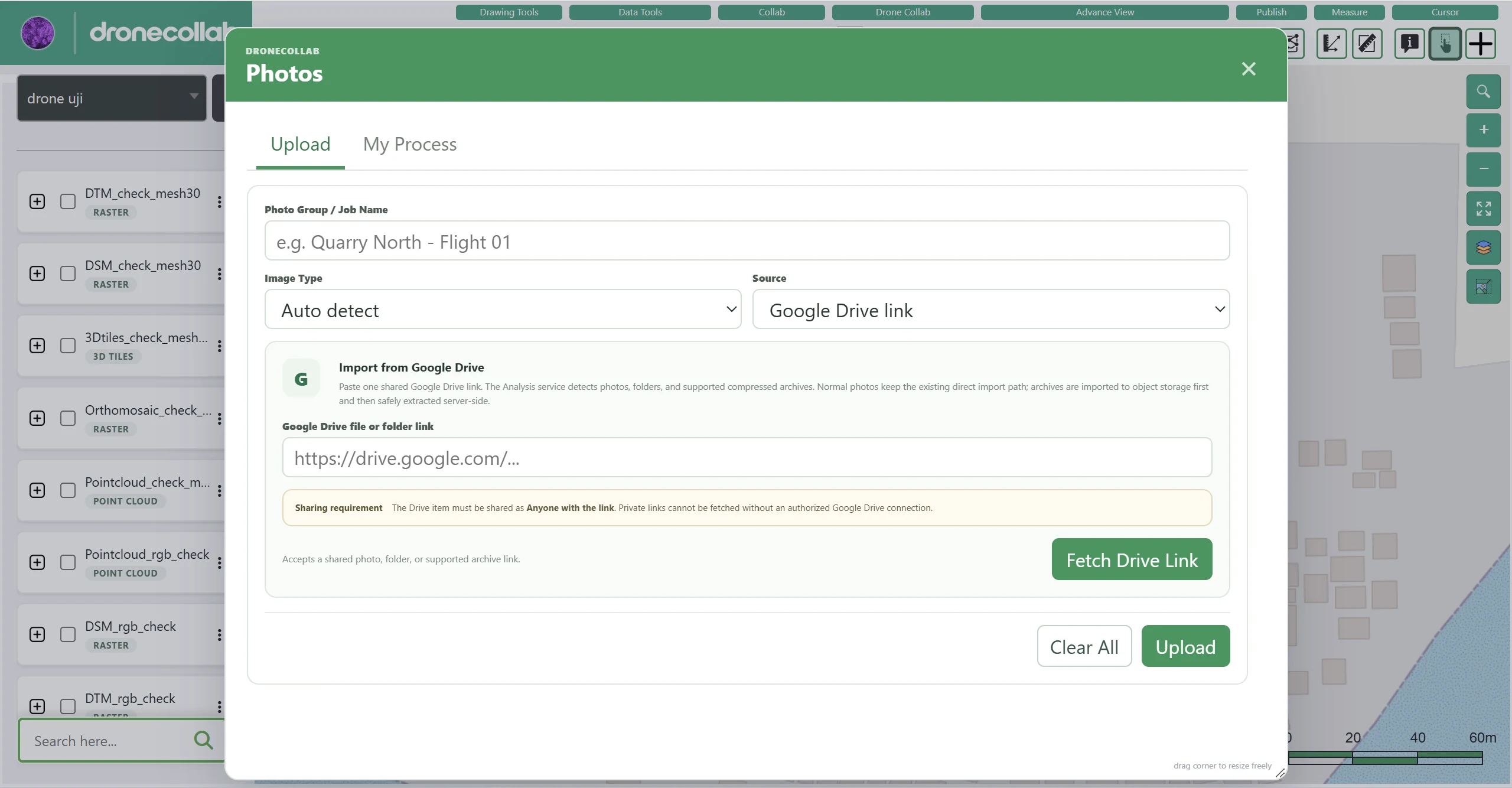
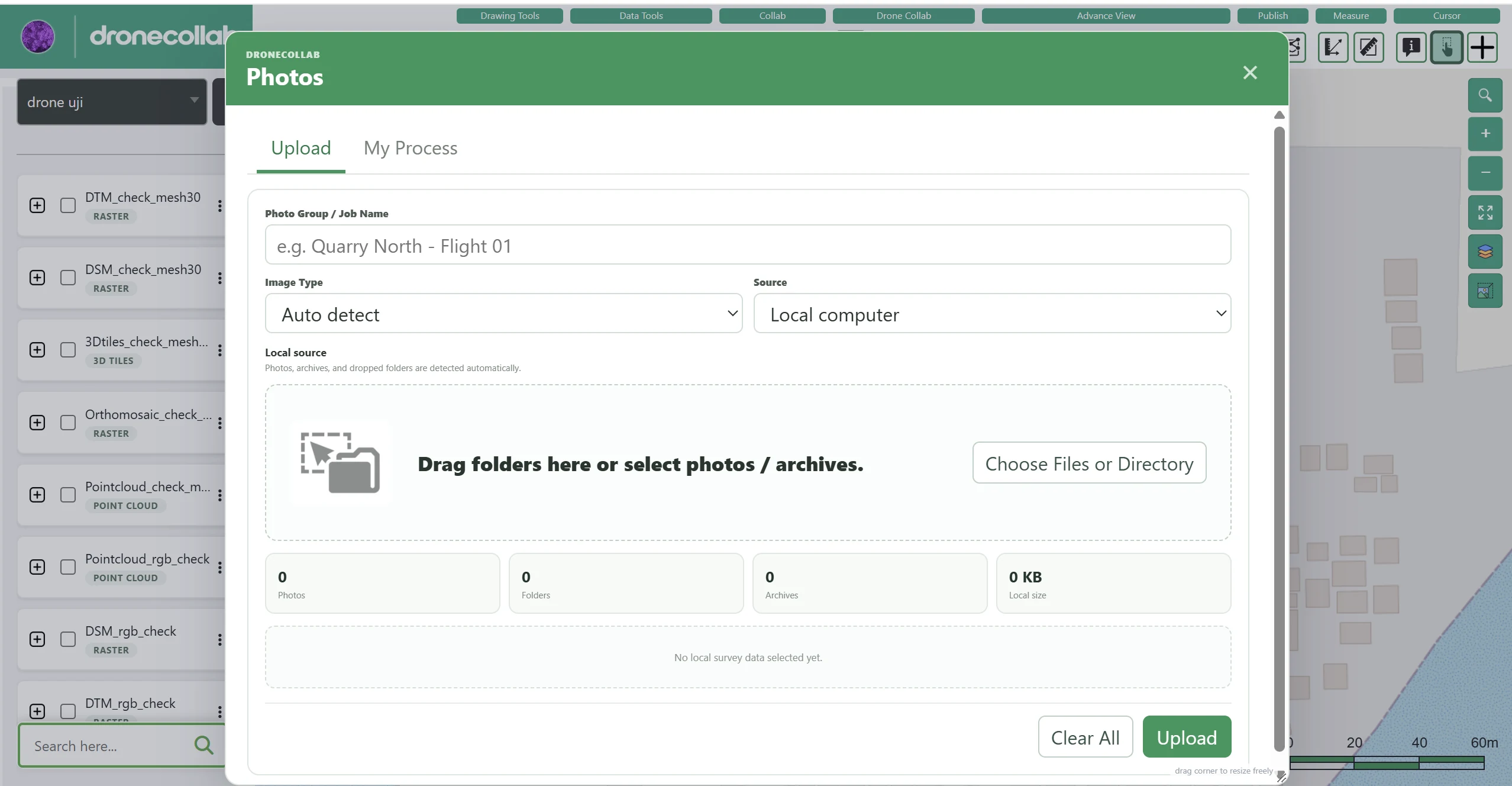
Откройте Photos в группе Drone Collab на панели инструментов и выберите вкладку Upload. Набор данных можно импортировать по ссылке Google Drive.
Что нужно сделать
- Введите Photo Group / Job Name, чтобы обозначить набор данных.
- Выберите Source: Google Drive link, вставьте общую ссылку на ZIP и нажмите Fetch Drive Link. В Google Drive установите доступ Anyone with the link.
- После распознавания источника нажмите Upload. В качестве альтернативы выберите Local computer для загрузки изображений, папок или архивов со своего устройства.
Снимок экрана приложения
Убедитесь, что снимки готовы
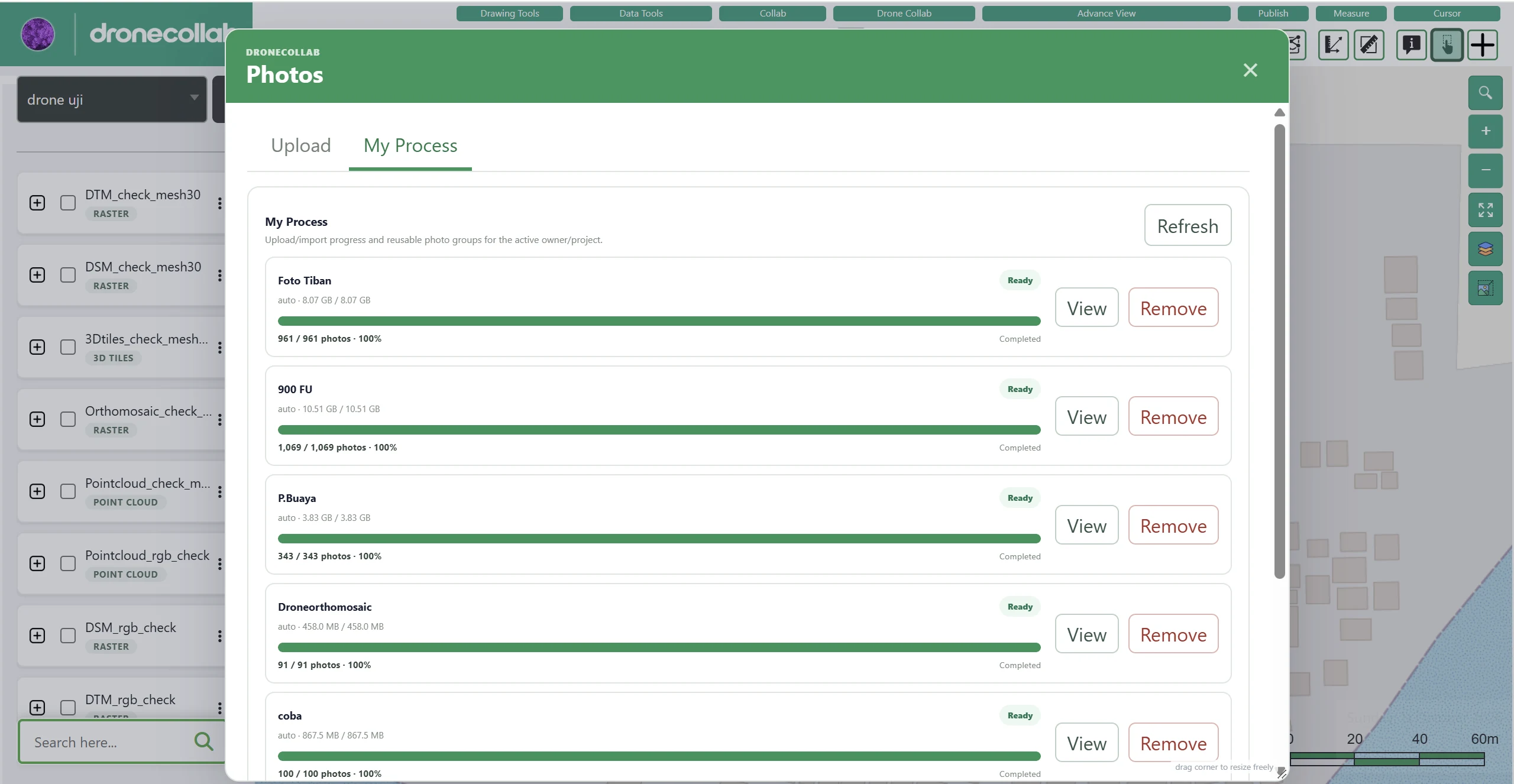
В окне Photos откройте My Process, чтобы проверить загрузку и импорт снимков.
Что нужно сделать
- Дождитесь завершения загрузки и появления статуса Ready у группы снимков.
- Нажмите Refresh, если нужно обновить статус.
- Используйте View, чтобы проверить группу снимков перед обработкой.
Снимок экрана приложения
Откройте Ortho Processing
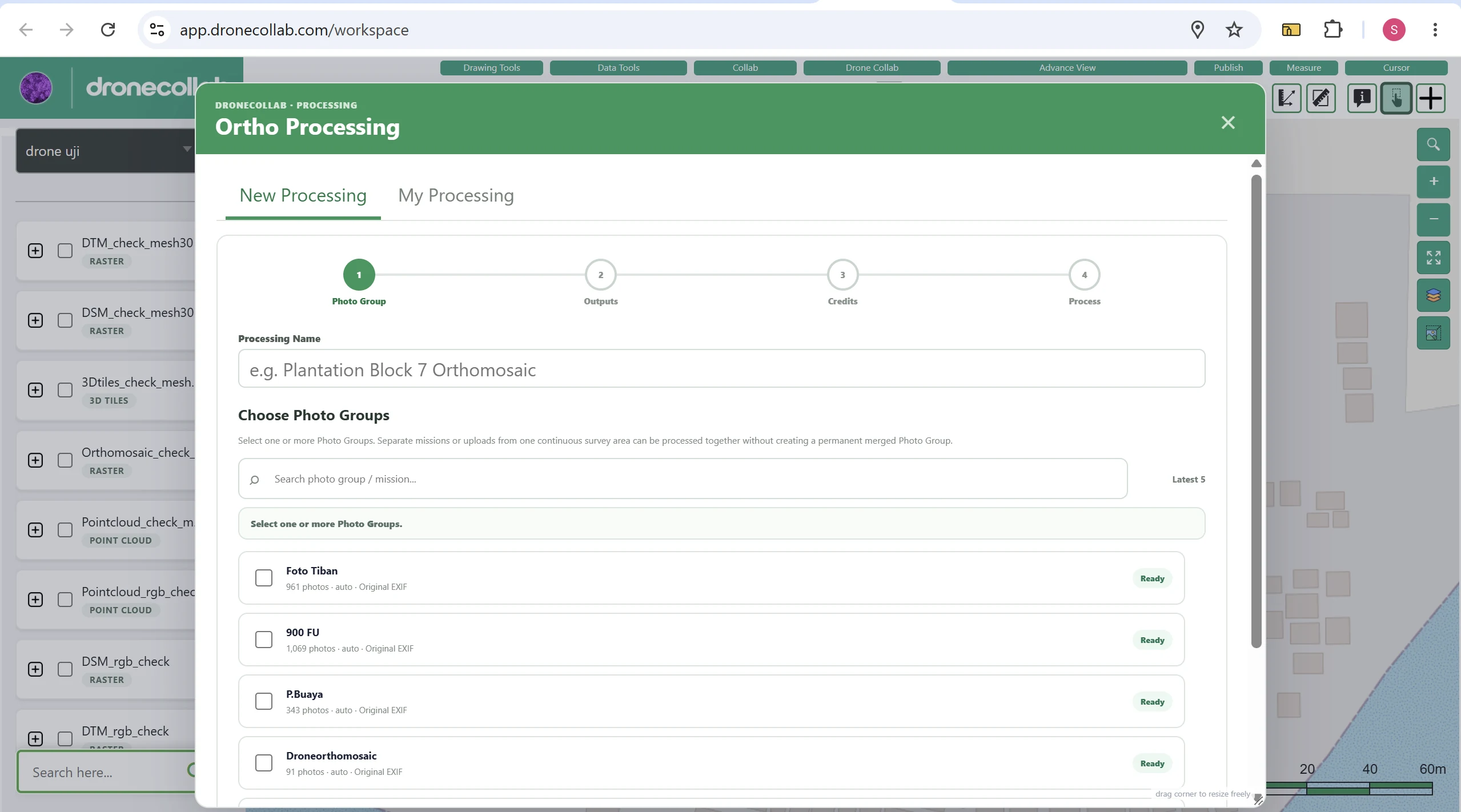
Нажмите значок Ortho Processing из четырёх квадратов в группе Drone Collab, затем откройте New Processing.
Что нужно сделать
- Введите Processing Name, например Demo UAV — Orthomosaic.
- В разделе Choose Photo Groups выберите группу со статусом Ready.
- Объединяйте группы только тогда, когда они относятся к совместимой съёмке.
Снимок экрана приложения
Выберите результаты и качество
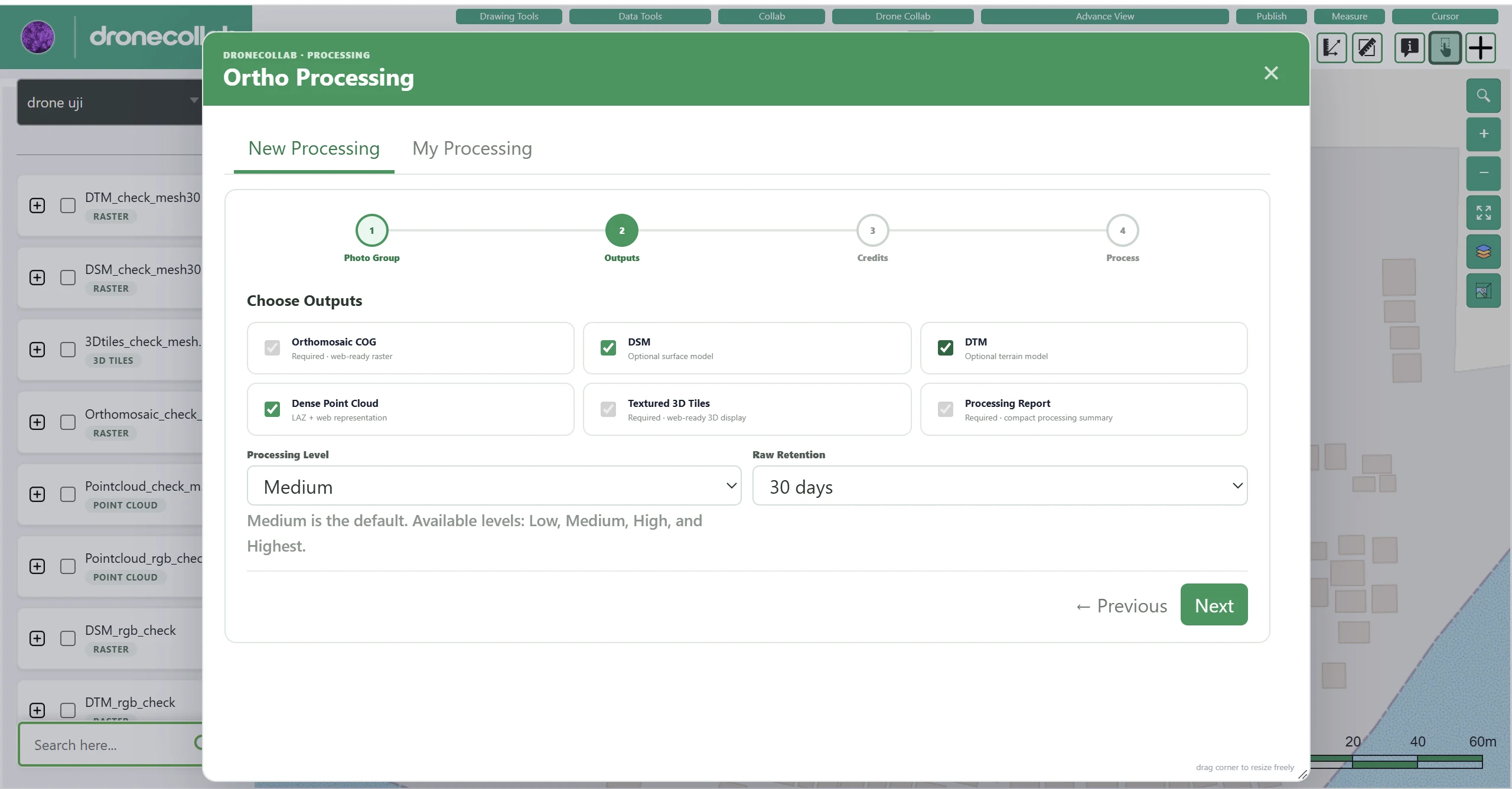
На этапе Outputs выберите необходимые результаты. Некоторые результаты могут быть обязательными, недоступными или зависеть от тарифа.
Что нужно сделать
- Возможные результаты: Orthomosaic COG, DSM, DTM, Dense Point Cloud, Textured 3D Tiles и Processing Report, если они доступны.
- Выберите Processing Level: Low, Medium, High или Highest. В примере на снимке экрана выбран Medium.
- Выберите Raw Retention и нажмите Next.
Снимок экрана приложения
Проверьте баллы для обработки
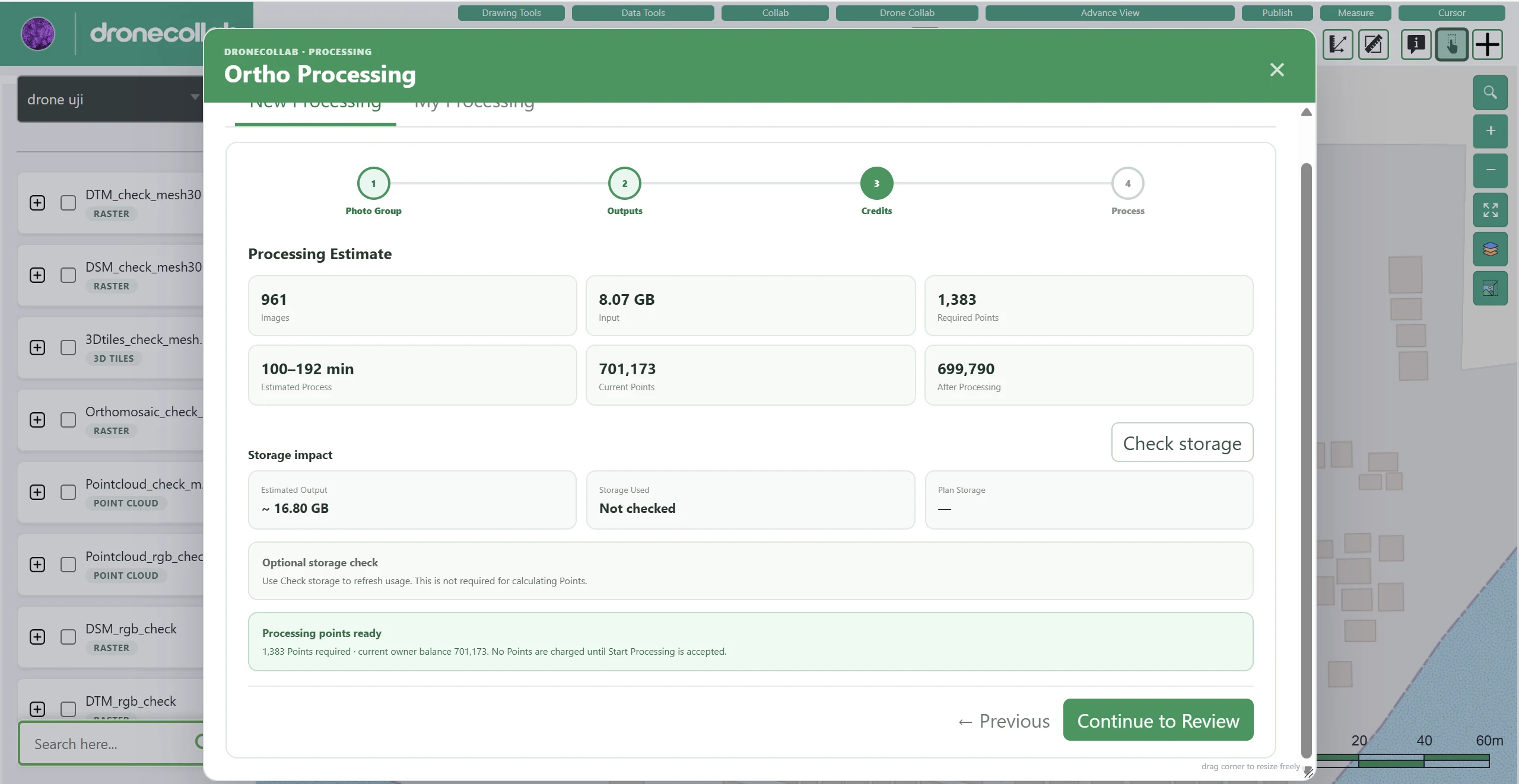
На этапе Credits рассчитываются количество снимков, объём входных данных, время обработки, необходимые баллы и хранилище.
Что нужно сделать
- Сравните Required Points с Current Points и оставшимся балансом.
- При необходимости обновите сведения о хранилище через Check storage; в примере эта проверка необязательна.
- Нажмите Continue to Review, если расчёт и баланс вас устраивают.
Снимок экрана приложения
Проверьте и запустите обработку
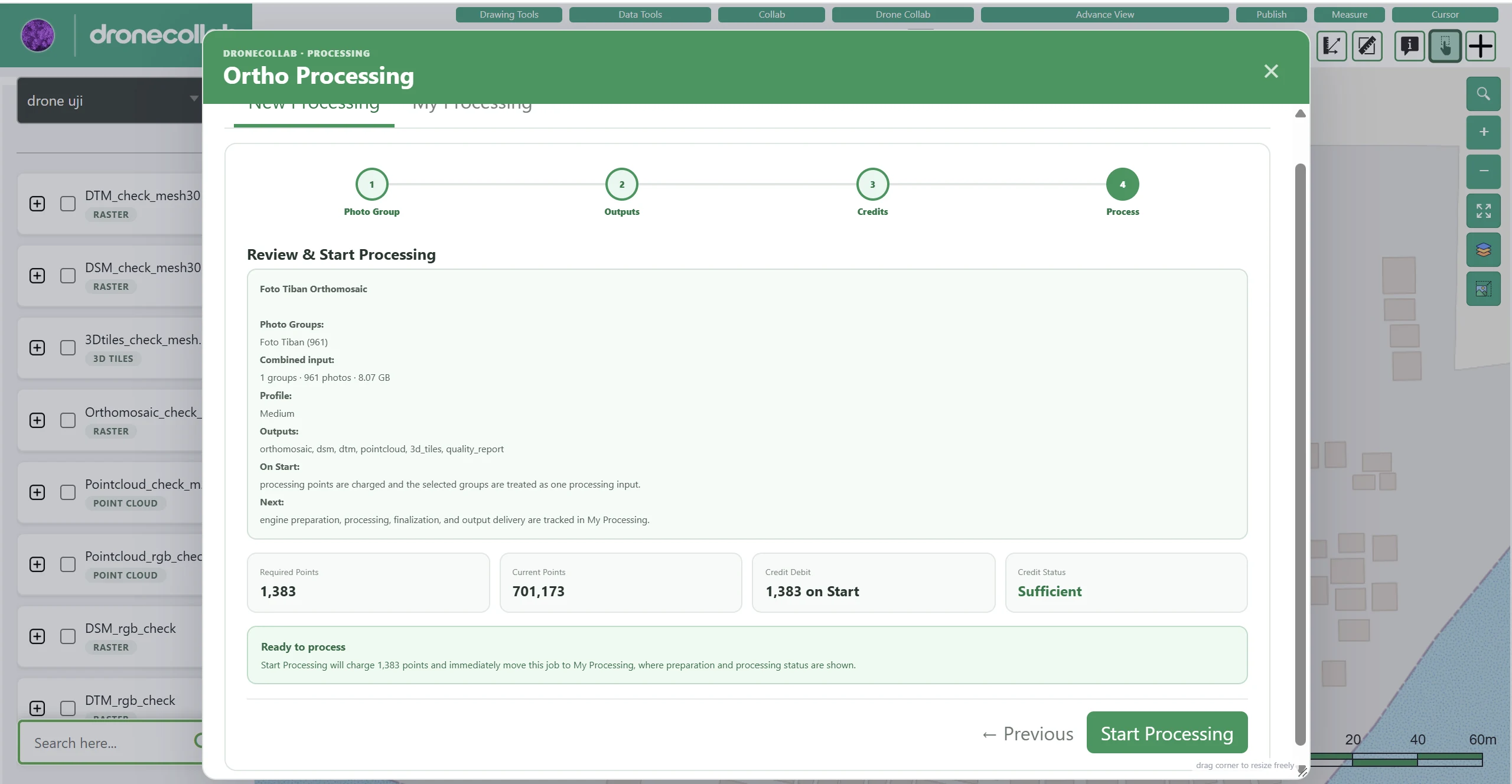
Проверьте итоговую сводку задания перед отправкой в облако.
Что нужно сделать
- Проверьте Photo Groups, Processing Level, выбранные результаты и Required Points.
- Убедитесь, что Credit Status показывает Sufficient.
- Нажмите Start Processing. Баллы списываются после принятия задания.
Снимок экрана приложения
Следите за ходом обработки и почтой
Откройте My Processing в Ortho Processing, чтобы отслеживать облачное задание.
Что нужно сделать
- Задание проходит этапы подготовки, обработки и завершения.
- Время выполнения зависит от количества снимков, разрешения и настроек.
- После успешного завершения уведомление отправляется на электронную почту вашей учётной записи.
Посмотрите результаты в Layers
После успешной обработки результаты появляются в списке Layers проекта, как показано в итоговом примере.
Что нужно сделать
- Найдите Orthomosaic, Point Cloud, 3D Tiles, DTM и DSM в зависимости от полученных результатов.
- Отметьте слой, чтобы показать его на карте; раскройте его запись для просмотра подробностей.
- Проверьте результаты относительно места проведения съёмки.
Снимок экрана приложения
Готово! Результаты находятся в Layers.
После успешного завершения на электронную почту приходит уведомление, а результаты появляются в списке Layers проекта.
Попробуйте в своей учётной записи DroneCollab ↗