
Открыть рабочую область ↗
DRONECOLLAB · TECHNOGIS

Печатайте, экспортируйте и публикуйте карту

Подготовьте макет карты, сохраните PDF или распечатайте его, затем настройте общий доступ через Publish.

Узнайте больше об облачном картографировании по снимкам дронов с DroneCollab.

DroneCollab Print Layout panel for configuring a map and PDF output
Print & Export
1Найдите инструменты Publish
2Подготовьте макет и результат
3Настройте общий доступ и экспорт данных

Печатайте, экспортируйте и публикуйте карту

Нажмите на снимок экрана, чтобы увеличить

1
Publish / Print · Share

Найдите инструменты Publish

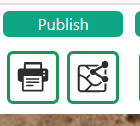
В группе Publish выберите значок принтера, чтобы открыть макет карты.

Соседний значок общего доступа открывает Share Map Settings. Выберите нужный способ вывода.
Publish toolbar with Print and Share tools in DroneCollab
Publish / Print · Share
2
Print Layout / PDF · Print

Подготовьте макет и результат

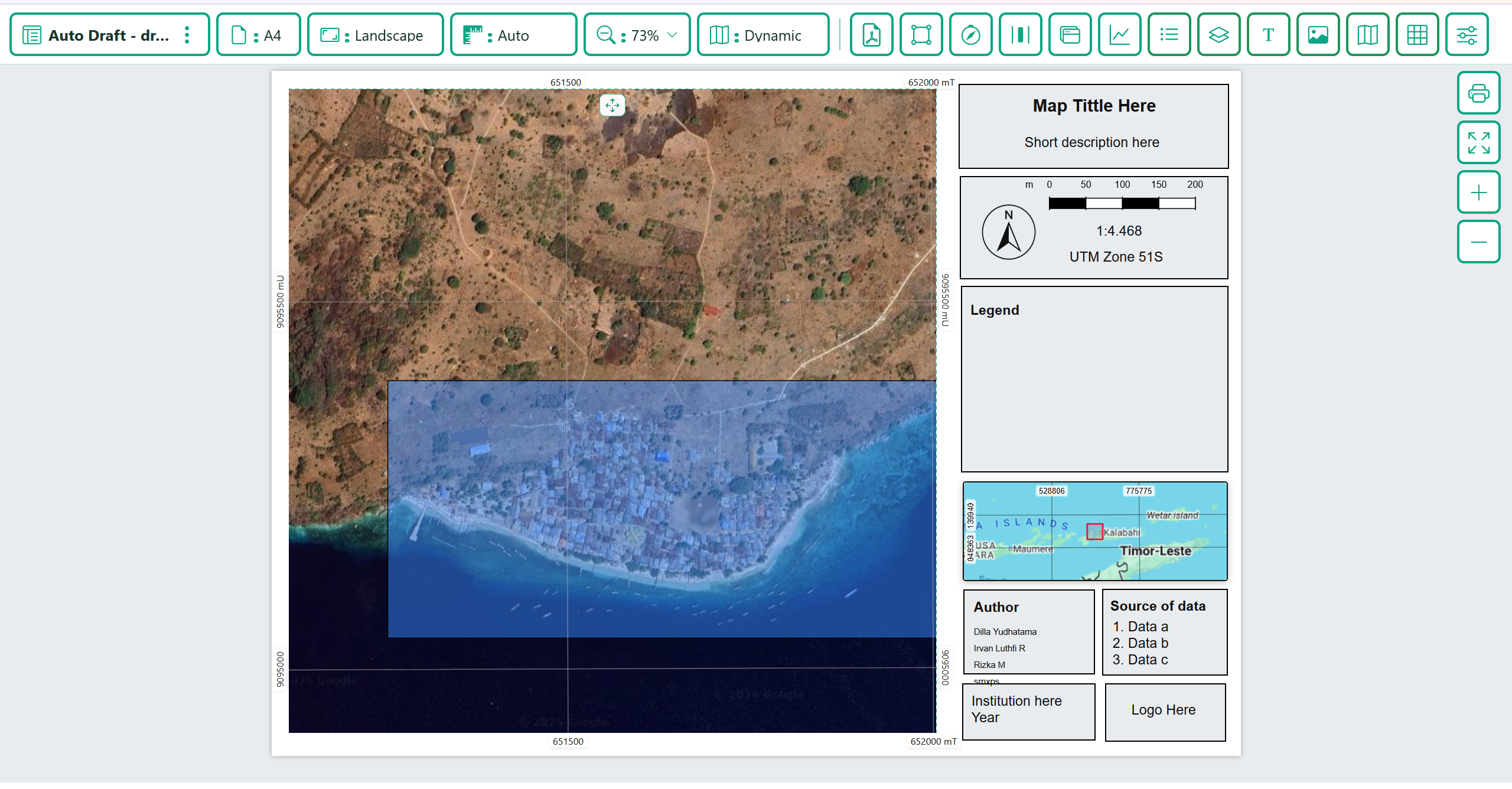
Выберите размер бумаги и ориентацию. Настройте вид карты, заголовок, легенду, масштаб, стрелку севера и другие элементы макета.

Проверьте предварительный просмотр, затем используйте значок PDF или кнопку принтера для экспорта или печати макета.
DroneCollab Print Layout panel for configuring a map and PDF output
Print Layout / PDF · Print
3
Publish / Share Map Settings

Настройте общий доступ и экспорт данных

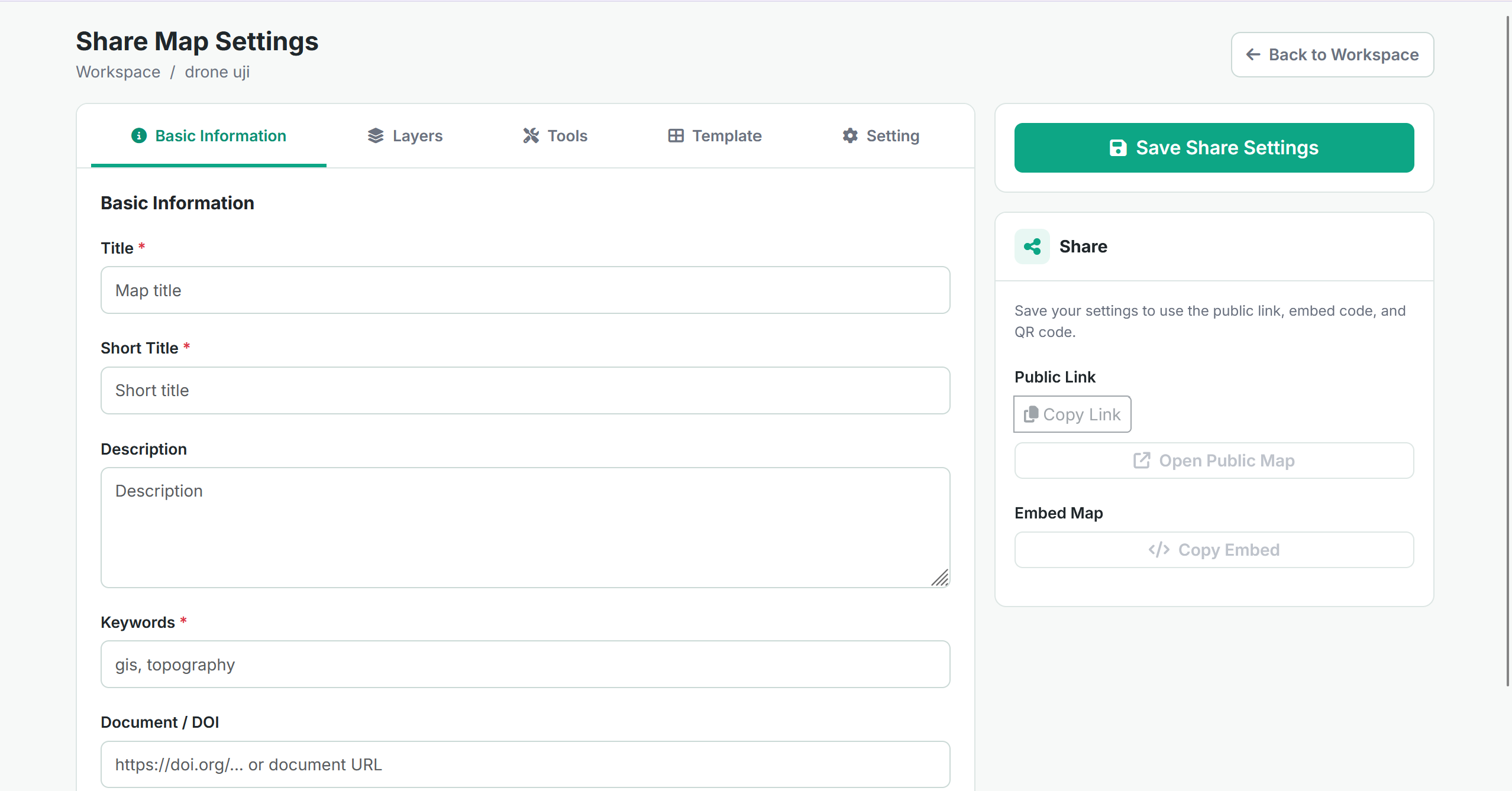
Откройте Share Map Settings. Заполните Basic Information и проверьте Layers, Tools, Template и Setting, затем нажмите Save Share Settings.

После сохранения используйте доступные элементы Public Link или Embed Map. Для выгрузки данных откройте Drone Toolbox и выберите Export Vector, Export Raster или Point Cloud Export.
Share Map Settings panel for publishing a DroneCollab web map
Publish / Share Map Settings

Печатайте, экспортируйте и публикуйте карту

Проверьте содержимое карты и выбранные слои перед публикацией. Вывод макета карты и экспорт данных слоя служат разным целям.

Открыть рабочую область ↗