
Buka workspace ↗
DRONECOLLAB · TECHNOGIS

Print, export, dan bagikan peta

Siapkan layout peta, simpan PDF atau cetak, lalu atur berbagi melalui Publish.

Siapkan hasil pemetaan drone untuk berbagi peta web, lalu ikuti langkah layout dan publikasi di bawah.

DroneCollab Print Layout panel for configuring a map and PDF output
Print & Export
1Temukan tools Publish
2Siapkan layout dan keluaran
3Atur berbagi dan export data

Print, export, dan bagikan peta

Klik screenshot untuk memperbesar

1
Publish / Print · Share

Temukan tools Publish

Pada grup Publish, pilih ikon printer untuk membuka layout peta.

Ikon berbagi di sebelahnya membuka Share Map Settings. Pilih jenis keluaran yang Anda perlukan.
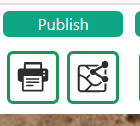
Publish toolbar with Print and Share tools in DroneCollab
Publish / Print · Share
2
Print Layout / PDF · Print

Siapkan layout dan keluaran

Pilih ukuran kertas dan orientasi. Atur tampilan peta, judul, legenda, skala, arah utara, dan elemen layout lainnya.

Periksa preview, lalu gunakan ikon PDF atau tombol printer untuk export atau mencetak layout.
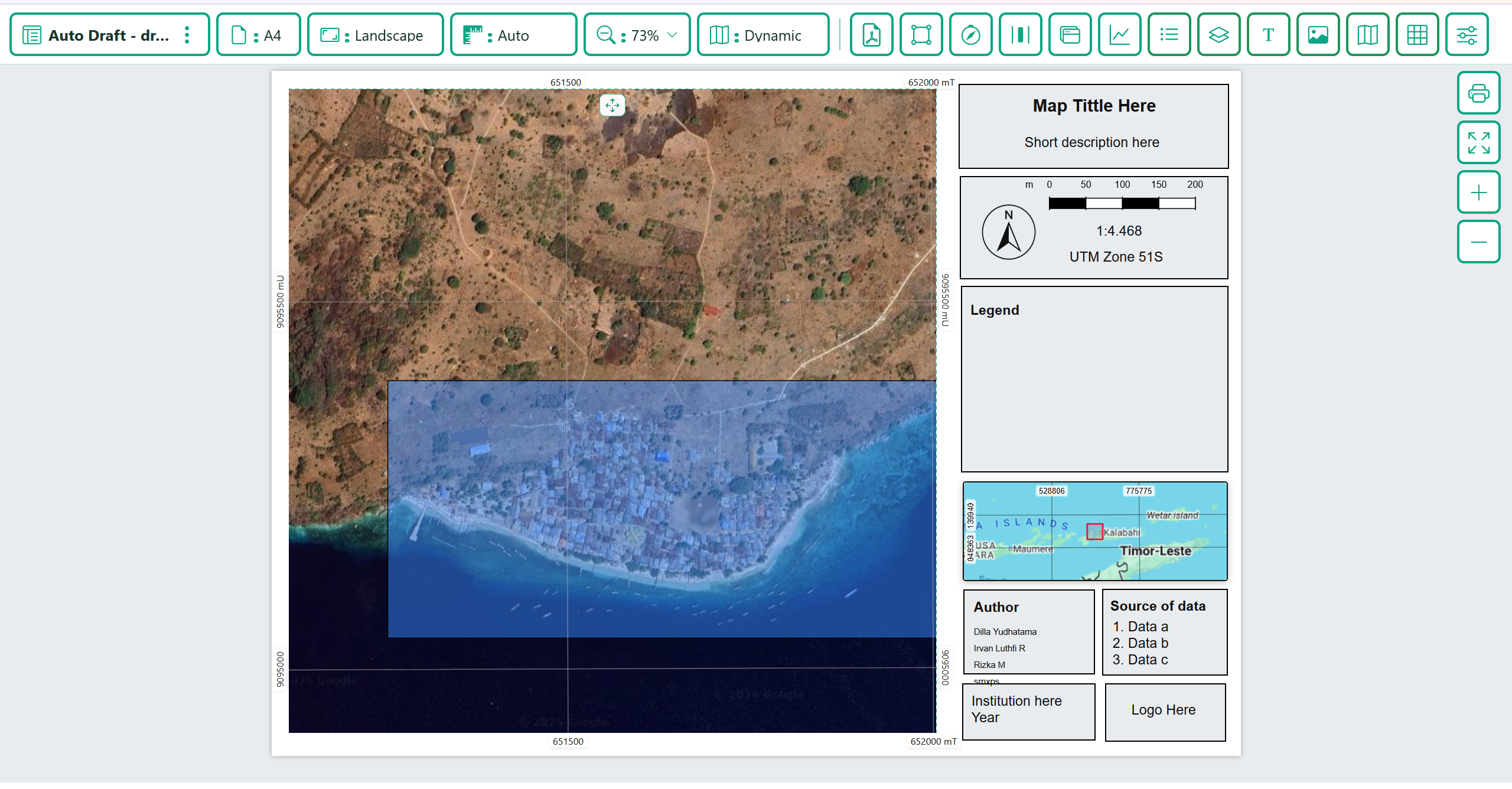
DroneCollab Print Layout panel for configuring a map and PDF output
Print Layout / PDF · Print
3
Publish / Share Map Settings

Atur berbagi dan export data

Buka Share Map Settings. Isi Basic Information dan periksa Layers, Tools, Template, serta Setting, lalu klik Save Share Settings.

Gunakan kontrol Public Link atau Embed Map yang tersedia setelah menyimpan. Untuk file data, buka Drone Toolbox lalu pilih Export Vector, Export Raster, atau Point Cloud Export.
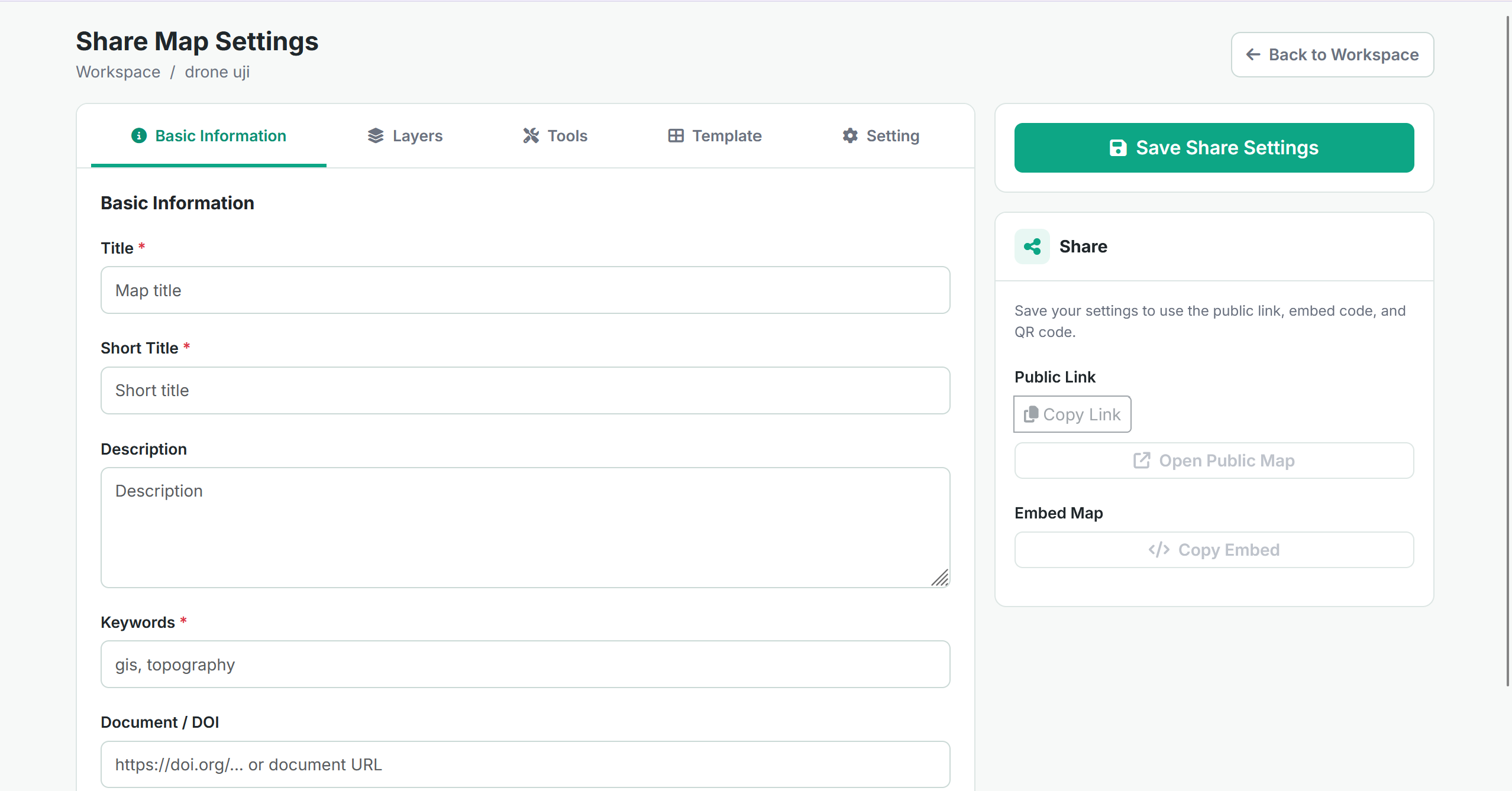
Share Map Settings panel for publishing a DroneCollab web map
Publish / Share Map Settings

Print, export, dan bagikan peta

Periksa isi peta dan layer yang dipilih sebelum berbagi. Keluaran layout peta dan export layer data memiliki tujuan berbeda.

Buka workspace ↗