
Dari foto drone menjadi peta dan model 3D.
Tutorial langkah demi langkah untuk mengimpor ZIP dari Google Drive, memproses data fotogrametri, dan menampilkan hasilnya di Layers.
Pelajari fotogrametri drone dan pemetaan orthomosaic di DroneCollab, lalu atur proses Anda melalui panduan ini.
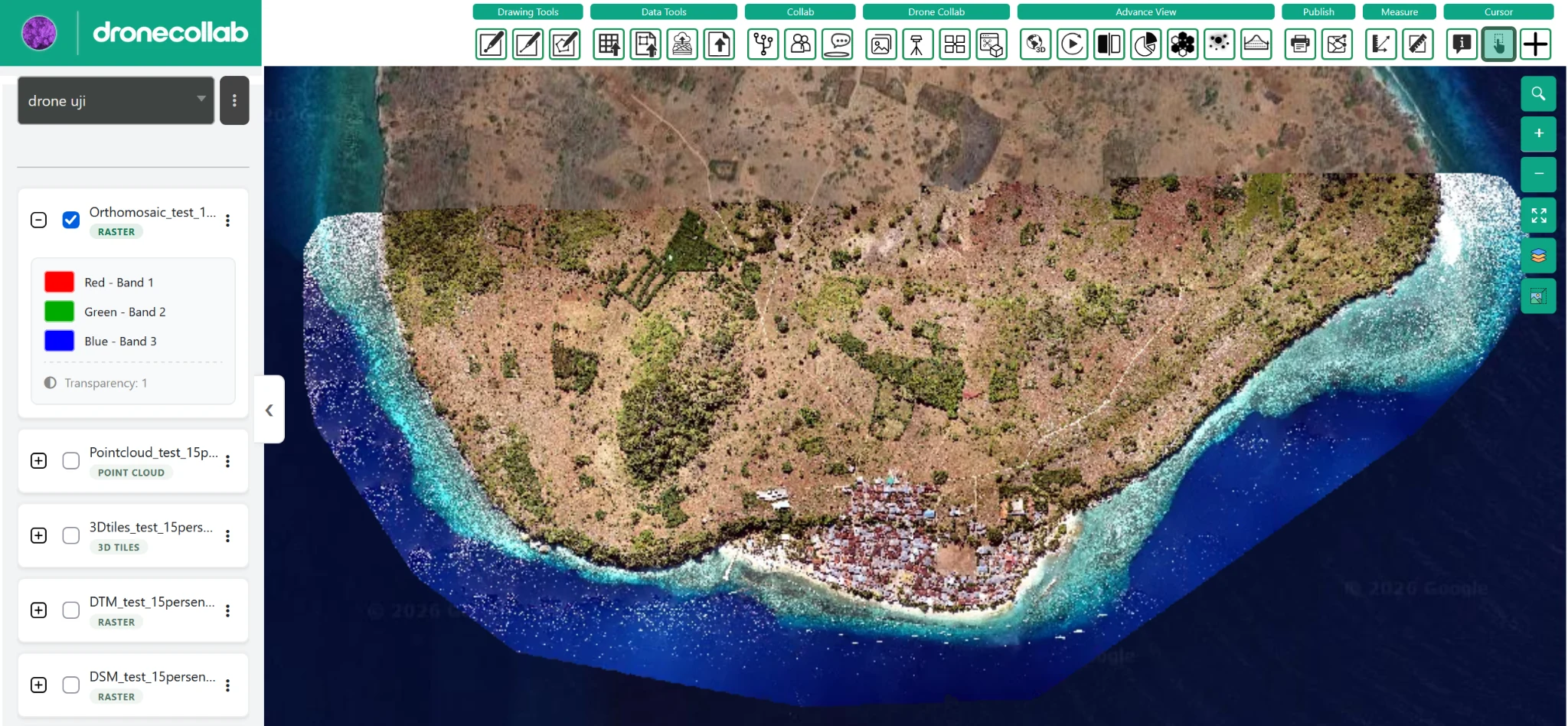
Demo Foto UAV (ZIP) melalui Google Drive
Unduh atau buka ZIP contoh dari Google Drive, kemudian gunakan tautan yang sama untuk impor melalui Photos.
8 langkah dari foto hingga hasil akhir
Klik screenshot untuk memperbesar
Impor ZIP demo dari Google Drive
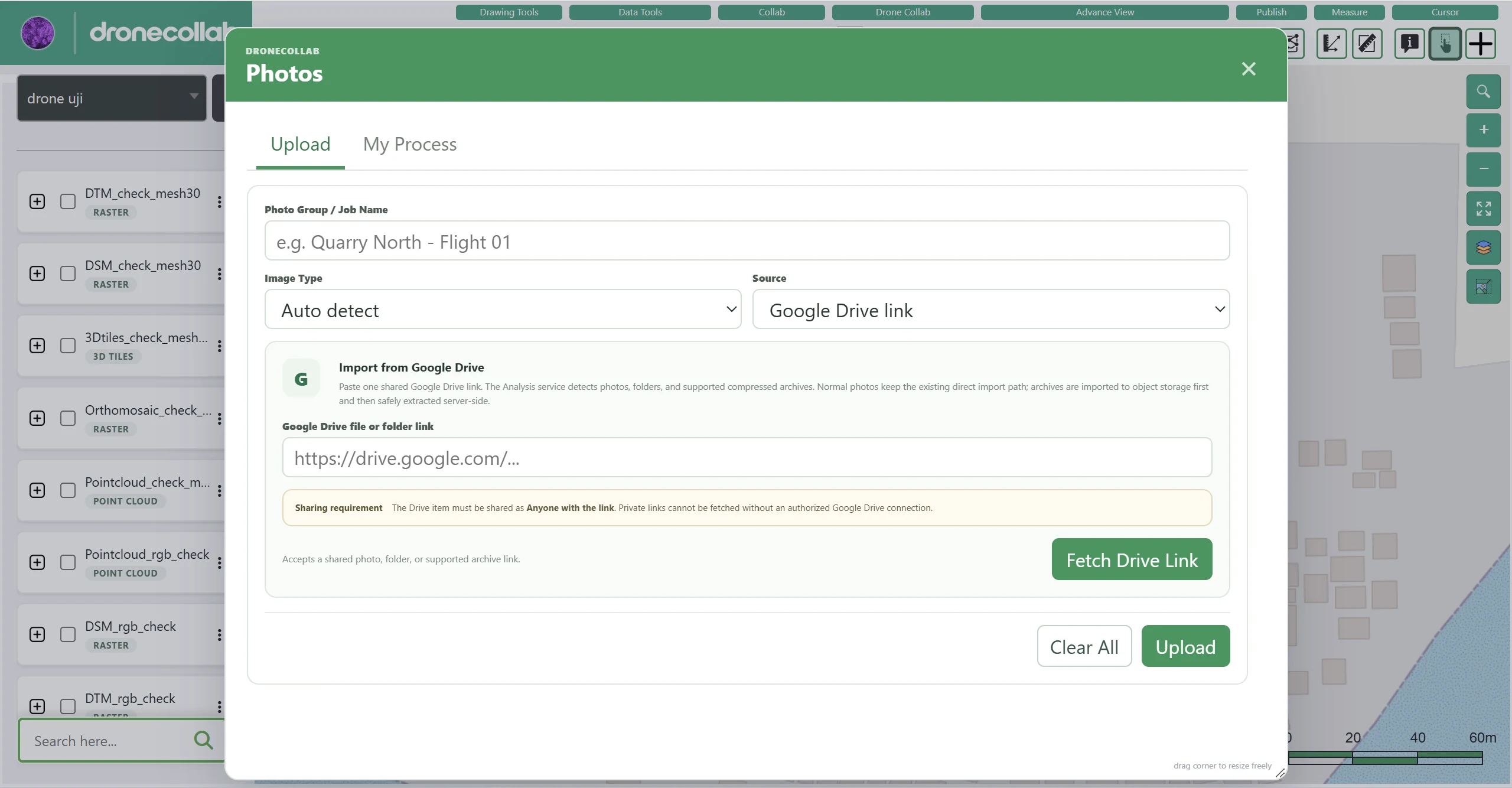
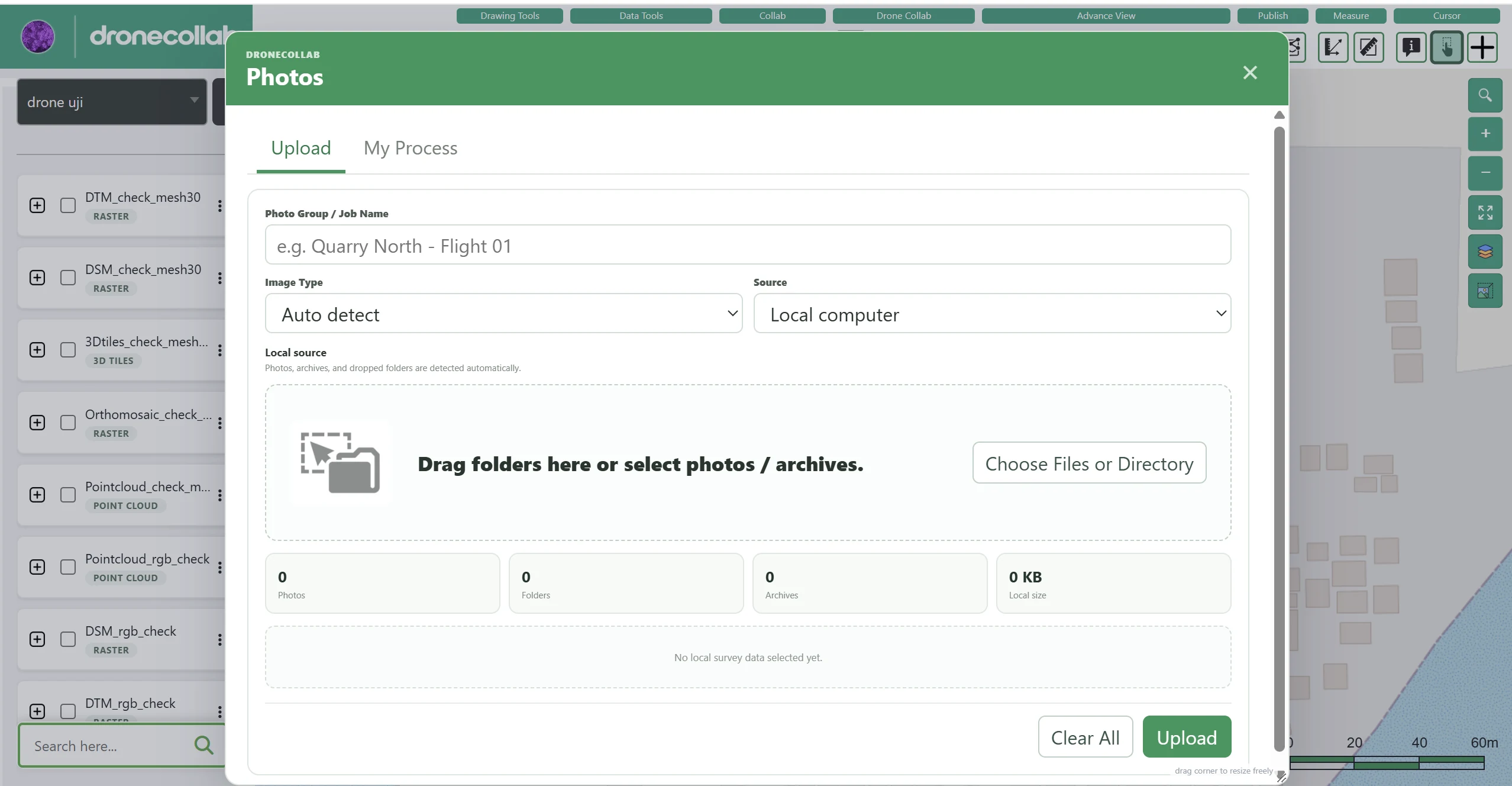
Buka Photos dari toolbar Drone Collab, lalu pilih tab Upload. Data contoh dapat diimpor langsung dari tautan Google Drive.
Petunjuk praktik
- Isi Photo Group / Job Name agar dataset mudah dikenali.
- Pilih Source: Google Drive link, tempel tautan ZIP demo, lalu klik Fetch Drive Link. Pastikan akses Google Drive Anyone with the link.
- Setelah file dikenali, klik Upload. Alternatifnya pilih Local computer untuk mengunggah foto, folder, atau arsip dari perangkat Anda.
Contoh layar aplikasi
Periksa foto sudah siap
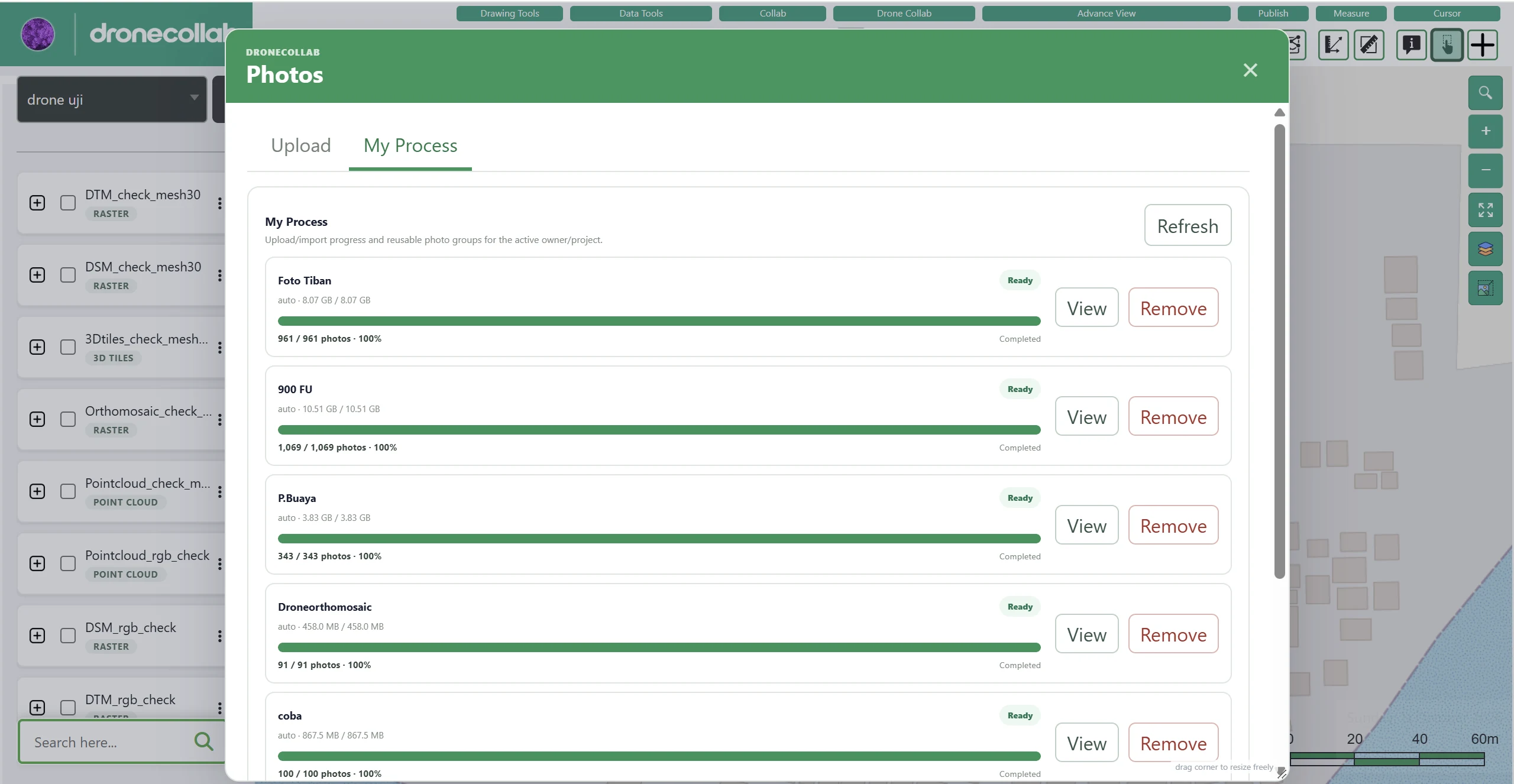
Pada jendela Photos, buka tab My Process untuk melihat status upload dan impor foto.
Petunjuk praktik
- Tunggu hingga progress selesai dan status kelompok foto menjadi Ready.
- Klik Refresh bila status belum diperbarui.
- Gunakan View untuk memeriksa kelompok foto sebelum diproses.
Contoh layar aplikasi
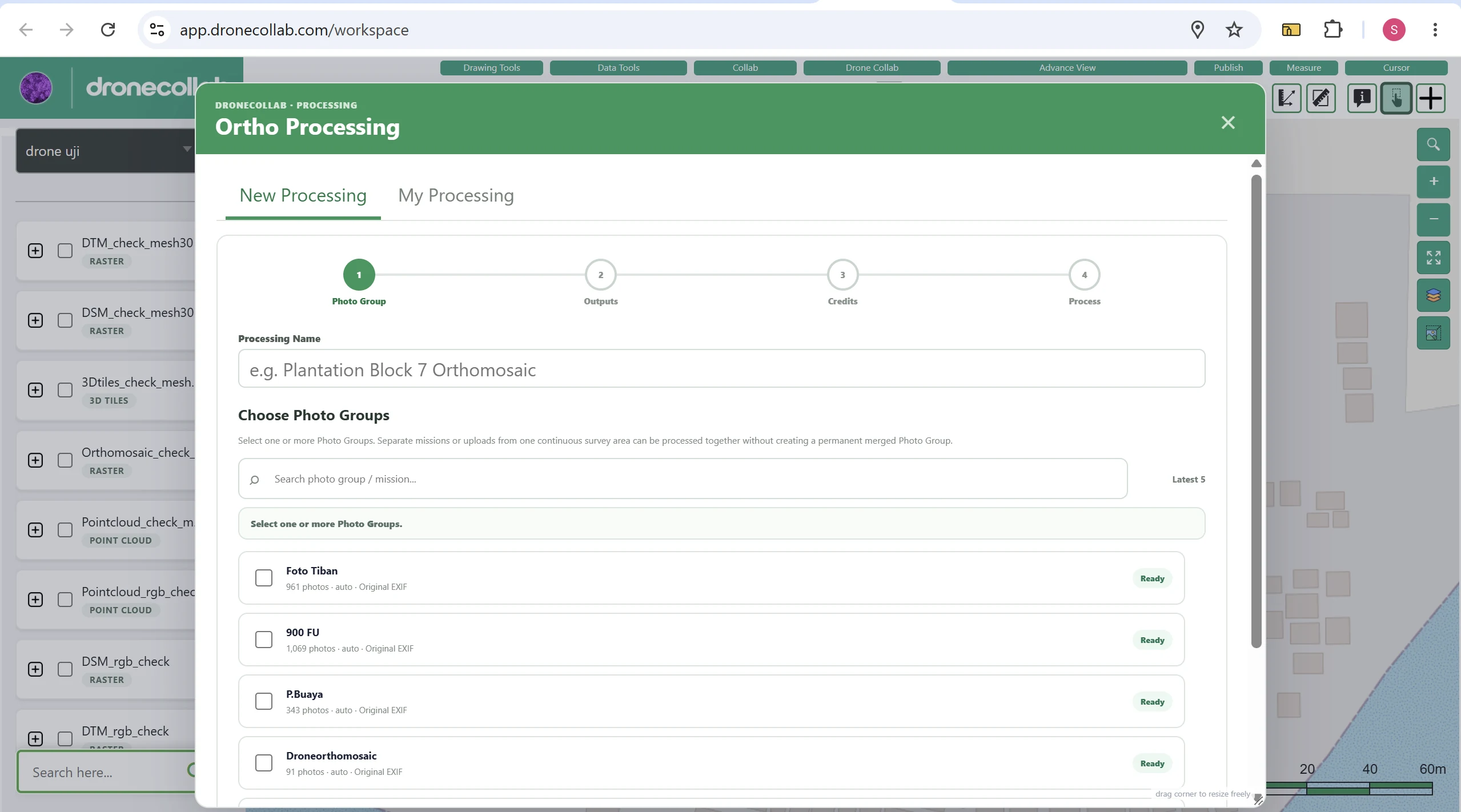
Mulai Ortho Processing
Klik ikon Ortho Processing bergambar empat kotak pada toolbar Drone Collab, lalu pilih New Processing.
Petunjuk praktik
- Tentukan Processing Name, misalnya Demo UAV — Orthomosaic.
- Pada Choose Photo Groups, centang kelompok foto yang sudah Ready.
- Gabungkan beberapa kelompok hanya jika merupakan satu survei yang cocok diproses bersama.
Contoh layar aplikasi
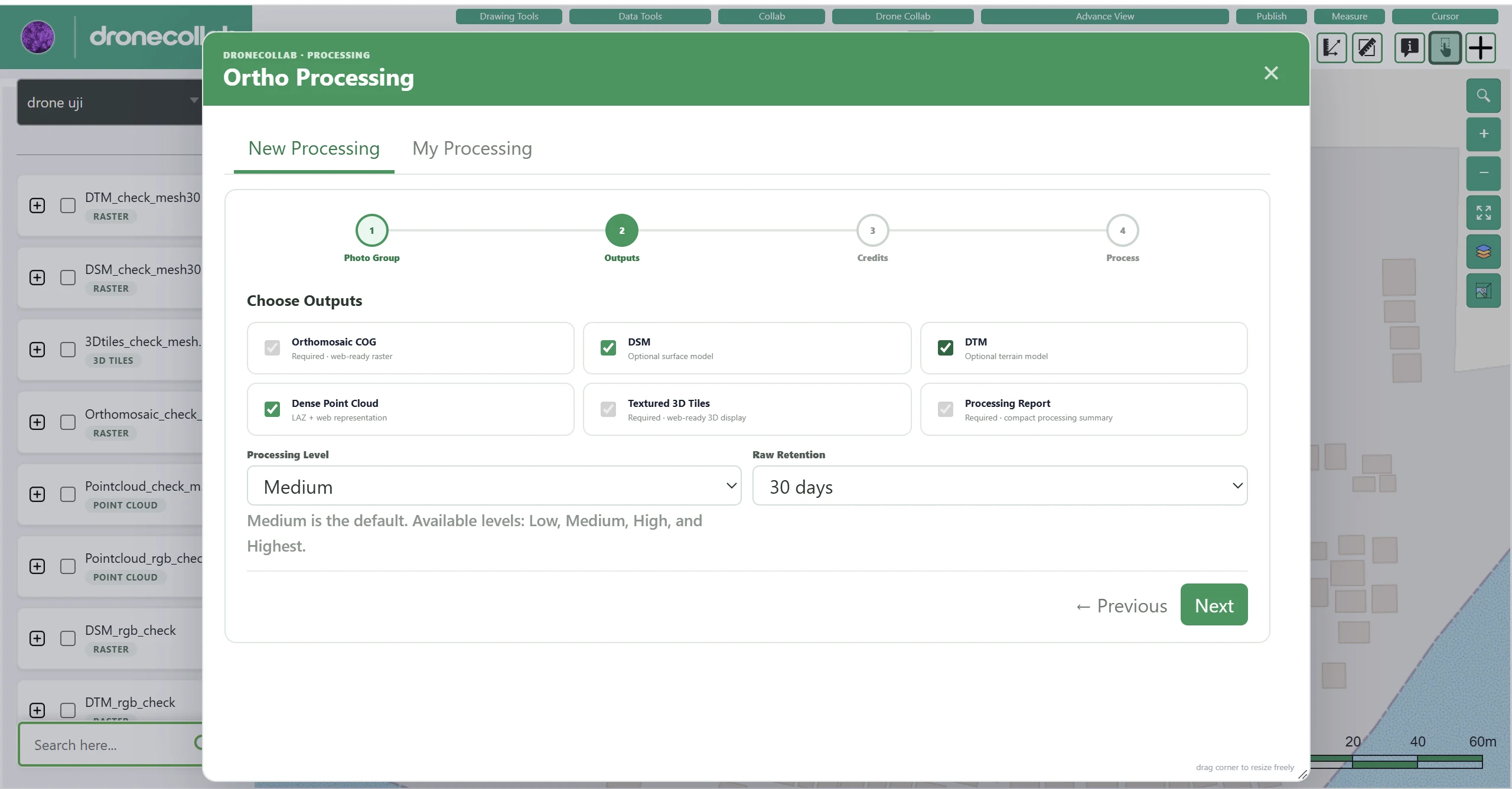
Pilih output dan kualitas
Pada tahap Outputs, tentukan hasil yang dibutuhkan. Beberapa pilihan mungkin sudah wajib, terkunci, atau tergantung paket.
Petunjuk praktik
- Output meliputi Orthomosaic COG, DSM, DTM, Dense Point Cloud, Textured 3D Tiles, dan Processing Report jika tersedia.
- Pilih Processing Level: Low, Medium, High, atau Highest. Medium adalah contoh pada screenshot.
- Atur Raw Retention sesuai kebutuhan, lalu klik Next.
Contoh layar aplikasi
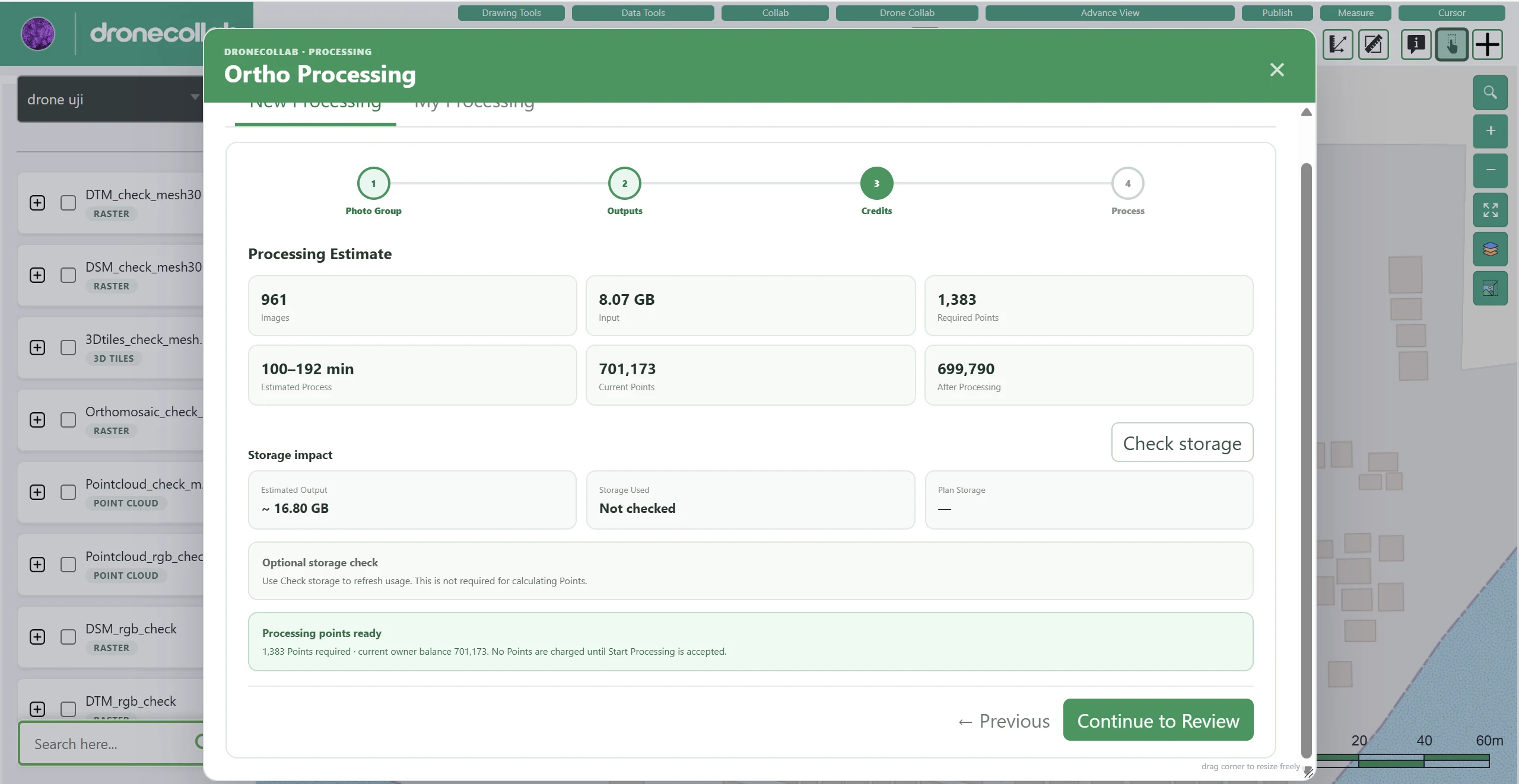
Tinjau kebutuhan Processing Points
Pada tahap Credits, DroneCollab menampilkan perkiraan jumlah foto, ukuran input, waktu proses, kebutuhan points, dan ruang penyimpanan.
Petunjuk praktik
- Bandingkan Required Points dengan Current Points serta saldo setelah pemrosesan.
- Gunakan Check storage jika perlu melihat informasi penyimpanan terkini; pada contoh, pemeriksaan ini opsional.
- Klik Continue to Review jika estimasi dan saldo sudah sesuai.
Contoh layar aplikasi
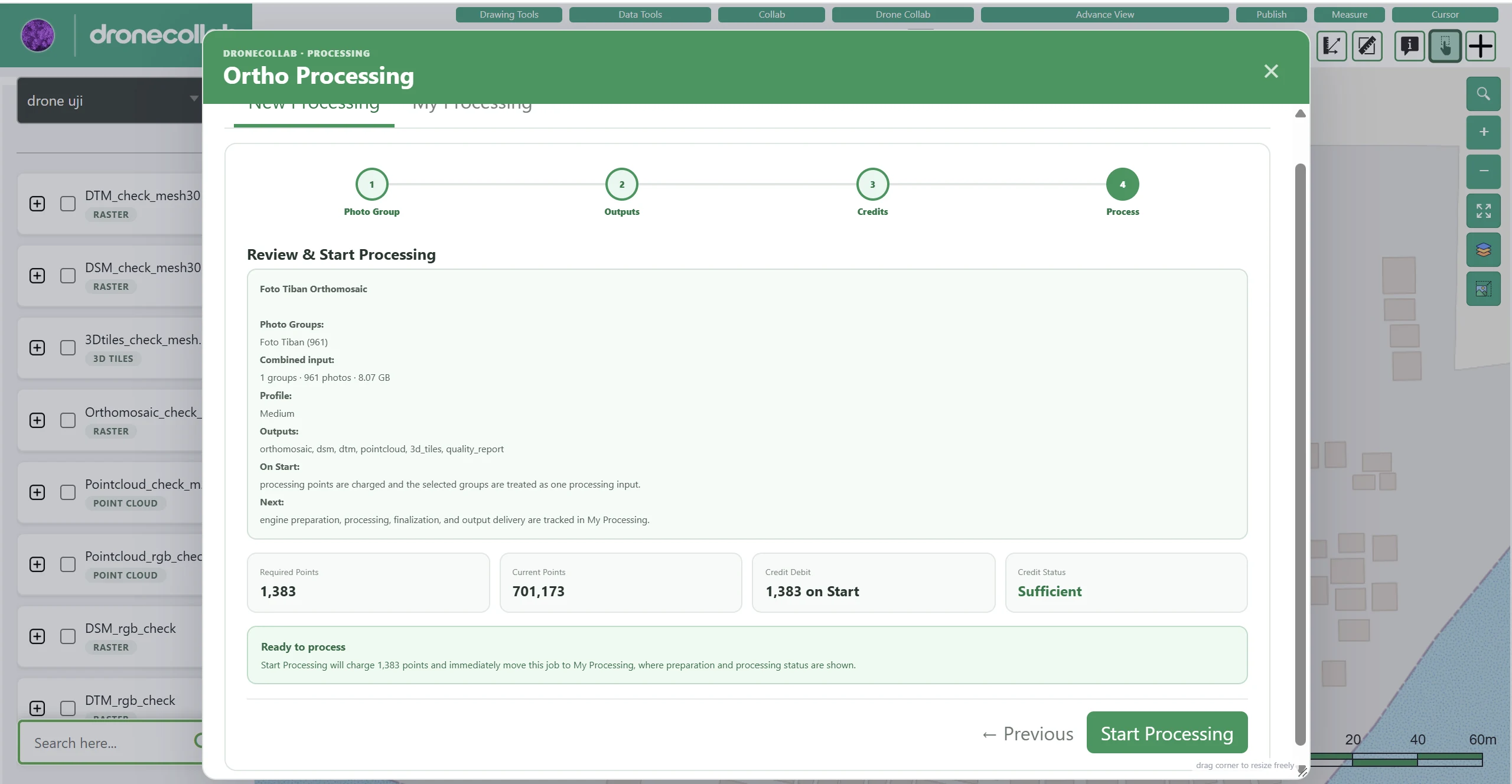
Konfirmasi dan jalankan pemrosesan
Pada tahap terakhir, periksa kembali ringkasan pekerjaan sebelum mengirimkannya ke cloud.
Petunjuk praktik
- Pastikan Photo Groups, Processing Level, output, dan Required Points sudah tepat.
- Periksa apakah Credit Status menunjukkan Sufficient.
- Klik Start Processing. Points akan dipotong saat pekerjaan diterima sistem.
Contoh layar aplikasi
Pantau proses dan email
Buka tab My Processing pada Ortho Processing untuk mengikuti tahapan pemrosesan cloud.
Petunjuk praktik
- Pekerjaan berjalan melalui tahap persiapan, pemrosesan, dan finalisasi.
- Waktu penyelesaian berbeda menurut jumlah foto, resolusi, dan konfigurasi.
- Setelah berhasil, notifikasi selesai dikirim melalui email akun Anda.
Lihat hasil pada Layers
Setelah pekerjaan selesai, hasilnya ditambahkan ke daftar Layers pada proyek, seperti pada contoh akhir.
Petunjuk praktik
- Cari layer Orthomosaic, Point Cloud, 3D Tiles, DTM, dan DSM sesuai output yang dibuat.
- Centang layer untuk menampilkannya di peta; gunakan tombol expand untuk melihat detail layer.
- Buka hasil dan periksa kesesuaiannya dengan lokasi survei Anda.
Contoh layar aplikasi
Selesai! Hasilnya tersedia di Layers.
Saat pekerjaan berhasil diselesaikan, email pemberitahuan dikirim dan output muncul pada daftar Layers proyek.
Coba pada akun DroneCollab Anda ↗