Buka workspace ↗
DRONECOLLAB · TECHNOGIS

Menggambar point, line, dan area

Buat layer vektor pada peta drone dan lengkapi atribut fiturnya.

Gunakan peta drone sebagai dasar kolaborasi peta cloud, lalu tambahkan point, line, polygon, dan atribut melalui panduan ini.

Drawing a polygon area on a DroneCollab orthomosaic map
Drawing Point, Line & Area
1Pilih alat gambar
2Gambar dan edit area
3Gambar garis
4Letakkan titik
5Lengkapi atribut fitur

Menggambar point, line, dan area

Klik screenshot untuk memperbesar

1
Drawing Tools / Point · Line · Polygon

Pilih alat gambar

Pada grup Drawing Tools, pilih Point, Line, atau Polygon sesuai fitur yang ingin dibuat.

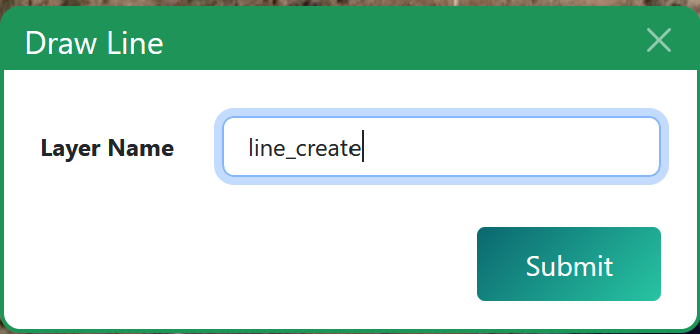
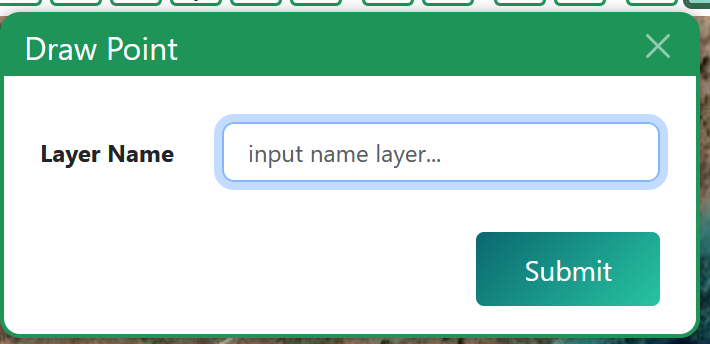
Isi Layer Name lalu klik Submit. Gunakan nama berbeda untuk setiap layer vektor.
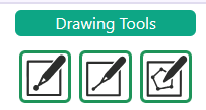
Drawing Tools toolbar with point, line, and polygon icons
Drawing Tools / Point · Line · Polygon
Vector line layer setup in the DroneCollab drawing workflow
Drawing Tools / Point · Line · Polygon
Vector point layer setup in the DroneCollab drawing workflow
Drawing Tools / Point · Line · Polygon
2
Drawing Tools / Polygon

Gambar dan edit area

Gunakan Polygon untuk menggambar batas area di peta.

Sesuaikan bentuk melalui kontrol edit polygon, lalu simpan dengan ikon disket.
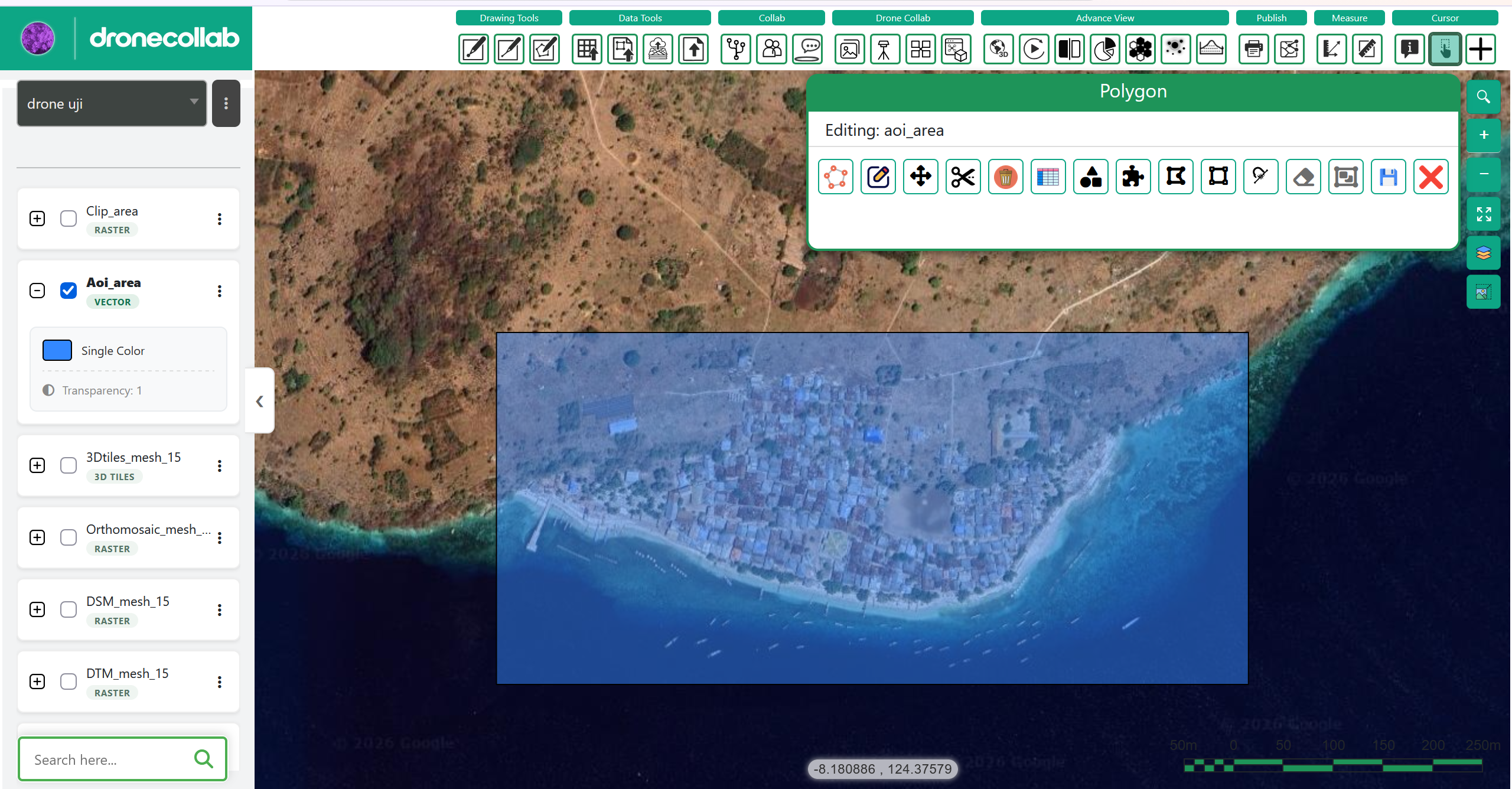
Drawing a polygon area on a DroneCollab orthomosaic map
Drawing Tools / Polygon
3
Drawing Tools / Line

Gambar garis

Buka panel gambar Line lalu klik peta untuk menggambar garis.

Ikuti petunjuk pada peta untuk menyelesaikan gambar. Periksa geometri lalu simpan layer dengan ikon disket.
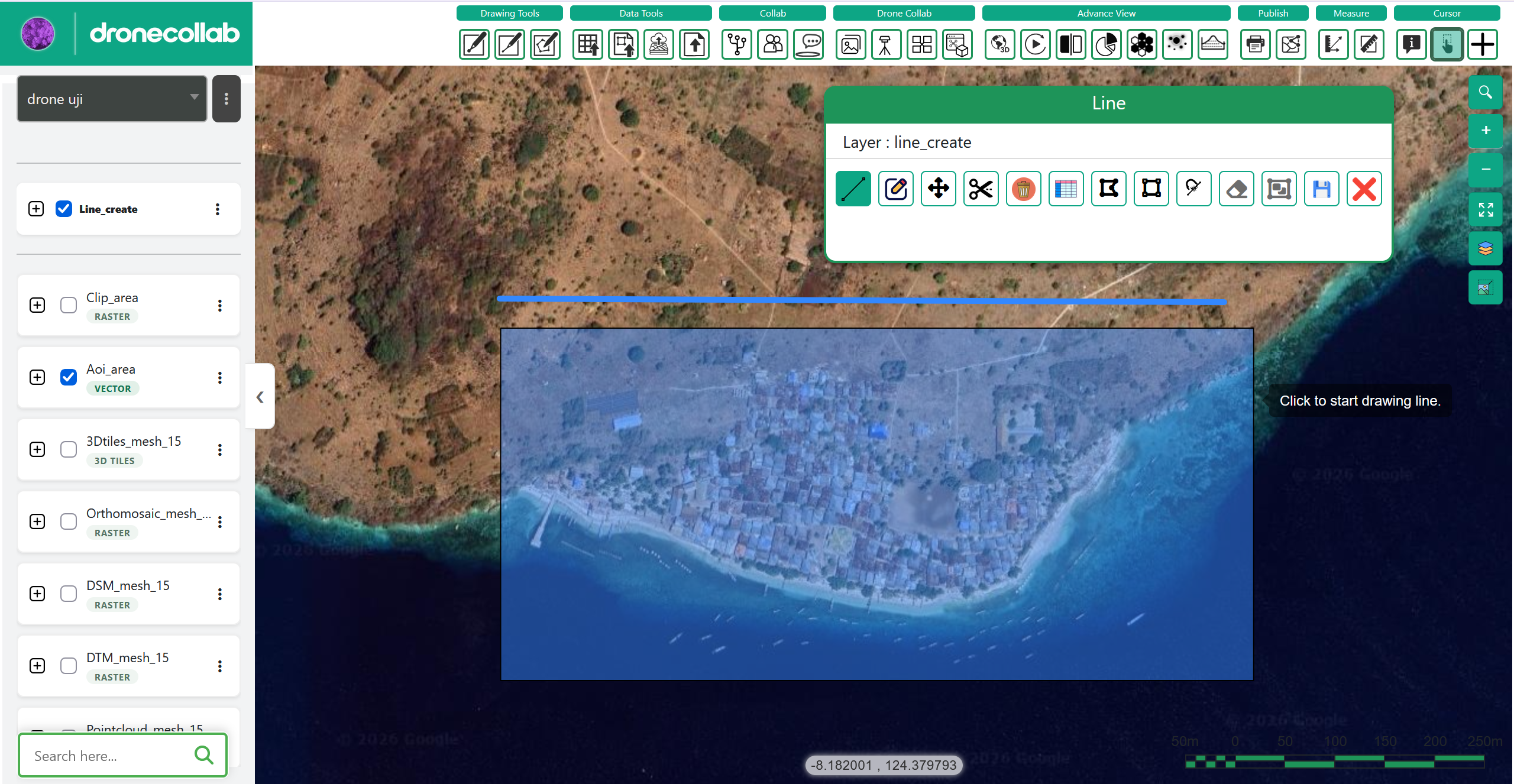
Drawing a line feature on a DroneCollab drone map
Drawing Tools / Line
4
Drawing Tools / Point

Letakkan titik

Buka panel gambar Point lalu klik peta untuk meletakkan titik.

Tambahkan titik yang diperlukan, periksa posisinya, lalu simpan dengan ikon disket.
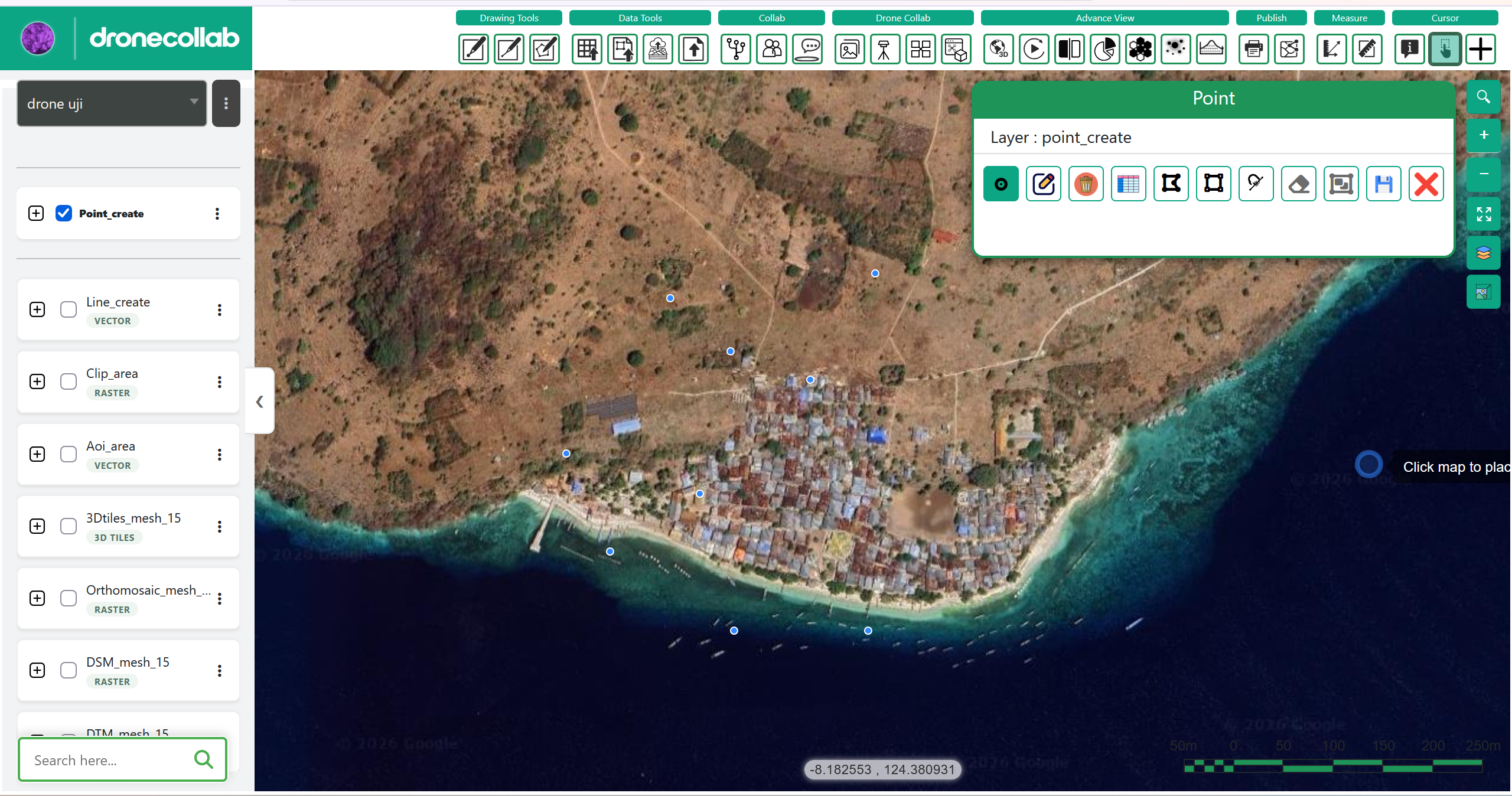
Adding a point feature to a DroneCollab drone map
Drawing Tools / Point
5
Feature Attributes / Add Field / Done

Lengkapi atribut fitur

Buka Feature Attributes pada fitur. Isi entri Field dan Value yang tersedia.

Jika belum ada field yang dapat diedit, pilih Add Field. Klik Done setelah selesai; atribut juga dapat dilengkapi nanti.
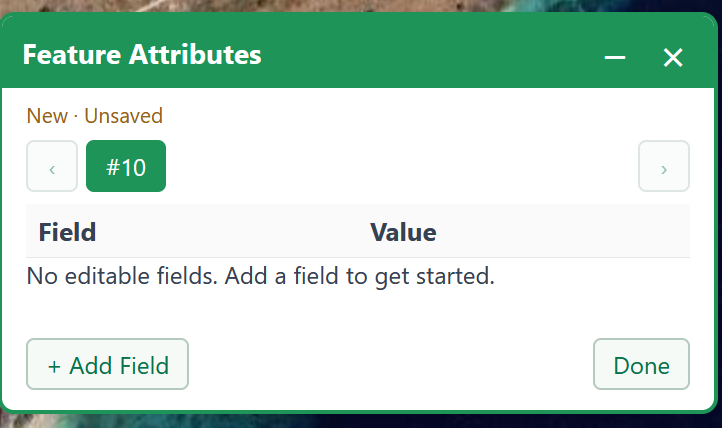
Feature Attributes panel for adding fields to a vector map layer
Feature Attributes / Add Field / Done

Menggambar point, line, dan area

Gunakan nama layer berbeda dan periksa geometri serta atribut sebelum melanjutkan.

Buka workspace ↗