
Mở workspace ↗
DRONECOLLAB · TECHNOGIS

Nạp điểm DroneCollab

Tạo giao dịch nạp trong Billing, kiểm tra hóa đơn, thanh toán và xem số dư điểm mới.

Nạp điểm DroneCollab

Nạp điểm DroneCollab · Tạo giao dịch nạp
Billing · Top up Points · Create Deposit
1Tạo giao dịch nạp
2Kiểm tra hóa đơn
3Hoàn tất thanh toán
4Kiểm tra trạng thái
5Kiểm tra số dư

Nạp điểm DroneCollab

Nhấp ảnh để phóng to

1
Billing / Top up Points / Select Value / Create Deposit

Tạo giao dịch nạp

Mở Billing từ hồ sơ workspace. Trong Top up Points, chọn số tiền tại Select Value.

Nhấn Create Deposit để tạo hóa đơn.
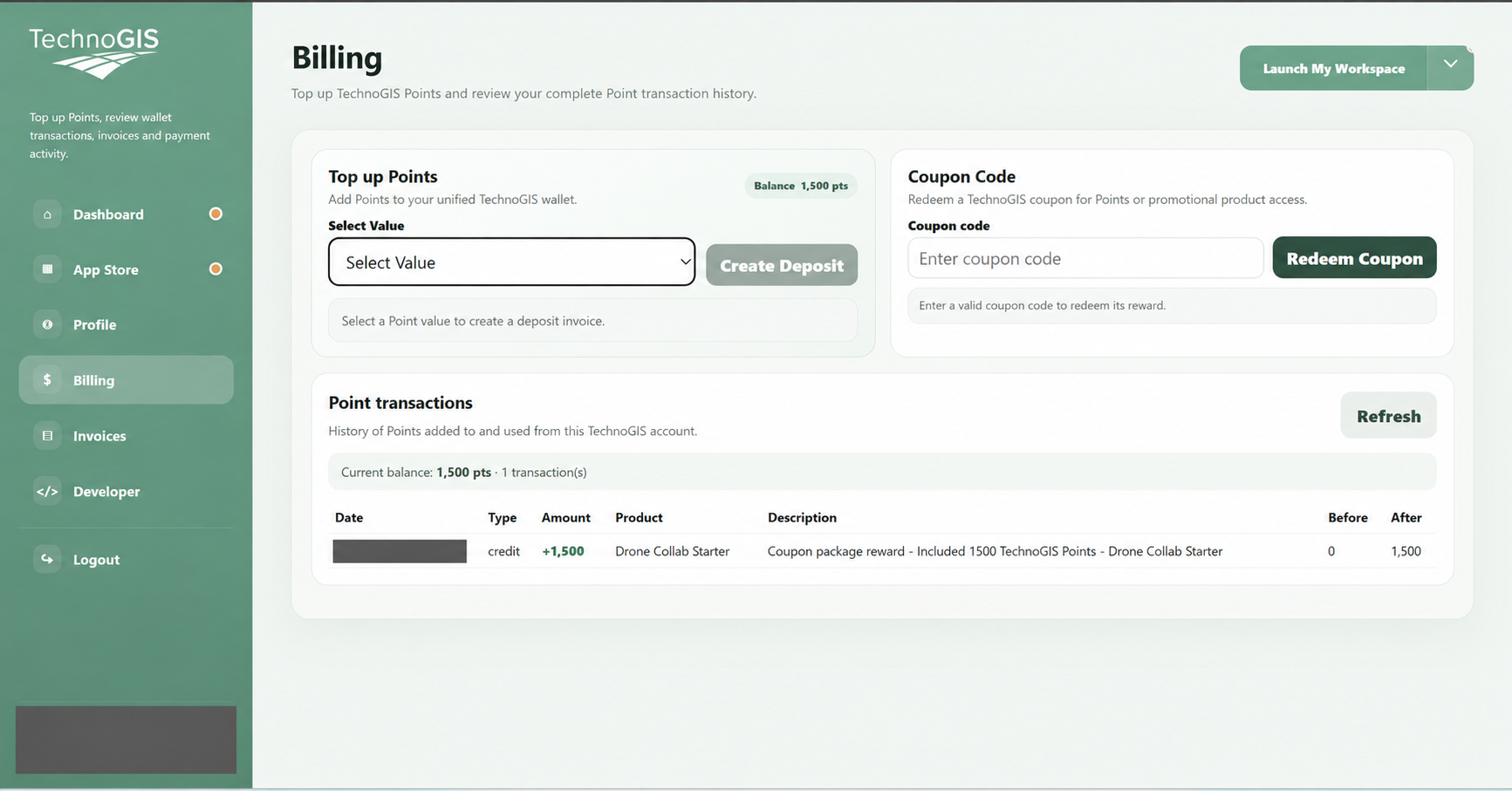
Nạp điểm DroneCollab · Tạo giao dịch nạp
Billing / Top up Points / Select Value / Create Deposit
2
Invoices / Payment Method / Pay Now

Kiểm tra hóa đơn

Kiểm tra điểm và tổng tiền. PENDING PAYMENT nghĩa là chưa thanh toán.

Chọn phương thức có sẵn như QRIS & Virtual Bank hoặc PayPal, rồi nhấn Pay Now.
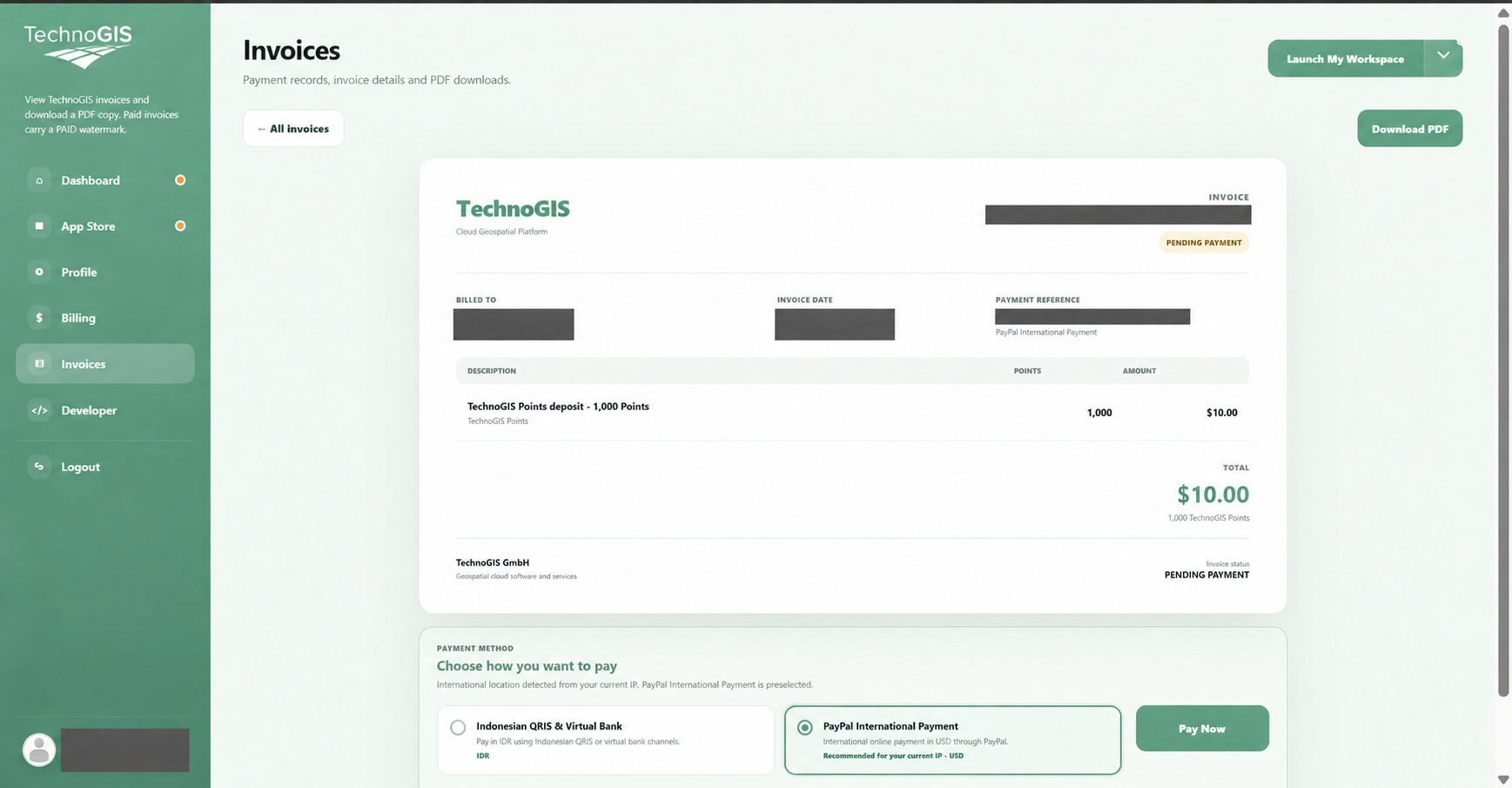
Nạp điểm DroneCollab · Kiểm tra hóa đơn
Invoices / Payment Method / Pay Now
3
Payment Provider / Pay / Return to TechnoGIS

Hoàn tất thanh toán

Làm theo nhà cung cấp đã chọn. Ví dụ hiển thị trang PayPal.

Kiểm tra số tiền, nhấn Pay và quay về TechnoGIS khi hoàn tất.
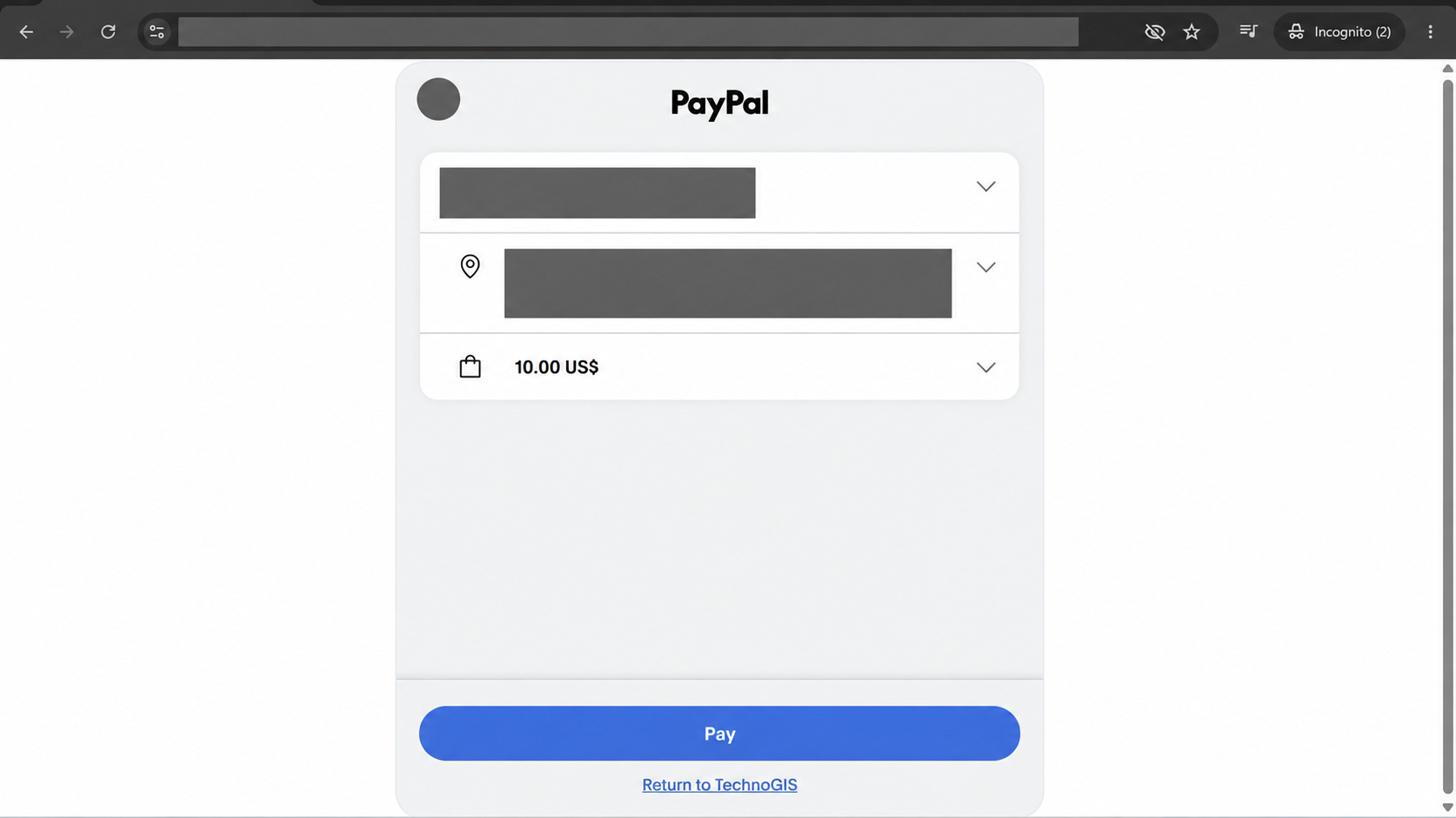
Nạp điểm DroneCollab · Hoàn tất thanh toán
Payment Provider / Pay / Return to TechnoGIS
4
Invoices / PAID / FULFILLED / Download PDF

Kiểm tra trạng thái

Quay lại Invoices và mở hóa đơn nạp.

Xác nhận dấu PAID và trạng thái FULFILLED. Dùng Download PDF để lấy bản sao.
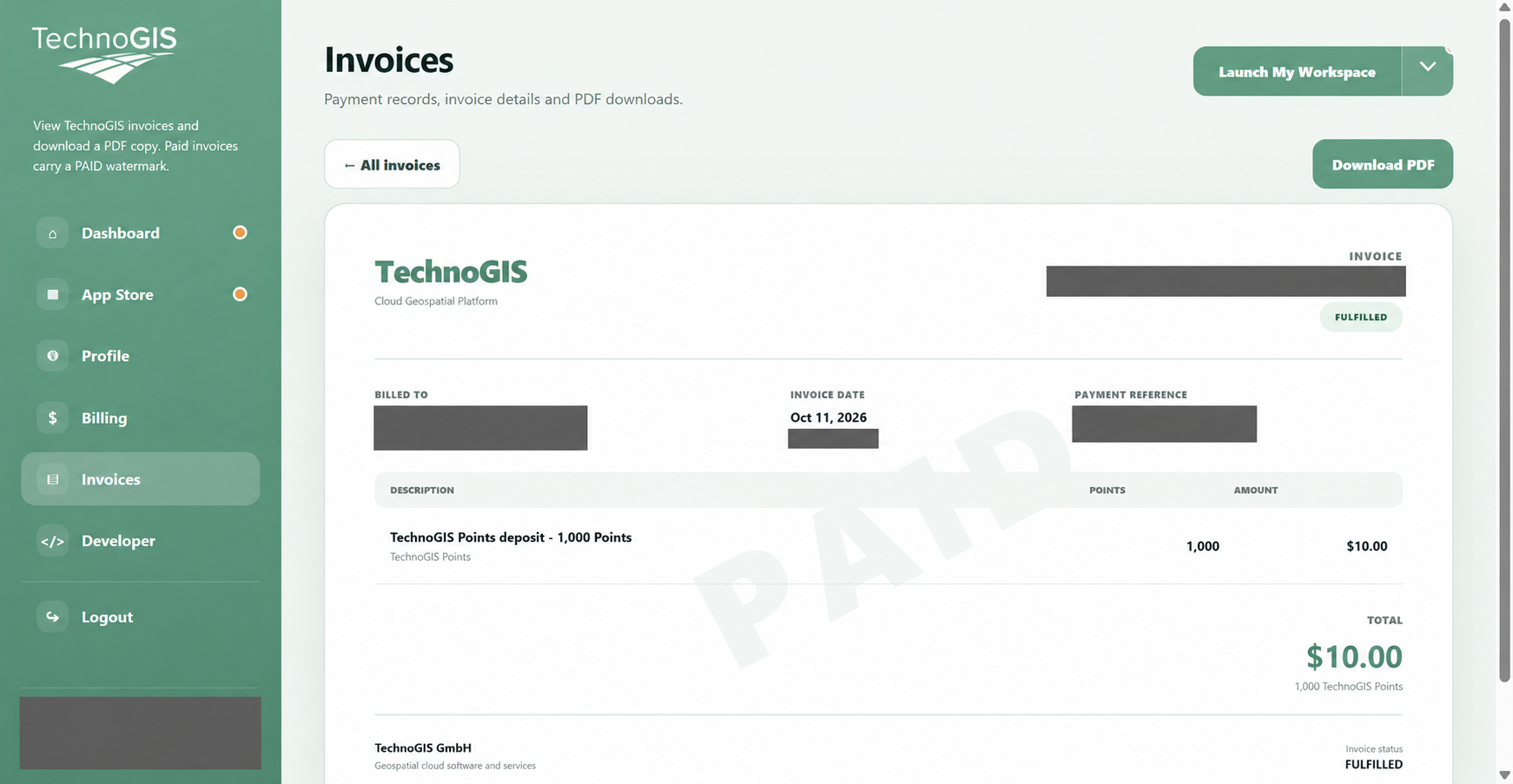
Nạp điểm DroneCollab · Kiểm tra trạng thái
Invoices / PAID / FULFILLED / Download PDF
5
Billing / Point transactions / Refresh

Kiểm tra số dư

Mở lại Billing và nhấn Refresh nếu cần.

Xem khoản cộng trong Point transactions, so sánh Before, After và số dư hiện tại.
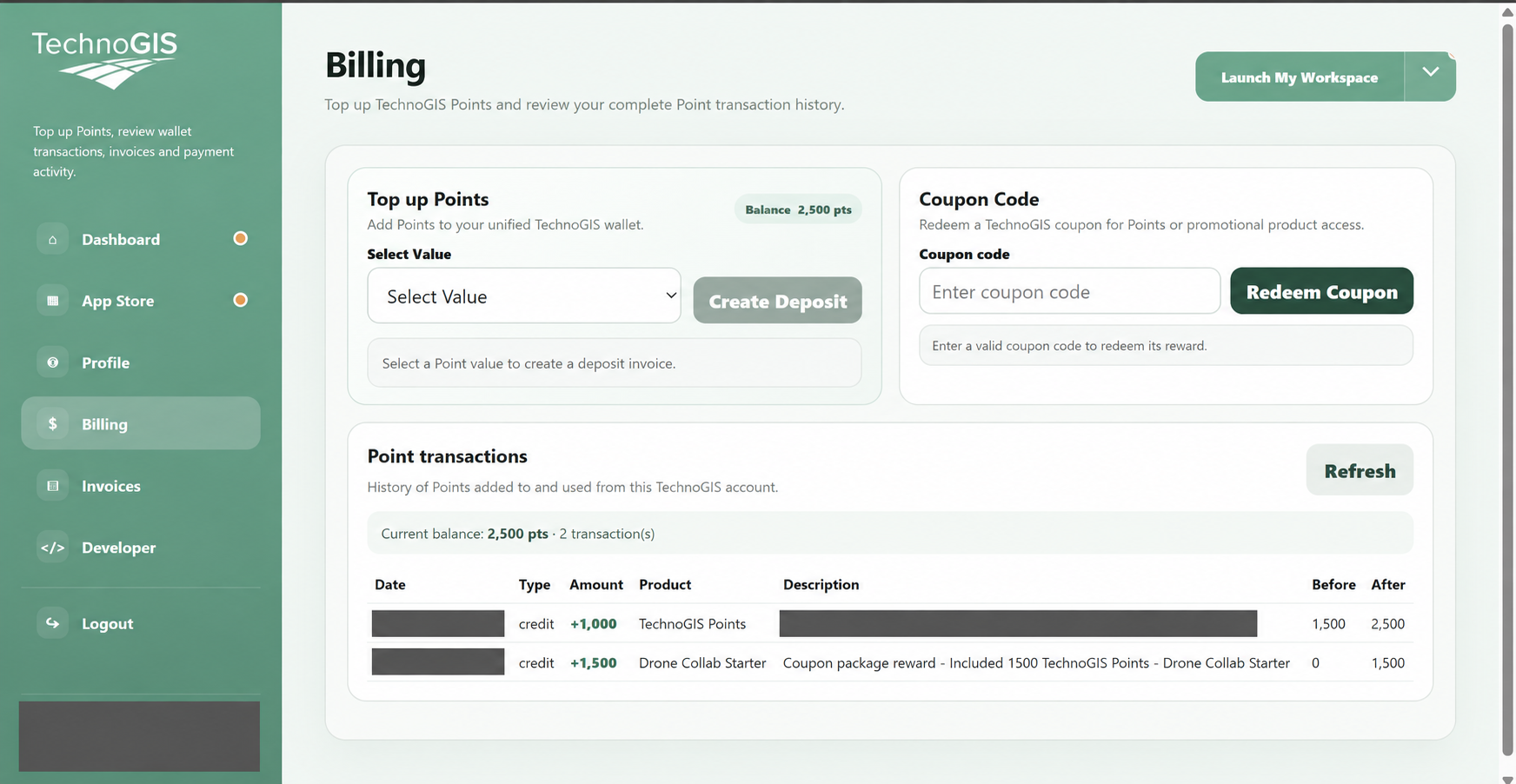
Nạp điểm DroneCollab · Kiểm tra số dư
Billing / Point transactions / Refresh

Nạp điểm DroneCollab

Số tiền trong ảnh chỉ là ví dụ. Hãy theo hóa đơn của bạn; thông tin cá nhân đã được che.

Mở workspace ↗