
Biến ảnh chụp drone thành bản đồ và mô hình 3D
Hướng dẫn từng bước nhập ZIP từ Google Drive, xử lý ảnh trắc địa và xem kết quả trong Layers.
Tìm hiểu về lập bản đồ bằng drone trên đám mây với DroneCollab.
Ảnh UAV mẫu (ZIP) trên Google Drive
Mở tệp ZIP mẫu trên Google Drive và dùng liên kết chia sẻ để nhập qua Photos.
8 bước từ ảnh đến lớp dữ liệu
Nhấp ảnh để phóng to
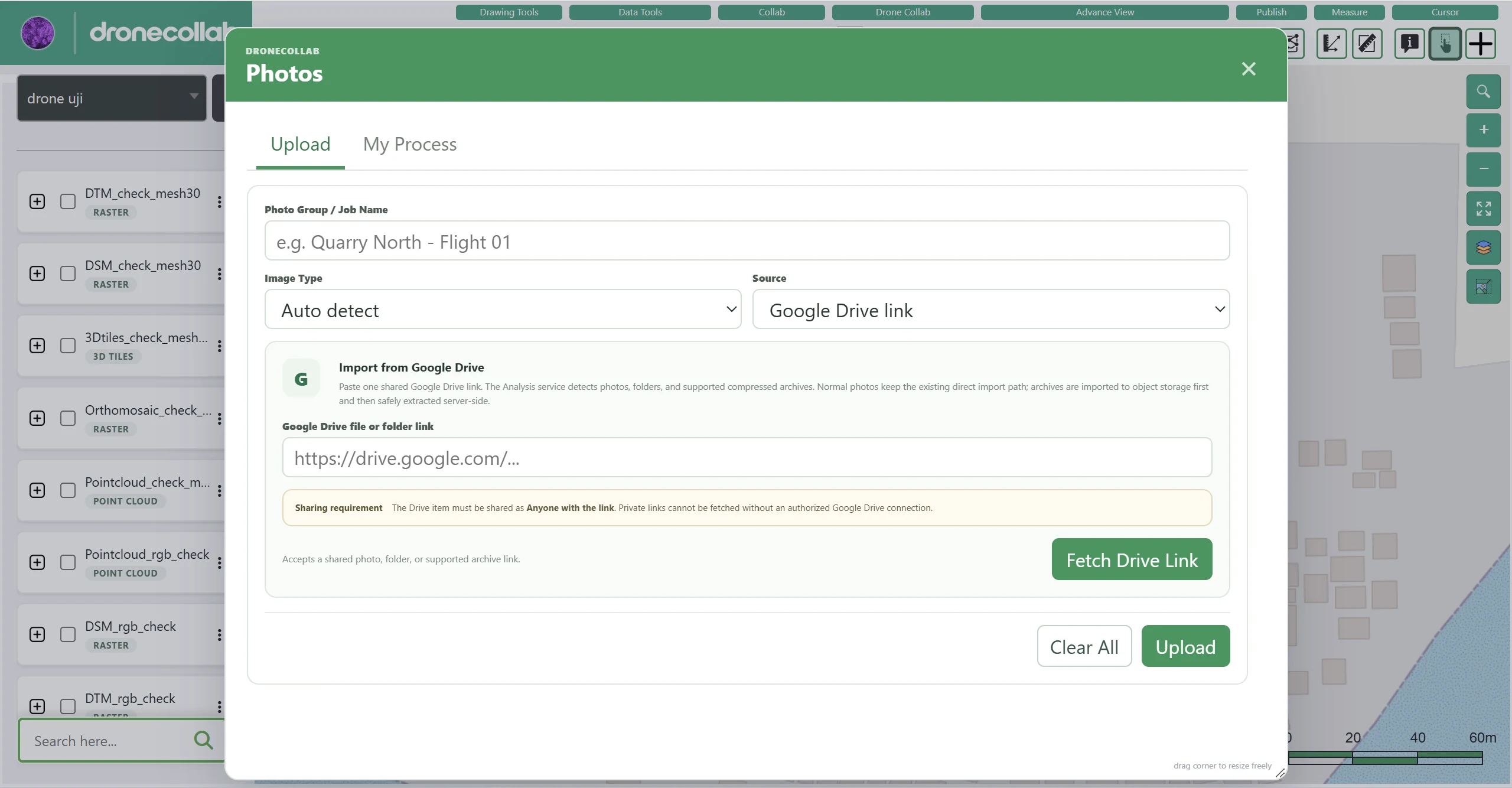
Nhập ZIP demo từ Google Drive
Mở Photos từ thanh công cụ Drone Collab và chọn Upload để nhập dữ liệu mẫu qua Google Drive.
Cách thực hiện
- Nhập Photo Group / Job Name để dễ nhận biết bộ dữ liệu.
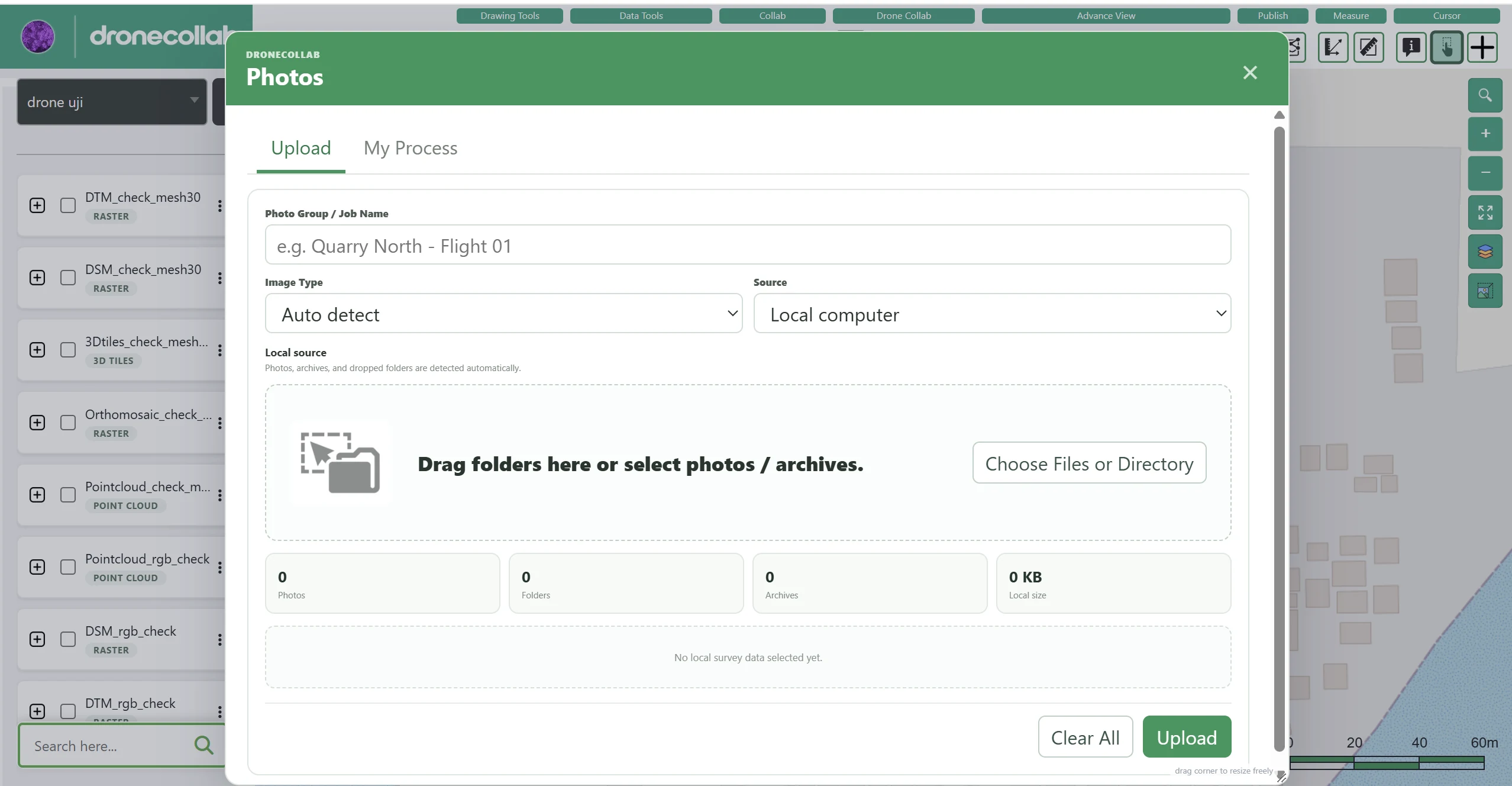
- Trong Source, chọn Google Drive link, dán URL ZIP và nhấn Fetch Drive Link. Đặt quyền truy cập là Anyone with the link.
- Khi hệ thống nhận diện tệp, nhấn Upload. Bạn cũng có thể chọn Local computer để tải ảnh, thư mục hoặc tệp nén.
Ảnh chụp ứng dụng
Kiểm tra ảnh đã sẵn sàng
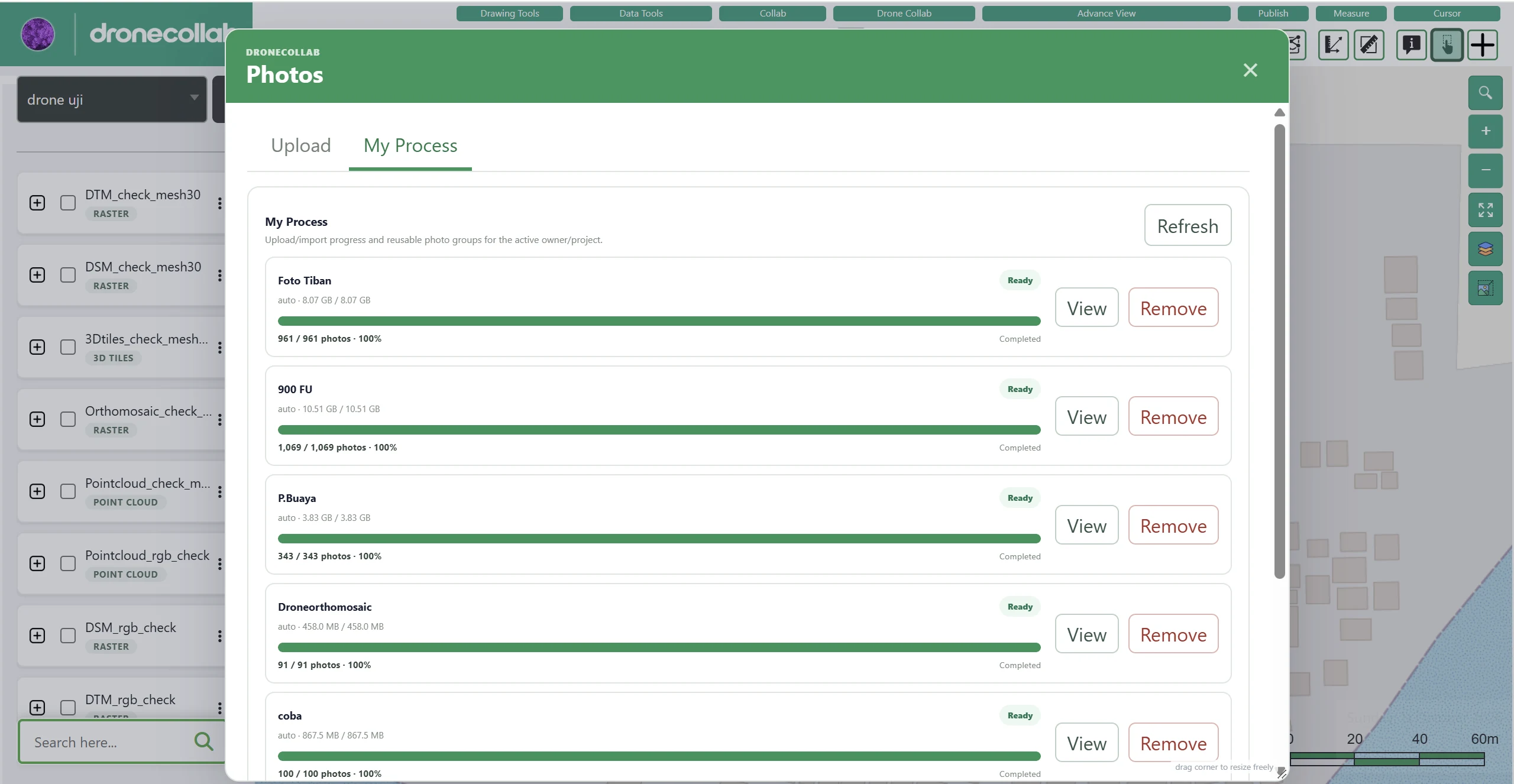
Trong cửa sổ Photos, mở My Process để kiểm tra trạng thái tải lên và nhập ảnh.
Cách thực hiện
- Đợi đến khi hoàn tất và nhóm ảnh hiển thị Ready.
- Nhấn Refresh nếu trạng thái chưa cập nhật.
- Sử dụng View để kiểm tra nhóm ảnh trước khi xử lý.
Ảnh chụp ứng dụng
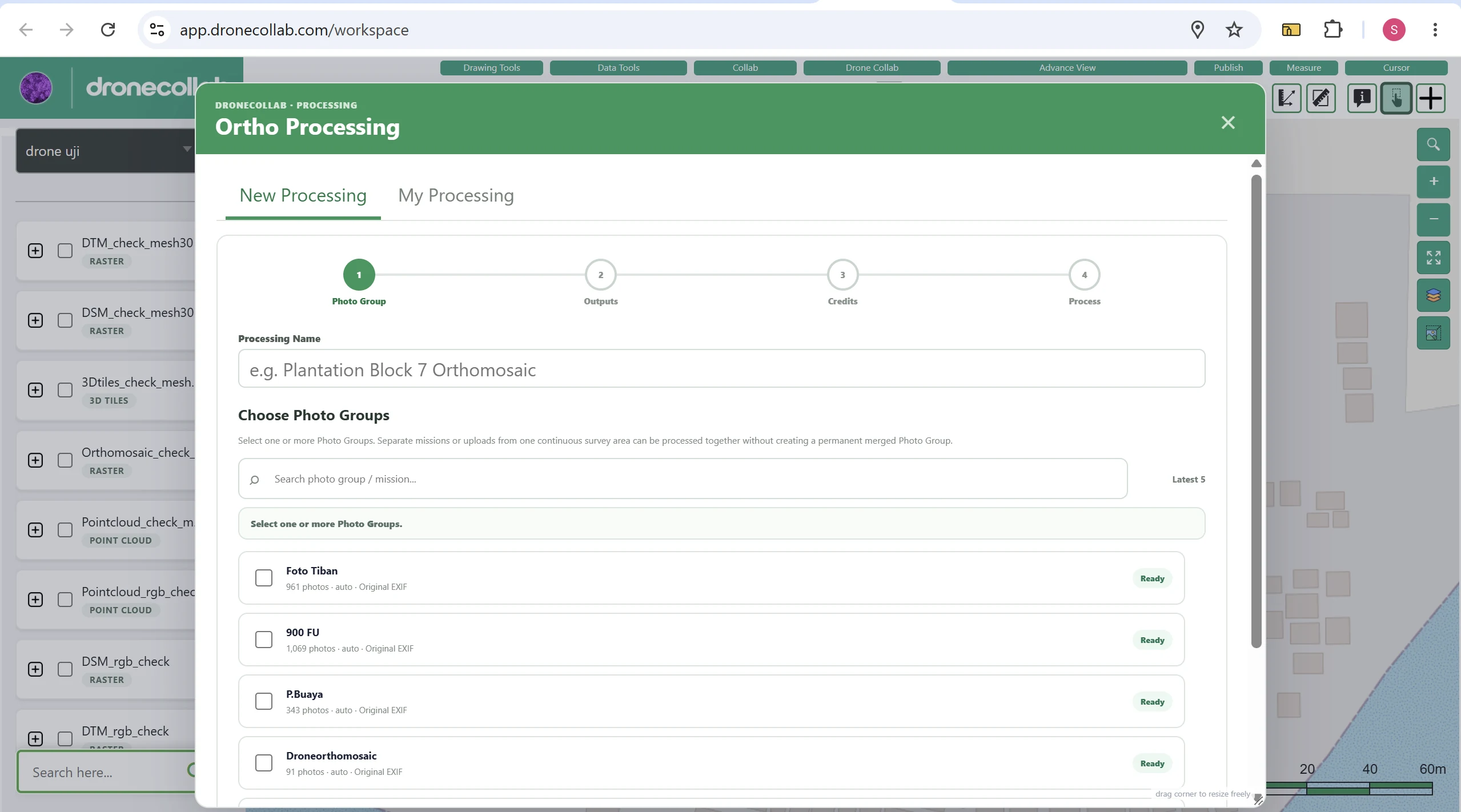
Bắt đầu Ortho Processing
Nhấn biểu tượng Ortho Processing có bốn ô vuông trên thanh công cụ, rồi chọn New Processing.
Cách thực hiện
- Đặt Processing Name, ví dụ Demo UAV — Orthomosaic.
- Trong Choose Photo Groups, chọn nhóm có trạng thái Ready.
- Chỉ gộp nhiều nhóm khi chúng thuộc cùng một đợt khảo sát tương thích.
Ảnh chụp ứng dụng
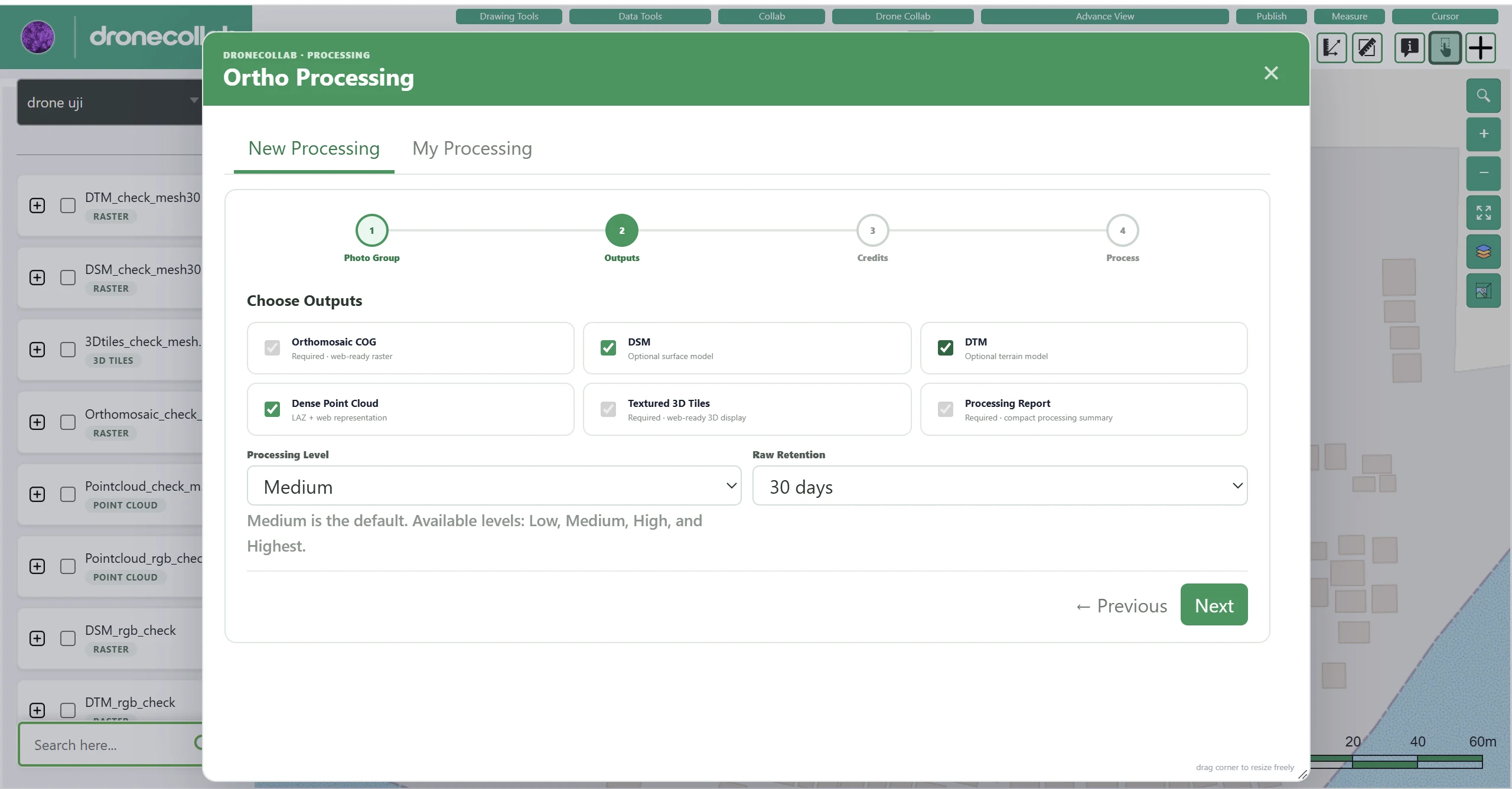
Chọn đầu ra và chất lượng
Tại bước Outputs, chọn các sản phẩm cần tạo. Một số mục có thể bắt buộc, không khả dụng hoặc phụ thuộc gói dịch vụ.
Cách thực hiện
- Đầu ra có thể gồm Orthomosaic COG, DSM, DTM, Dense Point Cloud, Textured 3D Tiles và Processing Report.
- Chọn Processing Level: Low, Medium, High hoặc Highest. Ảnh minh họa chọn Medium.
- Chọn Raw Retention rồi nhấn Next.
Ảnh chụp ứng dụng
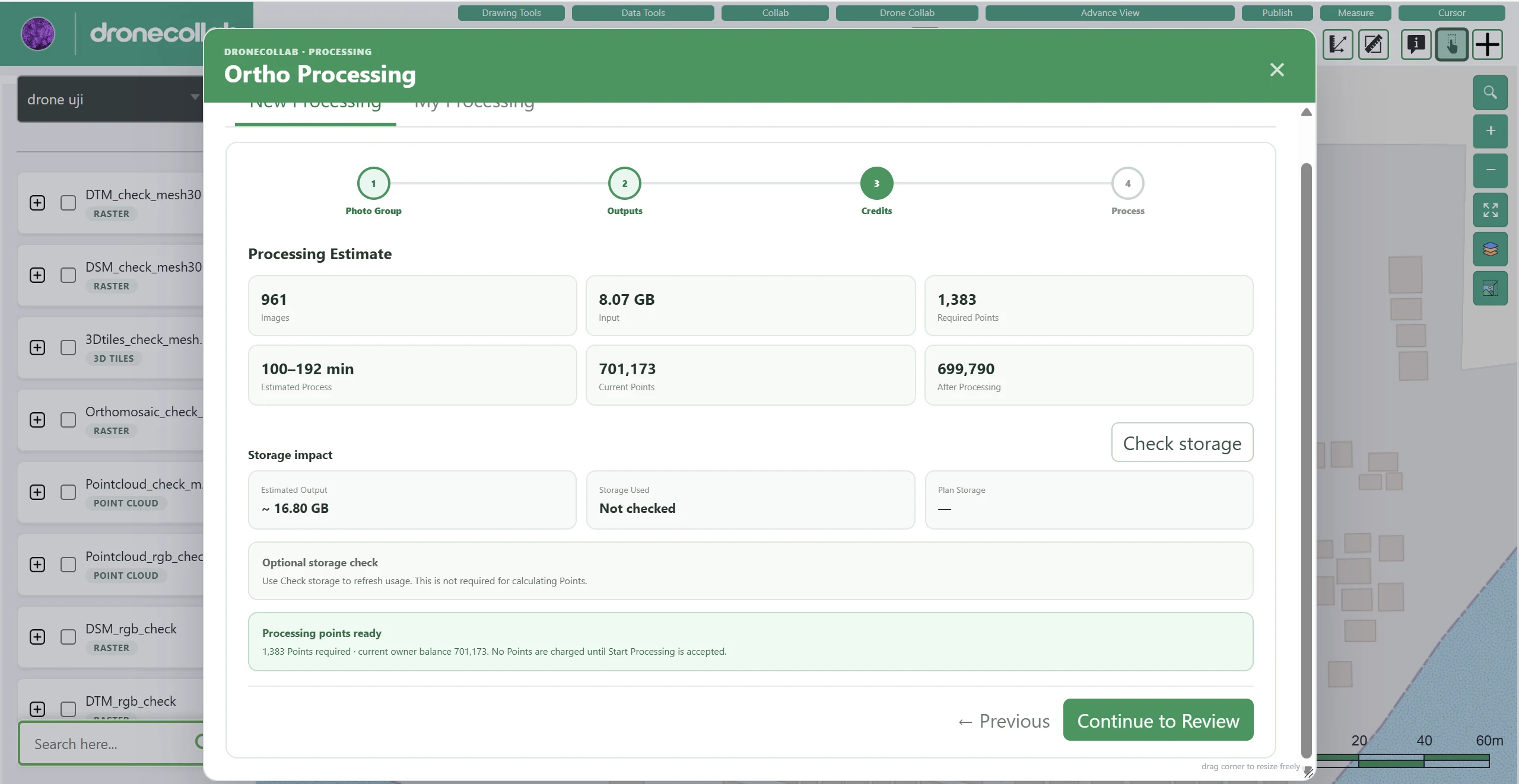
Kiểm tra Processing Points
Bước Credits ước tính số ảnh, dung lượng đầu vào, thời gian xử lý, số points cần dùng và bộ nhớ.
Cách thực hiện
- So sánh Required Points với Current Points và số dư sau xử lý.
- Sử dụng Check storage nếu cần cập nhật thông tin lưu trữ; trong ví dụ đây là tùy chọn.
- Nhấn Continue to Review khi ước tính và số dư phù hợp.
Ảnh chụp ứng dụng
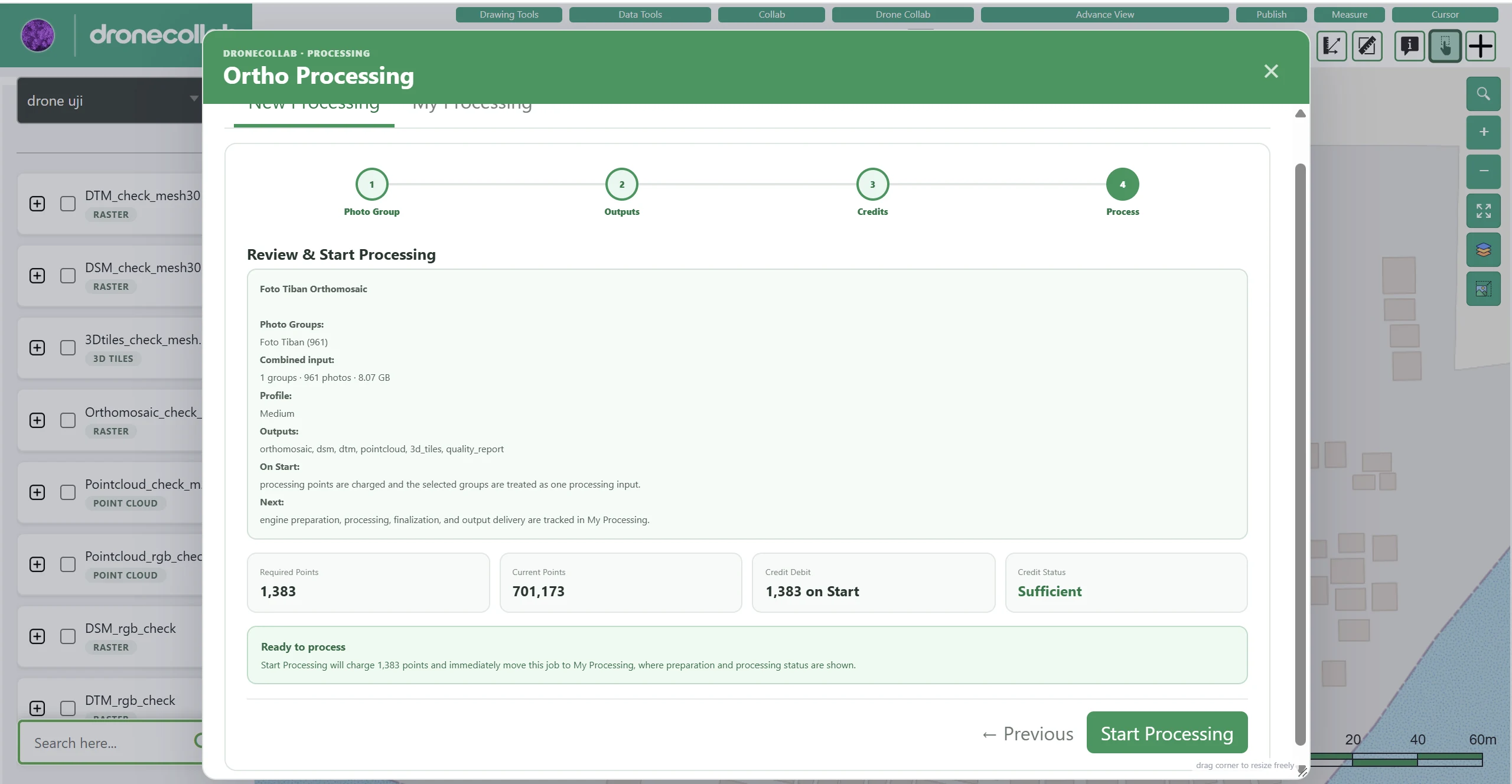
Rà soát và bắt đầu xử lý
Kiểm tra bản tóm tắt công việc lần cuối trước khi gửi lên đám mây.
Cách thực hiện
- Xác nhận Photo Groups, Processing Level, các đầu ra và Required Points.
- Đảm bảo Credit Status hiển thị Sufficient.
- Nhấn Start Processing. Points bị trừ khi hệ thống chấp nhận công việc.
Ảnh chụp ứng dụng
Theo dõi tiến độ và email
Mở My Processing trong Ortho Processing để theo dõi công việc trên đám mây.
Cách thực hiện
- Công việc trải qua các giai đoạn chuẩn bị, xử lý và hoàn tất.
- Thời gian phụ thuộc vào số ảnh, độ phân giải và cấu hình.
- Khi xử lý thành công, hệ thống gửi email thông báo đến tài khoản của bạn.
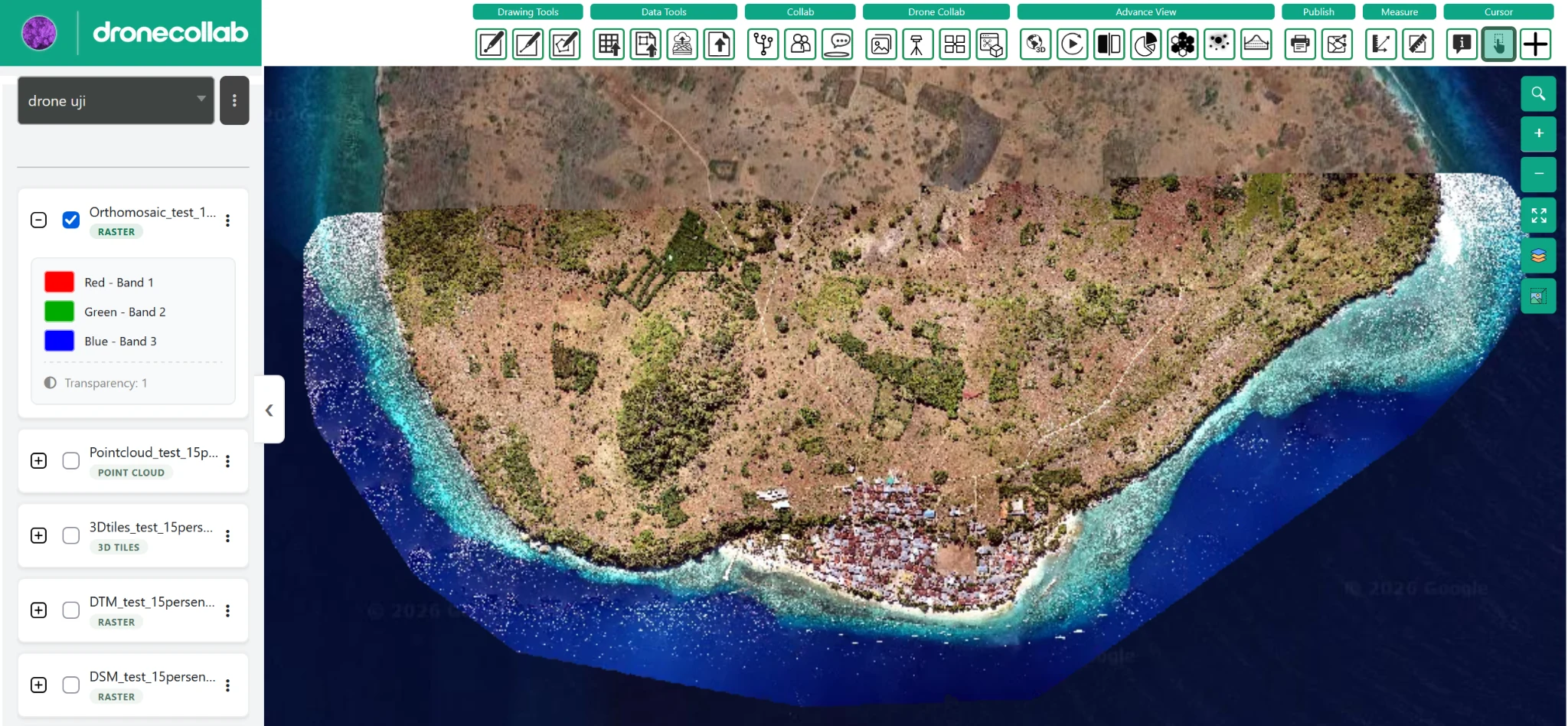
Xem kết quả tại Layers
Sau khi hoàn thành, dữ liệu được tạo xuất hiện trong danh sách Layers của dự án như hình cuối.
Cách thực hiện
- Tìm Orthomosaic, Point Cloud, 3D Tiles, DTM và DSM tùy theo đầu ra đã tạo.
- Đánh dấu lớp để hiển thị trên bản đồ và mở rộng để xem chi tiết.
- Kiểm tra kết quả so với khu vực khảo sát.
Ảnh chụp ứng dụng
Hoàn tất! Kết quả đã có trong Layers.
Khi hoàn thành thành công, hệ thống gửi email thông báo và kết quả xuất hiện trong danh sách Layers của dự án.
Dùng thử trong tài khoản DroneCollab ↗