
Hướng dẫn DroneCollab
Từ tài khoản đầu tiên đến bản đồ hoàn chỉnh.
Làm theo các hướng dẫn theo thứ tự hoặc chọn chủ đề bạn cần.
Tìm hiểu về lập bản đồ bằng drone trên đám mây với DroneCollab.
Hướng dẫn cơ bản
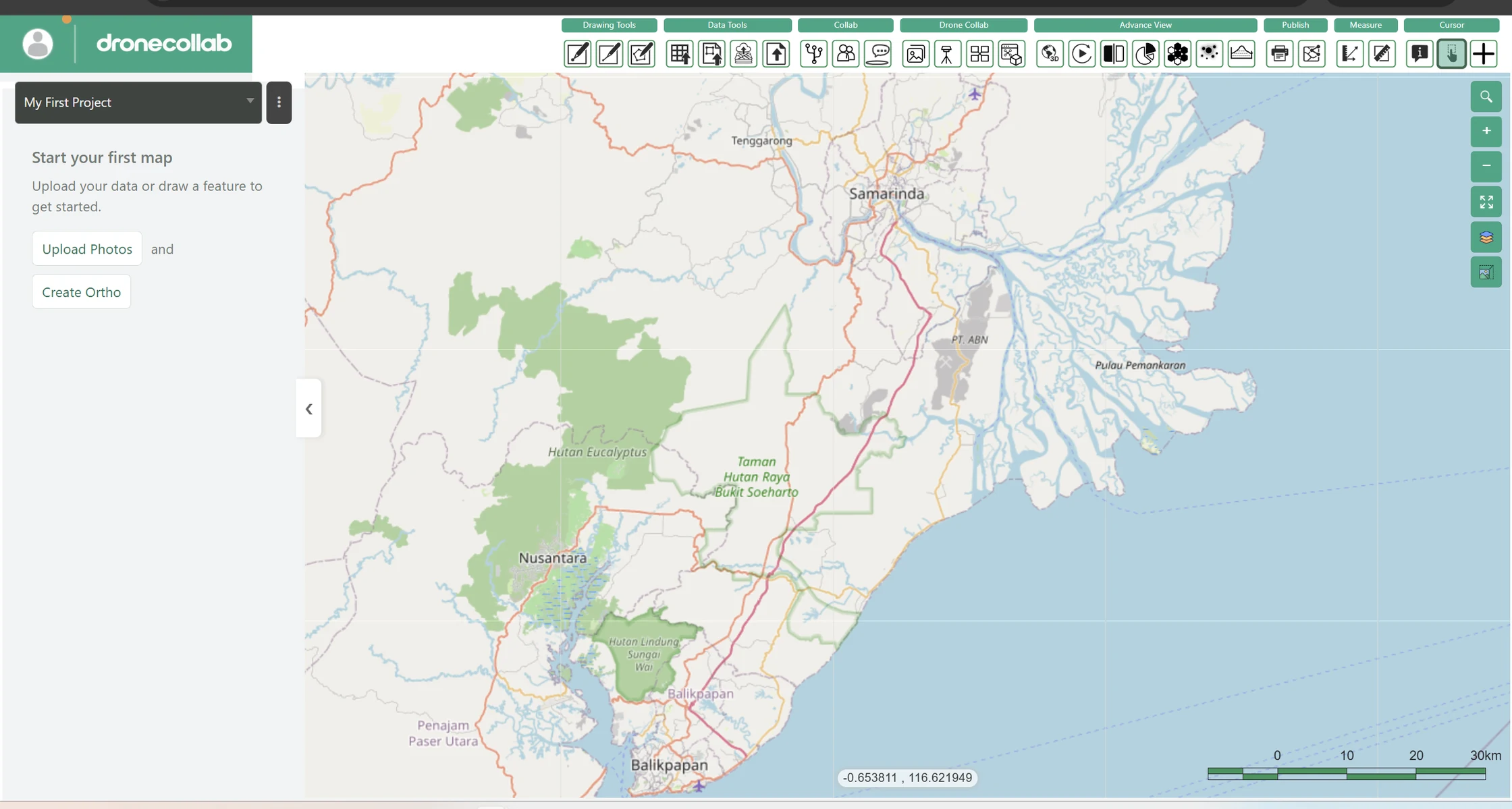
Tạo tài khoản DroneCollab
Sáu ảnh hướng dẫn từ đăng ký đến không gian làm việc bản đồ đám mây đầu tiên.
Mở hướng dẫn →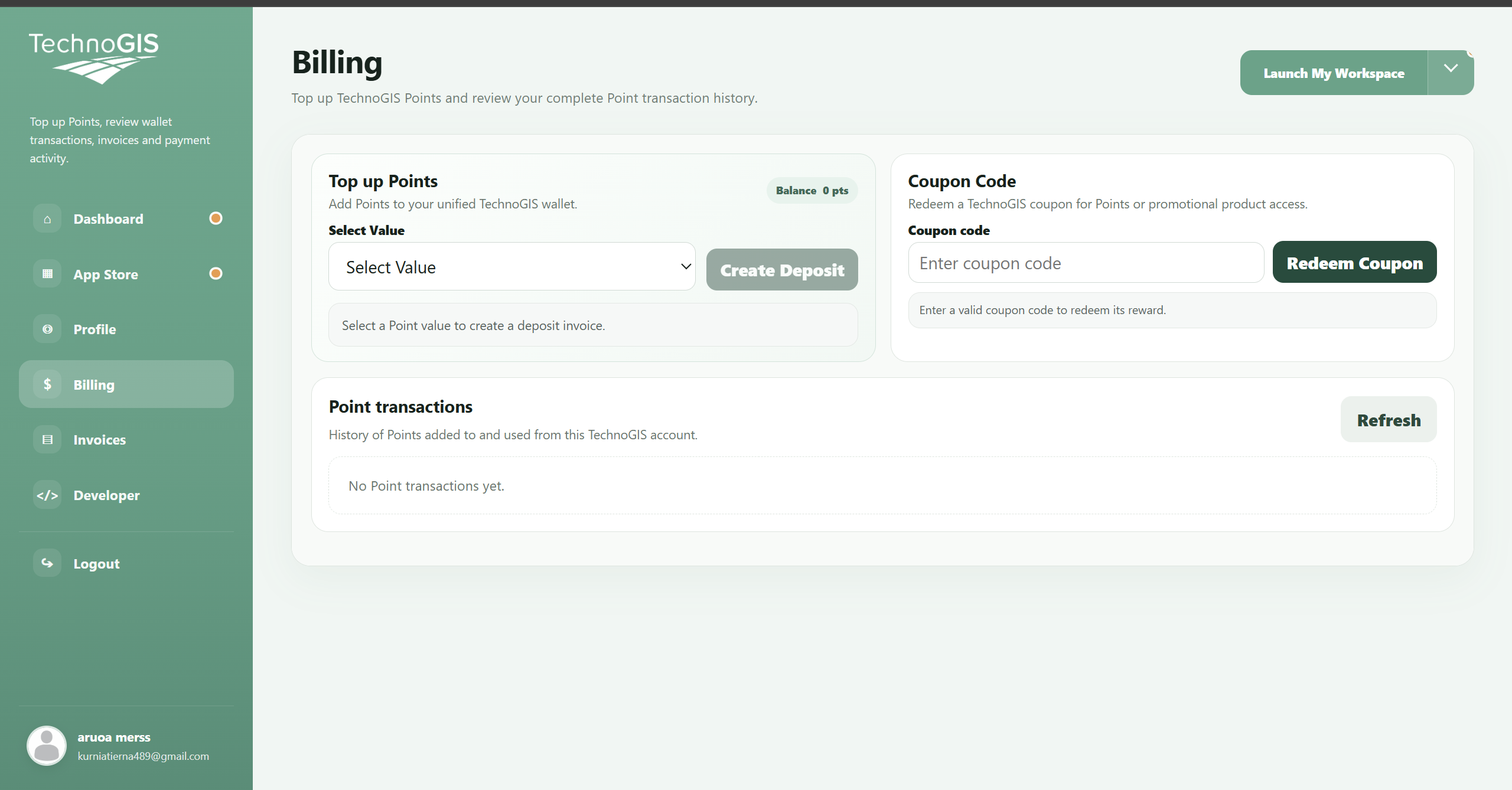
Đổi mã ưu đãi DroneCollab
Sử dụng mã ưu đãi từ menu hồ sơ trong workspace đến Billing qua hai bước có hình minh họa.
Mở hướng dẫn →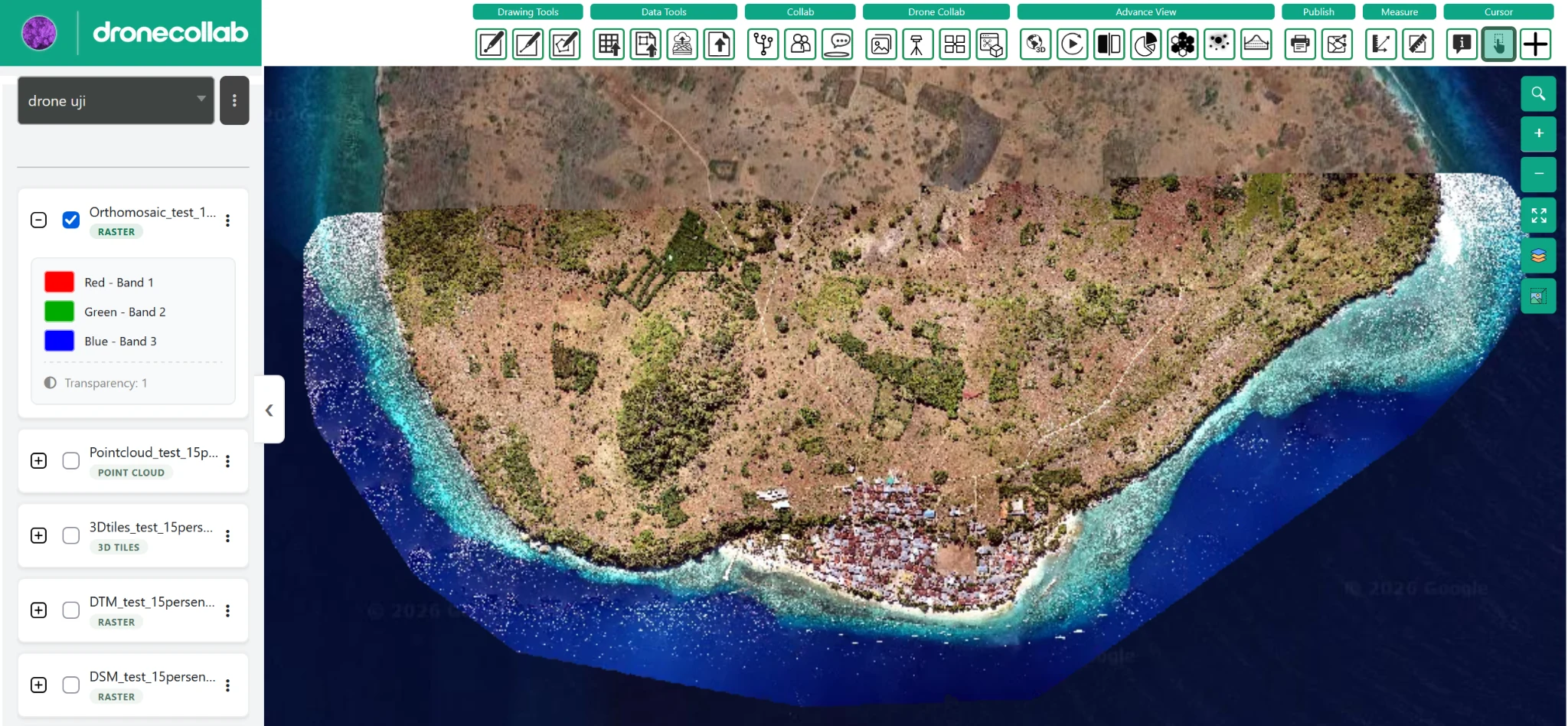
Biến ảnh chụp drone thành bản đồ và mô hình 3D
Hướng dẫn từng bước nhập ZIP từ Google Drive, xử lý ảnh trắc địa và xem kết quả trong Layers.
Mở hướng dẫn →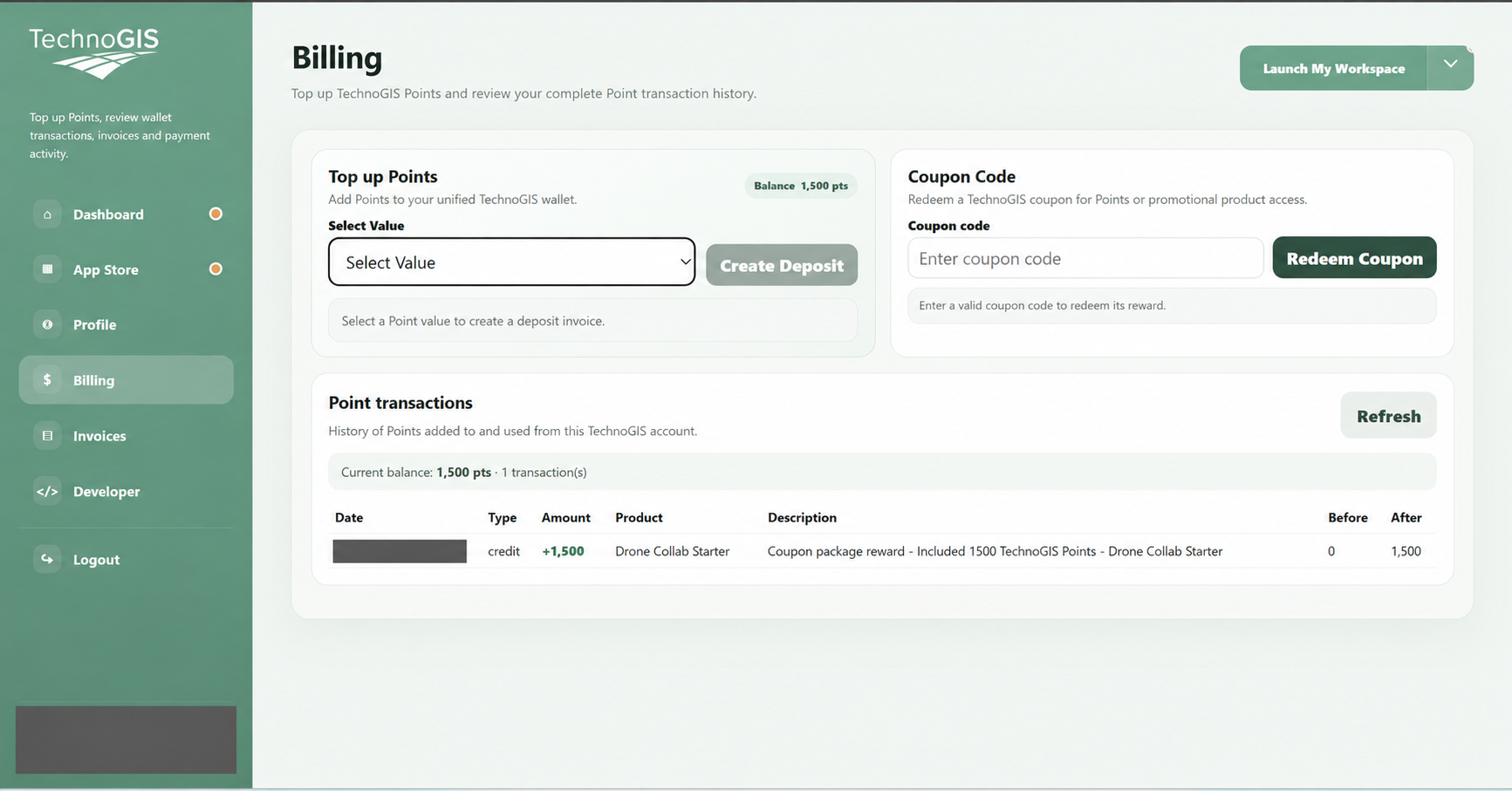
Nạp điểm DroneCollab
Tạo giao dịch nạp trong Billing, kiểm tra hóa đơn, thanh toán và xem số dư điểm mới.
Mở hướng dẫn →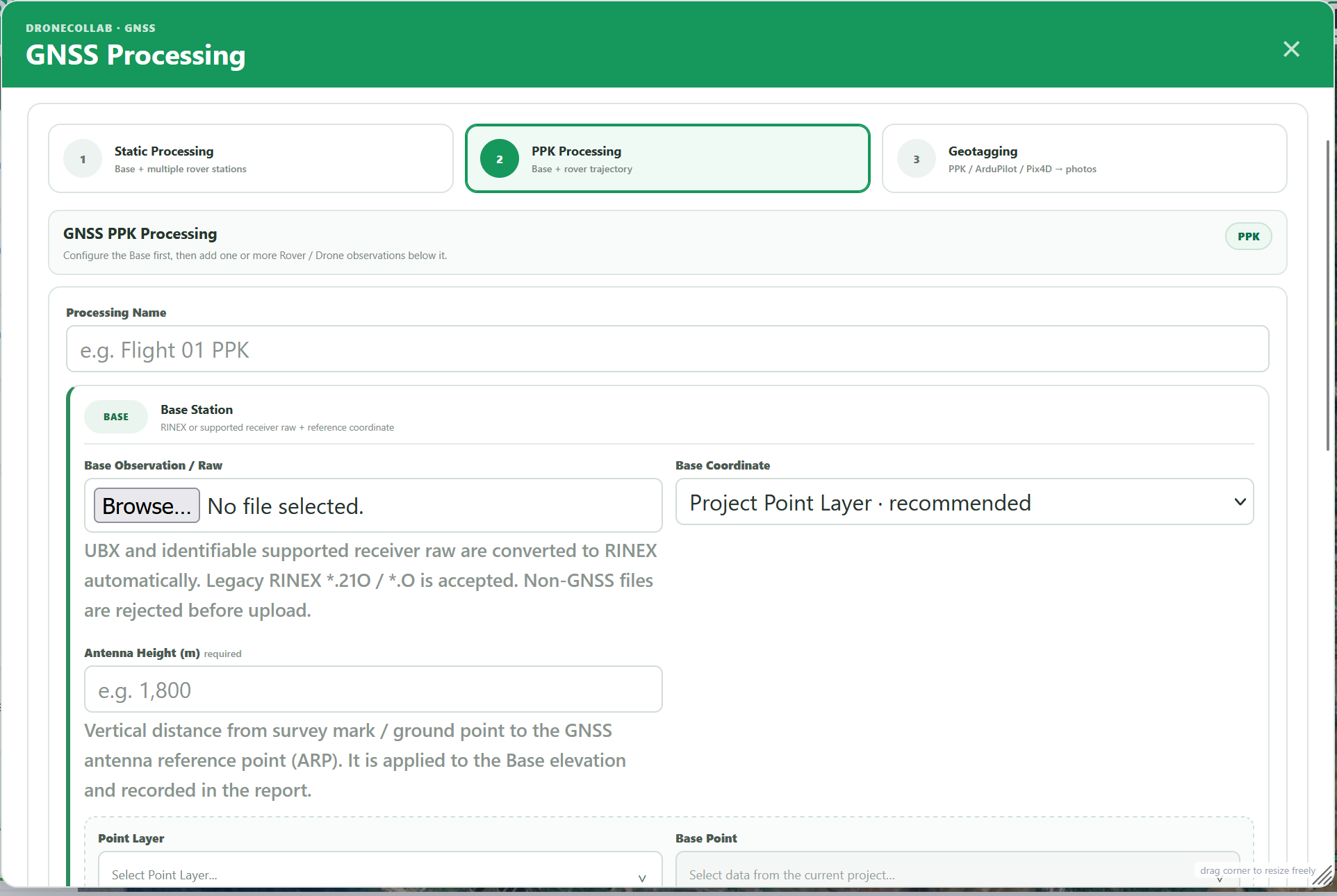
Hậu xử lý PPK và gắn tọa độ ảnh
Xử lý trạm base GNSS, hiệu chỉnh quỹ đạo drone bằng PPK, kiểm tra EventPost và gắn tọa độ ảnh trong DroneCollab. Giải thích đầy đủ tham số biểu mẫu.
Mở hướng dẫn →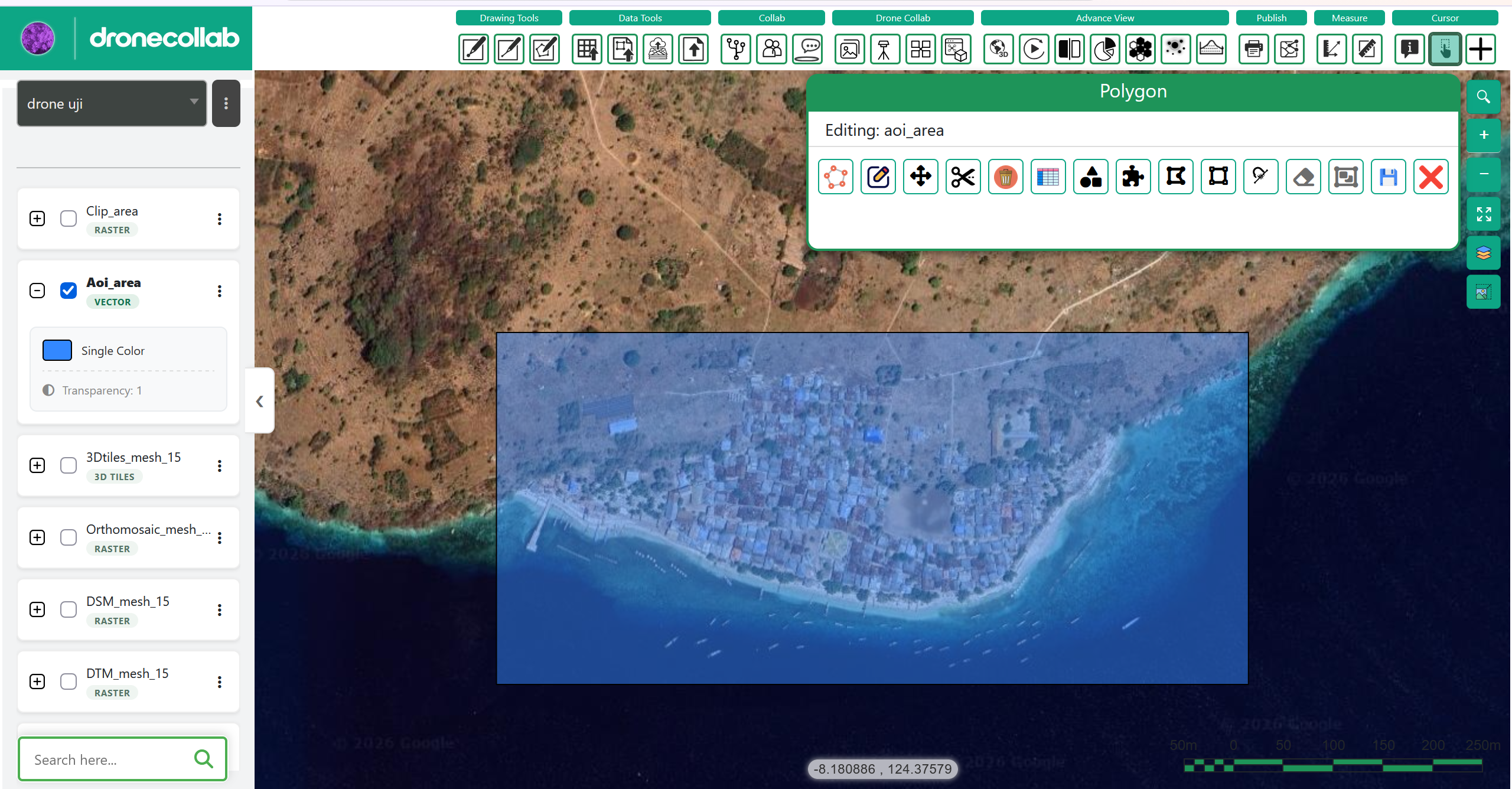
Vẽ điểm, đường và vùng
Tạo lớp vector trên bản đồ drone và hoàn thành thuộc tính đối tượng.
Mở hướng dẫn →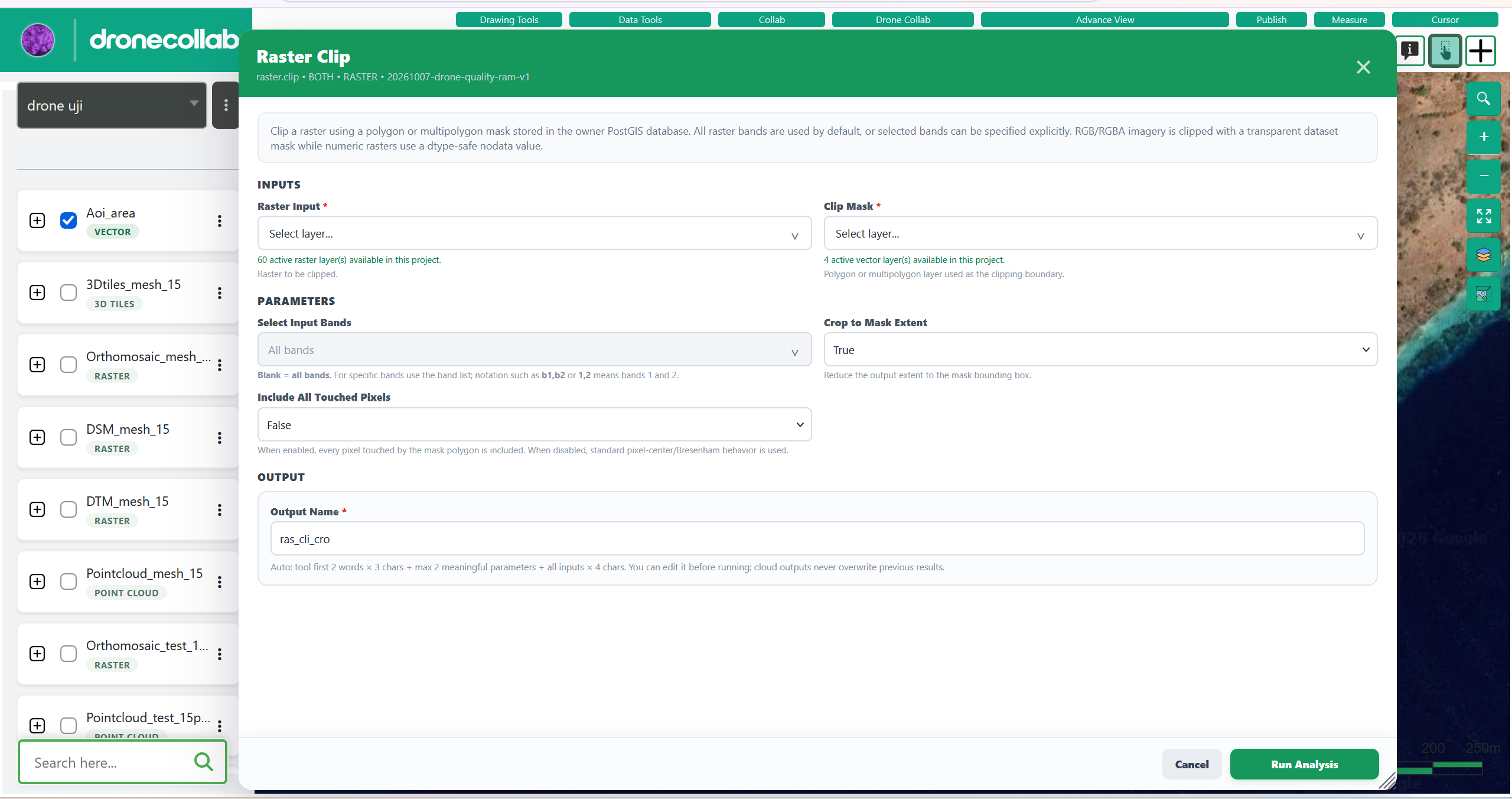
Sử dụng công cụ hậu xử lý
Xử lý kết quả bằng Drone Toolbox. Ví dụ này cắt raster bằng polygon.
Mở hướng dẫn →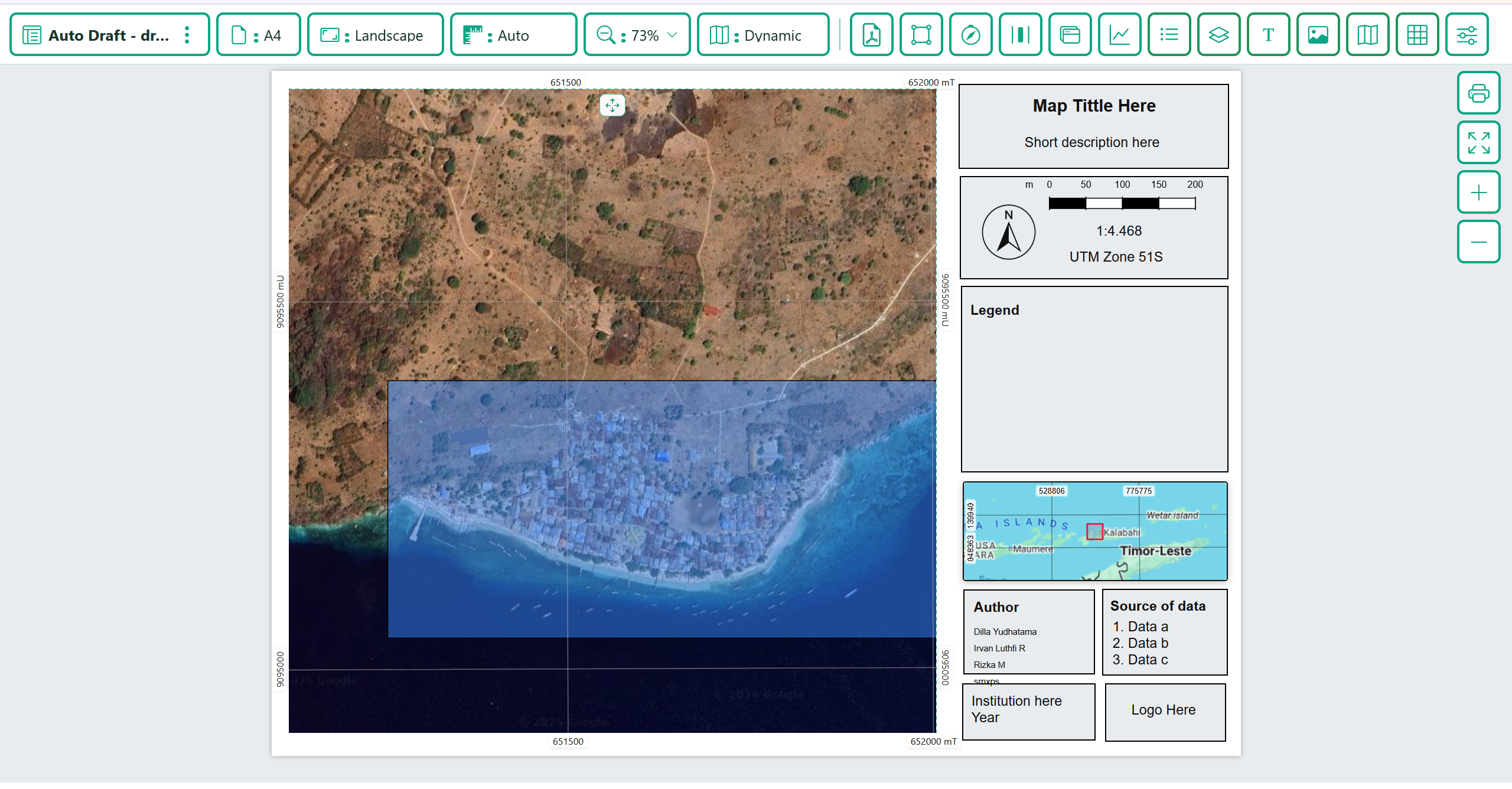
In, xuất và chia sẻ bản đồ
Chuẩn bị bố cục bản đồ, lưu PDF hoặc in, rồi thiết lập chia sẻ từ Publish.
Mở hướng dẫn →