
वर्कस्पेस खोलें ↗
DRONECOLLAB · TECHNOGIS

मानचित्र प्रिंट, एक्सपोर्ट और साझा करें

मानचित्र लेआउट तैयार करें, PDF सहेजें या प्रिंट करें, फिर Publish से साझा करना सेट करें।

DroneCollab के साथ क्लाउड पर ड्रोन मैपिंग के बारे में जानें।

DroneCollab Print Layout panel for configuring a map and PDF output
Print & Export
1Publish टूल खोजें
2लेआउट और आउटपुट तैयार करें
3साझा करना और डेटा एक्सपोर्ट सेट करें

मानचित्र प्रिंट, एक्सपोर्ट और साझा करें

बड़ा देखने के लिए स्क्रीनशॉट क्लिक करें

1
Publish / Print · Share

Publish टूल खोजें

Publish समूह में प्रिंटर आइकन चुनकर मानचित्र लेआउट खोलें।

पास का शेयर आइकन Share Map Settings खोलता है। आवश्यक आउटपुट चुनें।
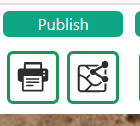
Publish toolbar with Print and Share tools in DroneCollab
Publish / Print · Share
2
Print Layout / PDF · Print

लेआउट और आउटपुट तैयार करें

कागज़ का आकार और दिशा चुनें। मानचित्र दृश्य, शीर्षक, लीजेंड, पैमाना, उत्तर तीर और अन्य तत्व समायोजित करें।

प्रीव्यू जाँचें, फिर PDF आइकन या प्रिंटर बटन से लेआउट एक्सपोर्ट या प्रिंट करें।
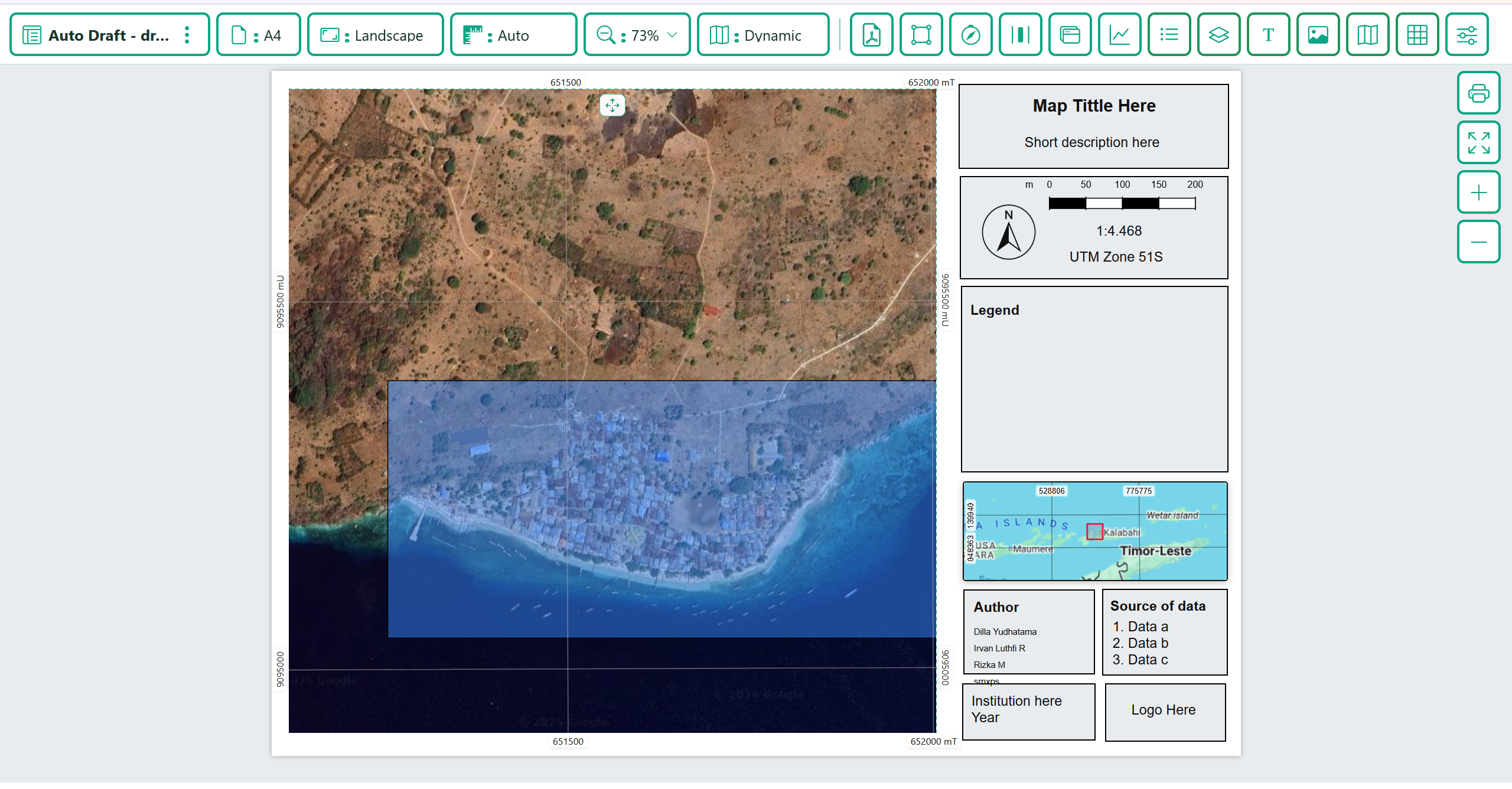
DroneCollab Print Layout panel for configuring a map and PDF output
Print Layout / PDF · Print
3
Publish / Share Map Settings

साझा करना और डेटा एक्सपोर्ट सेट करें

Share Map Settings खोलें। Basic Information भरें और Layers, Tools, Template व Setting जाँचें, फिर Save Share Settings पर क्लिक करें।

सहेजने के बाद उपलब्ध Public Link या Embed Map नियंत्रण इस्तेमाल करें। डेटा फ़ाइलों के लिए Drone Toolbox में Export Vector, Export Raster या Point Cloud Export चुनें।
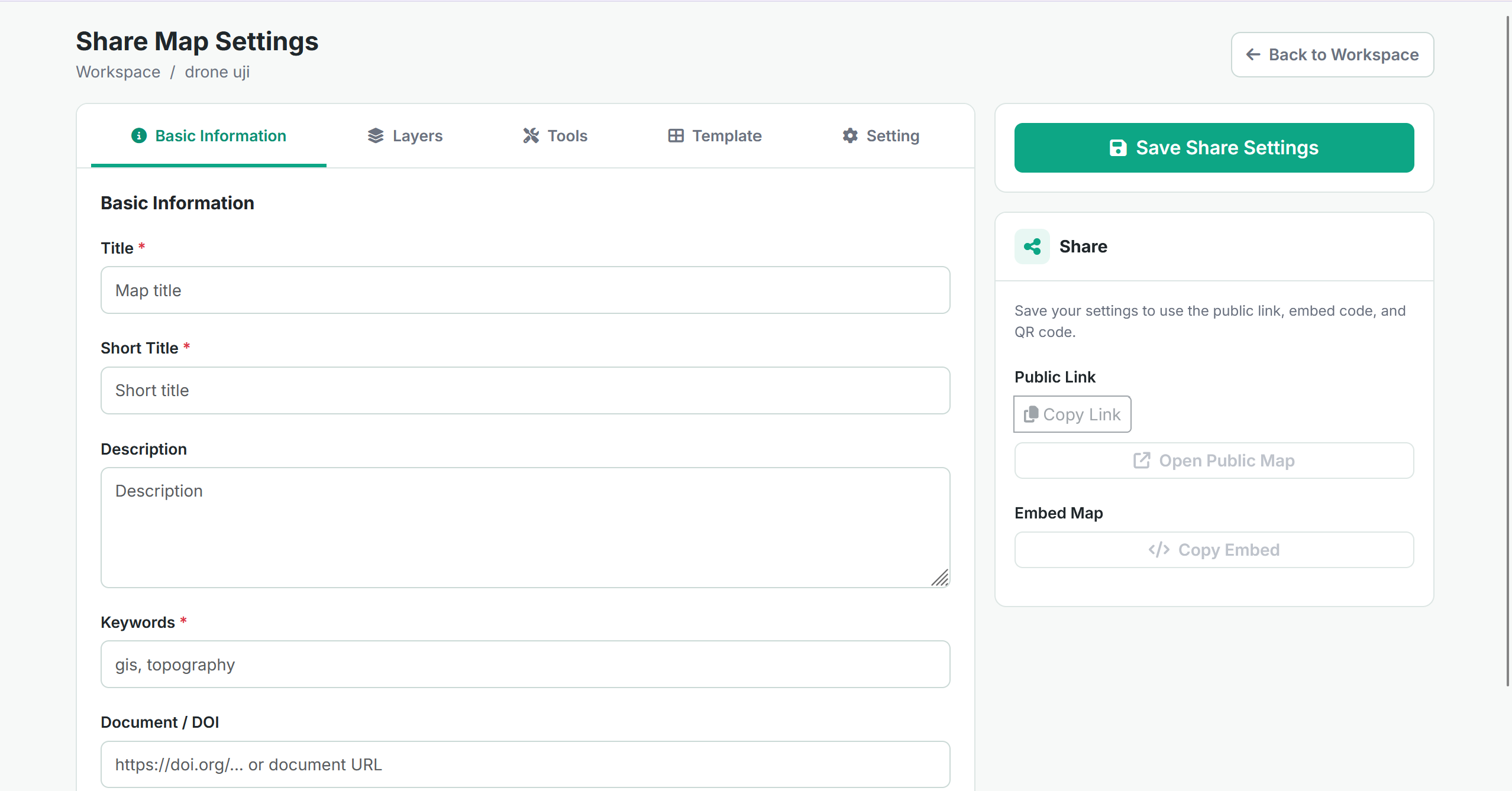
Share Map Settings panel for publishing a DroneCollab web map
Publish / Share Map Settings

मानचित्र प्रिंट, एक्सपोर्ट और साझा करें

साझा करने से पहले मानचित्र और चुनी लेयर जाँचें। मानचित्र लेआउट आउटपुट और डेटा लेयर एक्सपोर्ट के उद्देश्य अलग हैं।

वर्कस्पेस खोलें ↗