
ड्रोन फ़ोटो से मानचित्र और 3D मॉडल बनाएं
Google Drive से ZIP इंपोर्ट करने, फ़ोटोग्रामेट्री प्रोसेसिंग करने और Layers में परिणाम देखने की चरण-दर-चरण मार्गदर्शिका।
DroneCollab के साथ क्लाउड पर ड्रोन मैपिंग के बारे में जानें।
Google Drive पर नमूना UAV फ़ोटो (ZIP)
Google Drive पर नमूना ZIP खोलें और Photos में इंपोर्ट करने के लिए उसका शेयर लिंक उपयोग करें।
फ़ोटो से अंतिम Layers तक 8 चरण
बड़ा देखने के लिए स्क्रीनशॉट क्लिक करें
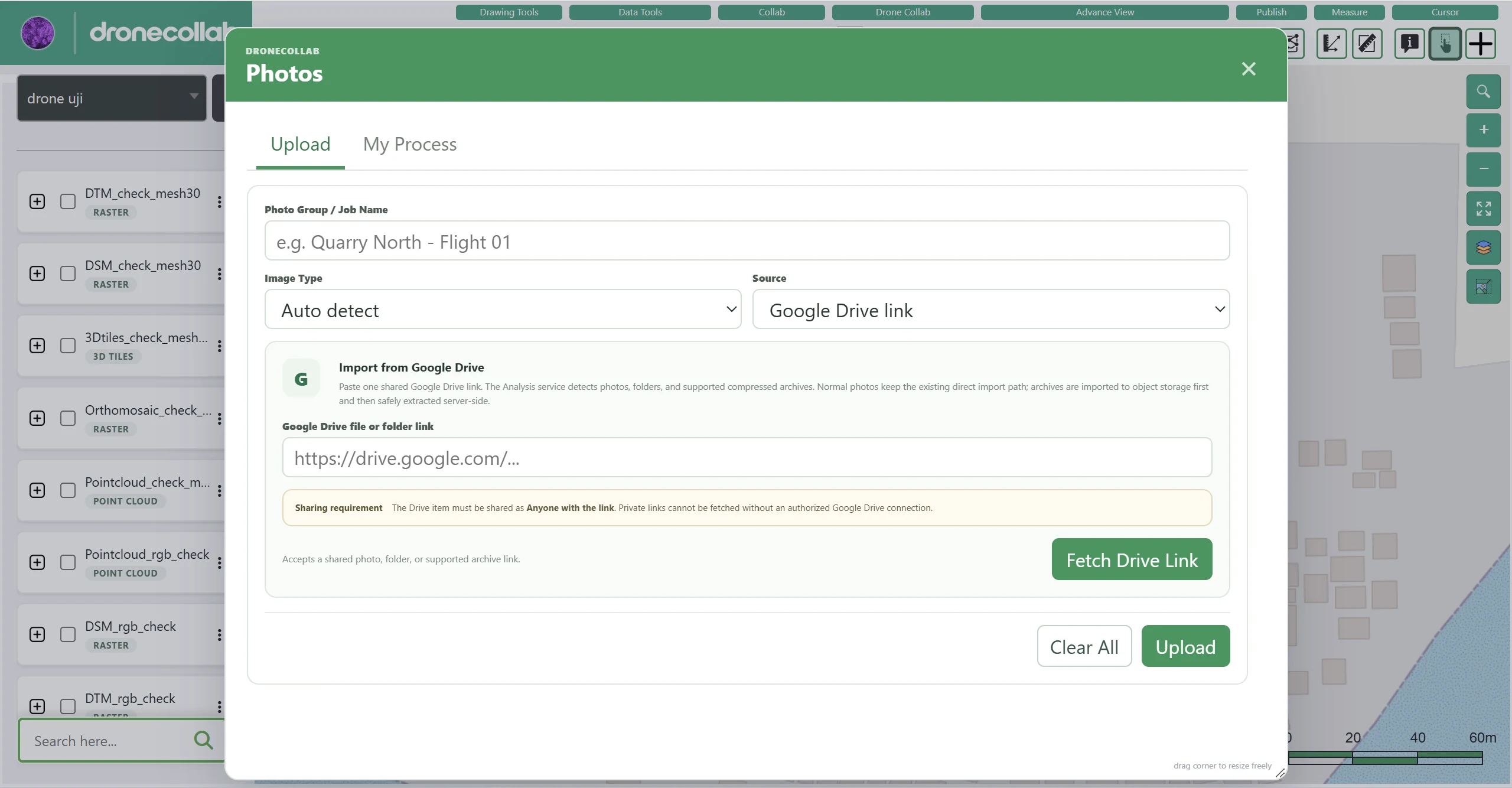
Google Drive से डेमो ZIP इंपोर्ट करें
Drone Collab टूलबार से Photos खोलें और Google Drive लिंक द्वारा नमूना डेटा इंपोर्ट करने के लिए Upload चुनें।
क्या करना है
- डेटासेट पहचानने के लिए Photo Group / Job Name भरें।
- Source में Google Drive link चुनें, ZIP लिंक पेस्ट करें और Fetch Drive Link दबाएं। शेयरिंग Anyone with the link रखें।
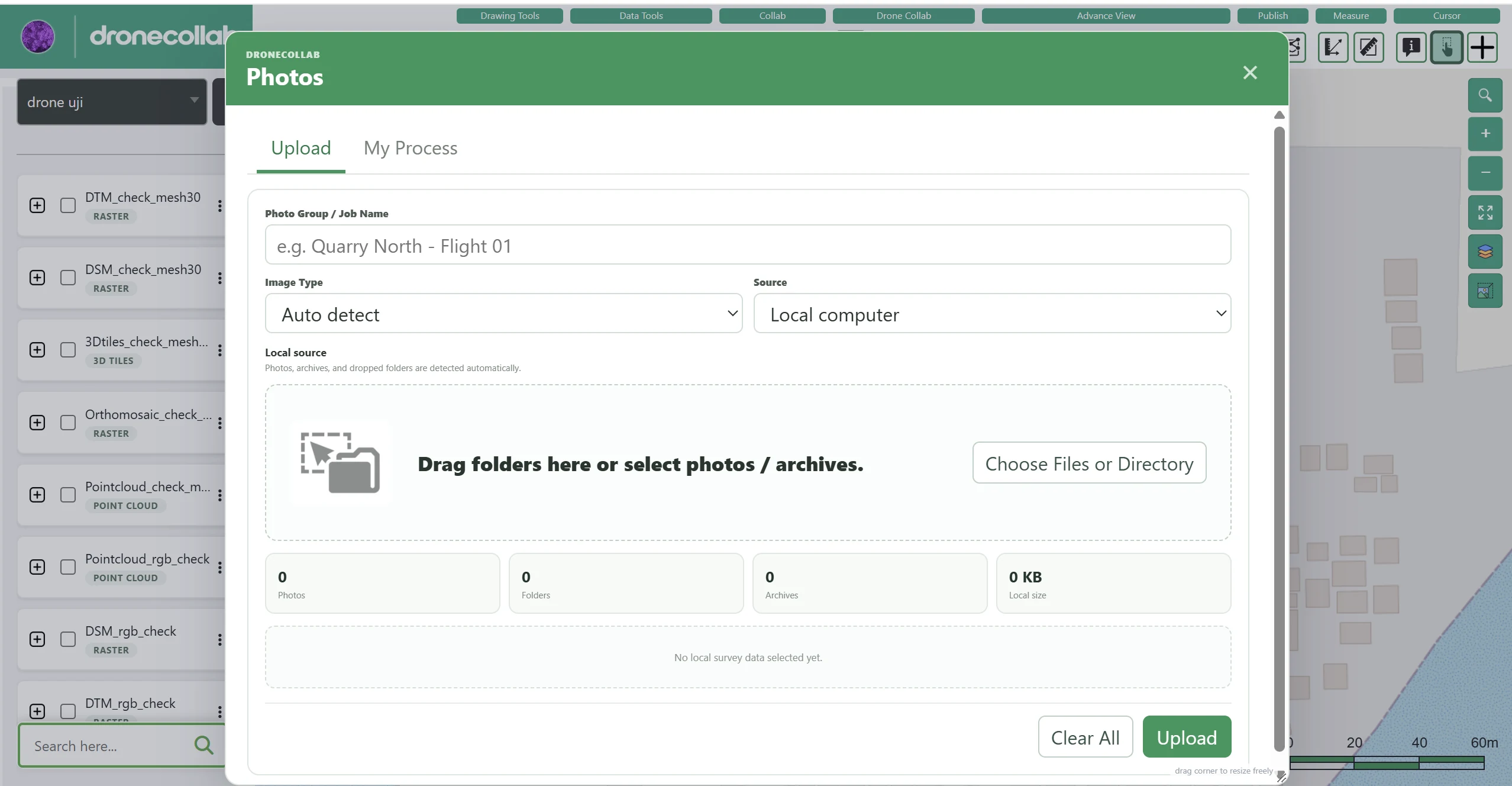
- फ़ाइल पहचान लिए जाने पर Upload दबाएं। विकल्प के रूप में Local computer से फ़ोटो, फ़ोल्डर या आर्काइव अपलोड करें।
एप्लिकेशन स्क्रीनशॉट
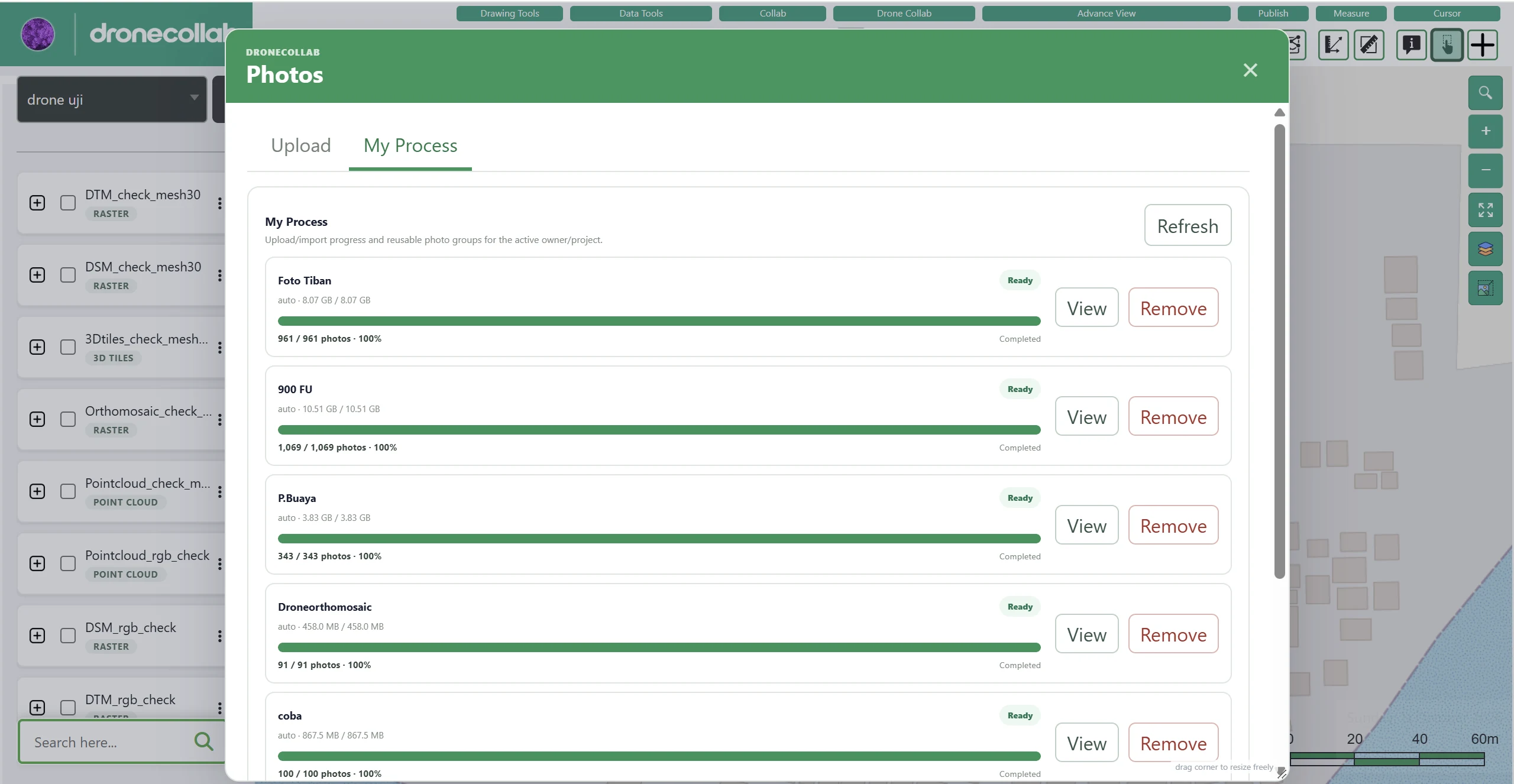
फ़ोटो के तैयार होने की पुष्टि करें
Photos विंडो में अपलोड और इंपोर्ट की स्थिति देखने के लिए My Process खोलें।
क्या करना है
- प्रगति पूरी होने और फ़ोटो समूह की स्थिति Ready होने तक प्रतीक्षा करें।
- स्थिति अपडेट न हो तो Refresh दबाएं।
- प्रोसेसिंग से पहले View से समूह की जाँच करें।
एप्लिकेशन स्क्रीनशॉट
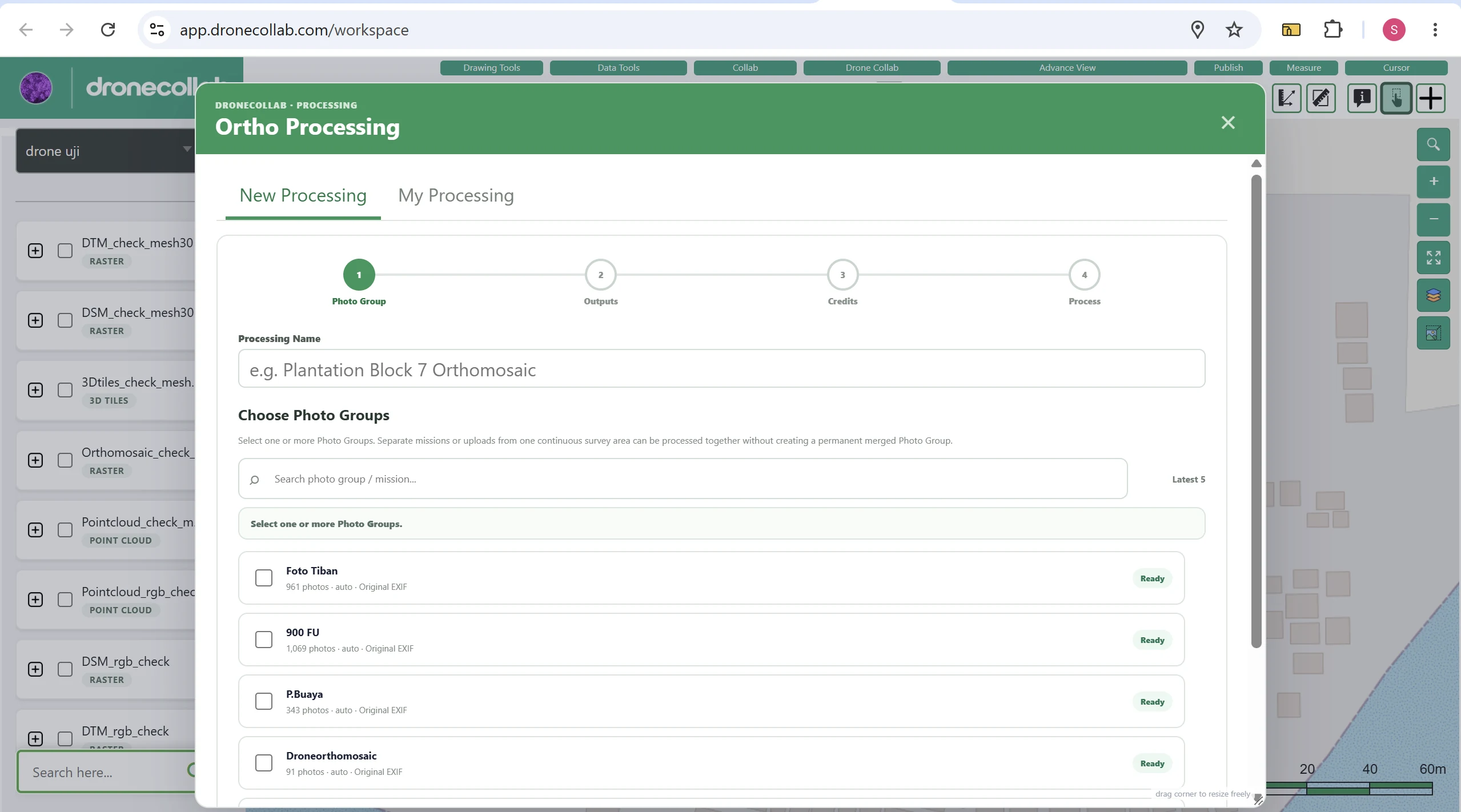
Ortho Processing शुरू करें
Drone Collab टूलबार में चार खानों वाला Ortho Processing आइकन दबाएं, फिर New Processing खोलें।
क्या करना है
- Processing Name दर्ज करें, जैसे Demo UAV — Orthomosaic।
- Choose Photo Groups में Ready स्थिति वाला समूह चुनें।
- एक साथ केवल वही समूह प्रोसेस करें जो एक ही उपयुक्त सर्वे का भाग हों।
एप्लिकेशन स्क्रीनशॉट
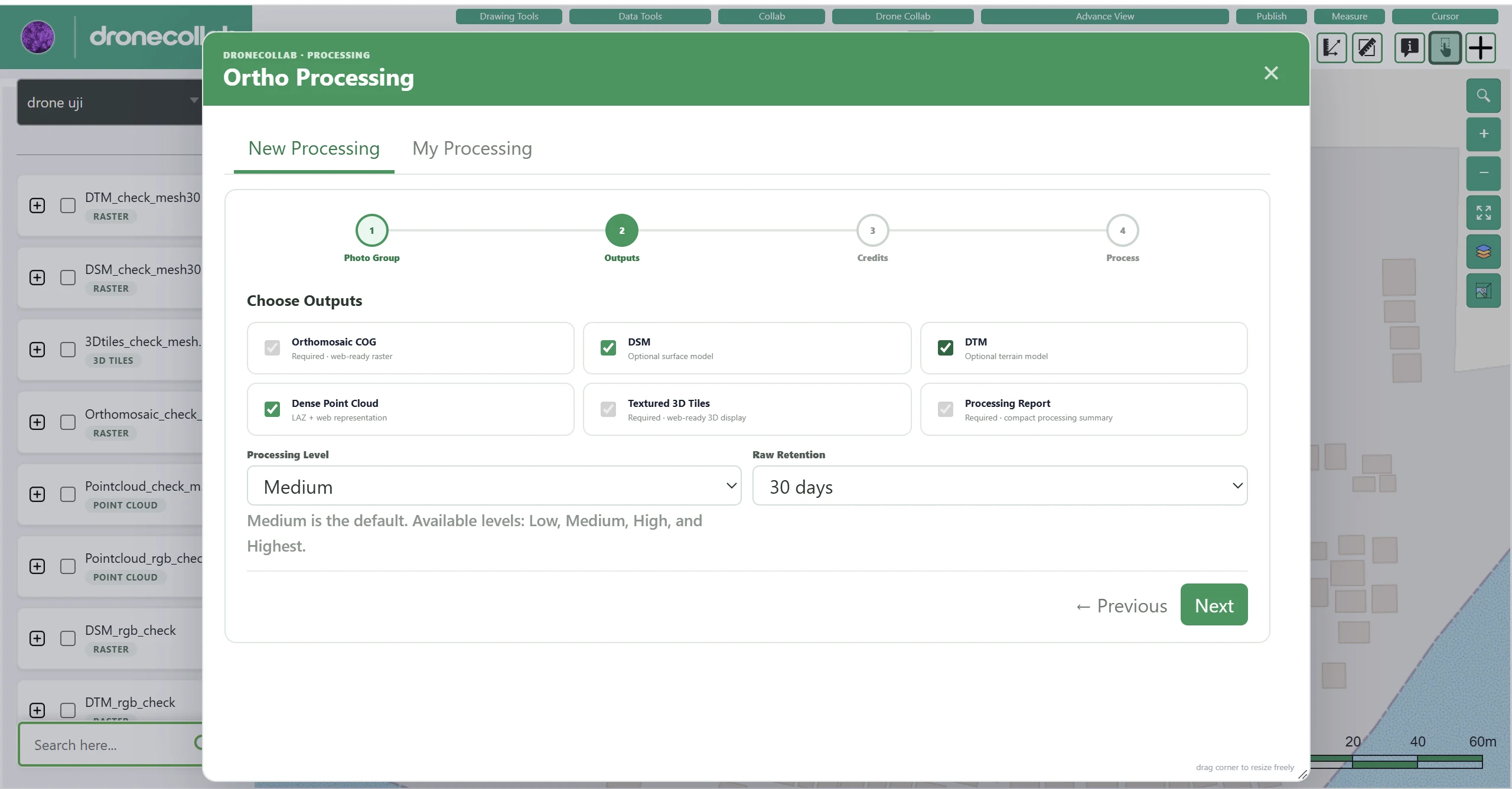
आउटपुट और गुणवत्ता चुनें
Outputs चरण में ज़रूरी परिणाम चुनें। कुछ विकल्प अनिवार्य, अनुपलब्ध या पैकेज-आधारित हो सकते हैं।
क्या करना है
- संभावित आउटपुट: Orthomosaic COG, DSM, DTM, Dense Point Cloud, Textured 3D Tiles और Processing Report।
- Processing Level में Low, Medium, High या Highest चुनें। उदाहरण में Medium है।
- Raw Retention चुनें और Next दबाएं।
एप्लिकेशन स्क्रीनशॉट
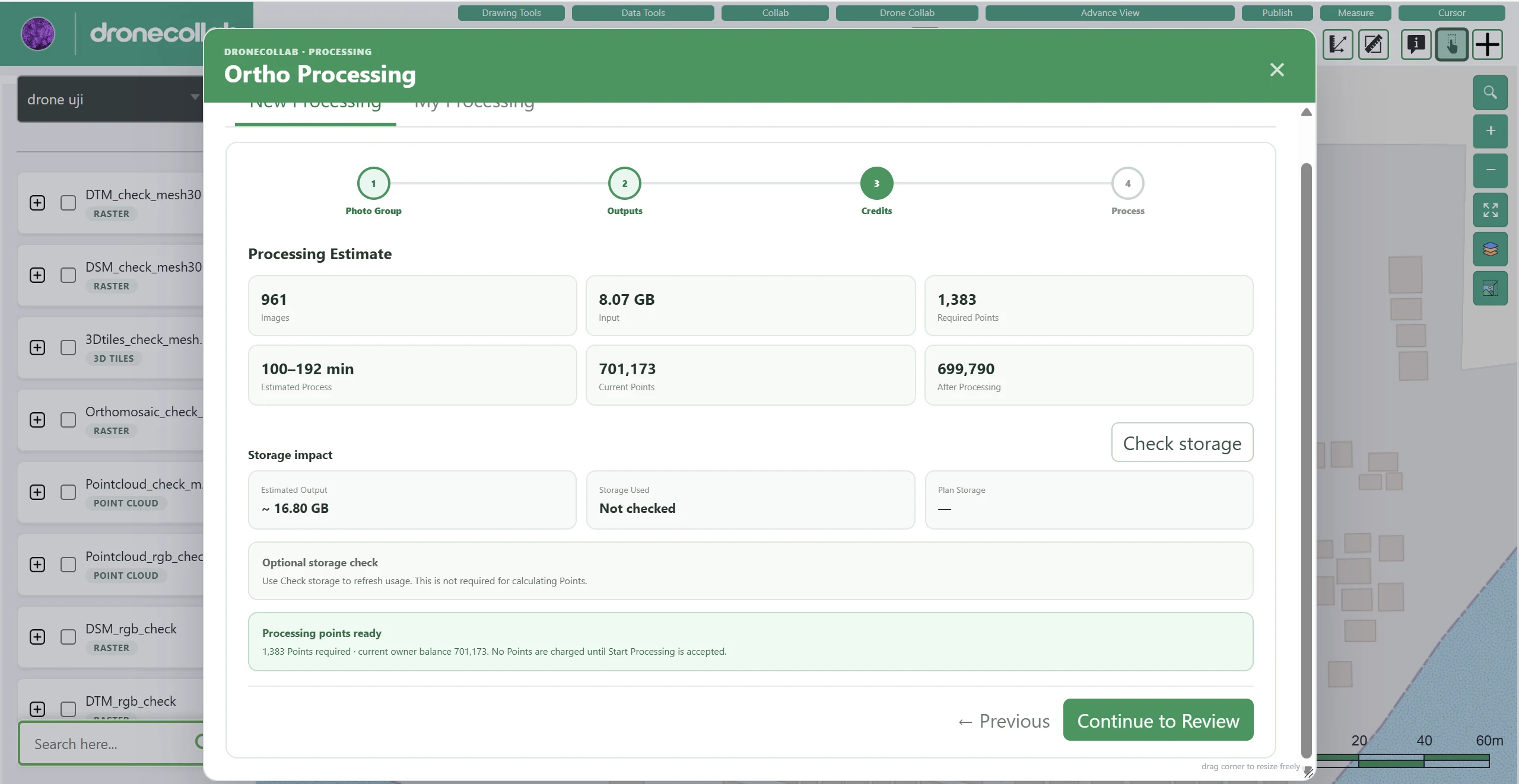
Processing Points जाँचें
Credits चरण में फ़ोटो की संख्या, इनपुट आकार, अनुमानित समय, ज़रूरी points और स्टोरेज दिखता है।
क्या करना है
- Required Points और Current Points तथा प्रोसेसिंग के बाद बचने वाला बैलेंस देखें।
- ज़रूरत हो तो Check storage से स्टोरेज जानकारी अपडेट करें; उदाहरण में यह वैकल्पिक है।
- अनुमान और बैलेंस सही होने पर Continue to Review दबाएं।
एप्लिकेशन स्क्रीनशॉट
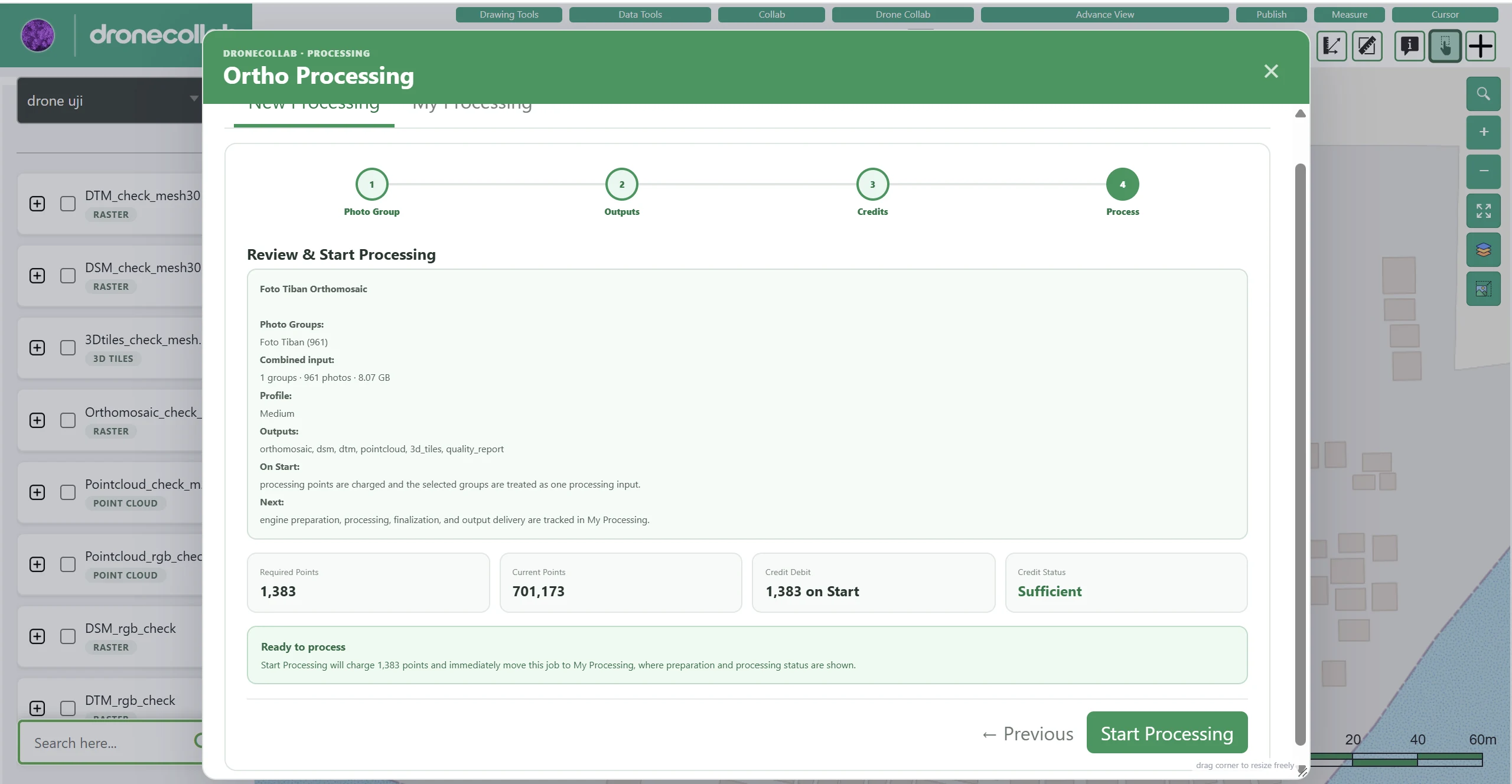
समीक्षा करें और प्रोसेसिंग शुरू करें
क्लाउड पर काम भेजने से पहले अंतिम सारांश जाँचें।
क्या करना है
- Photo Groups, Processing Level, आउटपुट और Required Points सत्यापित करें।
- सुनिश्चित करें कि Credit Status में Sufficient लिखा है।
- Start Processing दबाएं। काम स्वीकार होने पर points काटे जाते हैं।
एप्लिकेशन स्क्रीनशॉट
प्रगति और ईमेल देखें
क्लाउड प्रोसेसिंग की स्थिति देखने के लिए Ortho Processing में My Processing खोलें।
क्या करना है
- काम तैयारी, प्रोसेसिंग और अंतिम चरण से गुजरता है।
- समय फ़ोटो संख्या, रिज़ॉल्यूशन और सेटिंग पर निर्भर करता है।
- सफलता पर आपके अकाउंट ईमेल पर सूचना भेजी जाती है।
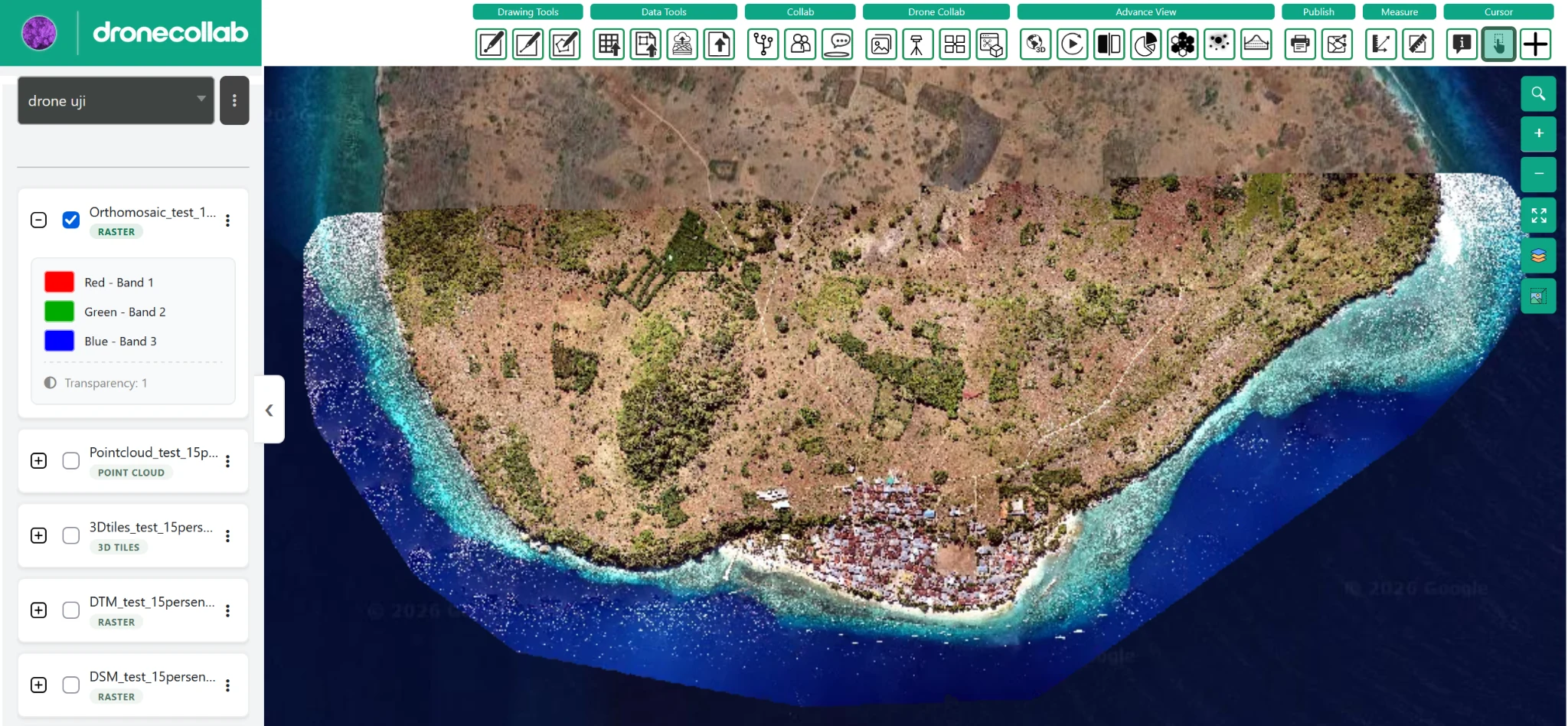
Layers में परिणाम देखें
सफल प्रोसेसिंग के बाद परिणाम प्रोजेक्ट की Layers सूची में दिखते हैं, जैसा अंतिम तस्वीर में है।
क्या करना है
- बनाए गए आउटपुट के अनुसार Orthomosaic, Point Cloud, 3D Tiles, DTM और DSM देखें।
- मानचित्र पर दिखाने के लिए लेयर चुनें और विवरण के लिए विस्तार करें।
- परिणामों को अपने सर्वे क्षेत्र से मिलाएं।
एप्लिकेशन स्क्रीनशॉट
पूरा हुआ! परिणाम Layers में उपलब्ध हैं।
सफल प्रोसेसिंग के बाद ईमेल सूचना भेजी जाती है और आउटपुट प्रोजेक्ट की Layers सूची में दिखते हैं।
अपने DroneCollab खाते में आज़माएं ↗