
Ouvrir le workspace ↗
DRONECOLLAB · TECHNOGIS

Imprimer, exporter et partager la carte

Préparez la mise en page, enregistrez un PDF ou imprimez, puis configurez le partage depuis Publish.

Découvrez la cartographie par drone dans le cloud avec DroneCollab.

DroneCollab Print Layout panel for configuring a map and PDF output
Print & Export
1Trouver les outils Publish
2Préparer la mise en page et la sortie
3Configurer partage et export de données

Imprimer, exporter et partager la carte

Cliquez sur les captures pour agrandir

1
Publish / Print · Share

Trouver les outils Publish

Dans le groupe Publish, choisissez l'icône imprimante pour ouvrir la mise en page.

L'icône de partage voisine ouvre Share Map Settings. Choisissez la sortie souhaitée.
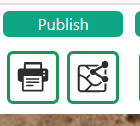
Publish toolbar with Print and Share tools in DroneCollab
Publish / Print · Share
2
Print Layout / PDF · Print

Préparer la mise en page et la sortie

Choisissez le format et l'orientation du papier. Ajustez carte, titre, légende, échelle, flèche nord et autres éléments.

Vérifiez l'aperçu, puis utilisez l'icône PDF ou le bouton imprimante pour exporter ou imprimer.
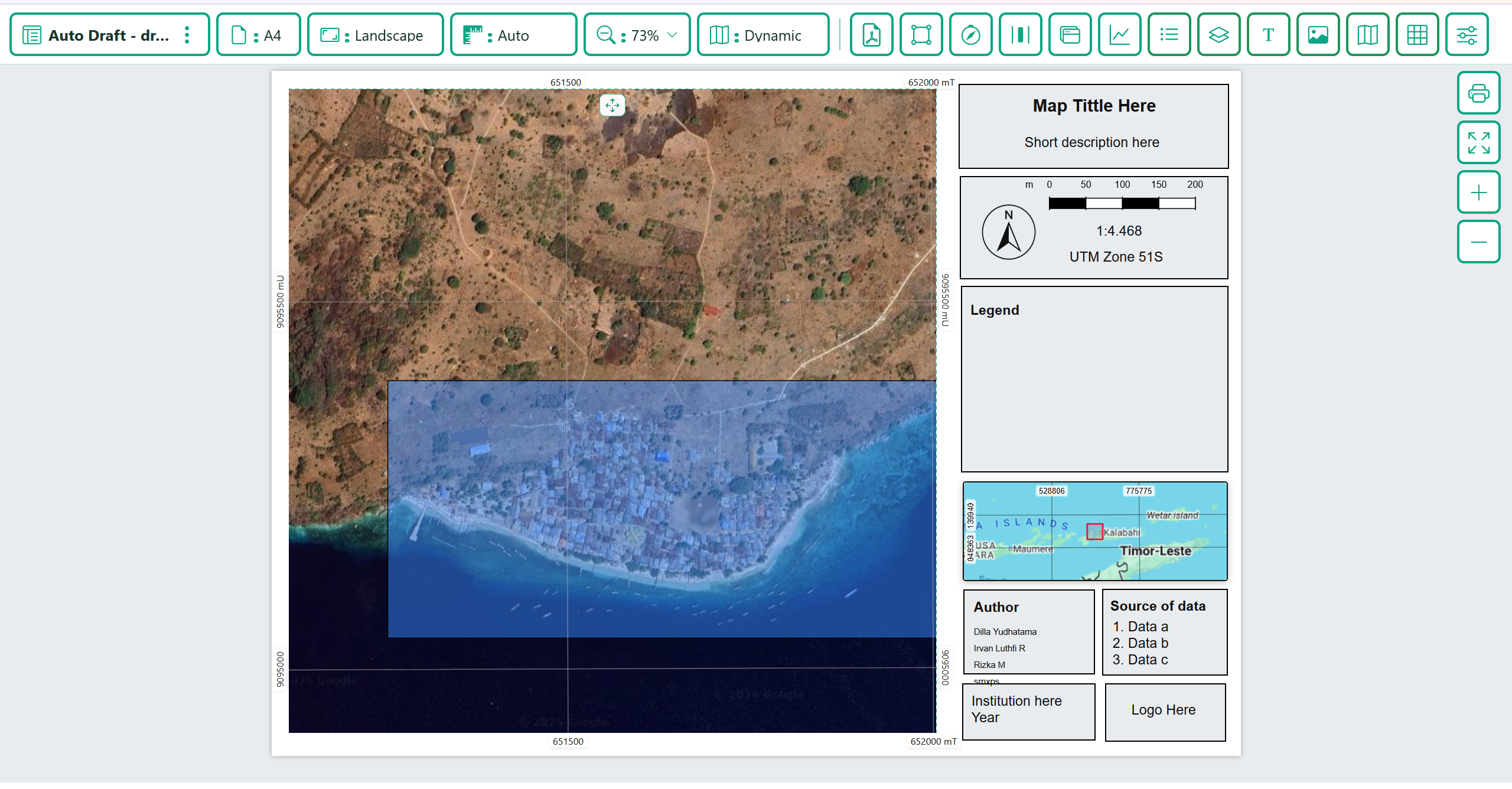
DroneCollab Print Layout panel for configuring a map and PDF output
Print Layout / PDF · Print
3
Publish / Share Map Settings

Configurer partage et export de données

Ouvrez Share Map Settings. Complétez Basic Information, vérifiez Layers, Tools, Template et Setting, puis cliquez sur Save Share Settings.

Après enregistrement, utilisez les commandes disponibles Public Link ou Embed Map. Pour les fichiers de données, choisissez dans Drone Toolbox Export Vector, Export Raster ou Point Cloud Export.
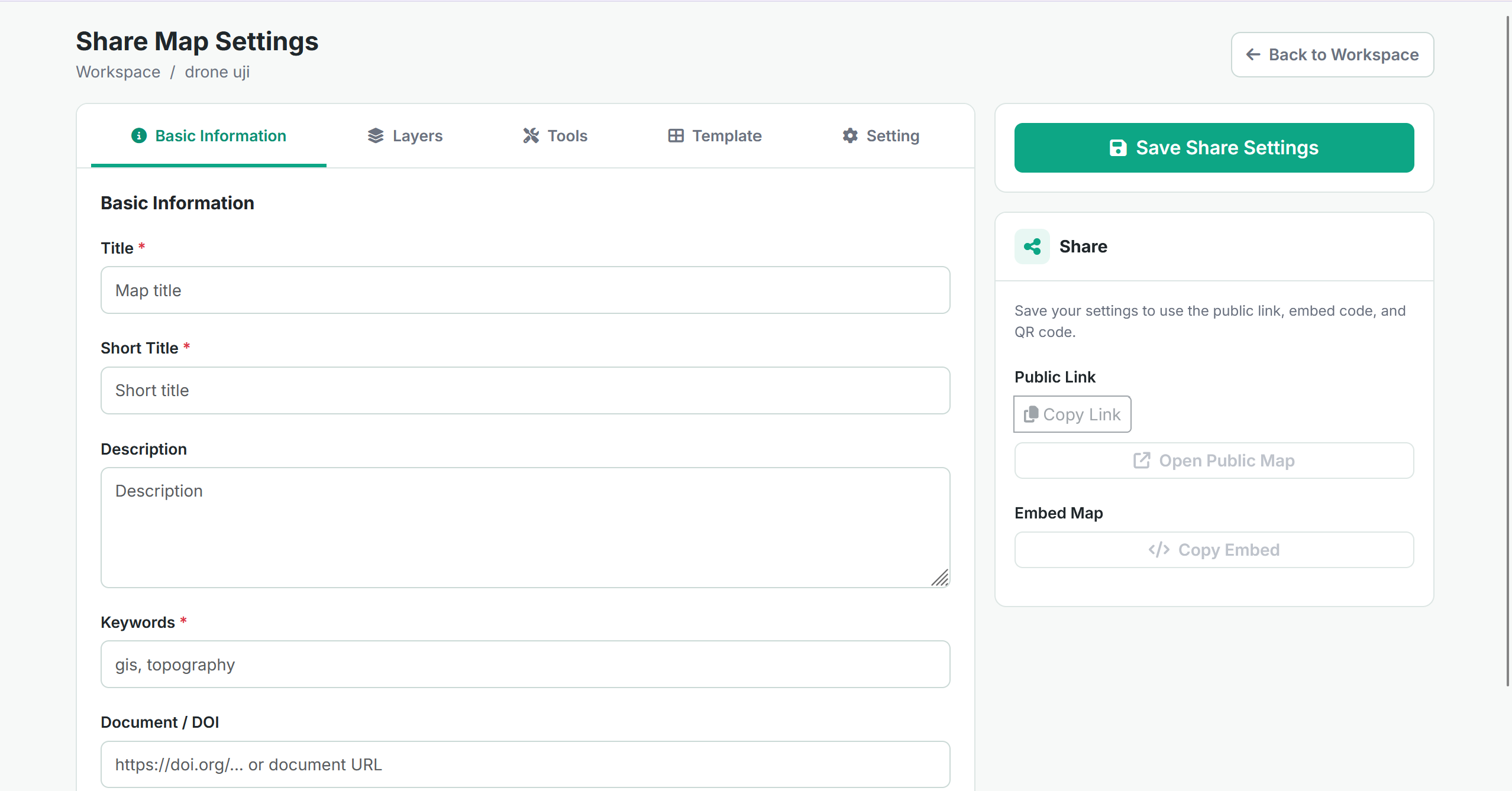
Share Map Settings panel for publishing a DroneCollab web map
Publish / Share Map Settings

Imprimer, exporter et partager la carte

Vérifiez le contenu et les couches avant de partager. La mise en page et l'export de couches répondent à des besoins différents.

Ouvrir le workspace ↗