
Transformez les photos de drone en cartes et modèles 3D.
Guide pas à pas pour importer un ZIP Google Drive, traiter des données photogrammétriques et voir les résultats dans Layers.
Découvrez la cartographie par drone dans le cloud avec DroneCollab.
Photos UAV d’exemple (ZIP) sur Google Drive
Ouvrez le ZIP d’exemple sur Google Drive, puis utilisez son lien partagé pour l’importer dans Photos.
8 étapes des photos aux couches
Cliquez sur les captures pour agrandir
Importer le ZIP de démonstration depuis Google Drive
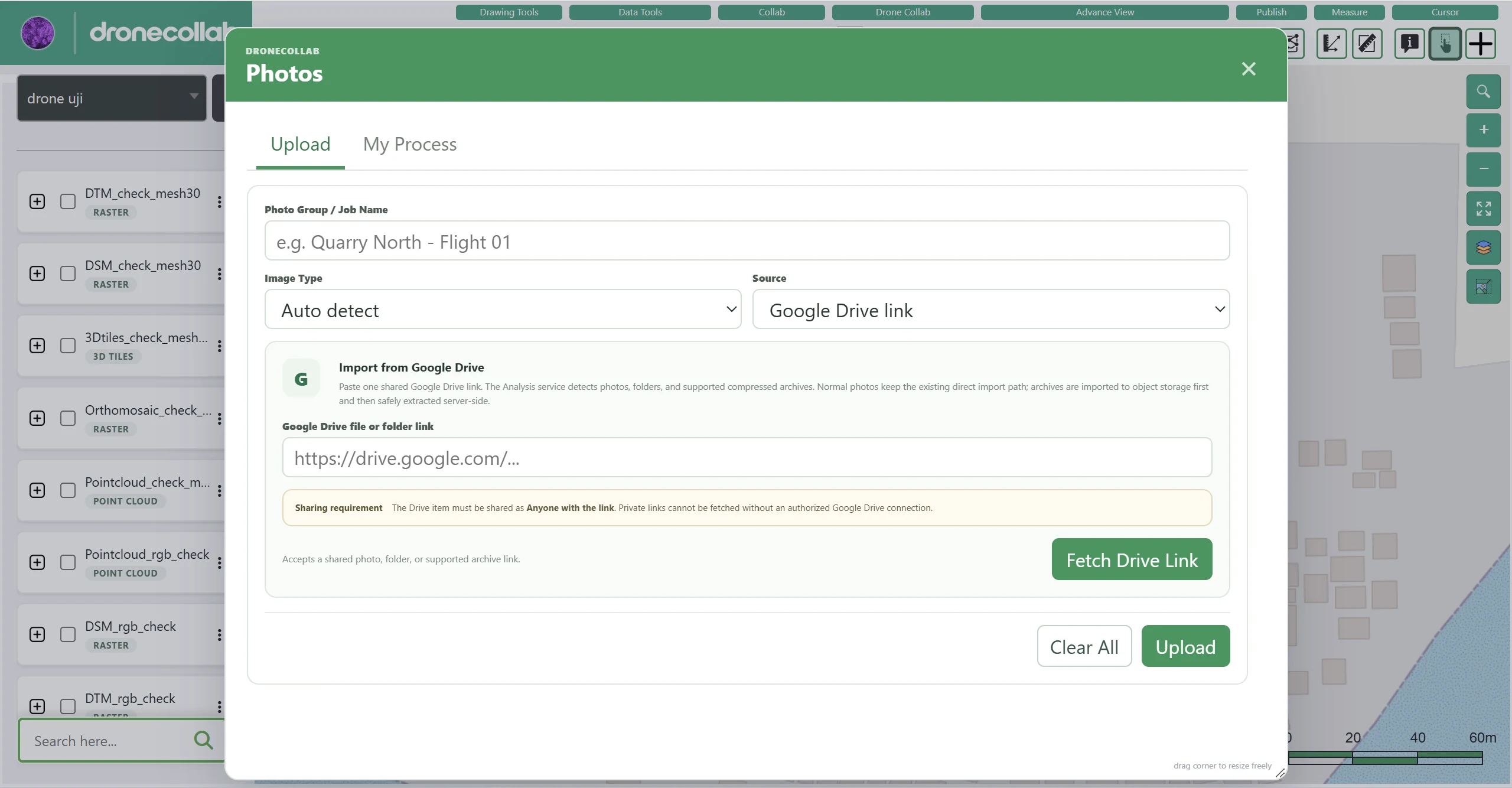
Ouvrez Photos dans la barre Drone Collab et choisissez Upload. Vous pouvez importer le jeu de données d’exemple via un lien Google Drive.
Instructions
- Indiquez un Photo Group / Job Name pour identifier les données.
- Dans Source, choisissez Google Drive link, collez le lien du ZIP et cliquez sur Fetch Drive Link. Réglez le partage sur Anyone with the link.
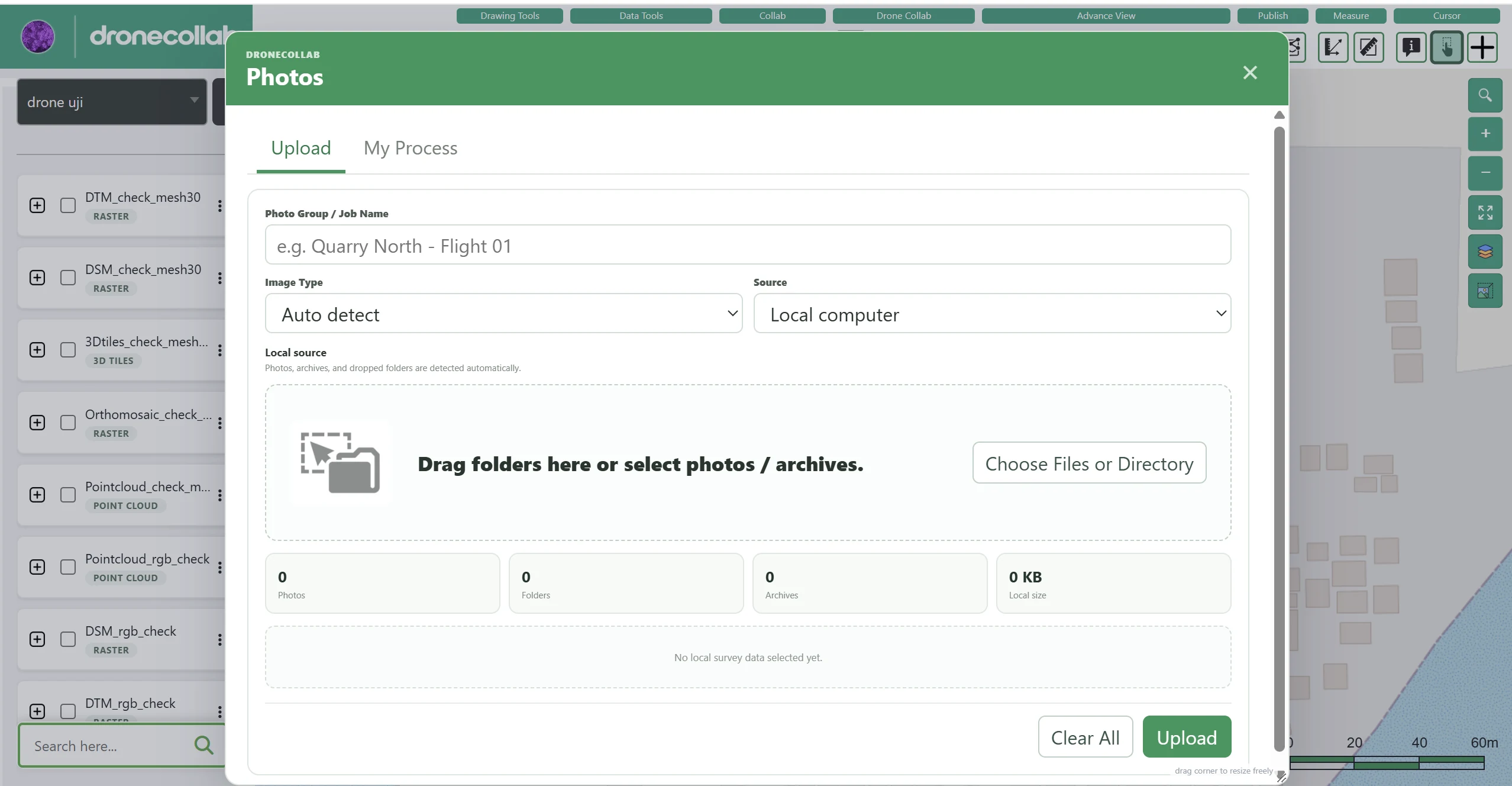
- Une fois le fichier reconnu, cliquez sur Upload. Vous pouvez également choisir Local computer pour envoyer des photos, dossiers ou archives.
Capture de l’application
Vérifier que les photos sont prêtes
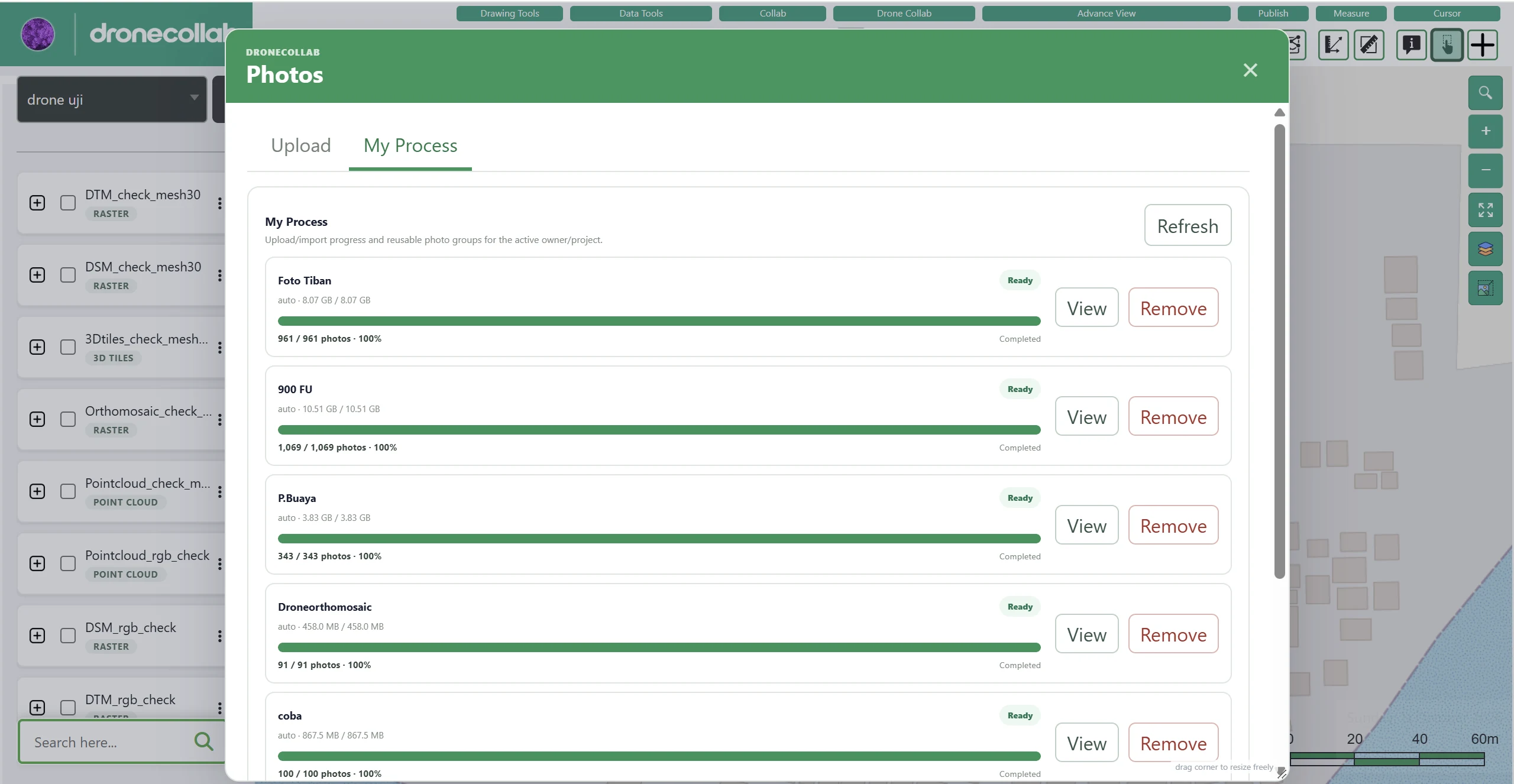
Dans Photos, ouvrez My Process pour suivre les transferts et importations.
Instructions
- Attendez la fin de la progression et le statut Ready du groupe de photos.
- Cliquez sur Refresh si l’état doit être actualisé.
- Utilisez View pour inspecter le groupe avant le traitement.
Capture de l’application
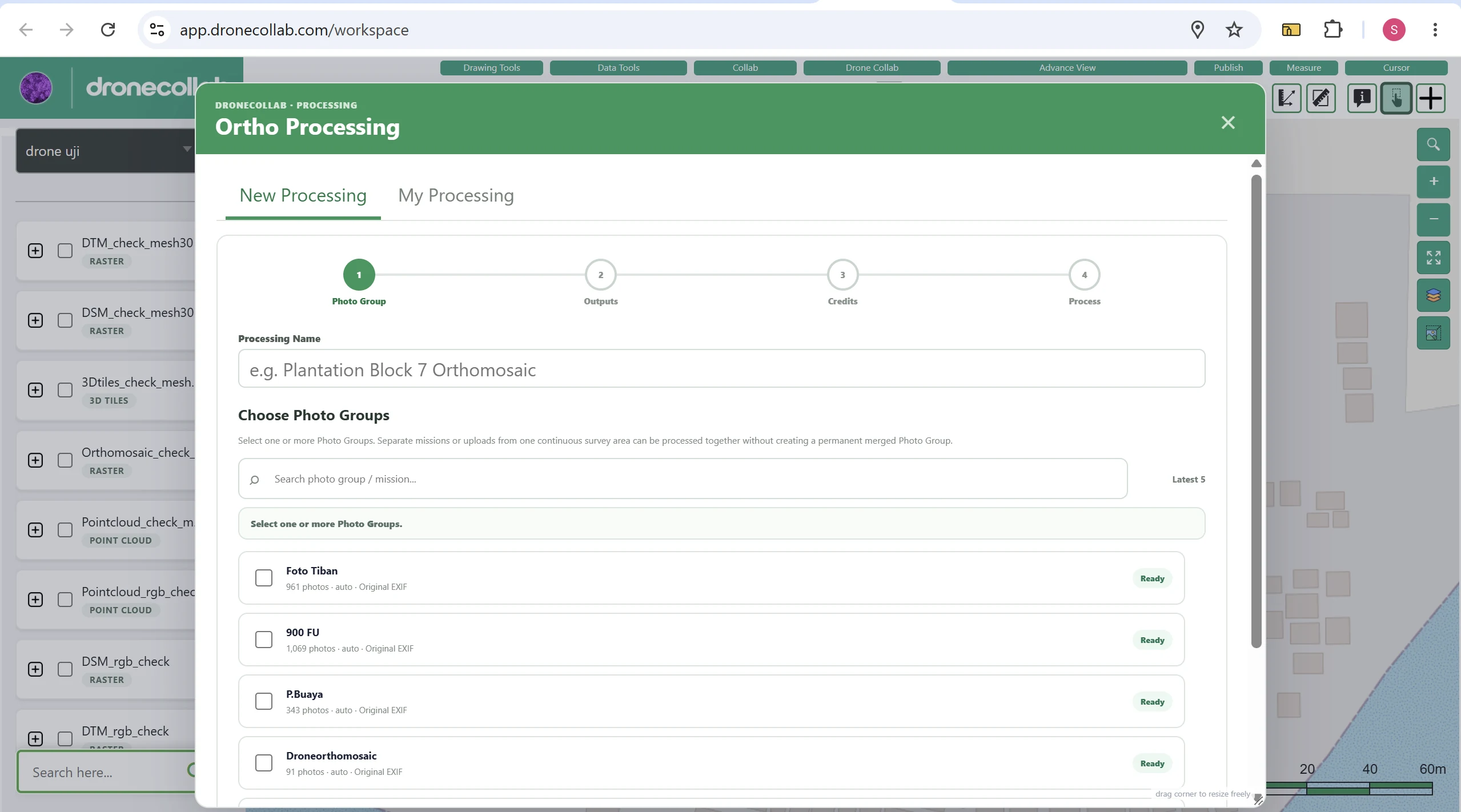
Démarrer Ortho Processing
Cliquez sur l’icône à quatre carrés Ortho Processing dans la barre Drone Collab, puis ouvrez New Processing.
Instructions
- Saisissez un Processing Name, par exemple Demo UAV — Orthomosaic.
- Dans Choose Photo Groups, sélectionnez le groupe indiqué Ready.
- Ne combinez que des groupes provenant d’un relevé compatible.
Capture de l’application
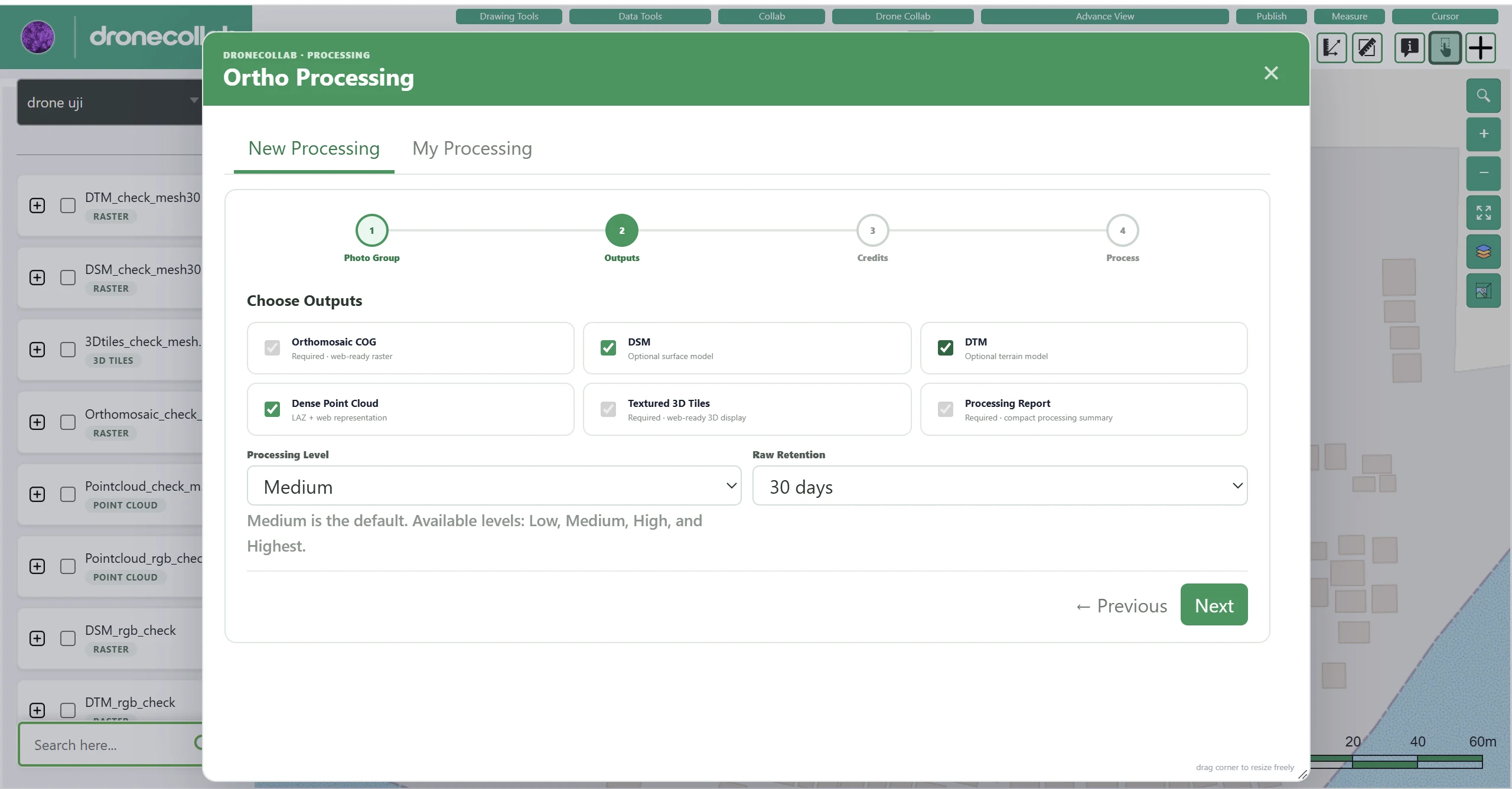
Choisir les résultats et la qualité
À l’étape Outputs, sélectionnez les livrables souhaités. Certains peuvent être obligatoires, indisponibles ou dépendre du forfait.
Instructions
- Les résultats possibles comprennent Orthomosaic COG, DSM, DTM, Dense Point Cloud, Textured 3D Tiles et Processing Report selon les options disponibles.
- Choisissez Processing Level : Low, Medium, High ou Highest. L’exemple affiche Medium.
- Définissez Raw Retention puis cliquez sur Next.
Capture de l’application
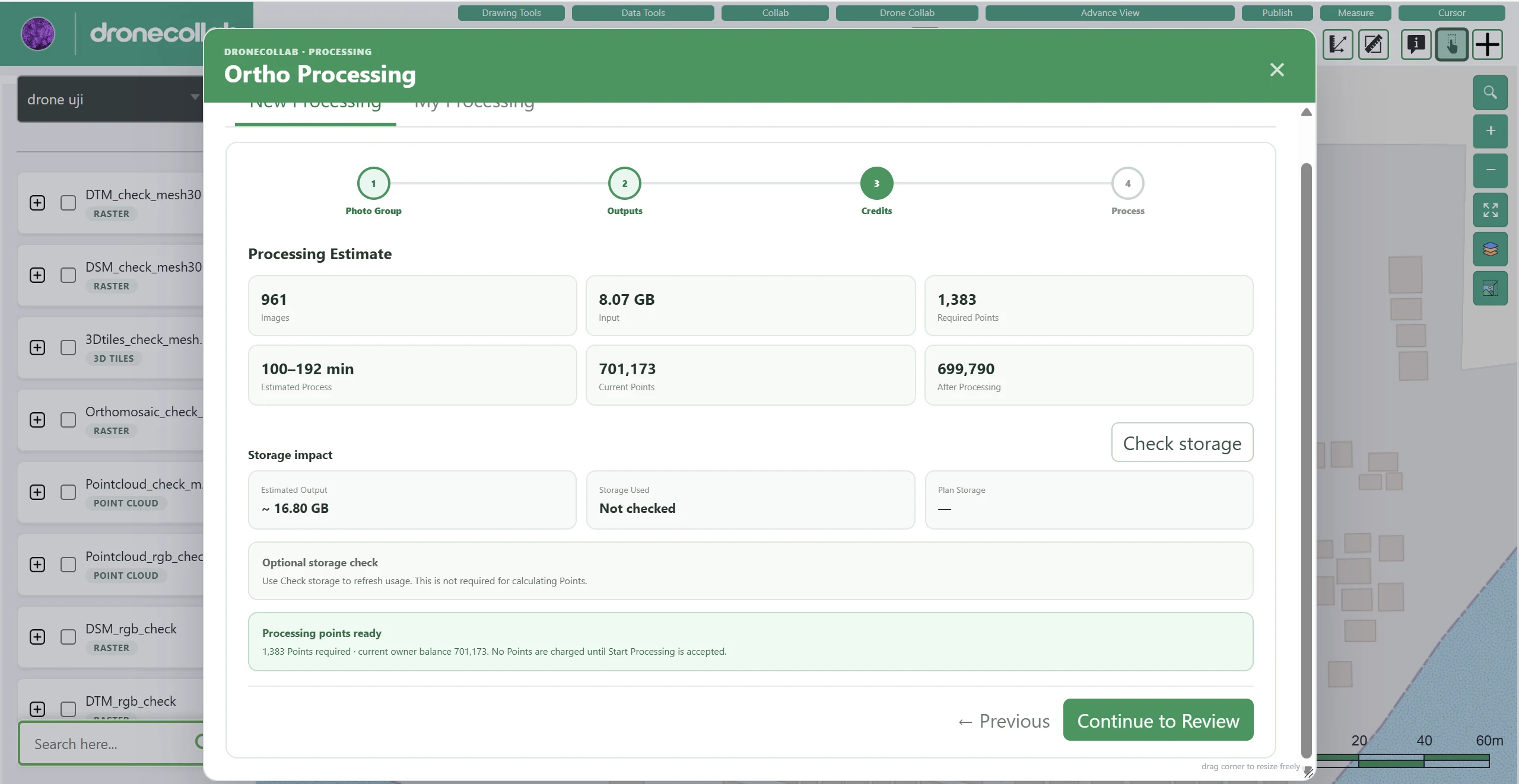
Vérifier les points de traitement
L’étape Credits estime le nombre de photos, le volume d’entrée, la durée, les points nécessaires et le stockage.
Instructions
- Comparez Required Points, Current Points et le solde restant.
- Utilisez Check storage pour actualiser le stockage si nécessaire ; c’est facultatif dans l’exemple.
- Cliquez sur Continue to Review lorsque l’estimation et le solde conviennent.
Capture de l’application
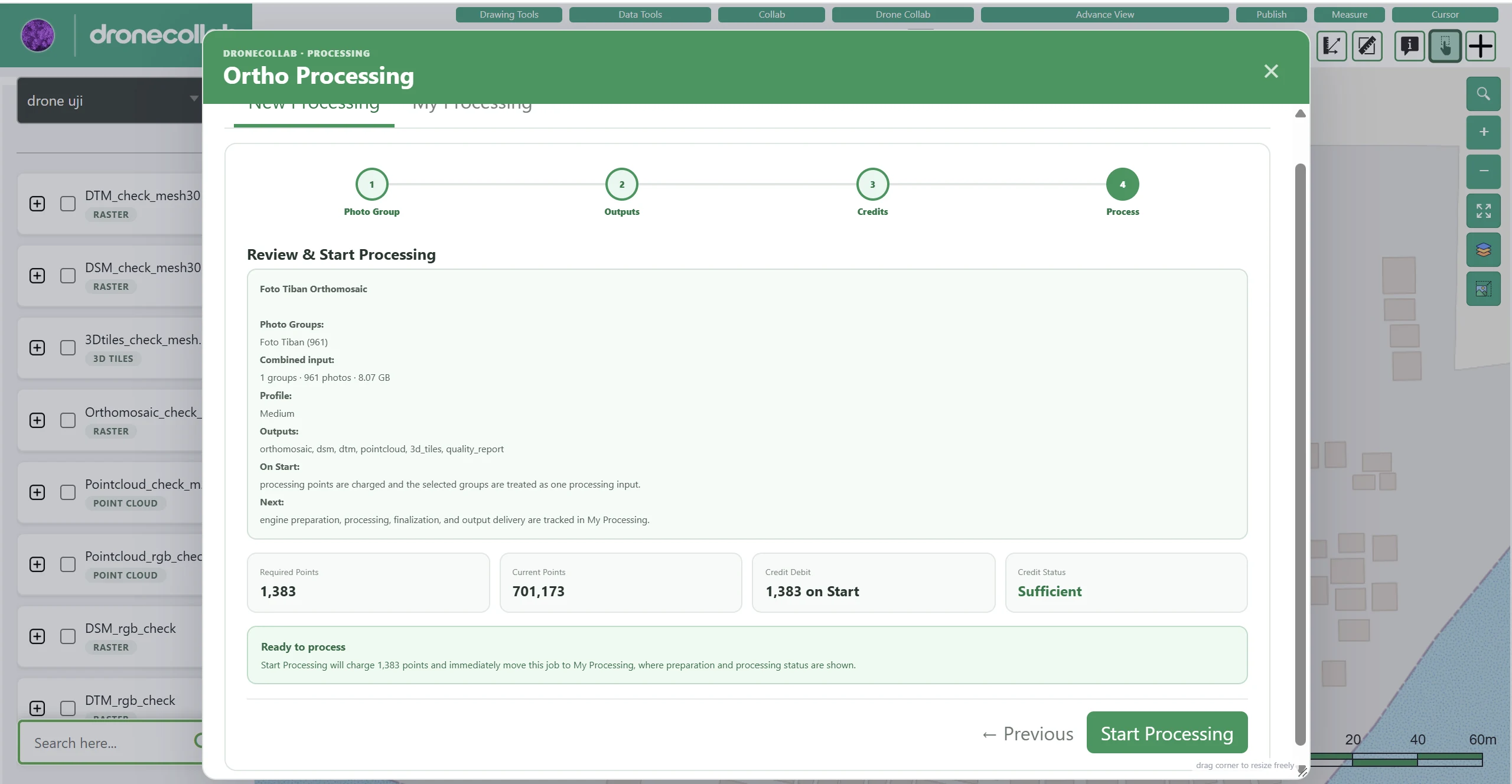
Valider et lancer le traitement
Relisez le récapitulatif final avant l’envoi vers le cloud.
Instructions
- Vérifiez Photo Groups, Processing Level, les résultats sélectionnés et Required Points.
- Assurez-vous que Credit Status indique Sufficient.
- Cliquez sur Start Processing. Les points sont débités lorsque le travail est accepté.
Capture de l’application
Suivre le traitement et l’e-mail
Ouvrez My Processing dans Ortho Processing pour suivre le travail sur le cloud.
Instructions
- Le travail passe par la préparation, le traitement et la finalisation.
- La durée dépend du nombre de photos, de leur résolution et des réglages.
- Un e-mail de notification est envoyé après la réussite du traitement.
Afficher les résultats dans Layers
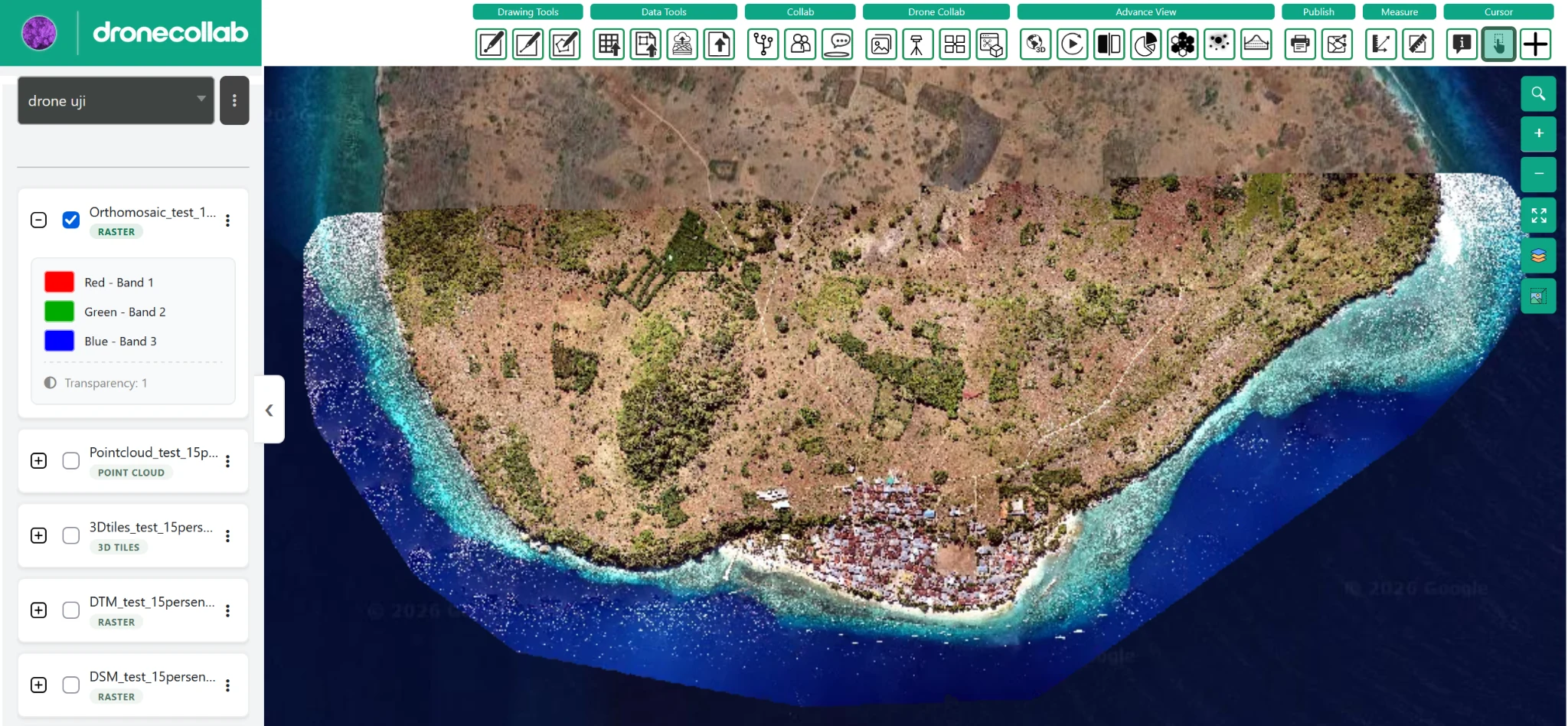
Après le traitement, les données générées apparaissent dans la liste Layers du projet, comme dans l’exemple final.
Instructions
- Repérez Orthomosaic, Point Cloud, 3D Tiles, DTM et DSM selon les livrables produits.
- Cochez un calque pour l’afficher sur la carte et développez l’élément pour plus de détails.
- Vérifiez le résultat par rapport à votre zone de relevé.
Capture de l’application
Terminé ! Vos résultats sont dans Layers.
Après réussite du traitement, un e-mail est envoyé et les résultats apparaissent dans la liste Layers du projet.
Essayez dans DroneCollab ↗