
Abrir workspace ↗
DRONECOLLAB · TECHNOGIS

Recargar puntos DroneCollab

Crea un depósito en Billing, revisa la factura, completa el pago y comprueba tu nuevo saldo de puntos.

Recargar puntos DroneCollab

Recargar puntos DroneCollab · Crear un depósito
Billing · Top up Points · Create Deposit
1Crear un depósito
2Revisar la factura
3Completar el pago
4Comprobar el estado
5Comprobar el saldo

Recargar puntos DroneCollab

Pulse las imágenes para ampliarlas

1
Billing / Top up Points / Select Value / Create Deposit

Crear un depósito

Abre Billing desde el perfil del workspace. En Top up Points, elige un importe en Select Value.

Pulsa Create Deposit para generar la factura.
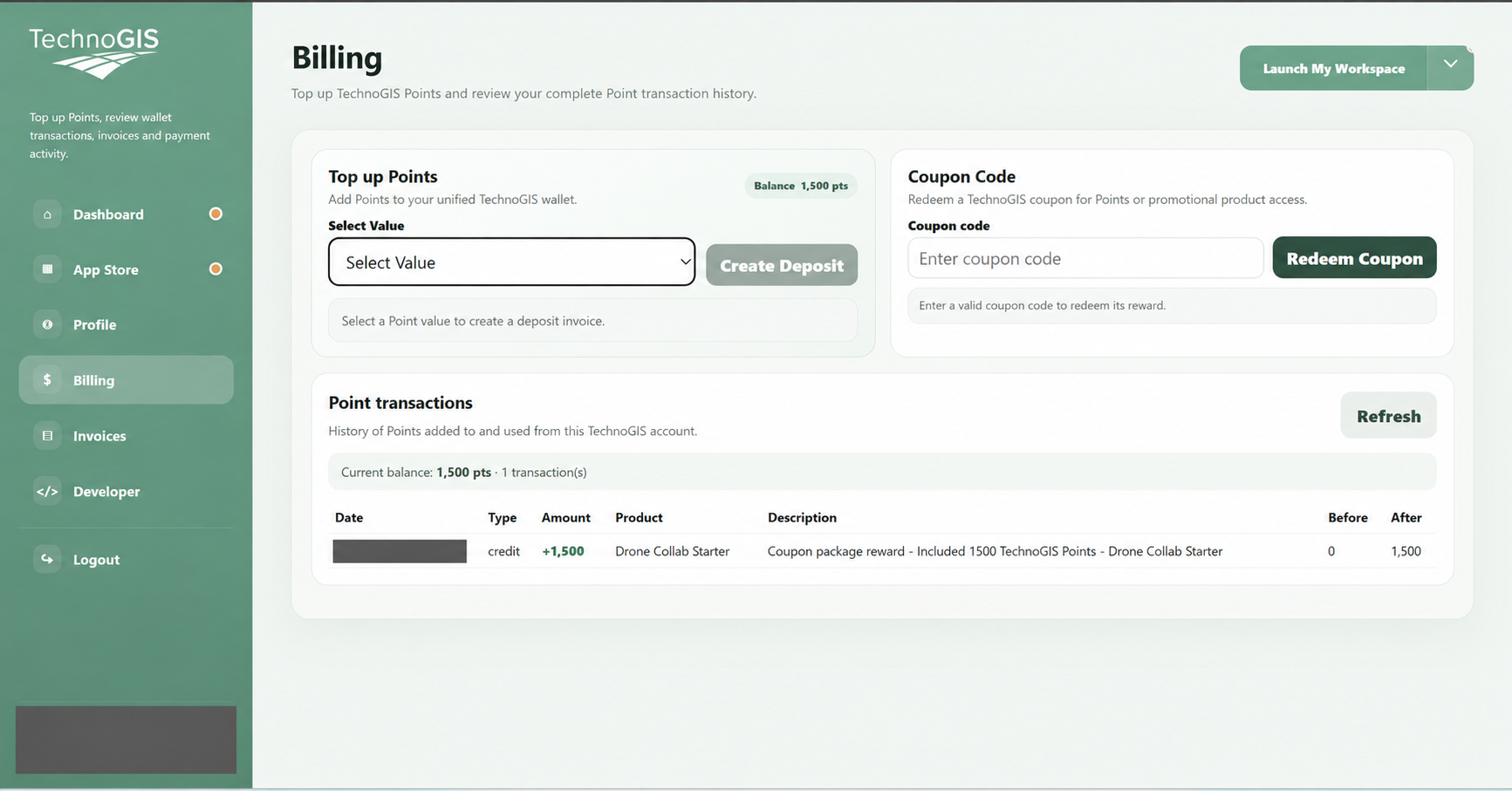
Recargar puntos DroneCollab · Crear un depósito
Billing / Top up Points / Select Value / Create Deposit
2
Invoices / Payment Method / Pay Now

Revisar la factura

Comprueba los puntos y el total. PENDING PAYMENT indica que falta el pago.

Elige un método disponible, como QRIS & Virtual Bank o PayPal, y pulsa Pay Now.
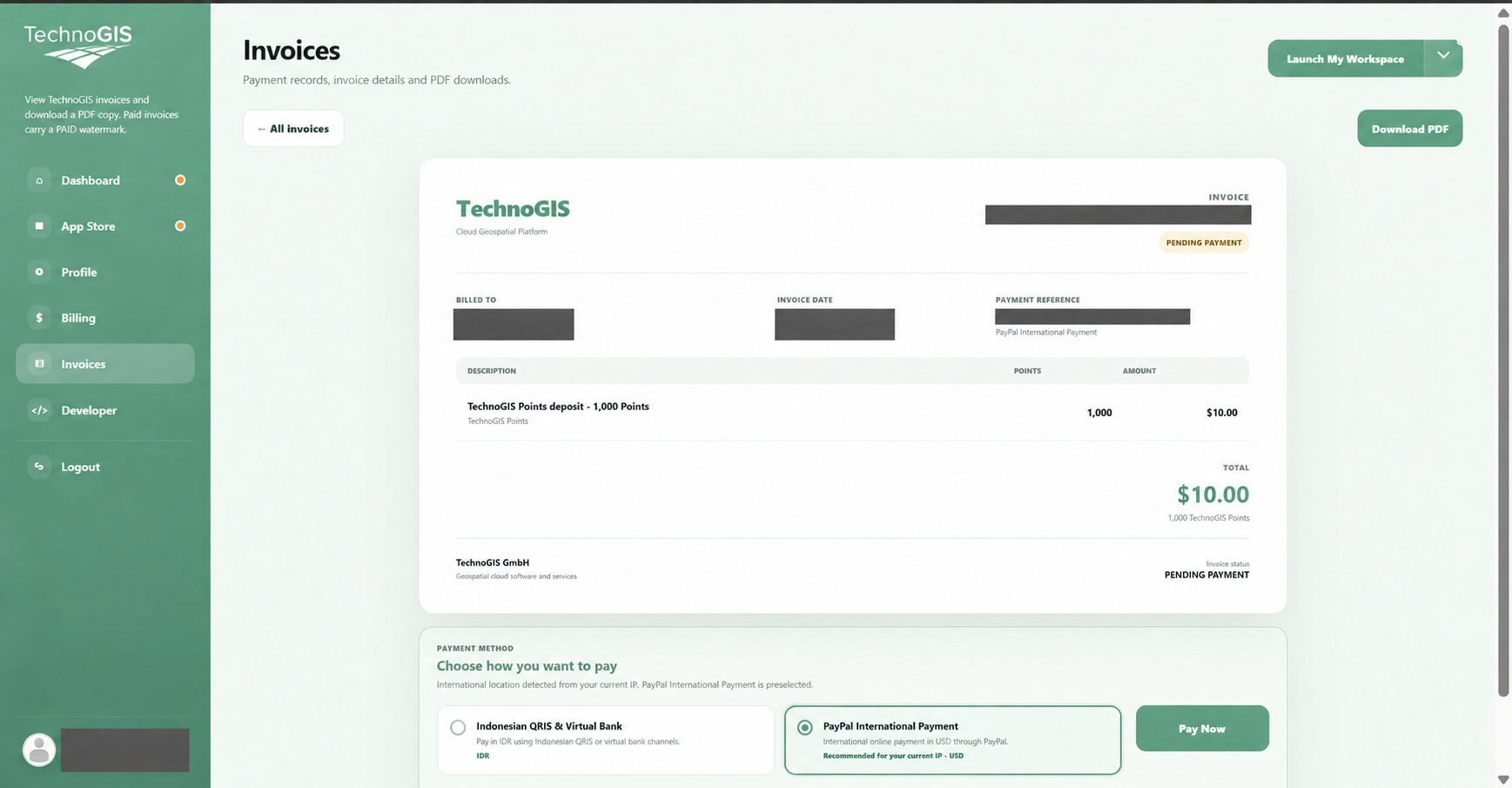
Recargar puntos DroneCollab · Revisar la factura
Invoices / Payment Method / Pay Now
3
Payment Provider / Pay / Return to TechnoGIS

Completar el pago

Sigue al proveedor seleccionado. El ejemplo muestra el pago con PayPal.

Comprueba el importe, pulsa Pay y vuelve a TechnoGIS al terminar.
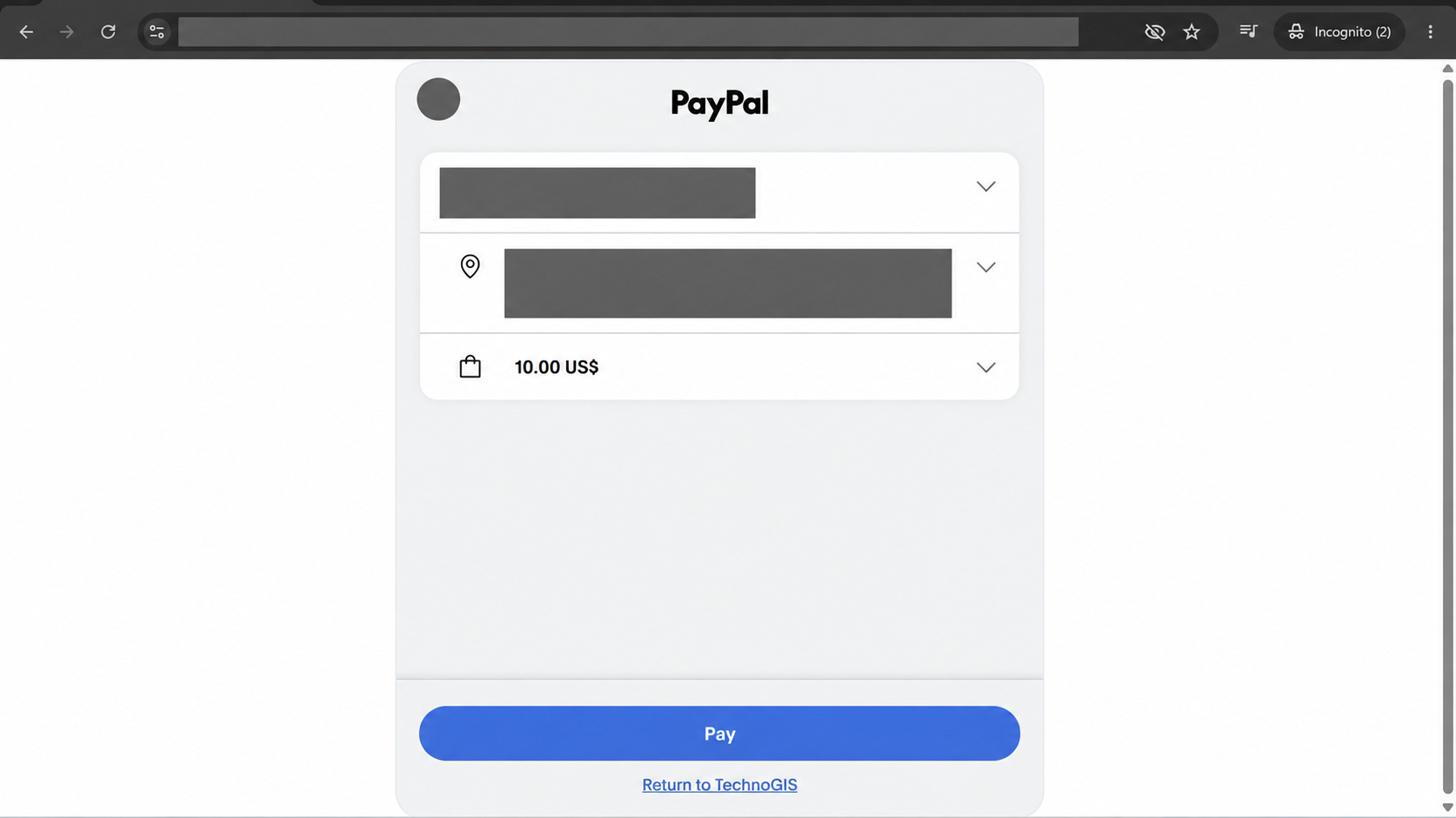
Recargar puntos DroneCollab · Completar el pago
Payment Provider / Pay / Return to TechnoGIS
4
Invoices / PAID / FULFILLED / Download PDF

Comprobar el estado

Vuelve a Invoices y abre la factura del depósito.

Confirma PAID y FULFILLED. Usa Download PDF si necesitas una copia.
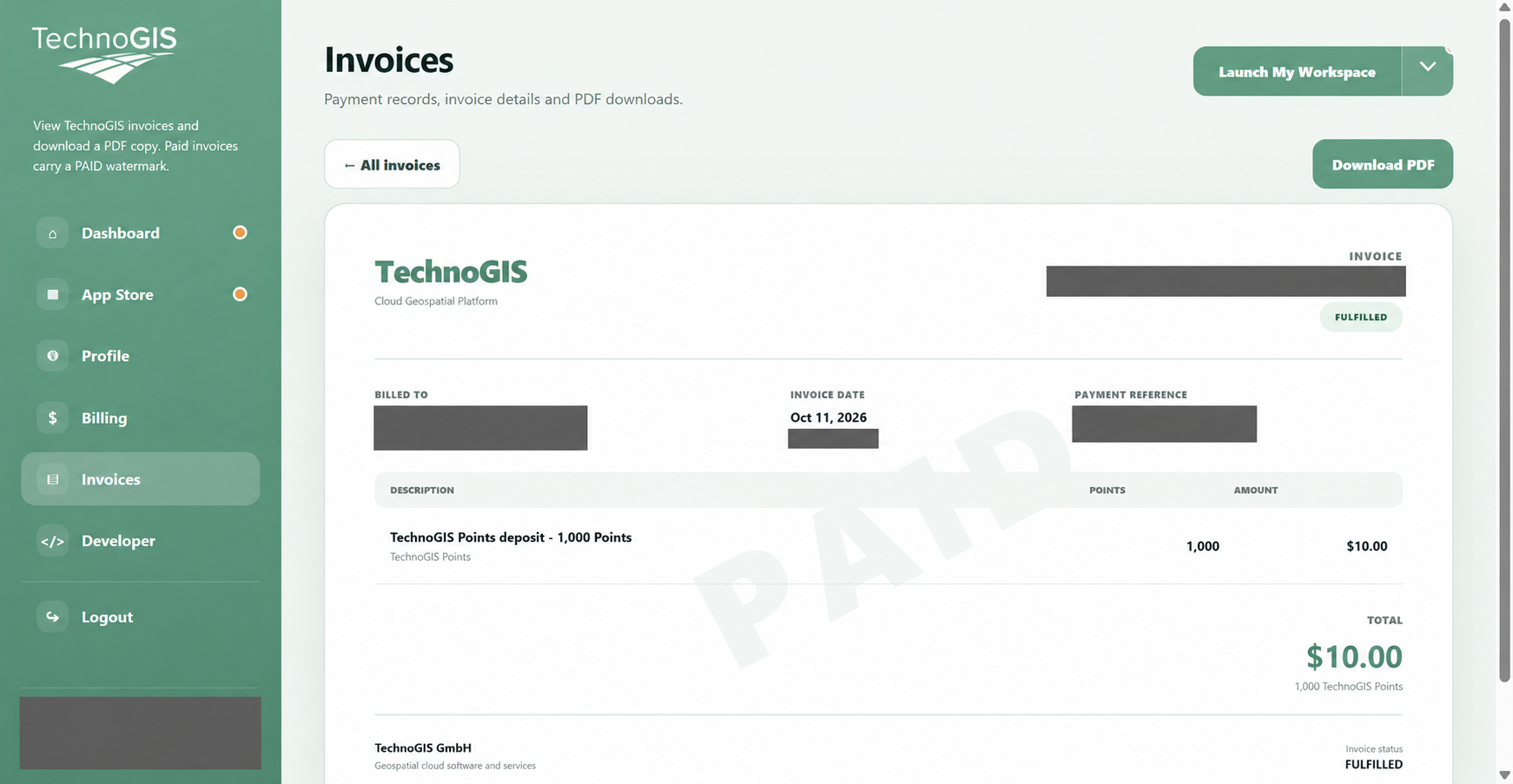
Recargar puntos DroneCollab · Comprobar el estado
Invoices / PAID / FULFILLED / Download PDF
5
Billing / Point transactions / Refresh

Comprobar el saldo

Abre Billing de nuevo y pulsa Refresh si hace falta.

Comprueba el abono en Point transactions y compara Before, After y el saldo actual.
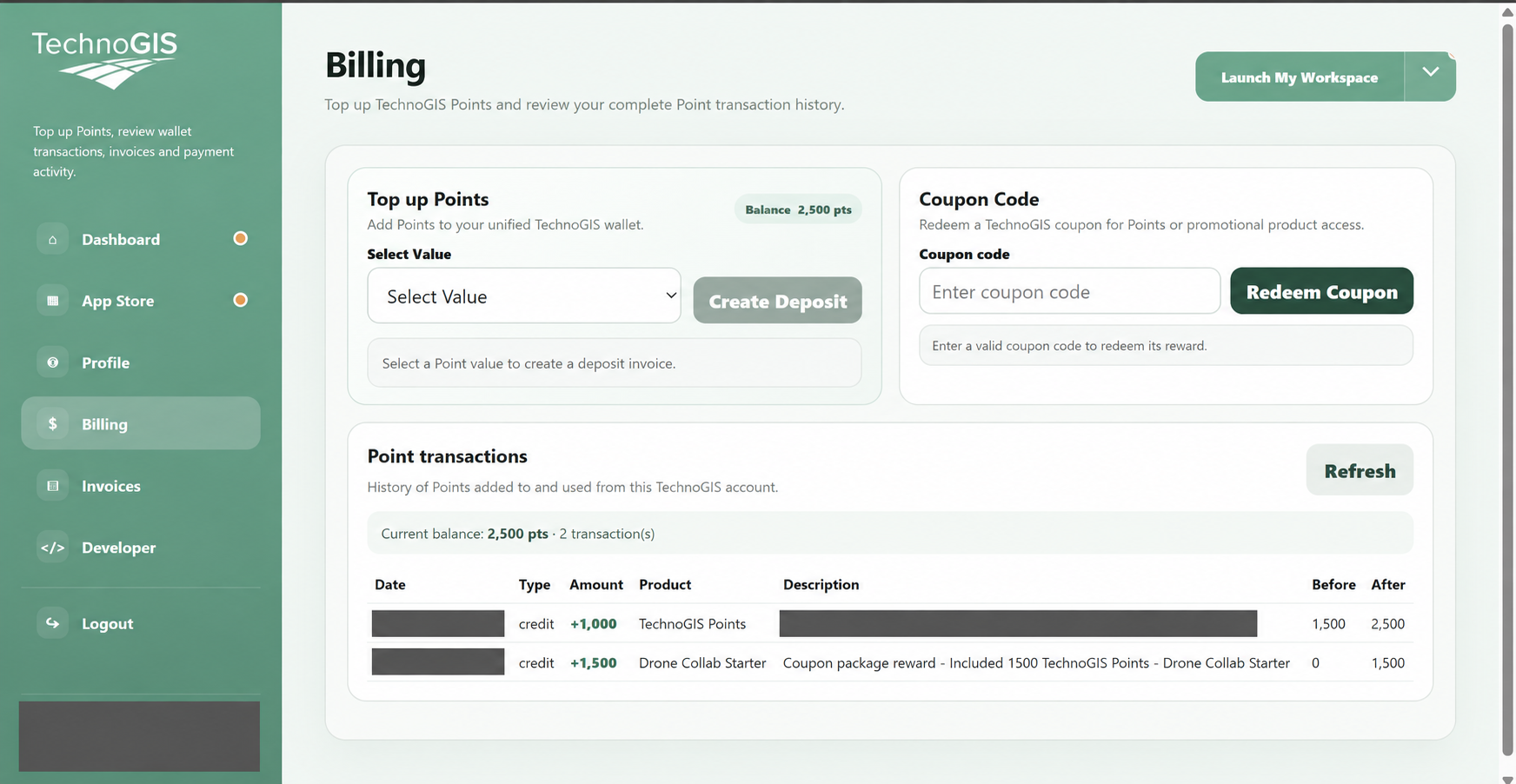
Recargar puntos DroneCollab · Comprobar el saldo
Billing / Point transactions / Refresh

Recargar puntos DroneCollab

Los importes de las imágenes son ejemplos. Sigue tu factura; los datos personales están ocultos.

Abrir workspace ↗