
Convierte fotos de dron en mapas y modelos 3D.
Tutorial paso a paso para importar un ZIP de Google Drive, procesar fotogrametría y ver resultados en Layers.
Conoce el mapeo con drones en la nube de DroneCollab.
Fotos UAV de ejemplo (ZIP) en Google Drive
Abra el ZIP de ejemplo en Google Drive y use su enlace compartido para importarlo desde Photos.
8 pasos desde las fotos hasta las capas
Pulse las imágenes para ampliarlas
Importar el ZIP de demostración desde Google Drive
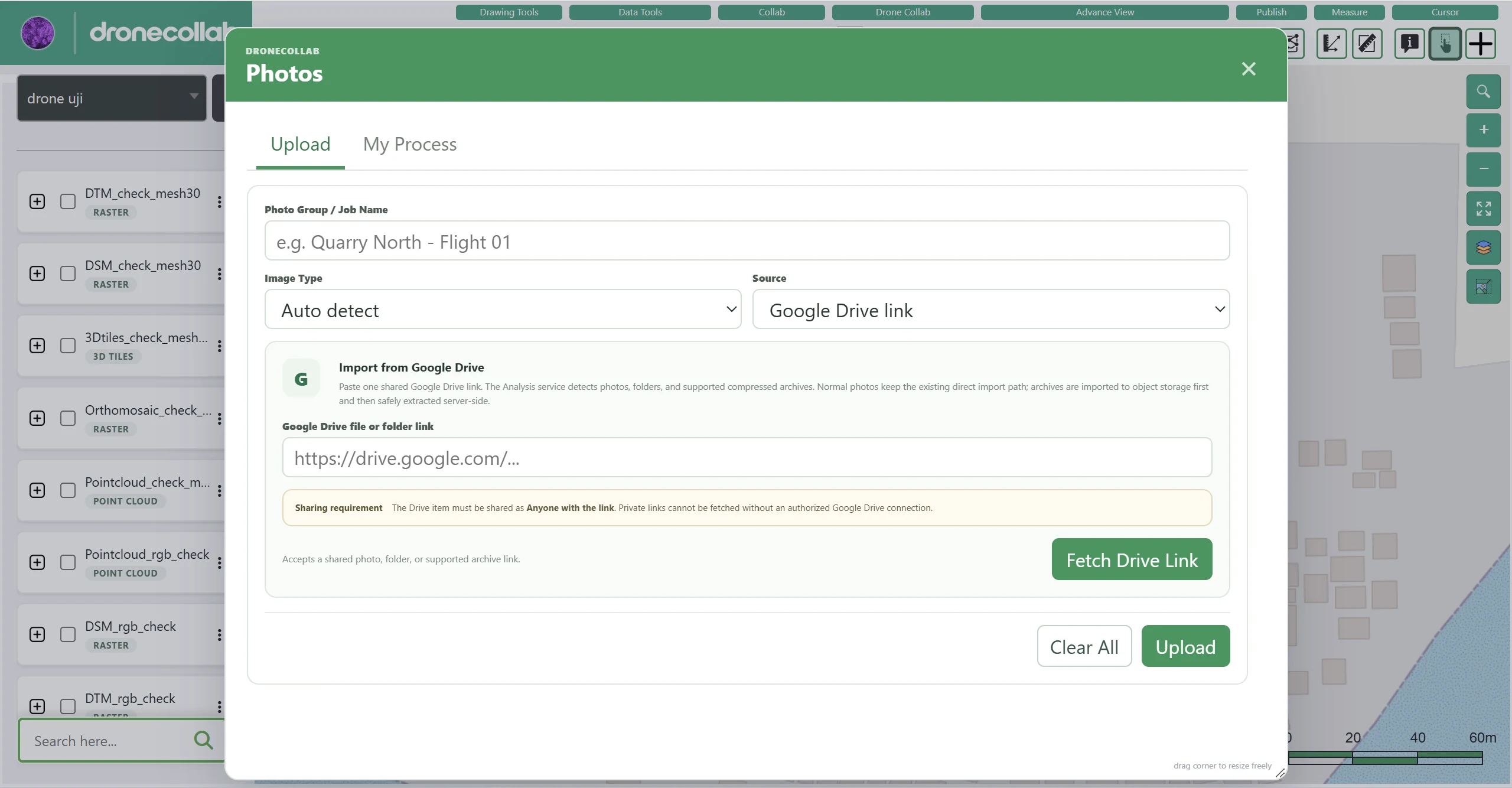
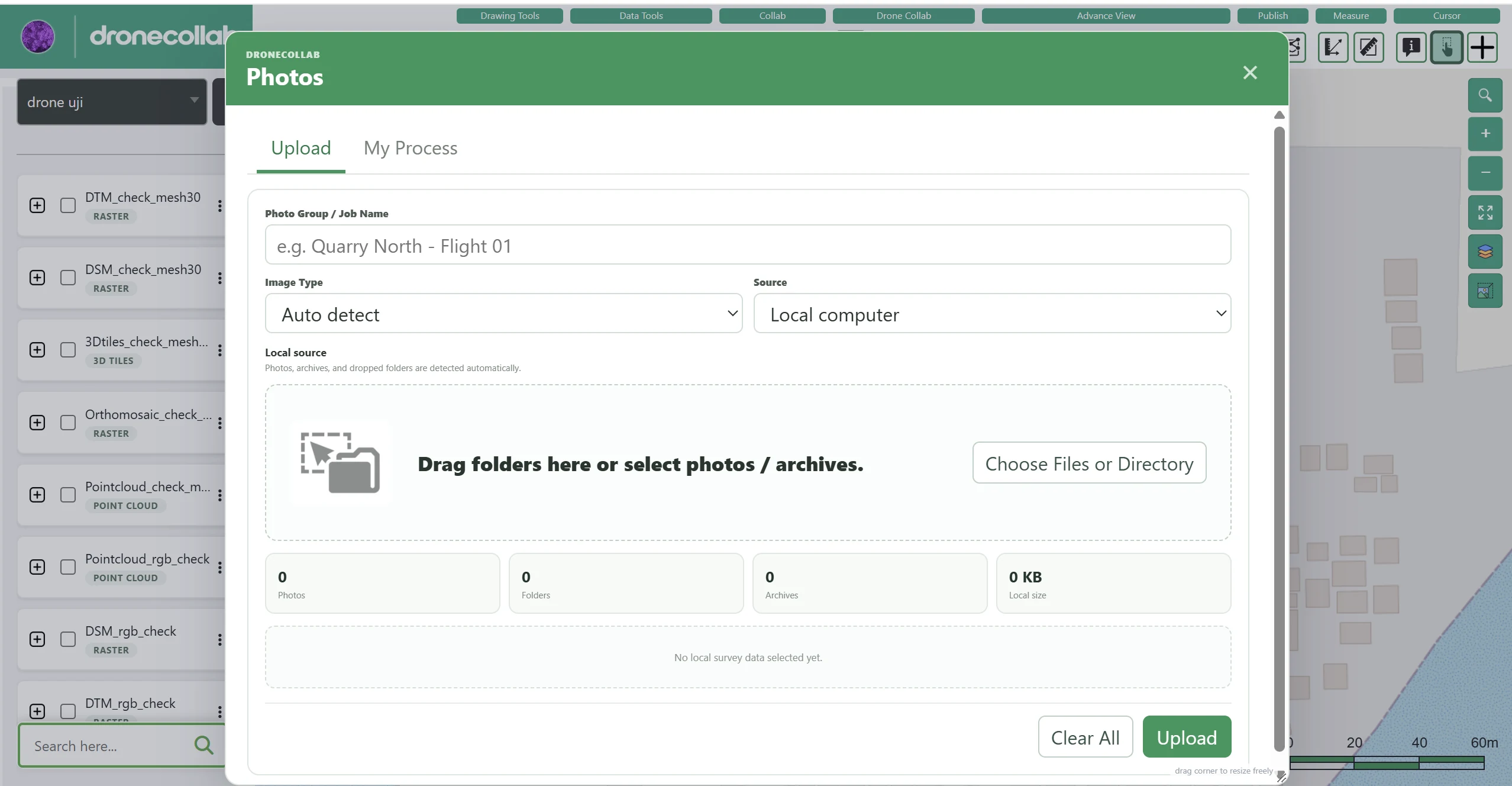
Abra Photos en la barra Drone Collab y seleccione Upload. Puede importar el conjunto de datos de ejemplo mediante un enlace de Google Drive.
Qué hacer
- Introduzca un Photo Group / Job Name para identificar los datos.
- En Source, elija Google Drive link, pegue el enlace del ZIP y pulse Fetch Drive Link. Configure el acceso como Anyone with the link.
- Cuando se reconozca el archivo, pulse Upload. También puede elegir Local computer para subir fotos, carpetas o archivos comprimidos.
Captura de la aplicación
Comprobar que las fotos están listas
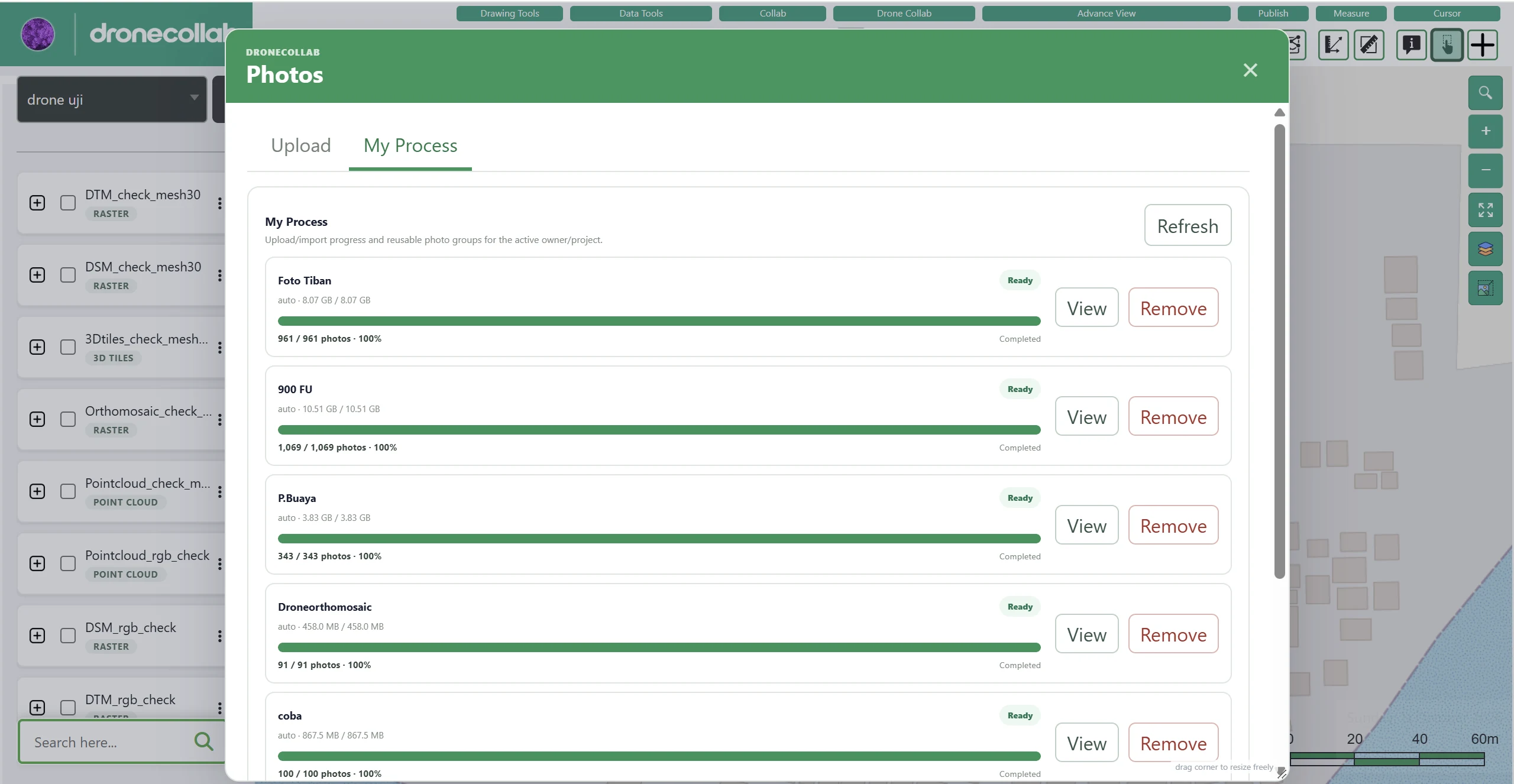
En la ventana Photos, abra My Process para revisar las cargas e importaciones.
Qué hacer
- Espere a que termine el progreso y el grupo muestre Ready.
- Pulse Refresh si necesita actualizar el estado.
- Use View para inspeccionar el grupo antes de procesarlo.
Captura de la aplicación
Iniciar Ortho Processing
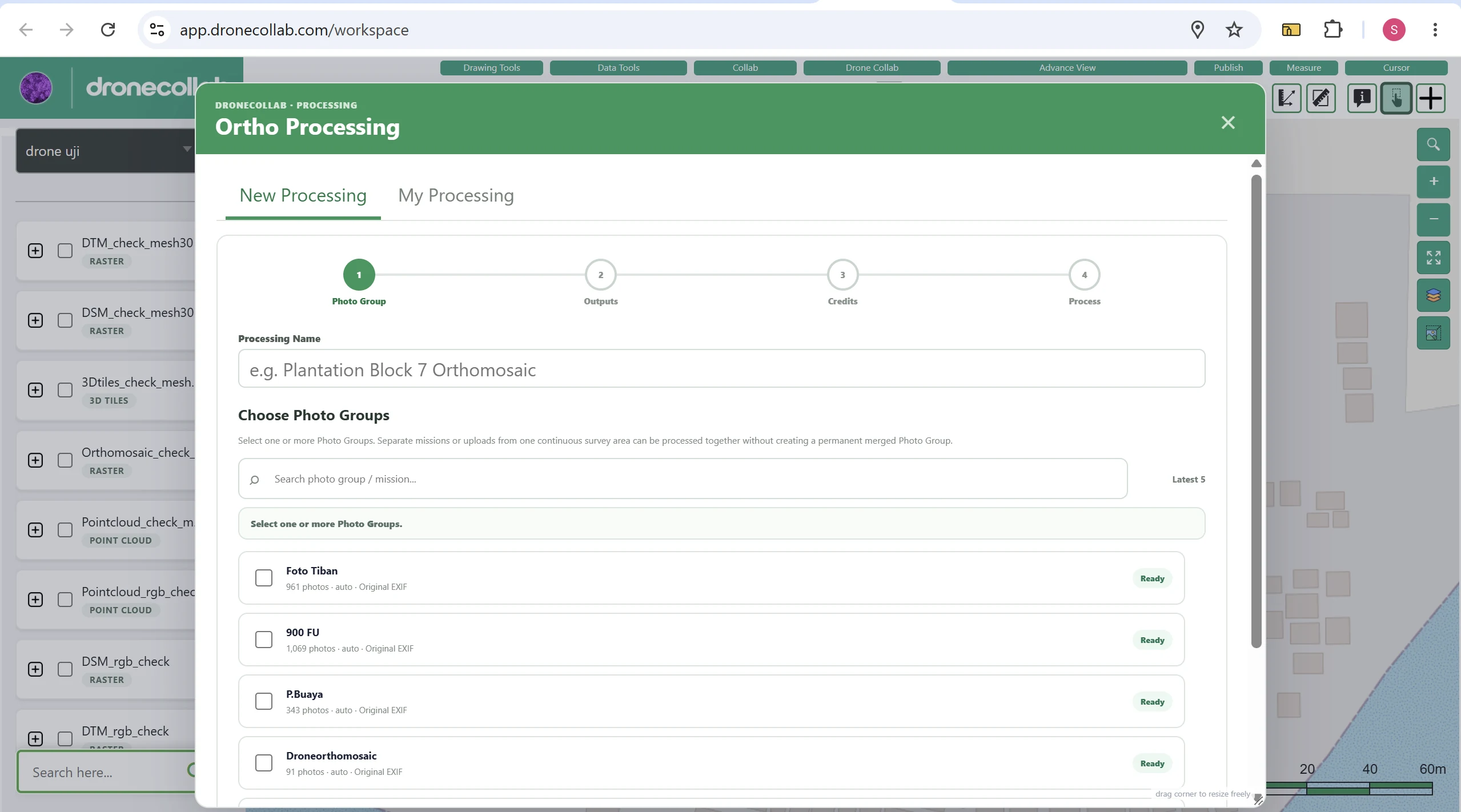
Pulse el icono de cuatro cuadros Ortho Processing en la barra Drone Collab y abra New Processing.
Qué hacer
- Escriba un Processing Name, por ejemplo Demo UAV — Orthomosaic.
- En Choose Photo Groups, seleccione el grupo con estado Ready.
- Combine grupos solo si pertenecen a un levantamiento compatible.
Captura de la aplicación
Elegir productos y calidad
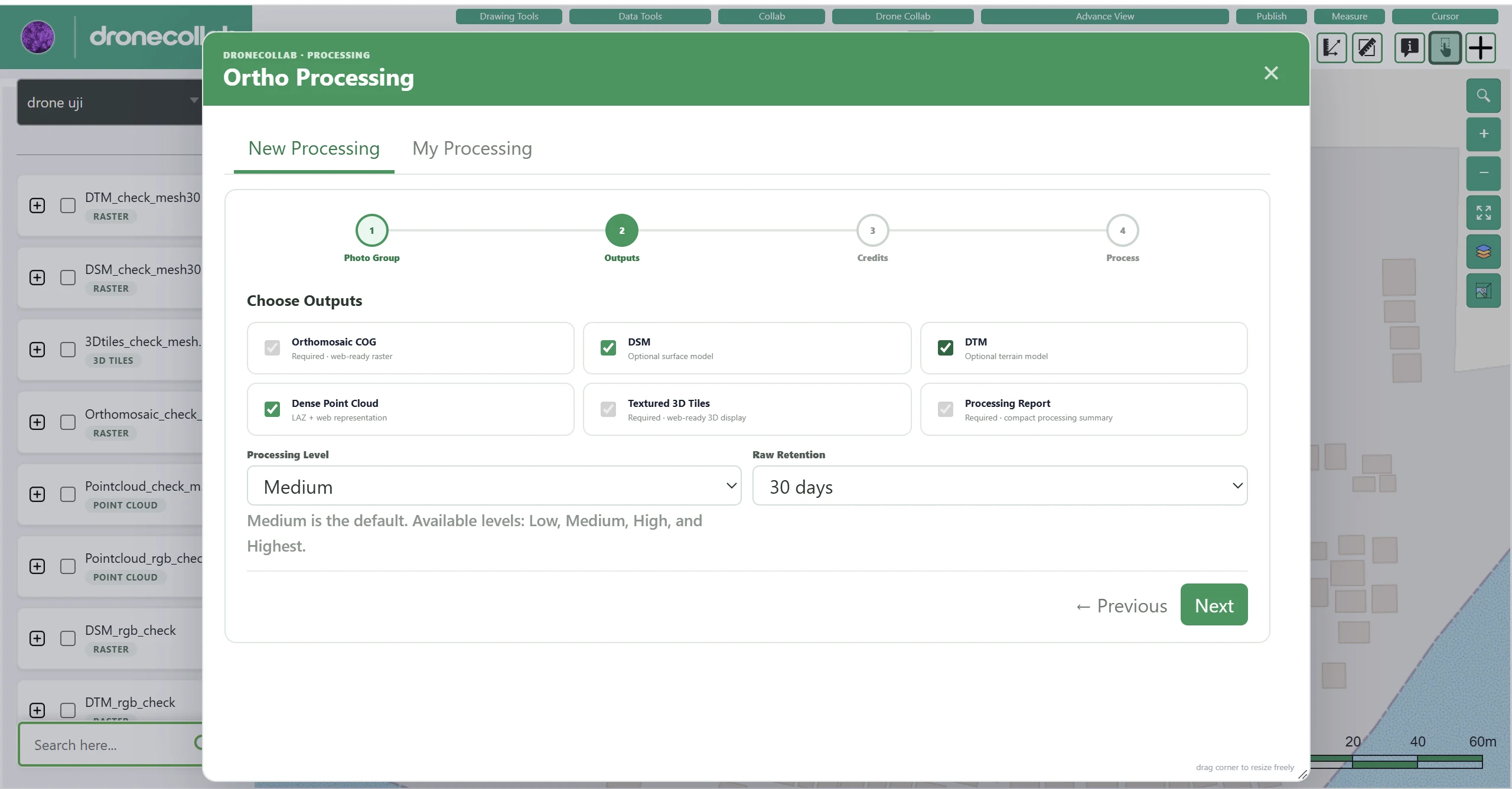
En Outputs, seleccione los resultados necesarios. Algunas opciones pueden ser obligatorias, no estar disponibles o depender del plan.
Qué hacer
- Los resultados posibles incluyen Orthomosaic COG, DSM, DTM, Dense Point Cloud, Textured 3D Tiles y Processing Report cuando estén disponibles.
- Elija Processing Level: Low, Medium, High o Highest. El ejemplo muestra Medium.
- Configure Raw Retention y haga clic en Next.
Captura de la aplicación
Revisar los puntos de procesamiento
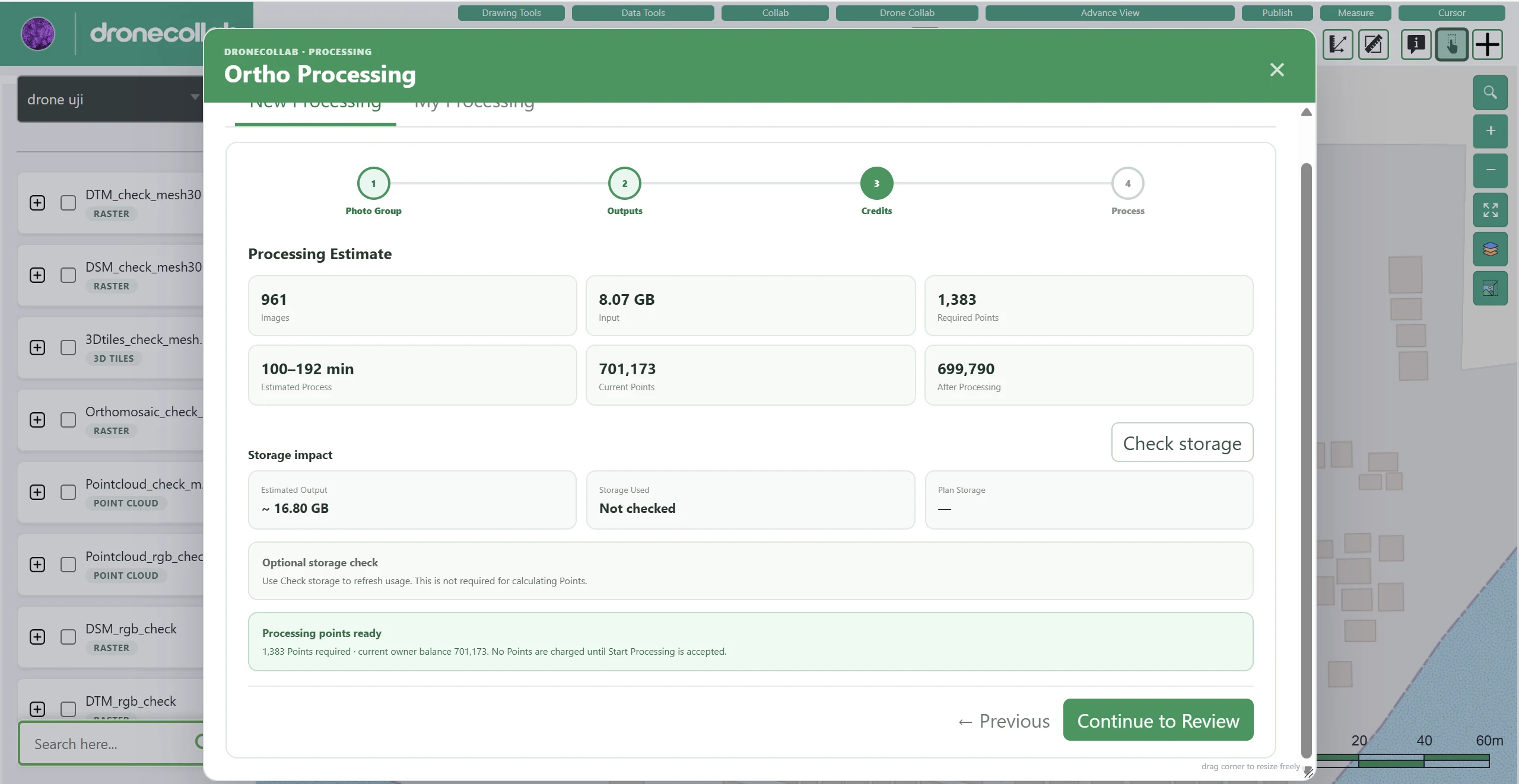
La etapa Credits estima el número de fotos, tamaño de entrada, tiempo, puntos necesarios y almacenamiento.
Qué hacer
- Compare Required Points, Current Points y el saldo restante.
- Use Check storage para actualizar el almacenamiento si hace falta; en el ejemplo es opcional.
- Pulse Continue to Review si la estimación y el saldo son adecuados.
Captura de la aplicación
Revisar e iniciar el procesamiento
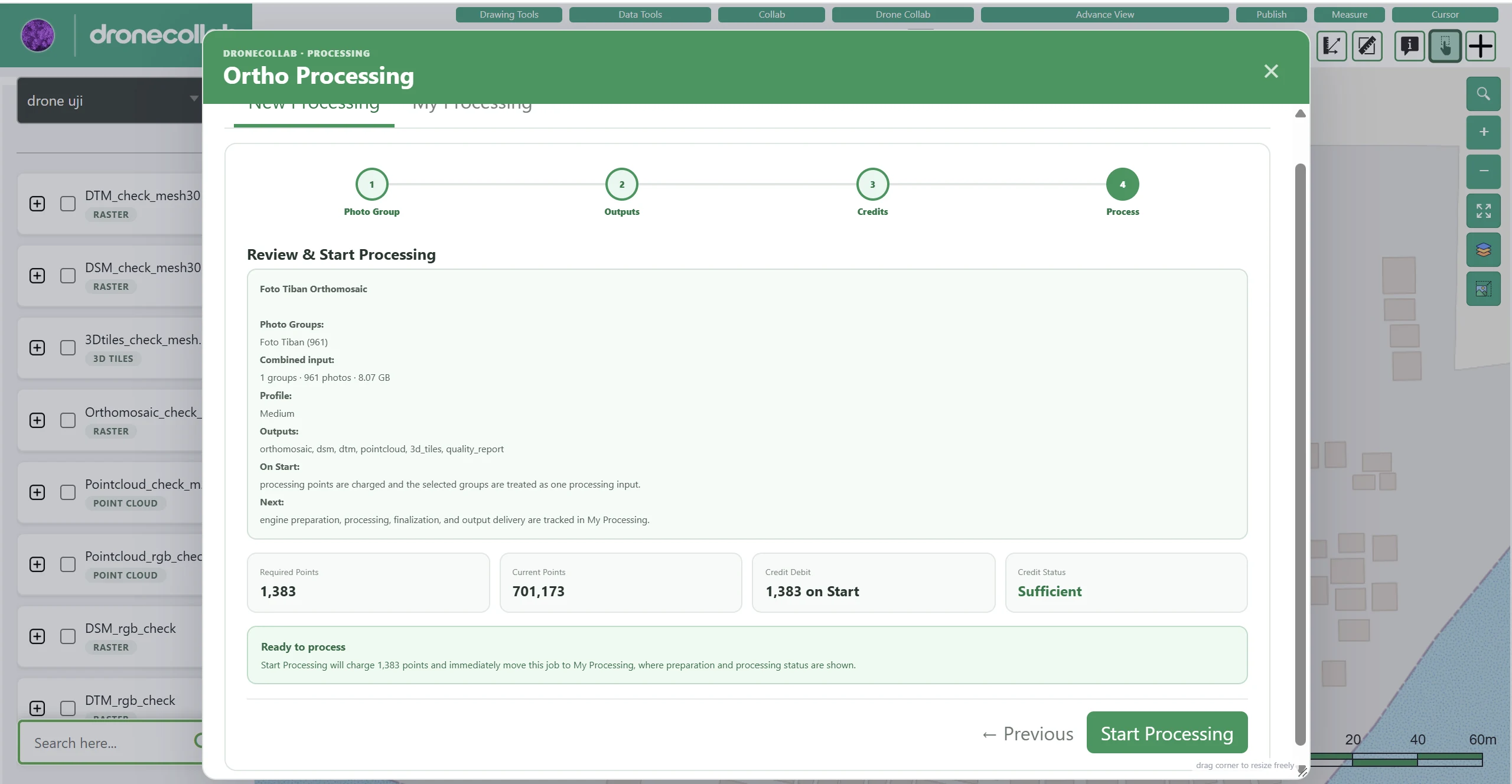
Compruebe el resumen final antes de enviar el trabajo a la nube.
Qué hacer
- Verifique Photo Groups, Processing Level, resultados elegidos y Required Points.
- Confirme que Credit Status indique Sufficient.
- Pulse Start Processing. Los puntos se descuentan cuando se acepta el trabajo.
Captura de la aplicación
Seguir el progreso y el correo
Abra My Processing en Ortho Processing para consultar el estado del trabajo en la nube.
Qué hacer
- El trabajo pasa por preparación, procesamiento y finalización.
- El tiempo depende de la cantidad de fotos, resolución y ajustes.
- Cuando termine correctamente, recibirá una notificación por correo electrónico.
Ver los resultados en Layers
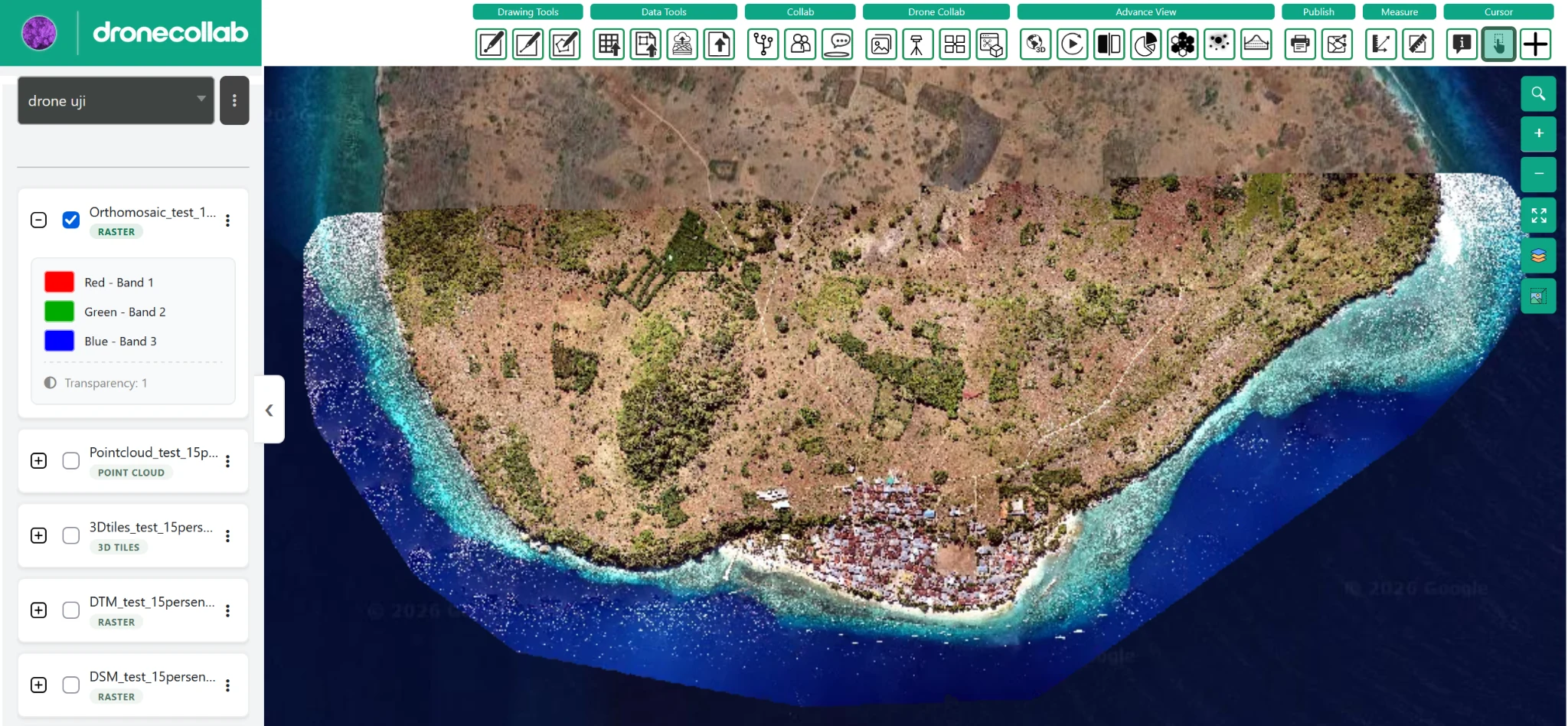
Al finalizar correctamente, los datos generados aparecen en Layers del proyecto, como en el ejemplo final.
Qué hacer
- Busque Orthomosaic, Point Cloud, 3D Tiles, DTM y DSM según los resultados generados.
- Marque una capa para mostrarla en el mapa y expándala para consultar detalles.
- Compruebe los resultados respecto a su zona de levantamiento.
Captura de la aplicación
¡Listo! Los resultados están en Layers.
Al terminar correctamente, se envía un correo y los resultados aparecen en Layers del proyecto.
Pruébelo en DroneCollab ↗