
ڈرون تصاویر سے نقشے اور 3D ماڈلز بنائیں
Google Drive سے ZIP درآمد کرنے، فوٹوگرامیٹری پروسیسنگ کرنے اور Layers میں نتائج دیکھنے کا مرحلہ وار رہنما۔
DroneCollab کے ساتھ کلاؤڈ پر ڈرون میپنگ کے بارے میں جانیں۔
Google Drive پر نمونہ UAV تصاویر (ZIP)
Google Drive پر نمونہ ZIP کھولیں اور Photos میں درآمد کے لیے اس کا شیئر لنک استعمال کریں۔
تصاویر سے حتمی Layers تک 8 مراحل
بڑا دیکھنے کے لیے اسکرین شاٹ پر کلک کریں
Google Drive سے ڈیمو ZIP درآمد کریں
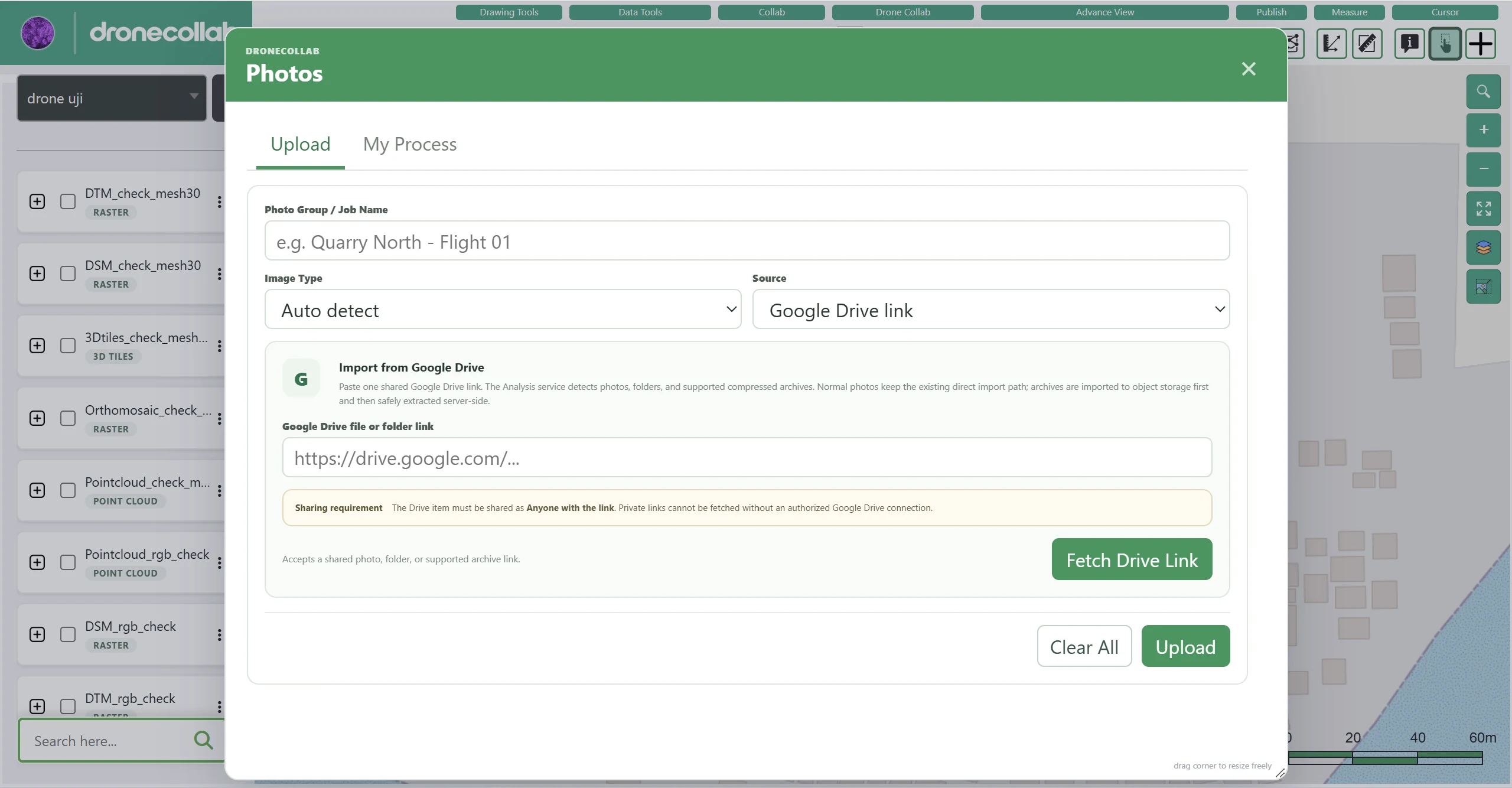
Drone Collab ٹول بار میں Photos کھولیں اور Google Drive لنک سے نمونہ ڈیٹا لانے کے لیے Upload منتخب کریں۔
کیا کرنا ہے
- ڈیٹا کی شناخت کے لیے Photo Group / Job Name درج کریں۔
- Source میں Google Drive link منتخب کریں، ZIP لنک پیسٹ کریں، اور Fetch Drive Link دبائیں۔ شیئرنگ Anyone with the link رکھیں۔
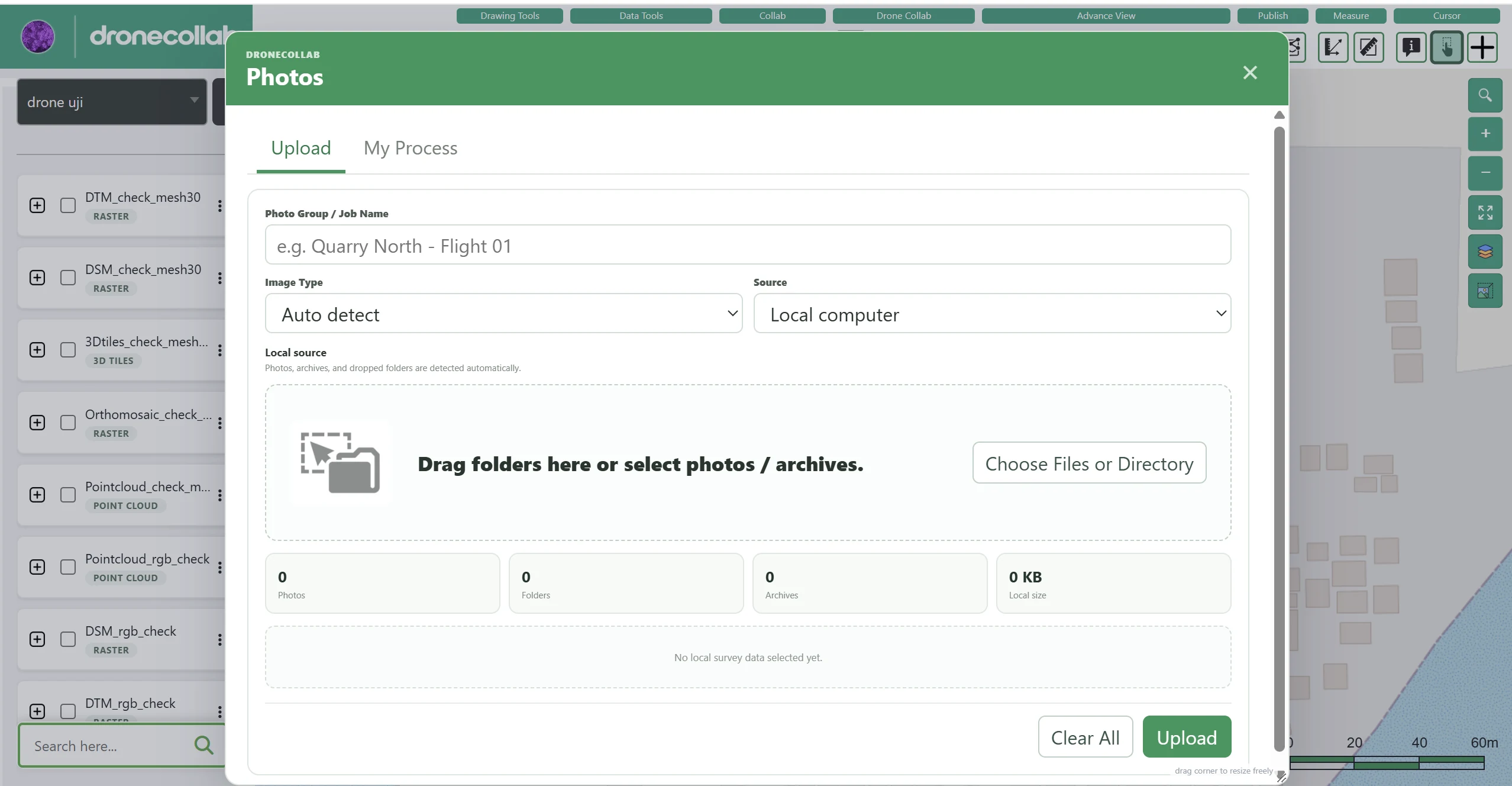
- فائل پہچانے جانے کے بعد Upload دبائیں۔ متبادل طور پر Local computer سے تصاویر، فولڈر یا آرکائیو اپلوڈ کریں۔
ایپ کا اسکرین شاٹ
تصاویر کے تیار ہونے کی تصدیق کریں
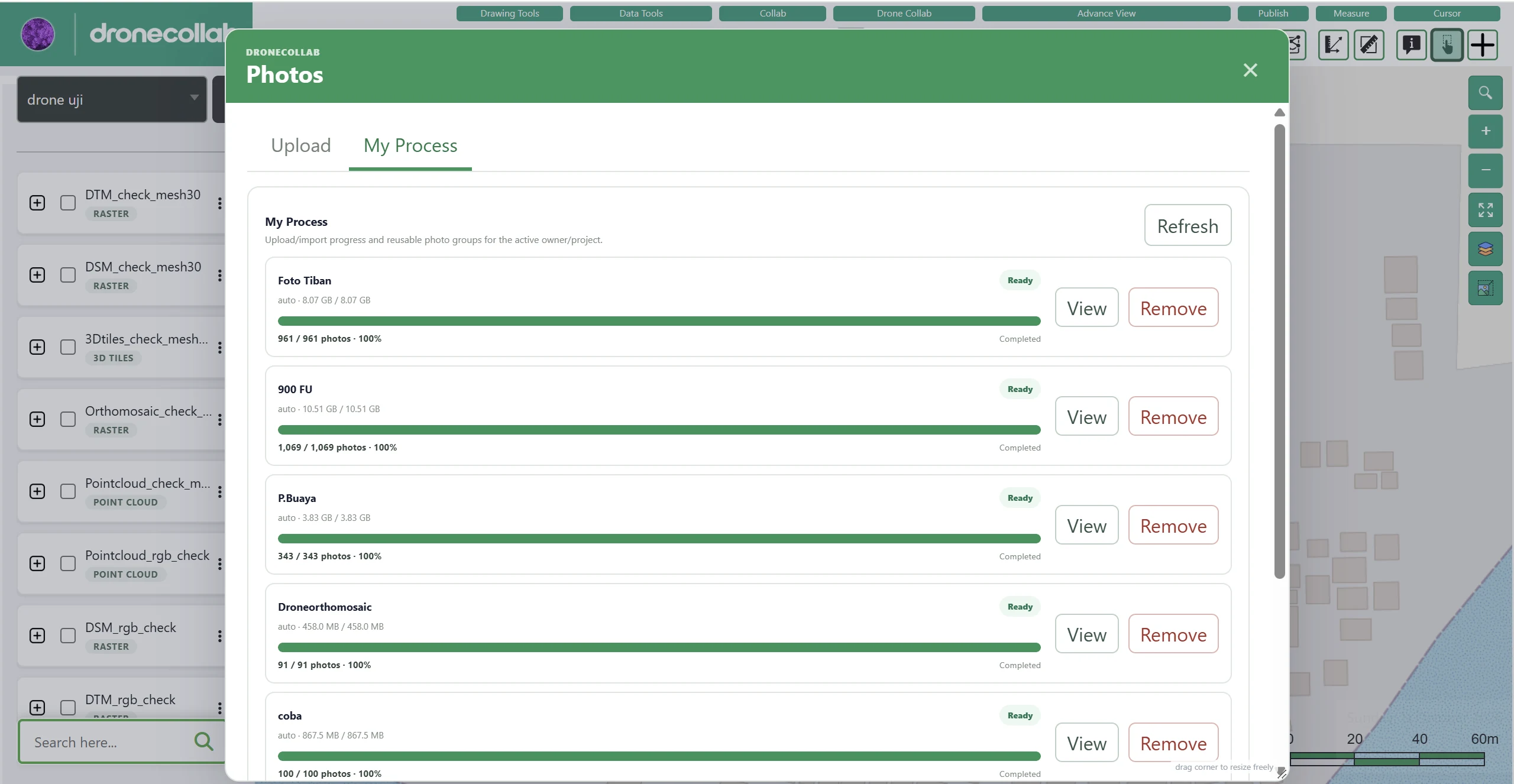
Photos ونڈو میں اپلوڈ اور درآمد کی حالت دیکھنے کے لیے My Process کھولیں۔
کیا کرنا ہے
- پیش رفت مکمل ہونے اور فوٹو گروپ کی حالت Ready ہونے تک انتظار کریں۔
- اگر حالت اپڈیٹ نہ ہو تو Refresh دبائیں۔
- پروسیسنگ سے پہلے View کے ذریعے گروپ چیک کریں۔
ایپ کا اسکرین شاٹ
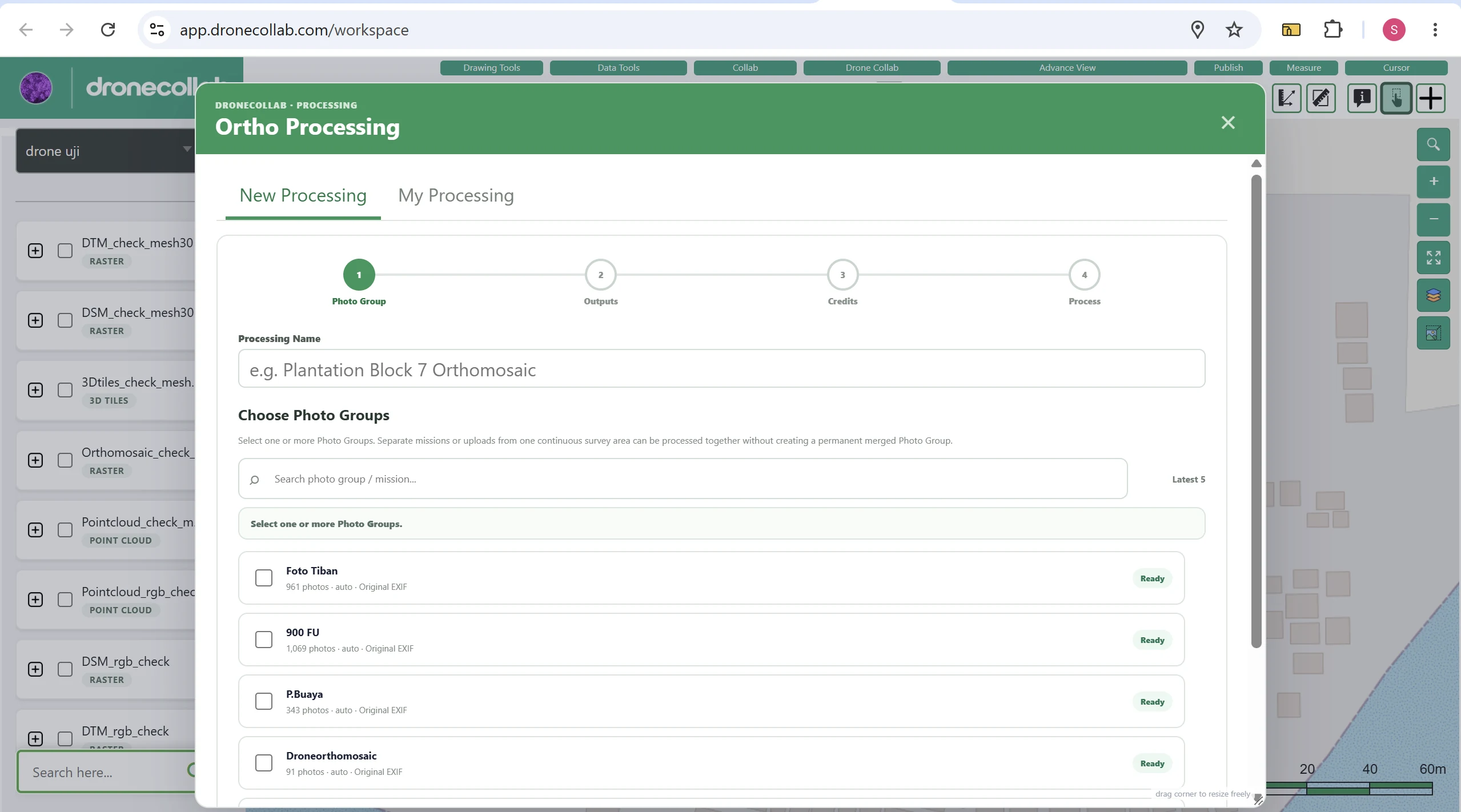
Ortho Processing شروع کریں
Drone Collab کے ٹول بار میں چار خانوں والے Ortho Processing آئیکن پر کلک کریں، پھر New Processing کھولیں۔
کیا کرنا ہے
- Processing Name درج کریں، مثلاً Demo UAV — Orthomosaic۔
- Choose Photo Groups میں Ready والے گروپ کو منتخب کریں۔
- مختلف گروپس اسی وقت اکٹھے پروسیس کریں جب وہ ایک ہی مناسب سروے سے متعلق ہوں۔
ایپ کا اسکرین شاٹ
نتائج اور معیار منتخب کریں
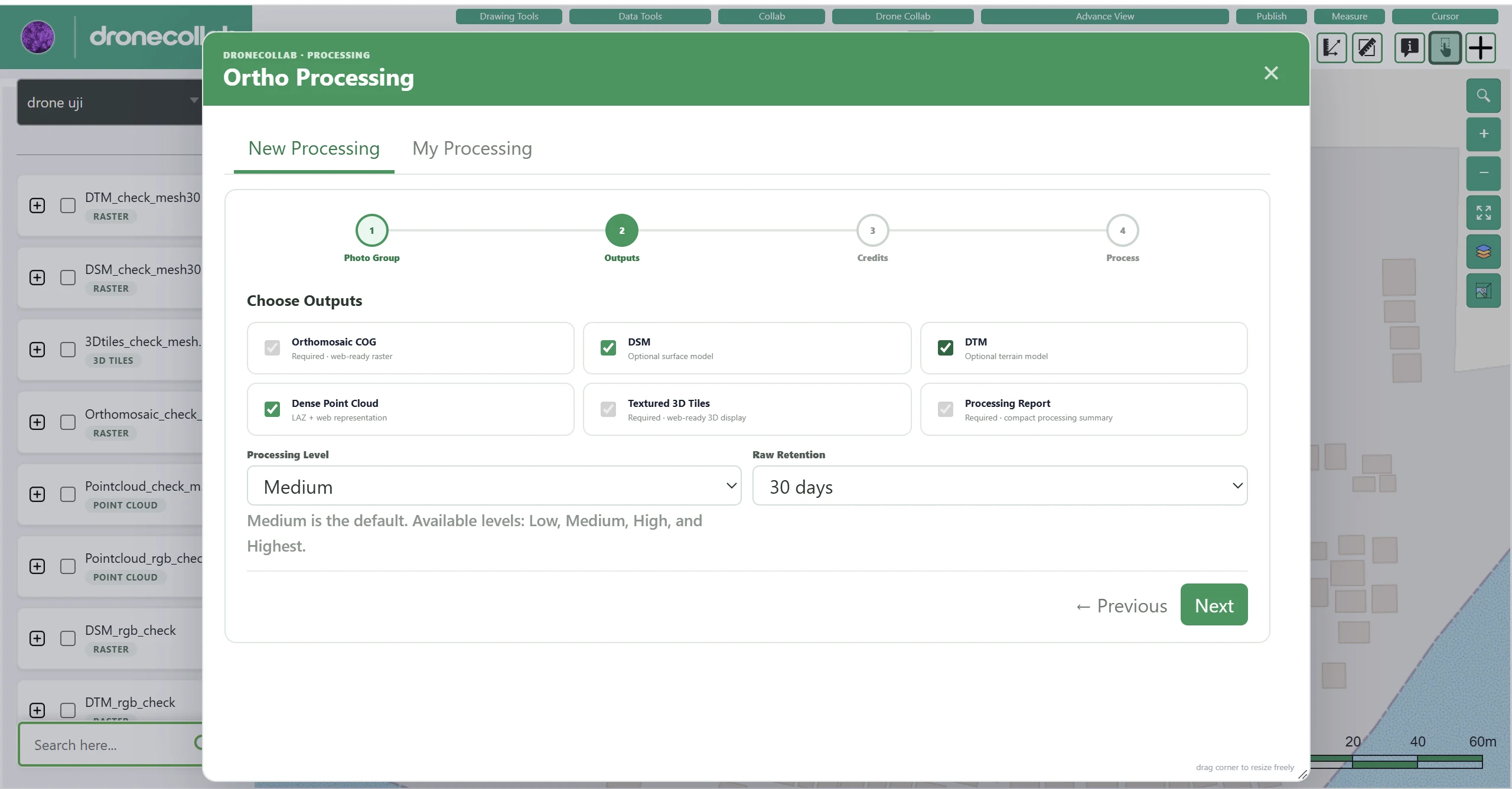
Outputs مرحلے میں مطلوبہ نتائج منتخب کریں۔ کچھ اختیارات لازمی، غیر دستیاب یا پیکیج سے مشروط ہو سکتے ہیں۔
کیا کرنا ہے
- ممکنہ نتائج میں Orthomosaic COG، DSM، DTM، Dense Point Cloud، Textured 3D Tiles اور Processing Report شامل ہیں۔
- Processing Level میں Low، Medium، High یا Highest منتخب کریں۔ مثال میں Medium استعمال ہوا ہے۔
- Raw Retention منتخب کریں اور Next دبائیں۔
ایپ کا اسکرین شاٹ
Processing Points چیک کریں
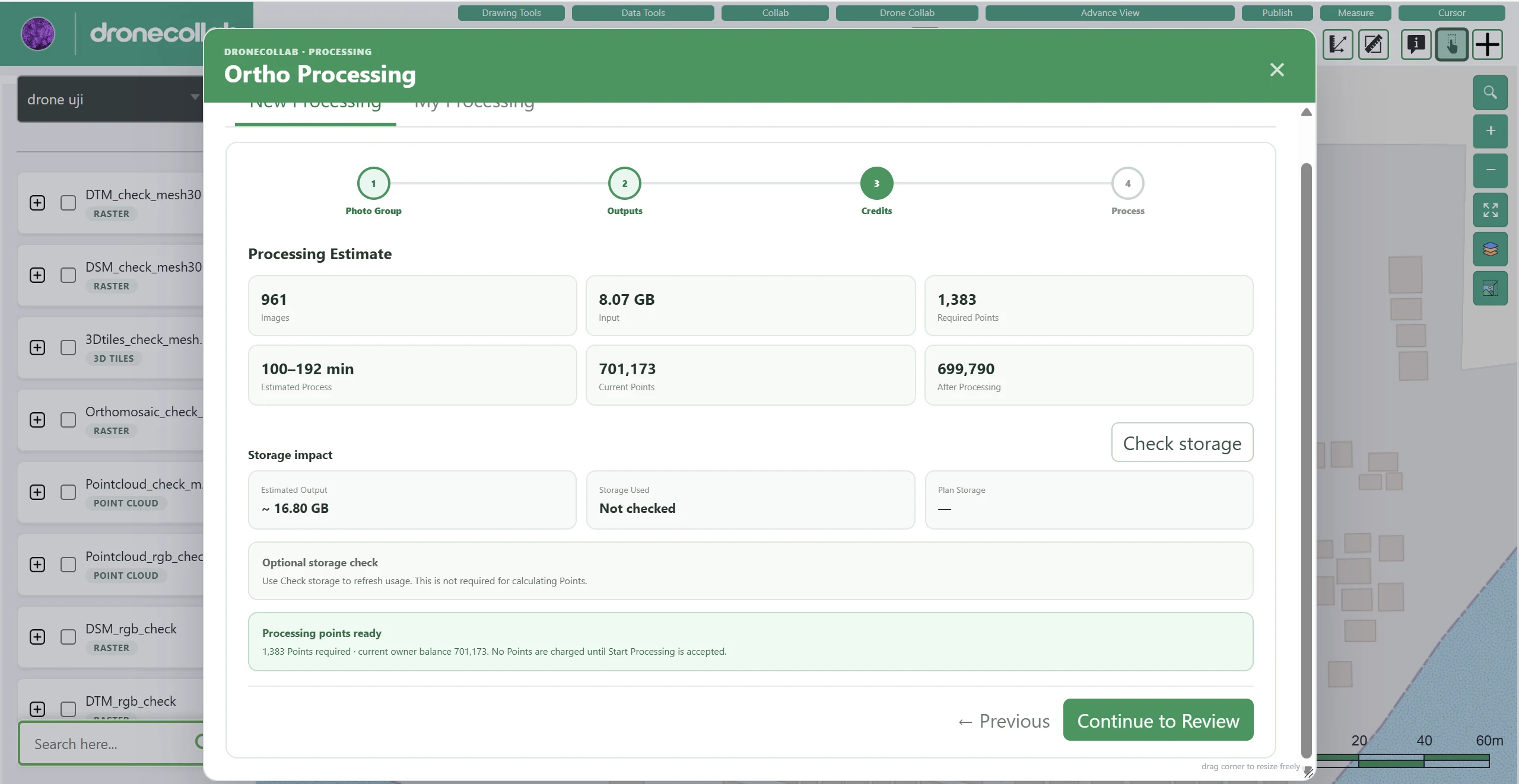
Credits مرحلہ تصاویر کی تعداد، ان پٹ حجم، متوقع وقت، درکار points اور اسٹوریج کا تخمینہ دکھاتا ہے۔
کیا کرنا ہے
- Required Points اور Current Points کا موازنہ کریں اور بچ جانے والا بیلنس دیکھیں۔
- ضرورت ہو تو Check storage سے اسٹوریج کی معلومات تازہ کریں؛ مثال میں یہ اختیاری ہے۔
- جب تخمینہ اور بیلنس درست ہو تو Continue to Review دبائیں۔
ایپ کا اسکرین شاٹ
جائزہ لے کر پروسیسنگ شروع کریں
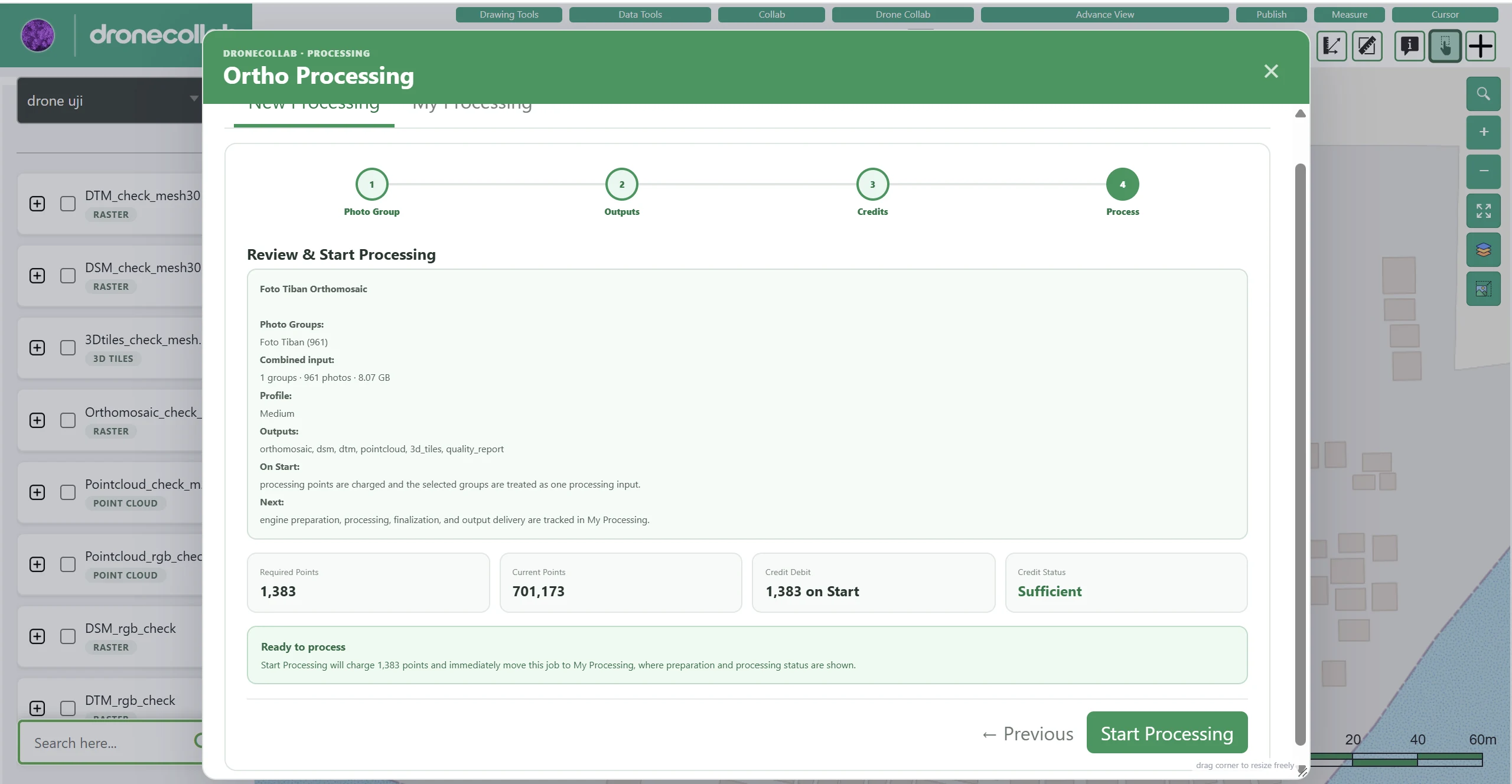
کلاؤڈ میں کام بھیجنے سے پہلے آخری خلاصہ دیکھیں۔
کیا کرنا ہے
- Photo Groups، Processing Level، منتخب نتائج اور Required Points کی تصدیق کریں۔
- یقینی بنائیں کہ Credit Status میں Sufficient دکھائی دے۔
- Start Processing دبائیں۔ کام قبول ہونے پر points کم ہو جائیں گے۔
ایپ کا اسکرین شاٹ
پیش رفت اور ای میل دیکھیں
کلاؤڈ کام کی صورتحال دیکھنے کے لیے Ortho Processing میں My Processing کھولیں۔
کیا کرنا ہے
- کام تیاری، پروسیسنگ اور اختتامی مراحل سے گزرتا ہے۔
- وقت تصاویر کی تعداد، ریزولوشن اور سیٹنگز پر منحصر ہے۔
- کامیابی کے بعد آپ کے اکاؤنٹ پر ای میل اطلاع بھیجی جاتی ہے۔
Layers میں نتائج دیکھیں
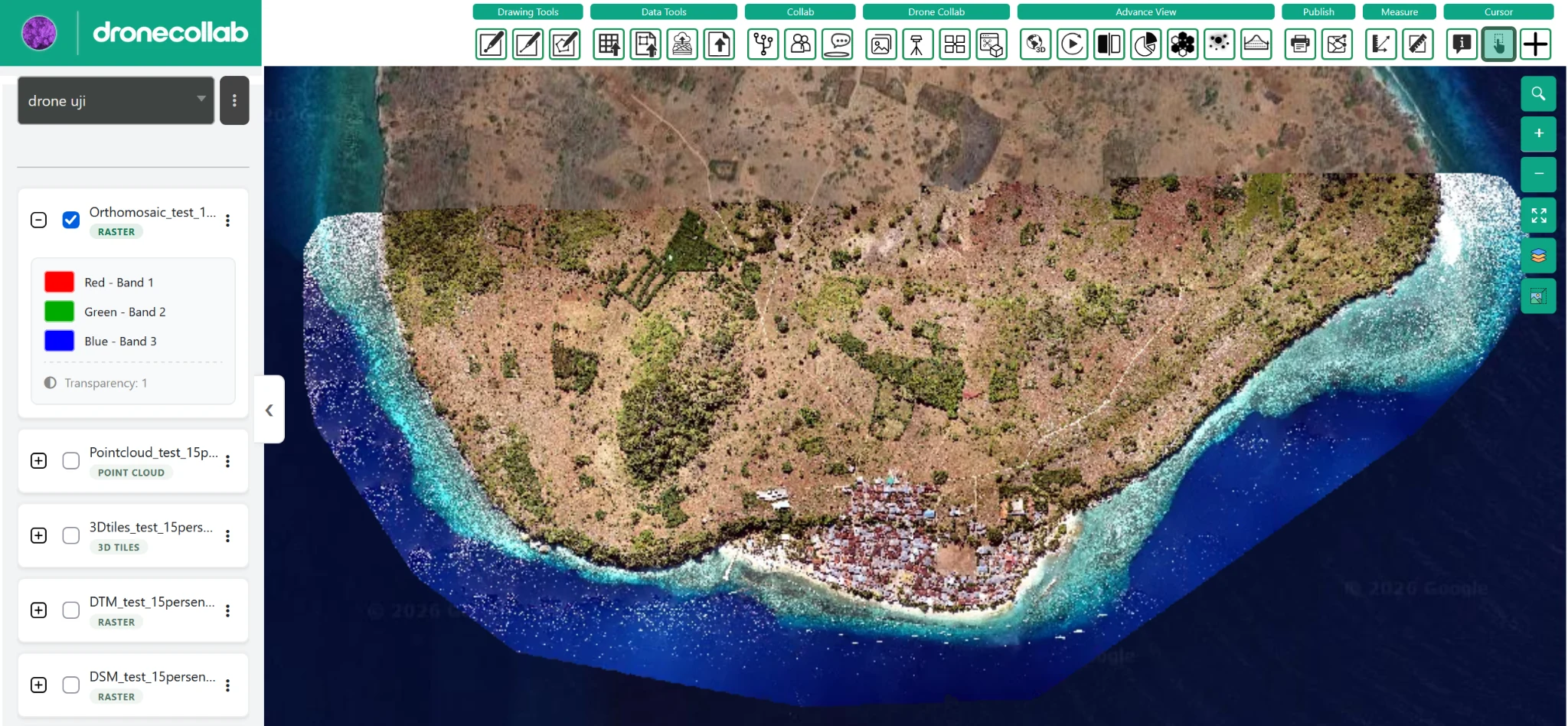
پروسیسنگ کامیاب ہونے پر نتائج پروجیکٹ کی Layers فہرست میں ظاہر ہوتے ہیں، جیسا آخری تصویر میں ہے۔
کیا کرنا ہے
- تیار کیے گئے نتائج کے مطابق Orthomosaic، Point Cloud، 3D Tiles، DTM اور DSM تلاش کریں۔
- نقشے پر دکھانے کے لیے لیئر منتخب کریں اور تفصیلات کے لیے کھولیں۔
- اپنے سروے کے علاقے کے مطابق نتائج کی جانچ کریں۔
ایپ کا اسکرین شاٹ
مکمل! آپ کے نتائج Layers میں ہیں۔
پروسیسنگ کامیابی سے مکمل ہونے پر ای میل اطلاع بھیجی جاتی ہے اور نتائج پروجیکٹ کی Layers فہرست میں ظاہر ہوتے ہیں۔
اپنے DroneCollab اکاؤنٹ میں آزمائیں ↗