
Transforme fotos de drone em mapas e modelos 3D.
Tutorial passo a passo para importar um ZIP do Google Drive, processar fotogrametria e consultar os resultados em Layers.
Conheça o mapeamento com drones na nuvem do DroneCollab.
Fotos UAV de exemplo (ZIP) no Google Drive
Abra o ZIP de exemplo no Google Drive e use o link partilhado para importá-lo em Photos.
8 etapas das fotos aos resultados
Clique nas imagens para ampliar
Importar o ZIP de demonstração do Google Drive
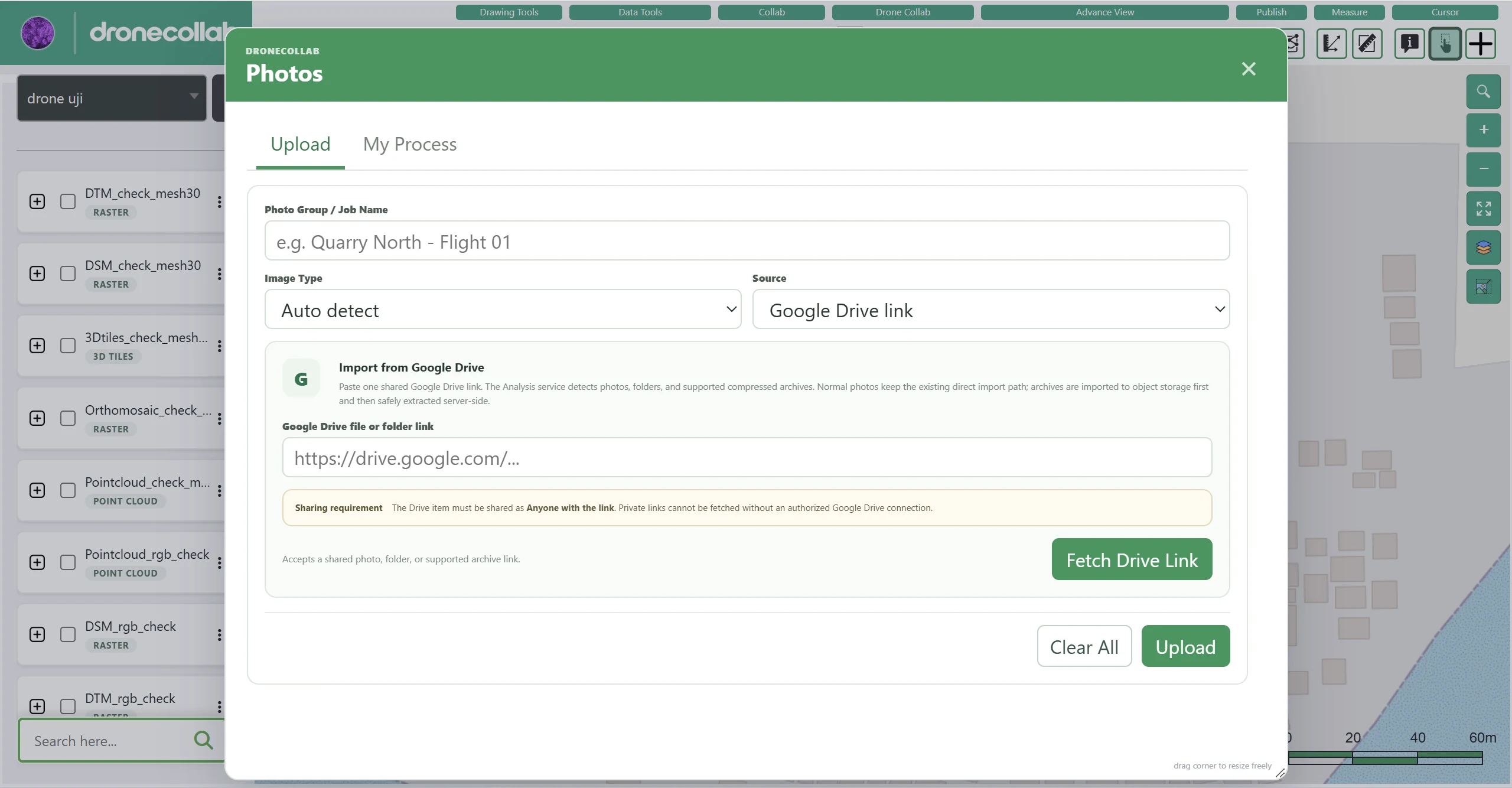
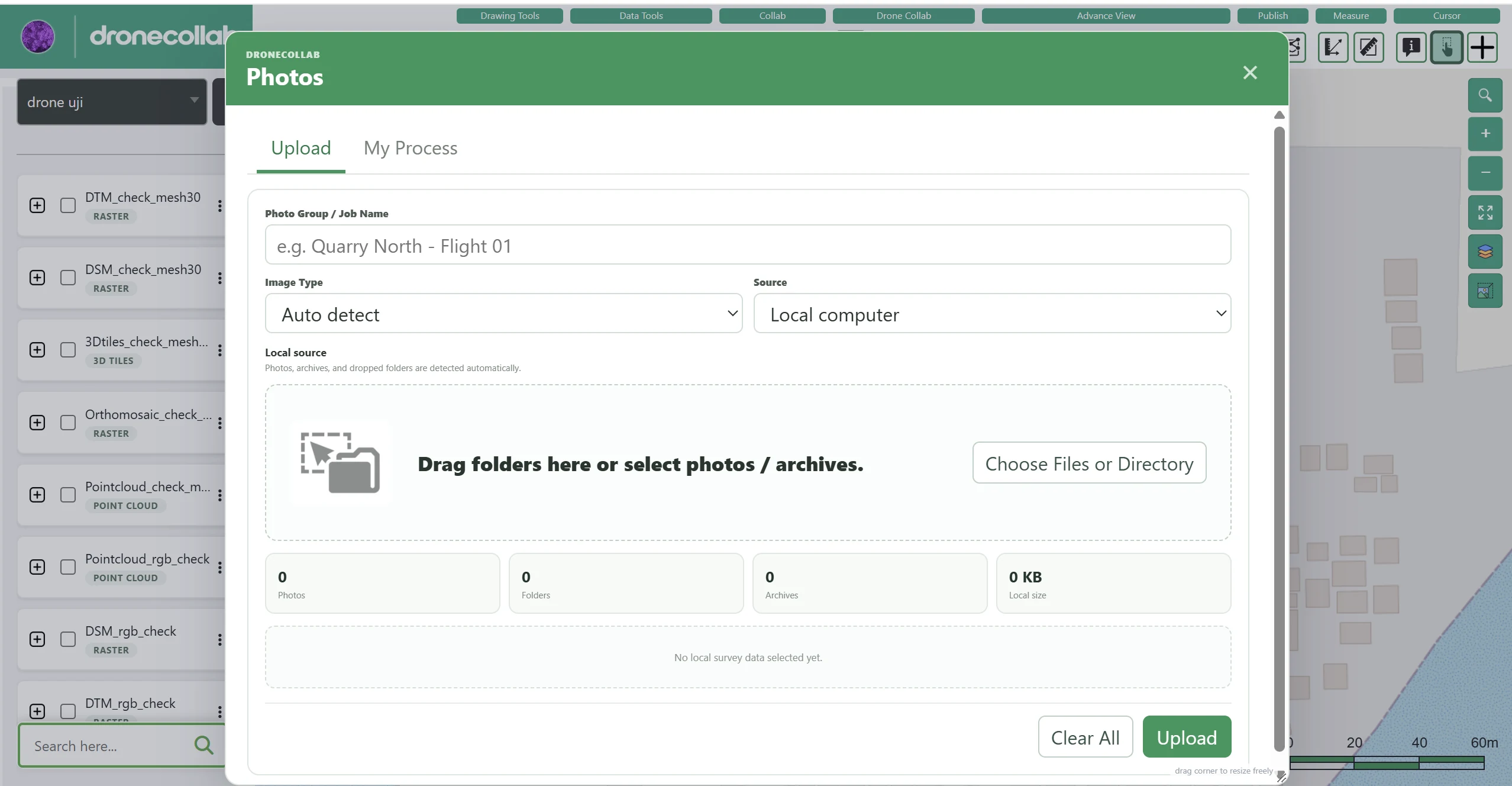
Abra Photos na barra Drone Collab e selecione Upload. É possível importar o conjunto de dados de exemplo por um link do Google Drive.
O que fazer
- Digite um Photo Group / Job Name para identificar os dados.
- Em Source, escolha Google Drive link, cole o link do ZIP e clique em Fetch Drive Link. Defina a partilha como Anyone with the link.
- Após o reconhecimento do arquivo, clique em Upload. Como alternativa, escolha Local computer para enviar fotos, pastas ou arquivos compactados.
Captura da aplicação
Confirmar que as fotos estão prontas
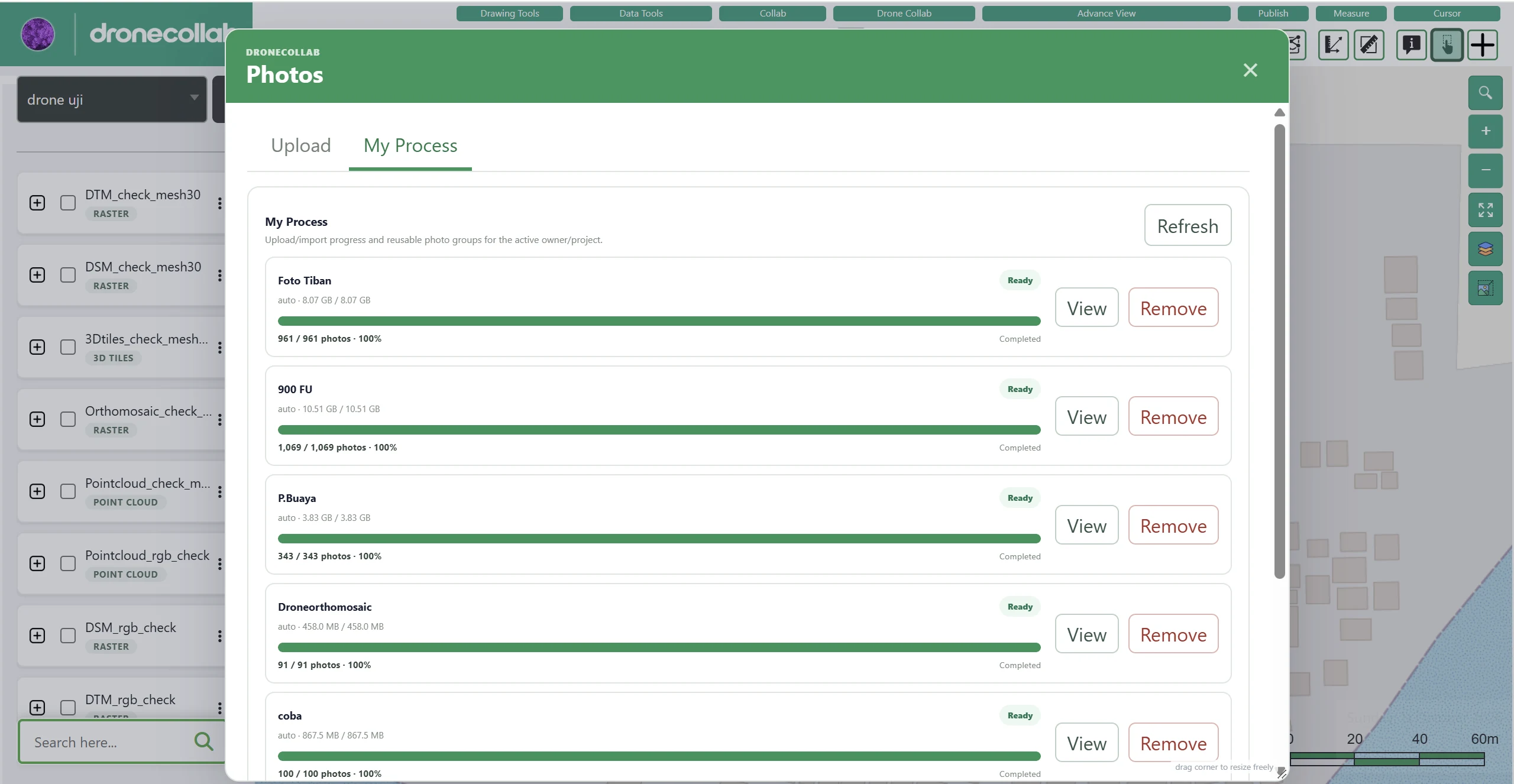
Na janela Photos, abra My Process para acompanhar os envios e as importações.
O que fazer
- Aguarde até o fim do progresso e até que o grupo apresente o estado Ready.
- Use Refresh se precisar atualizar o estado.
- Clique em View para verificar o grupo antes do processamento.
Captura da aplicação
Iniciar o Ortho Processing
Clique no ícone de quatro quadrados Ortho Processing na barra Drone Collab e abra New Processing.
O que fazer
- Digite um Processing Name, como Demo UAV — Orthomosaic.
- Em Choose Photo Groups, selecione o grupo com estado Ready.
- Combine grupos apenas quando forem de um levantamento compatível.
Captura da aplicação
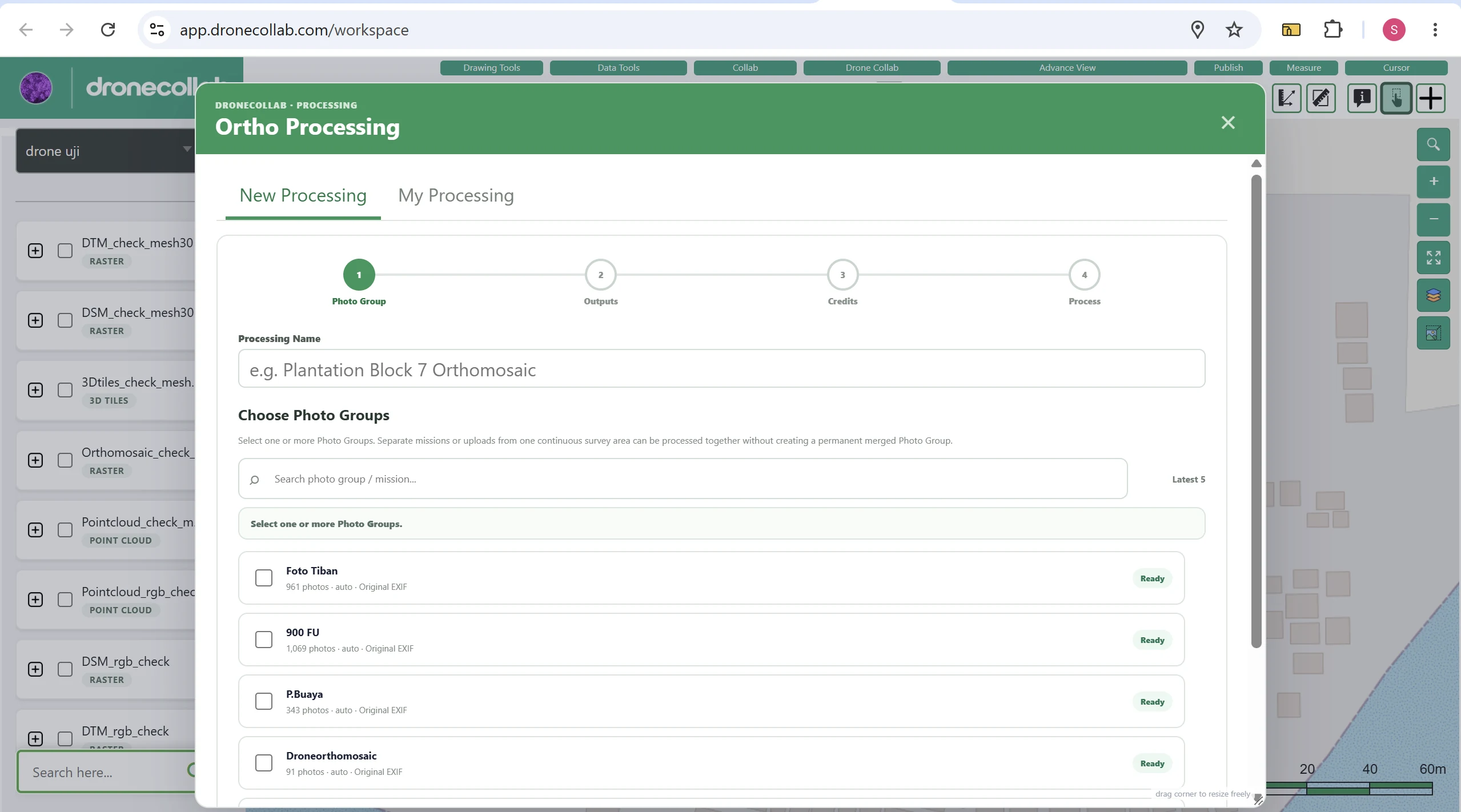
Escolher produtos e qualidade
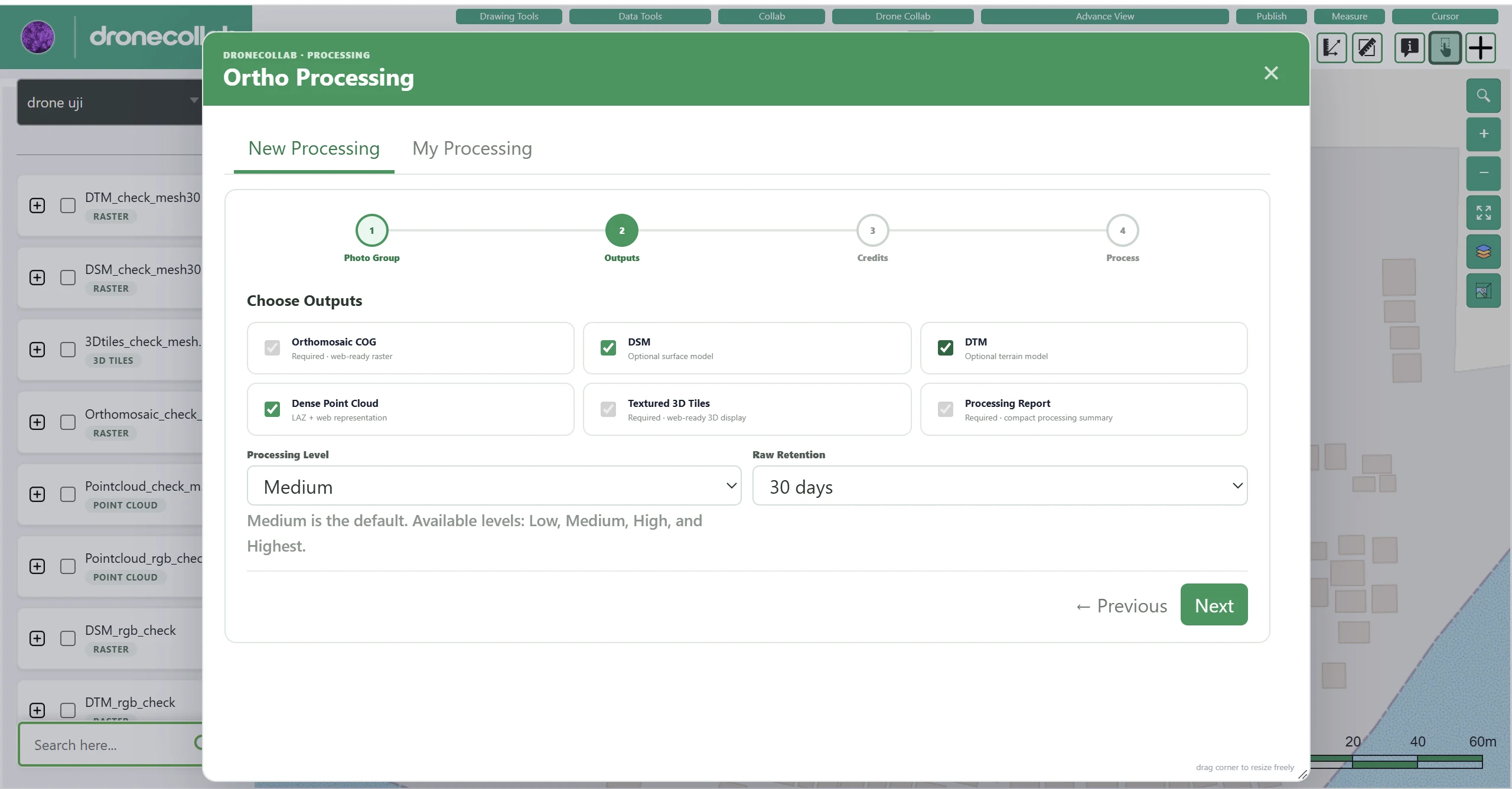
Na etapa Outputs, selecione os produtos desejados. Alguns podem ser obrigatórios, indisponíveis ou depender do plano.
O que fazer
- As opções incluem Orthomosaic COG, DSM, DTM, Dense Point Cloud, Textured 3D Tiles e Processing Report, quando disponíveis.
- Escolha Processing Level: Low, Medium, High ou Highest. A captura de tela mostra Medium.
- Defina Raw Retention e clique em Next.
Captura da aplicação
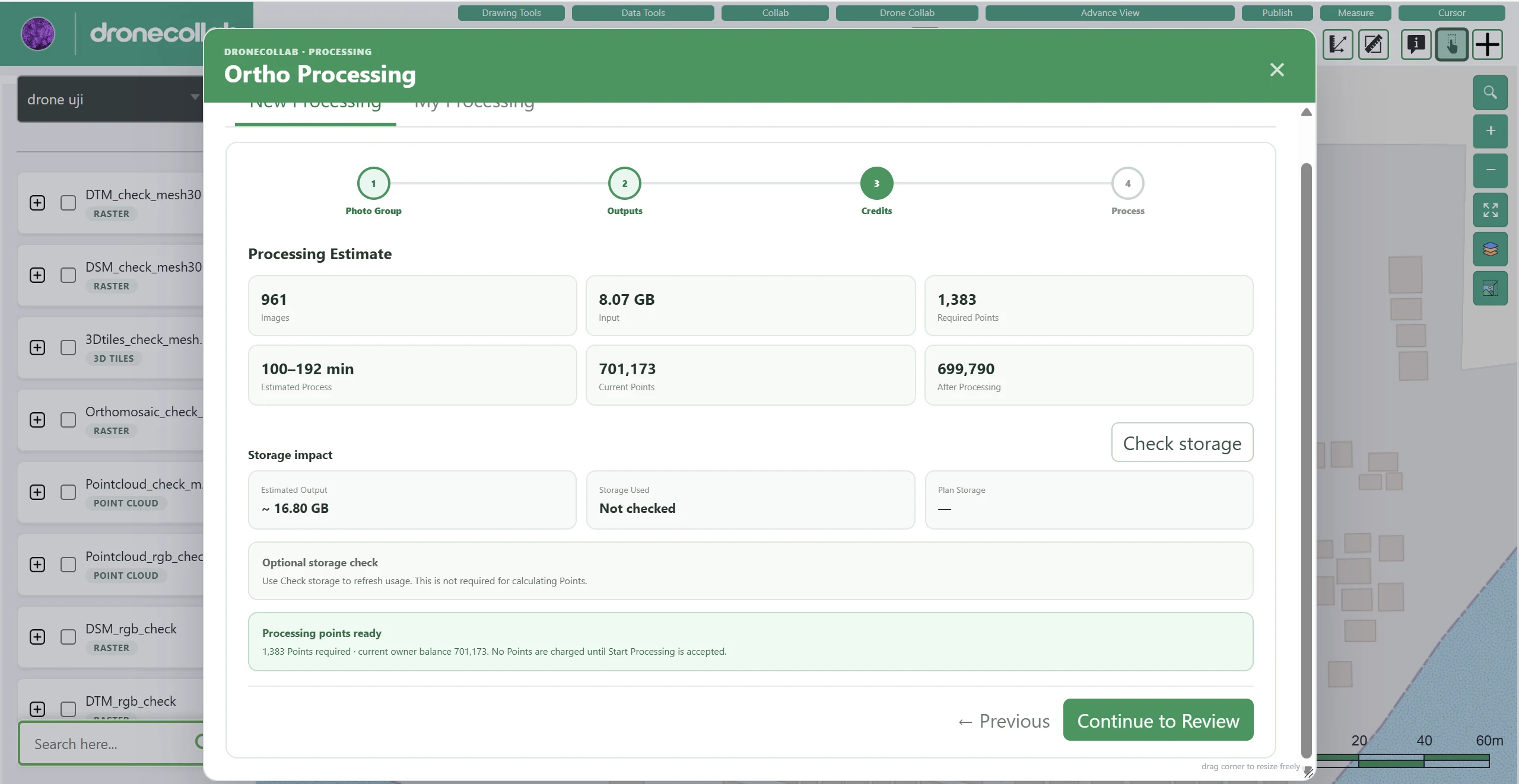
Conferir os pontos de processamento
A etapa Credits estima número de fotos, volume de entrada, tempo, pontos necessários e armazenamento.
O que fazer
- Compare Required Points com Current Points e com o saldo após o processamento.
- Se necessário, use Check storage para atualizar o armazenamento; no exemplo, essa verificação é opcional.
- Clique em Continue to Review quando a estimativa e o saldo estiverem adequados.
Captura da aplicação
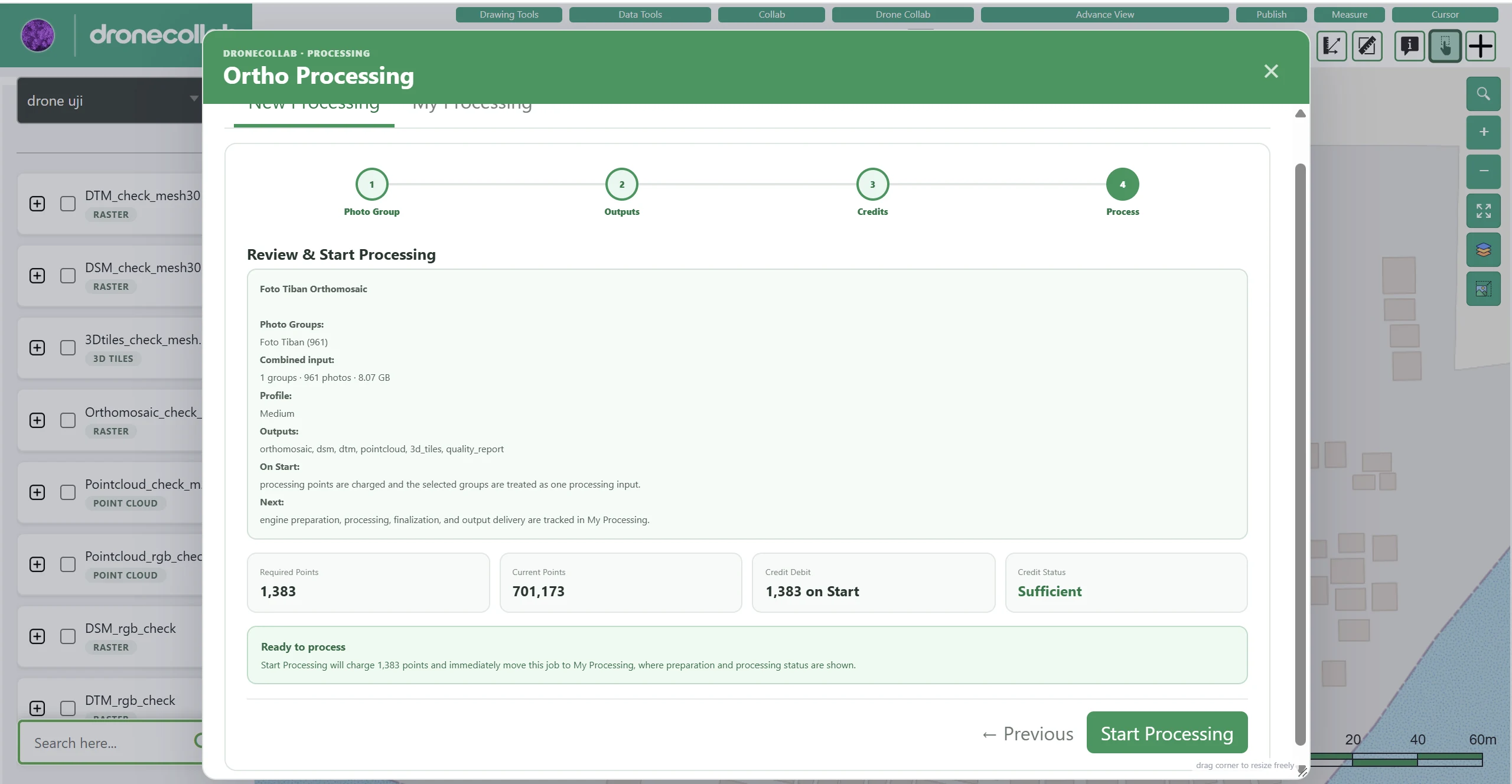
Revisar e iniciar o processamento
Revise o resumo final antes de enviar a tarefa para a nuvem.
O que fazer
- Confira Photo Groups, Processing Level, produtos selecionados e Required Points.
- Confirme que Credit Status indica Sufficient.
- Clique em Start Processing. Os pontos são descontados quando a tarefa é aceita.
Captura da aplicação
Acompanhar o progresso e o e-mail
Abra My Processing em Ortho Processing para acompanhar a tarefa na nuvem.
O que fazer
- A tarefa passa por preparação, processamento e finalização.
- O tempo varia de acordo com o número de fotos, a resolução e as configurações.
- Após a conclusão bem-sucedida, você receberá um e-mail de notificação.
Visualizar os resultados em Layers
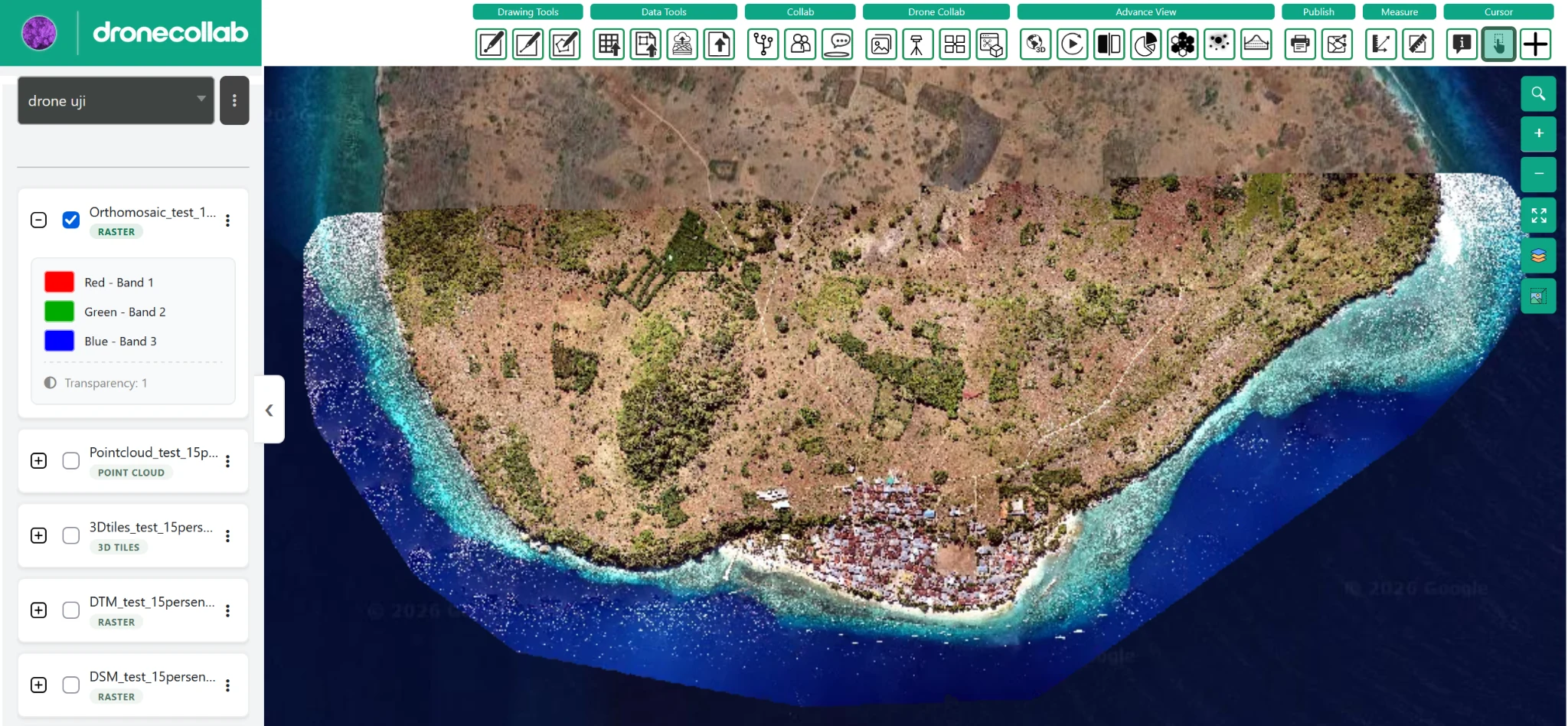
Após a conclusão, os dados gerados aparecem na lista Layers do projeto, como no exemplo final.
O que fazer
- Procure Orthomosaic, Point Cloud, 3D Tiles, DTM e DSM conforme os produtos criados.
- Marque a camada para exibi-la no mapa e expanda o item para ver detalhes.
- Confira os resultados em relação à área do levantamento.
Captura da aplicação
Concluído! Os resultados estão em Layers.
Após a conclusão bem-sucedida, é enviado um e-mail e os resultados aparecem na lista Layers do projeto.
Experimente no DroneCollab ↗