
Maak kaarten en 3D-modellen van dronefoto’s.
Stapsgewijze uitleg voor het importeren van een Google Drive-ZIP, fotogrammetrische verwerking en resultaten in Layers.
Ontdek dronekaarten in de cloud met DroneCollab.
Voorbeeldfoto’s UAV (ZIP) op Google Drive
Open de voorbeeld-ZIP op Google Drive en gebruik de gedeelde link om deze via Photos te importeren.
8 stappen van foto tot kaartlaag
Klik op afbeeldingen om te vergroten
Demo-ZIP uit Google Drive importeren
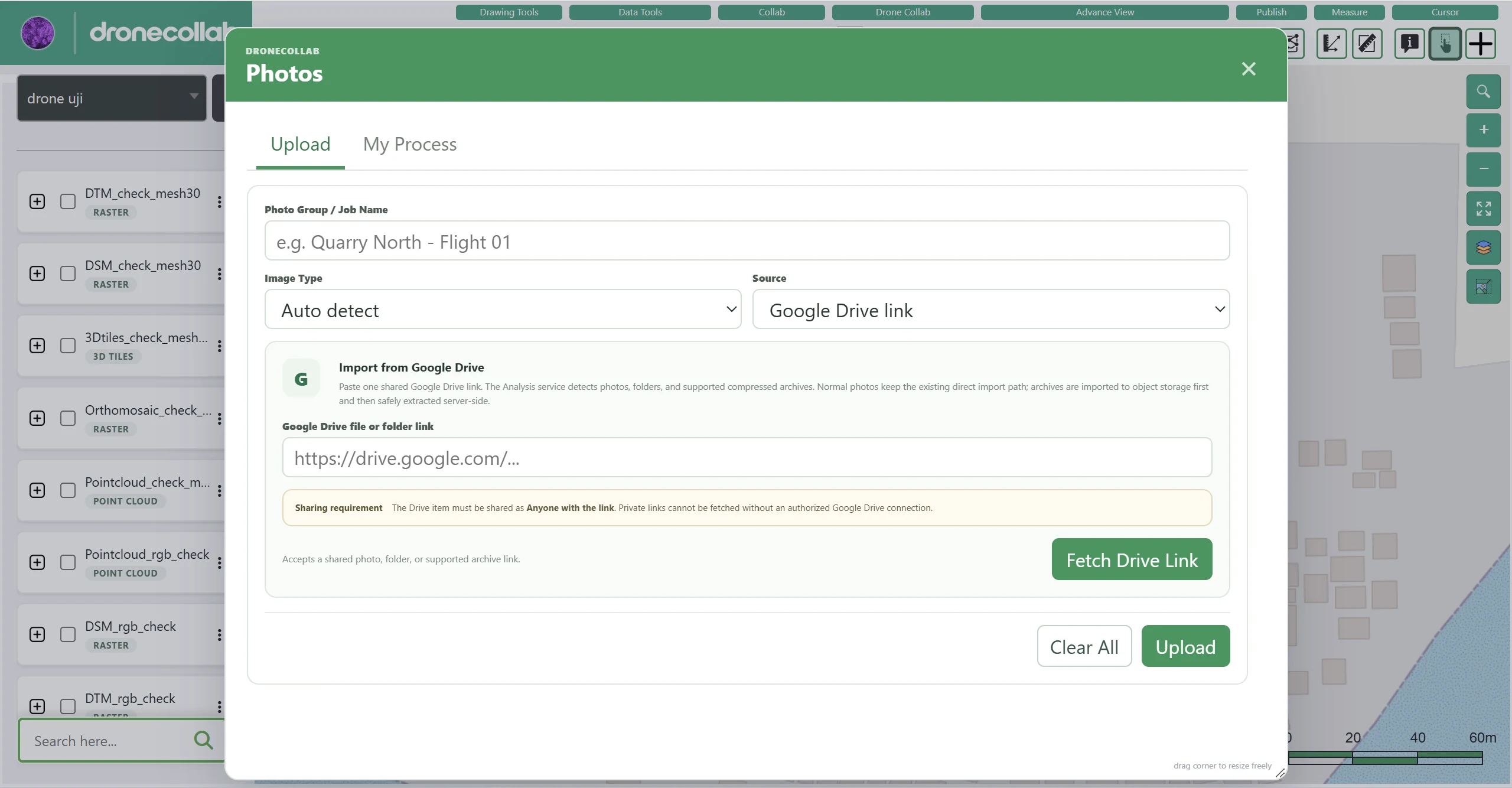
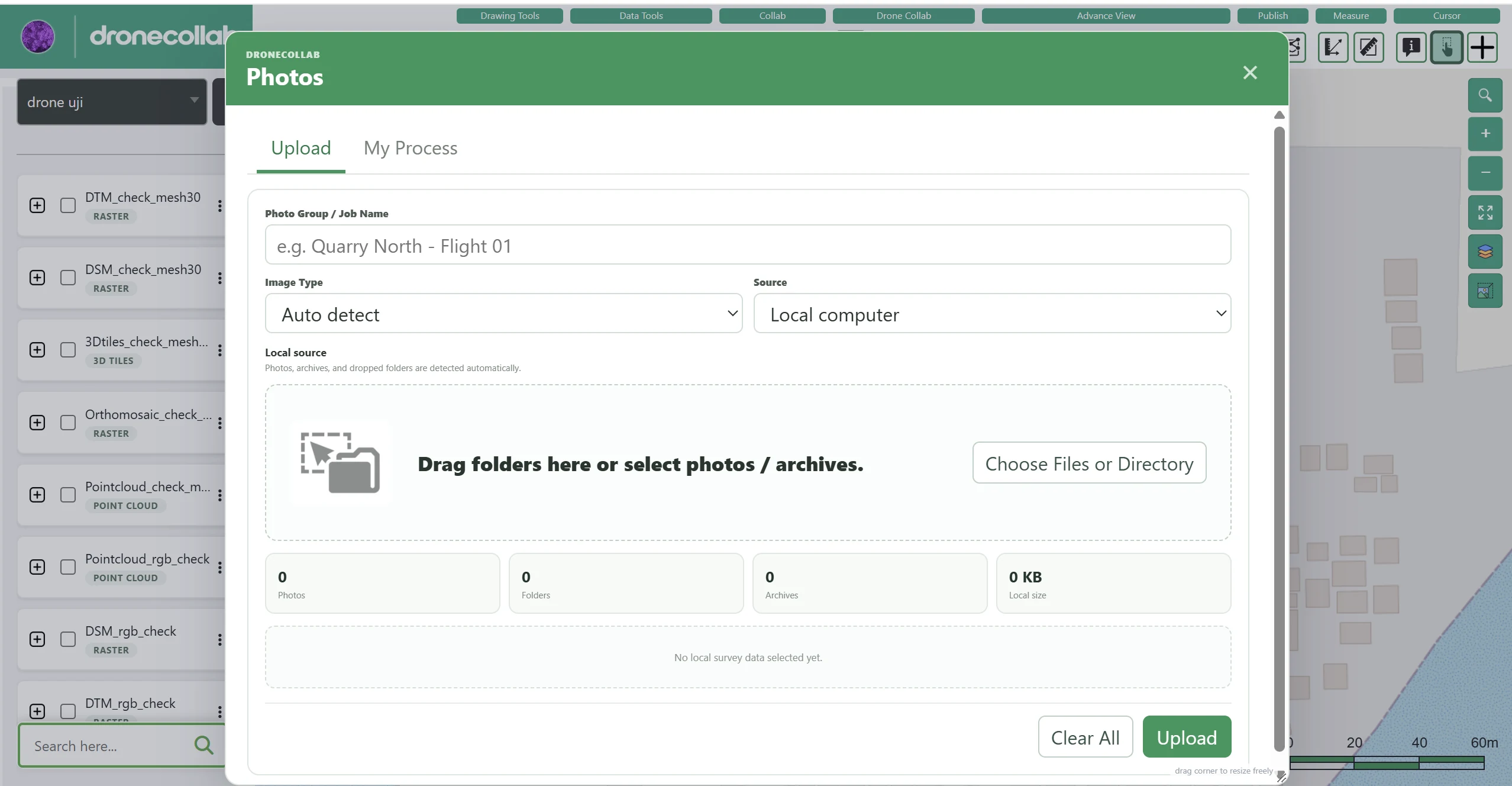
Open Photos in de werkbalk Drone Collab en kies Upload. U kunt de voorbeelddataset via een Google Drive-link importeren.
Wat te doen
- Vul een Photo Group / Job Name in om de dataset te herkennen.
- Kies bij Source voor Google Drive link, plak de link naar de demo-ZIP en klik op Fetch Drive Link. Stel delen in op Anyone with the link.
- Klik op Upload zodra het bestand is herkend. Met Local computer kunt u ook foto’s, mappen of archieven vanaf uw apparaat uploaden.
Schermafbeelding
Controleren of de foto’s gereed zijn
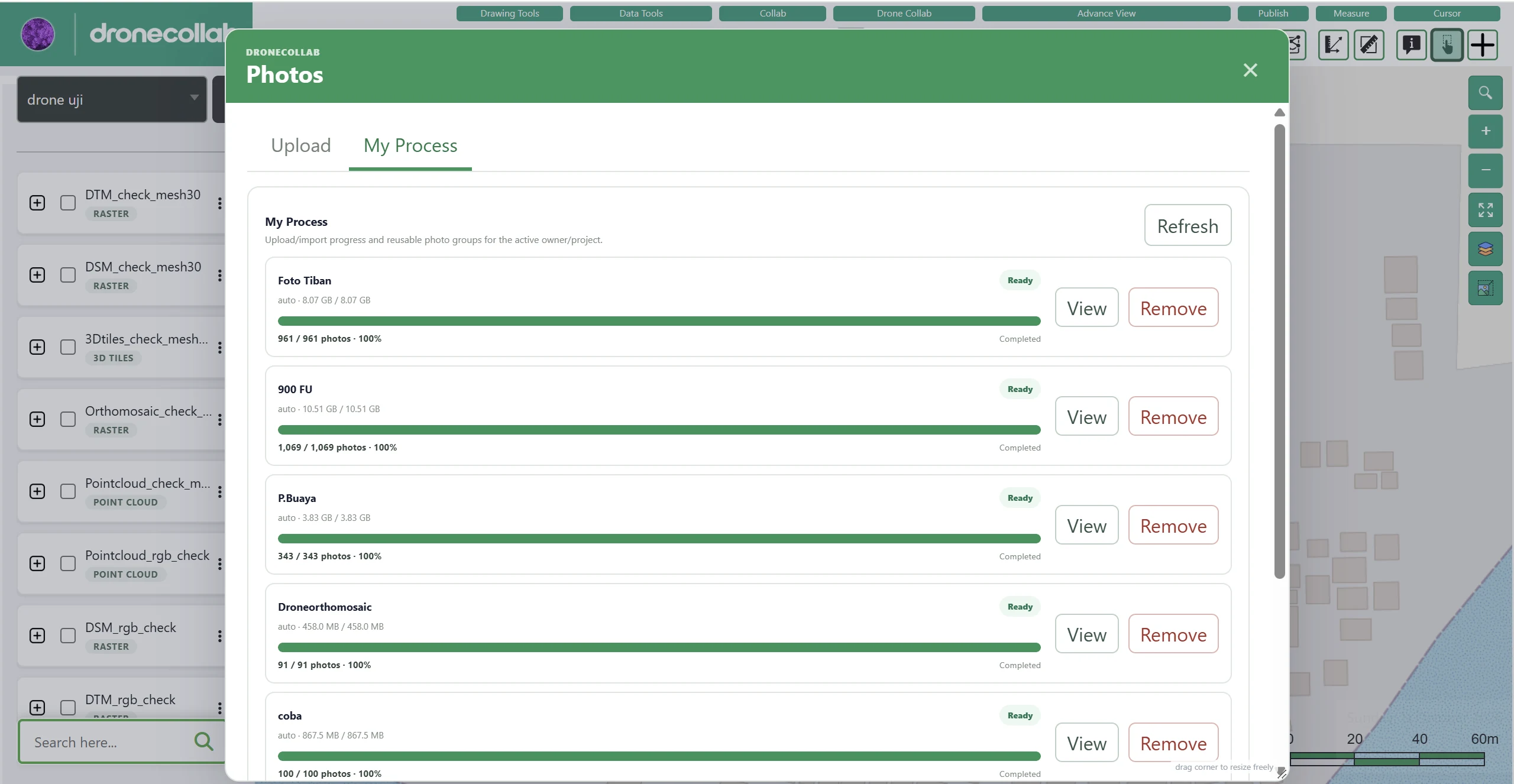
Open My Process in het venster Photos om uploads en imports te controleren.
Wat te doen
- Wacht tot de voortgang voltooid is en de fotogroep Ready aangeeft.
- Klik zo nodig op Refresh om de status te vernieuwen.
- Gebruik View om de fotogroep vóór verwerking te bekijken.
Schermafbeelding
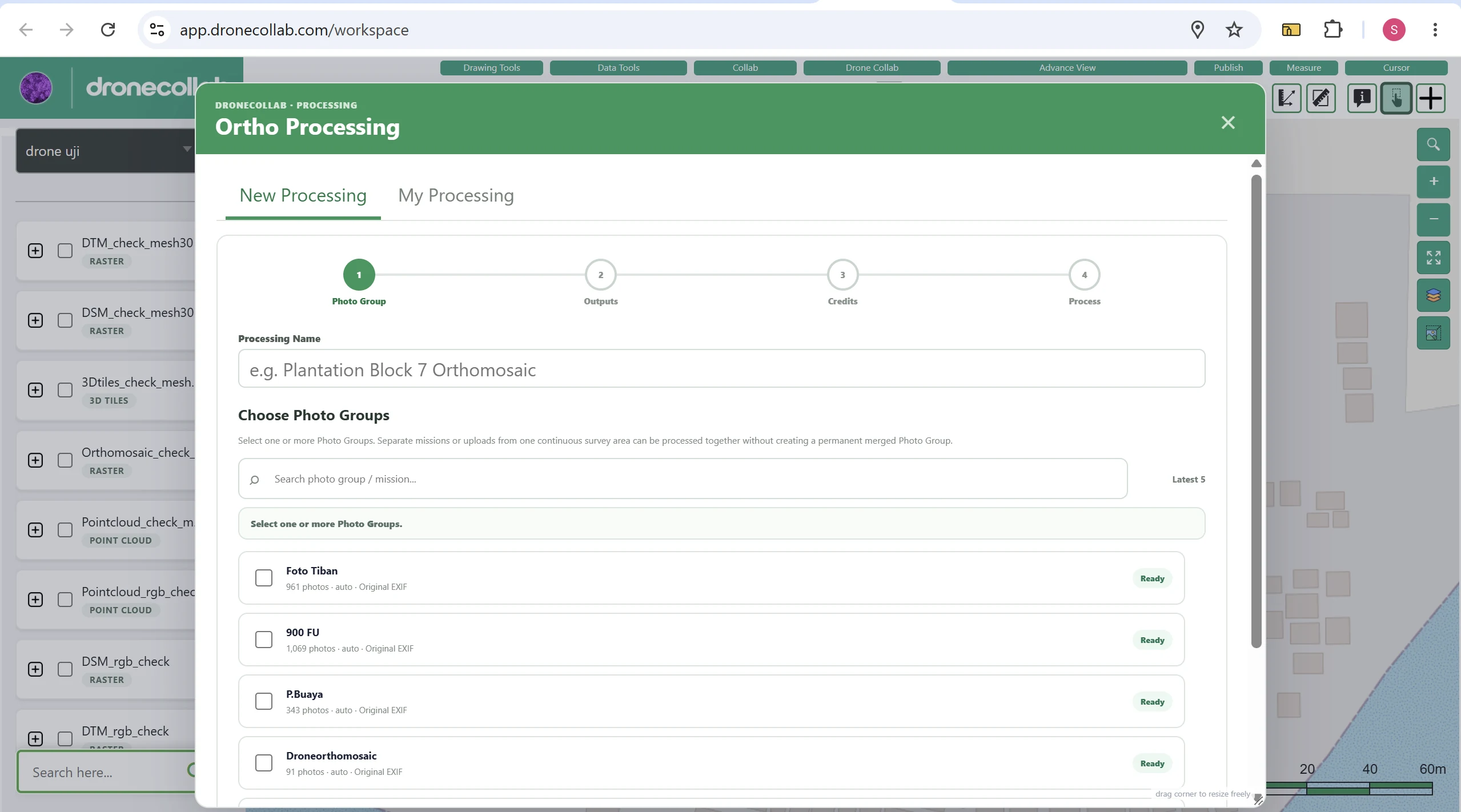
Ortho Processing starten
Klik op het pictogram met vier vakjes (Ortho Processing) in de werkbalk Drone Collab en open New Processing.
Wat te doen
- Vul een Processing Name in, bijvoorbeeld Demo UAV — Orthomosaic.
- Selecteer bij Choose Photo Groups de groep met status Ready.
- Combineer groepen alleen als ze bij één geschikte opname horen.
Schermafbeelding
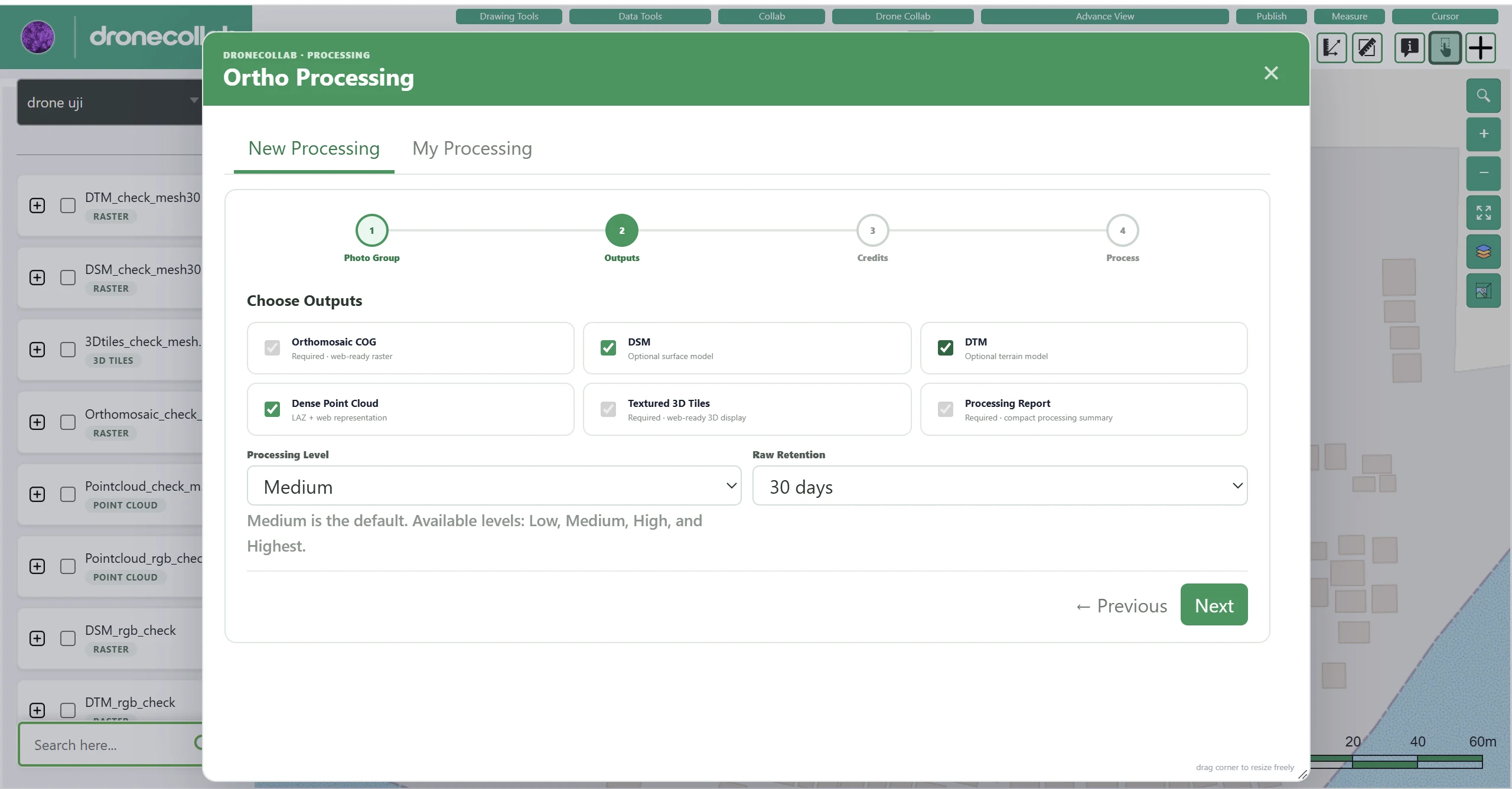
Uitvoer en kwaliteit selecteren
Bij Outputs kiest u de gewenste resultaten. Sommige opties zijn verplicht, niet beschikbaar of afhankelijk van het abonnement.
Wat te doen
- Mogelijke uitvoer is Orthomosaic COG, DSM, DTM, Dense Point Cloud, Textured 3D Tiles en Processing Report, indien beschikbaar.
- Kies Processing Level: Low, Medium, High of Highest. In de schermafbeelding staat Medium.
- Stel Raw Retention in en klik op Next.
Schermafbeelding
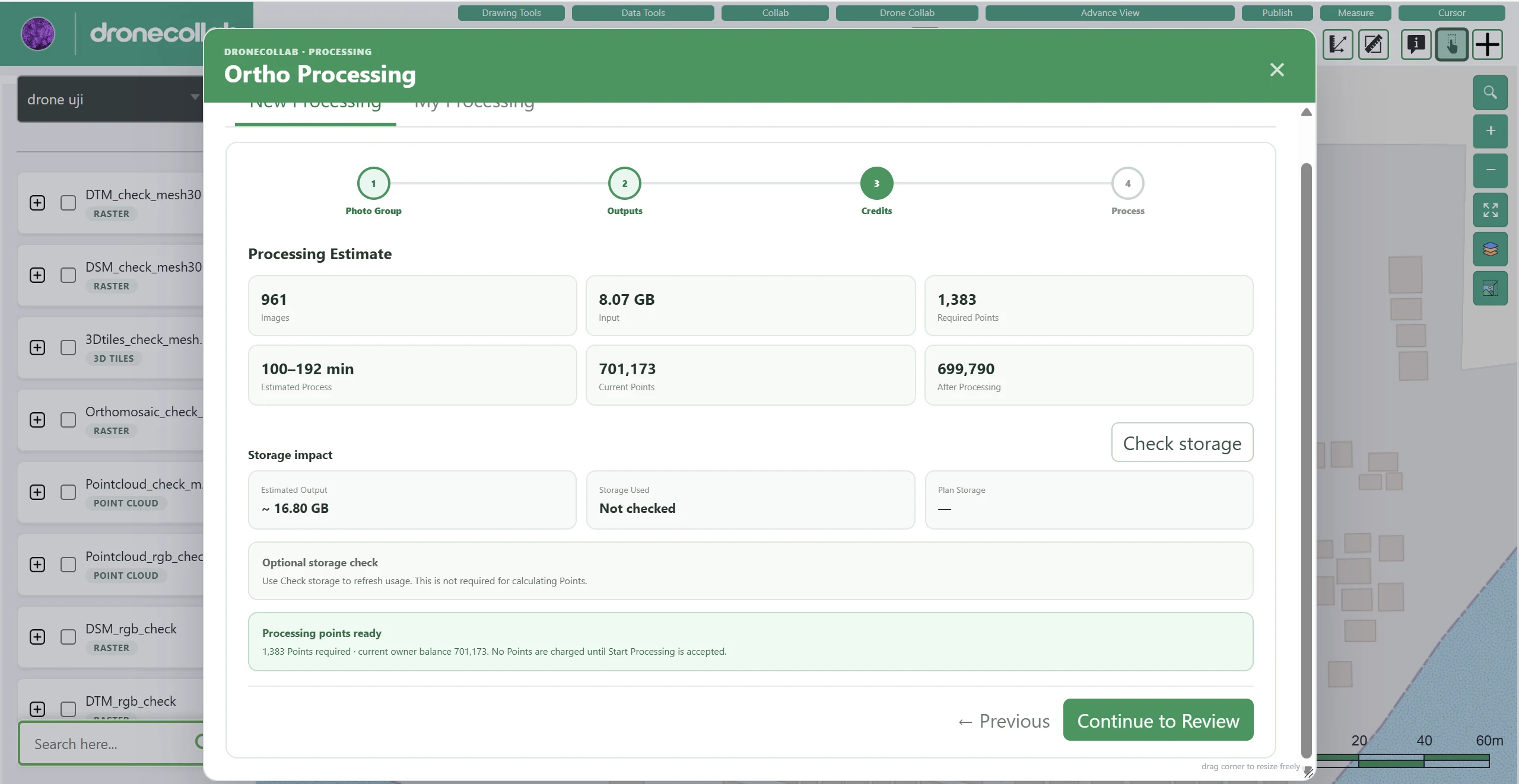
Verwerkingspunten controleren
Bij Credits ziet u schattingen voor aantal foto’s, invoergrootte, verwerkingstijd, punten en opslag.
Wat te doen
- Vergelijk Required Points met Current Points en het resterende saldo.
- Gebruik indien nodig Check storage om opslaggegevens te vernieuwen; in het voorbeeld is dit optioneel.
- Klik op Continue to Review als de schatting en het saldo kloppen.
Schermafbeelding
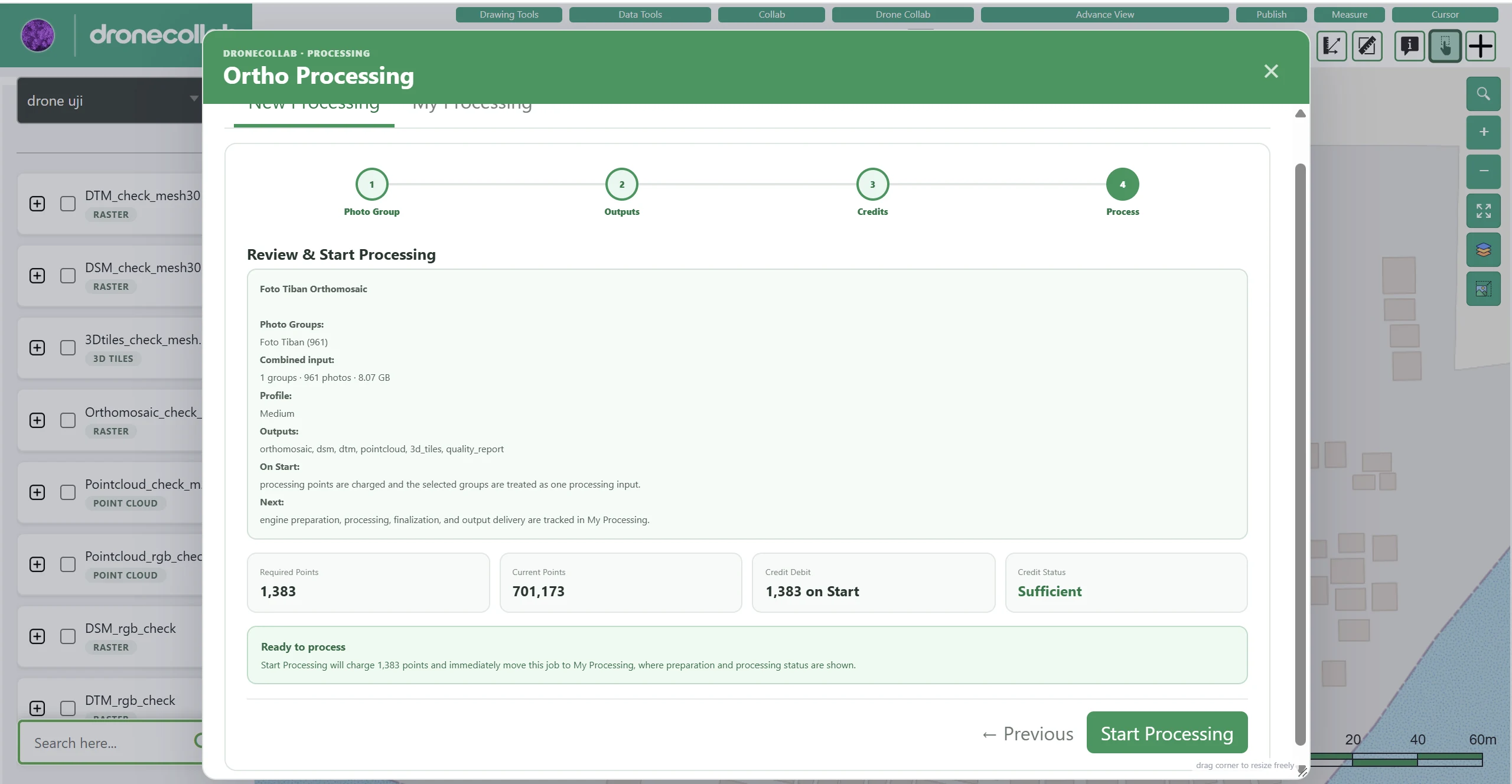
Controleren en verwerking starten
Bekijk de definitieve samenvatting voordat u de taak naar de cloud stuurt.
Wat te doen
- Controleer Photo Groups, Processing Level, geselecteerde uitvoer en Required Points.
- Kijk of Credit Status op Sufficient staat.
- Klik op Start Processing. De punten worden afgeschreven zodra de taak is geaccepteerd.
Schermafbeelding
Voortgang en e-mail volgen
Open My Processing in Ortho Processing om de cloudtaak te volgen.
Wat te doen
- De taak doorloopt voorbereiding, verwerking en afronding.
- De verwerkingstijd hangt af van aantal foto’s, resolutie en instellingen.
- Na succesvolle voltooiing ontvangt u een e-mailbericht.
Resultaten bekijken in Layers
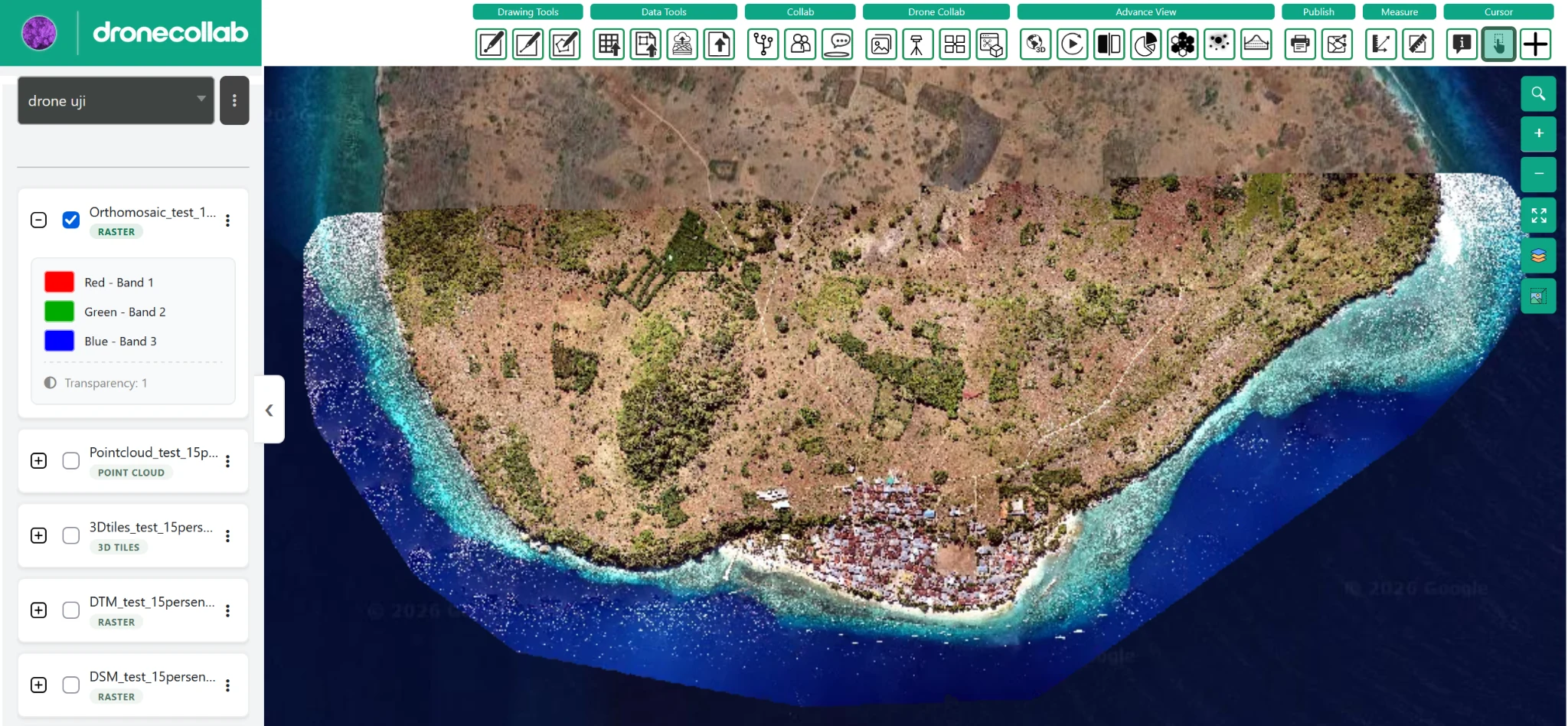
Na succesvolle verwerking verschijnen de gegevens in de Layers-lijst van het project, zoals in het eindvoorbeeld.
Wat te doen
- Zoek naar Orthomosaic, Point Cloud, 3D Tiles, DTM en DSM, afhankelijk van de uitvoer.
- Vink een laag aan om deze op de kaart te tonen en vouw deze open voor details.
- Controleer de resultaten aan de hand van uw onderzoeksgebied.
Schermafbeelding
Klaar! Uw resultaten staan in Layers.
Na succesvolle voltooiing ontvangt u een e-mail en verschijnen de resultaten in de Layers-lijst van het project.
Probeer het in DroneCollab ↗