
Tukar foto dron menjadi peta dan model 3D.
Panduan langkah demi langkah untuk mengimport ZIP Google Drive, memproses data fotogrametri dan melihat hasil dalam Layers.
Ketahui lebih lanjut tentang pemetaan dron berasaskan awan bersama DroneCollab.
Contoh Foto UAV (ZIP) di Google Drive
Buka ZIP contoh di Google Drive, kemudian gunakan pautan perkongsiannya untuk mengimport melalui Photos.
8 langkah daripada foto hingga lapisan akhir
Klik tangkapan skrin untuk membesarkannya
Import ZIP demo daripada Google Drive
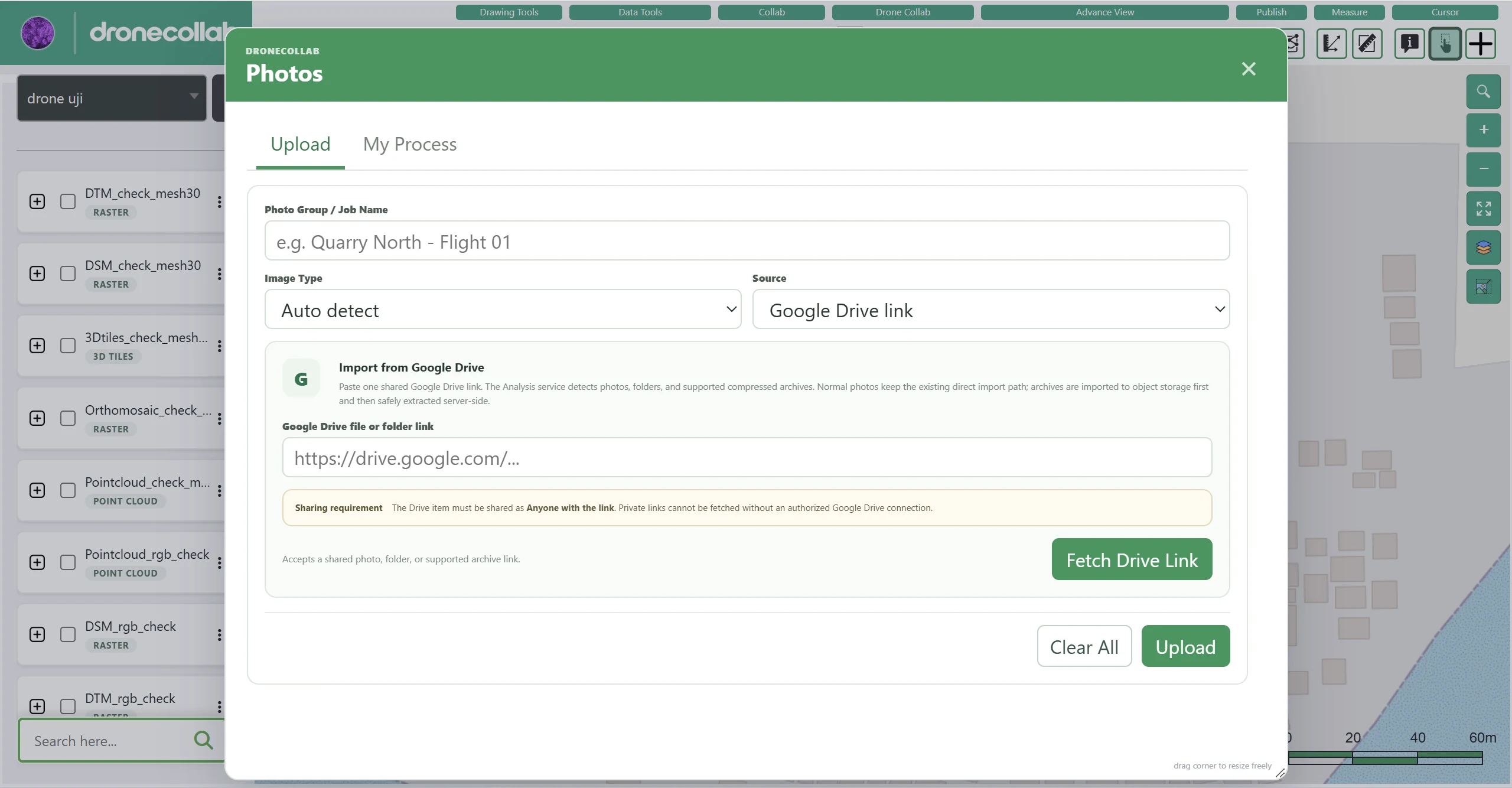
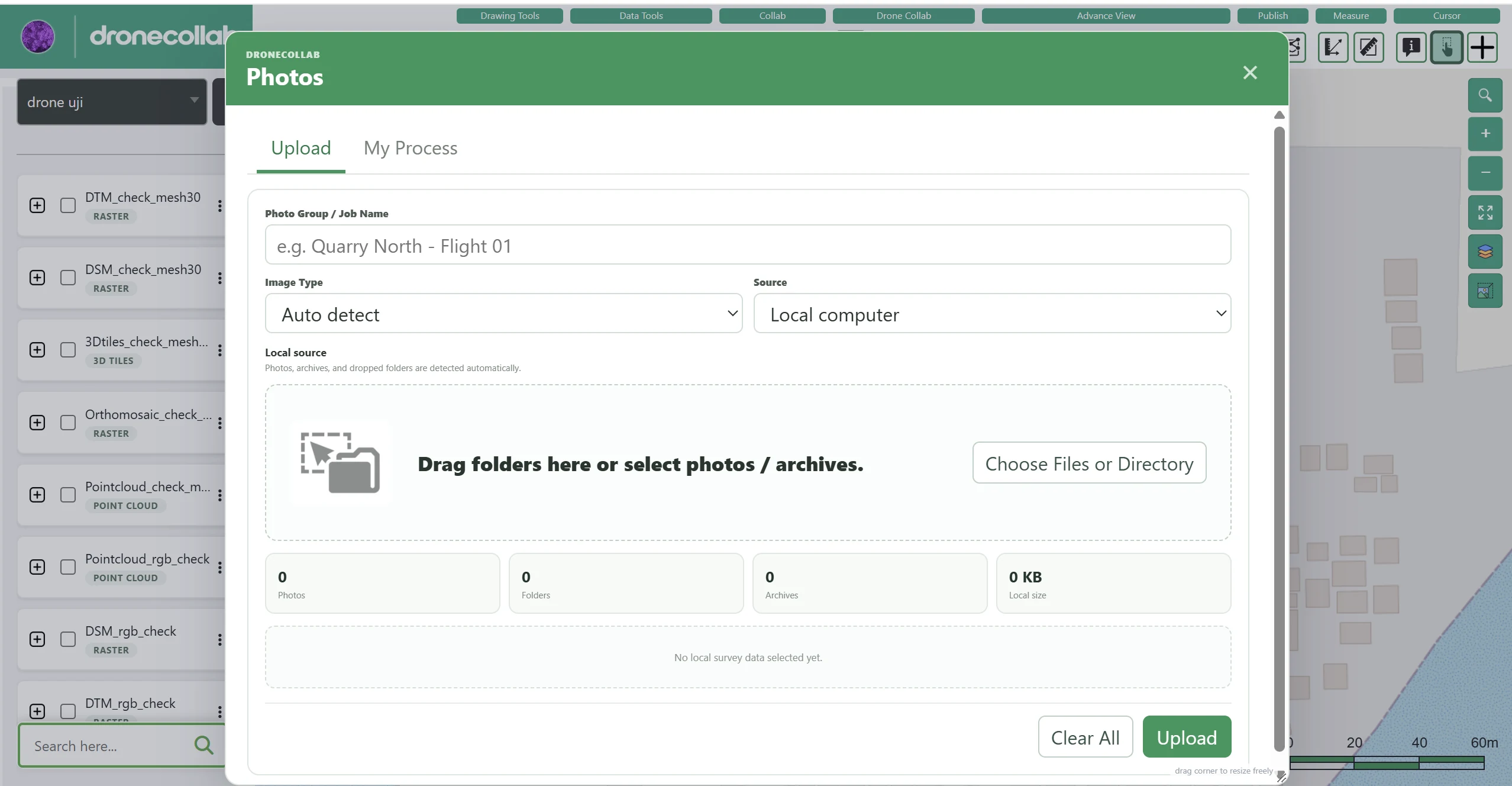
Buka Photos daripada kumpulan alat Drone Collab dan pilih tab Upload. Anda boleh mengimport set data contoh melalui pautan Google Drive.
Tindakan yang perlu dibuat
- Masukkan Photo Group / Job Name untuk mengenal pasti set data.
- Pilih Source: Google Drive link, tampal URL ZIP demo yang dikongsi dan klik Fetch Drive Link. Tetapkan perkongsian Google Drive kepada Anyone with the link.
- Selepas sumber dikenal pasti, klik Upload. Sebagai alternatif, pilih Local computer untuk memuat naik imej, folder atau arkib daripada peranti anda.
Tangkapan skrin aplikasi
Pastikan foto sudah sedia
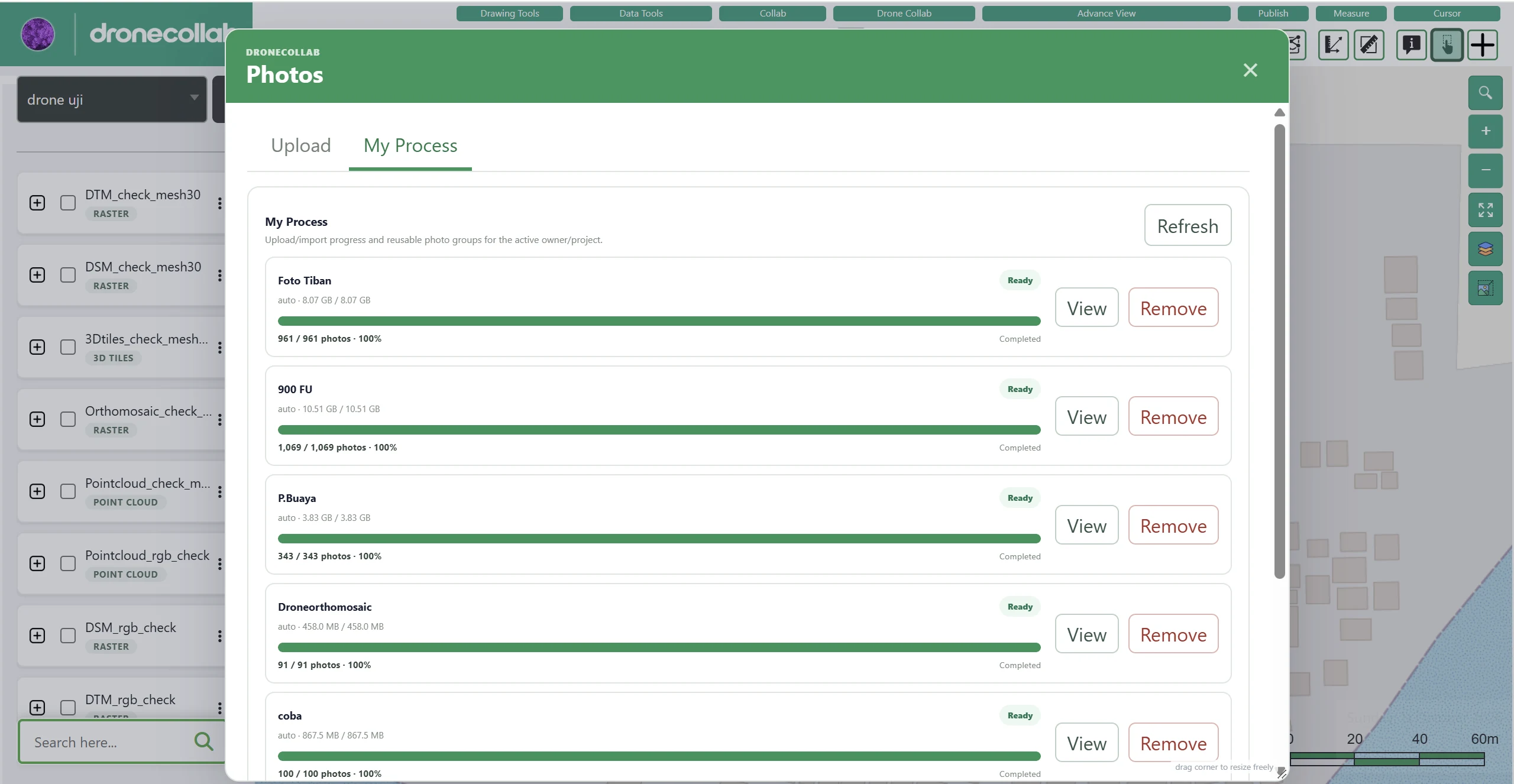
Dalam tetingkap Photos, buka My Process untuk menyemak muat naik dan import foto.
Tindakan yang perlu dibuat
- Tunggu muat naik selesai dan status kumpulan foto menunjukkan Ready.
- Pilih Refresh jika status perlu dikemas kini.
- Gunakan View untuk memeriksa kumpulan foto sebelum pemprosesan.
Tangkapan skrin aplikasi
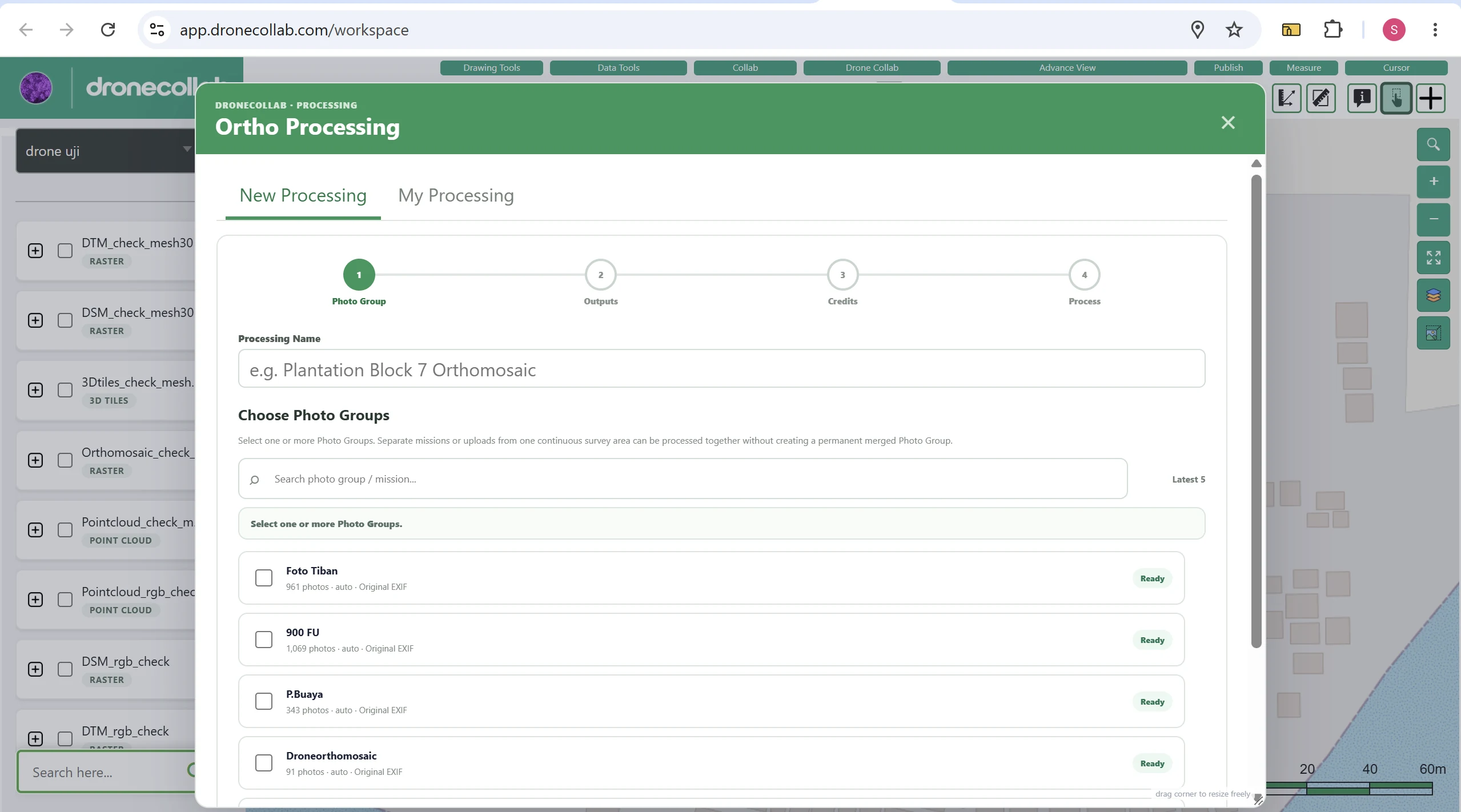
Mulakan Ortho Processing
Klik ikon Ortho Processing empat petak dalam kumpulan alat Drone Collab, kemudian buka New Processing.
Tindakan yang perlu dibuat
- Masukkan Processing Name, contohnya Demo UAV — Orthomosaic.
- Di bawah Choose Photo Groups, pilih kumpulan yang ditandakan Ready.
- Gabungkan kumpulan hanya jika ia berasal daripada tinjauan yang serasi.
Tangkapan skrin aplikasi
Pilih hasil dan kualiti
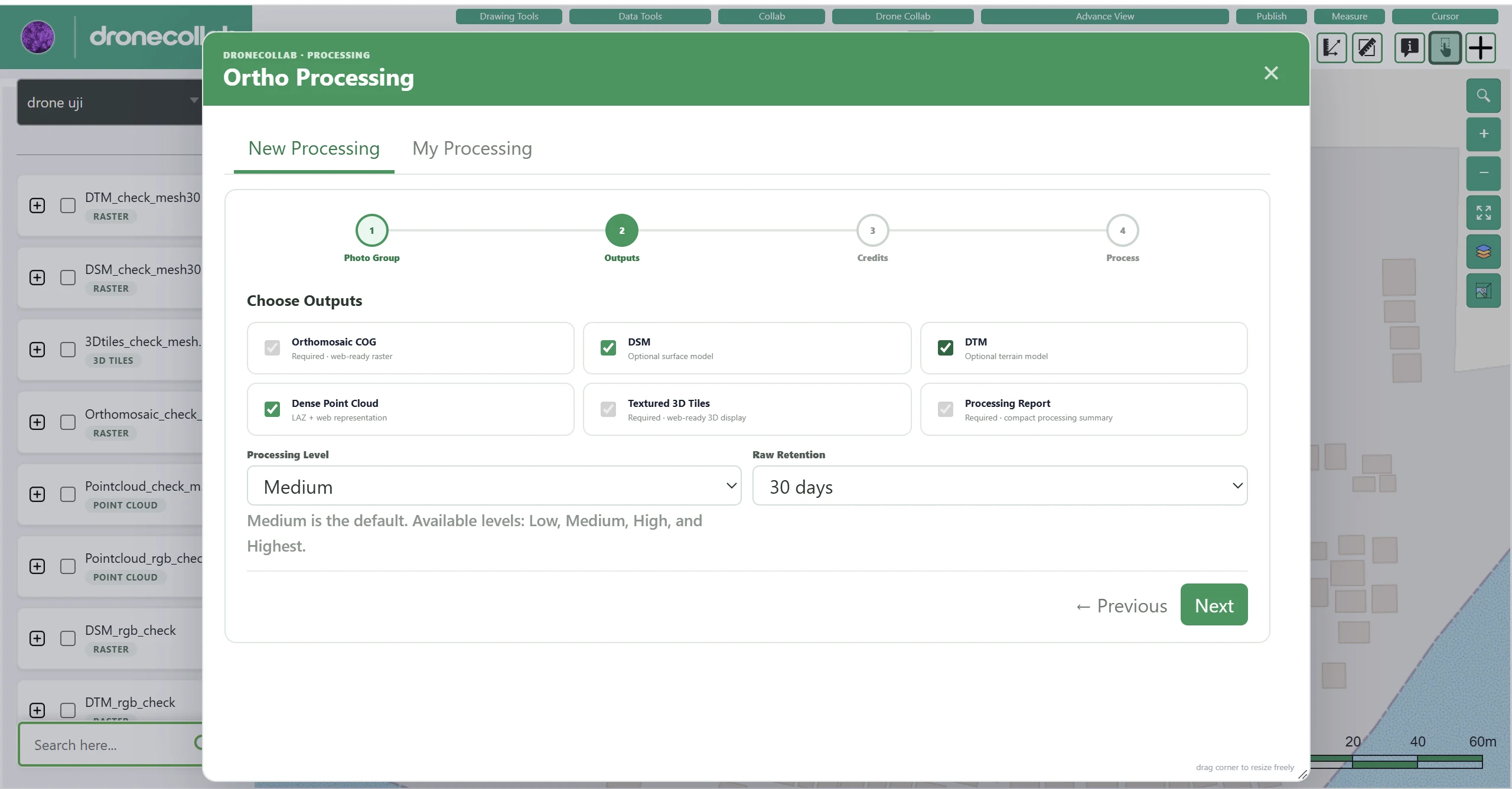
Pada peringkat Outputs, pilih hasil yang diperlukan. Sesetengah hasil mungkin diwajibkan, tidak tersedia atau bergantung pada pelan.
Tindakan yang perlu dibuat
- Hasil yang mungkin tersedia termasuk Orthomosaic COG, DSM, DTM, Dense Point Cloud, Textured 3D Tiles dan Processing Report.
- Pilih Processing Level: Low, Medium, High atau Highest. Contoh tangkapan skrin menggunakan Medium.
- Pilih Raw Retention dan klik Next.
Tangkapan skrin aplikasi
Semak mata pemprosesan
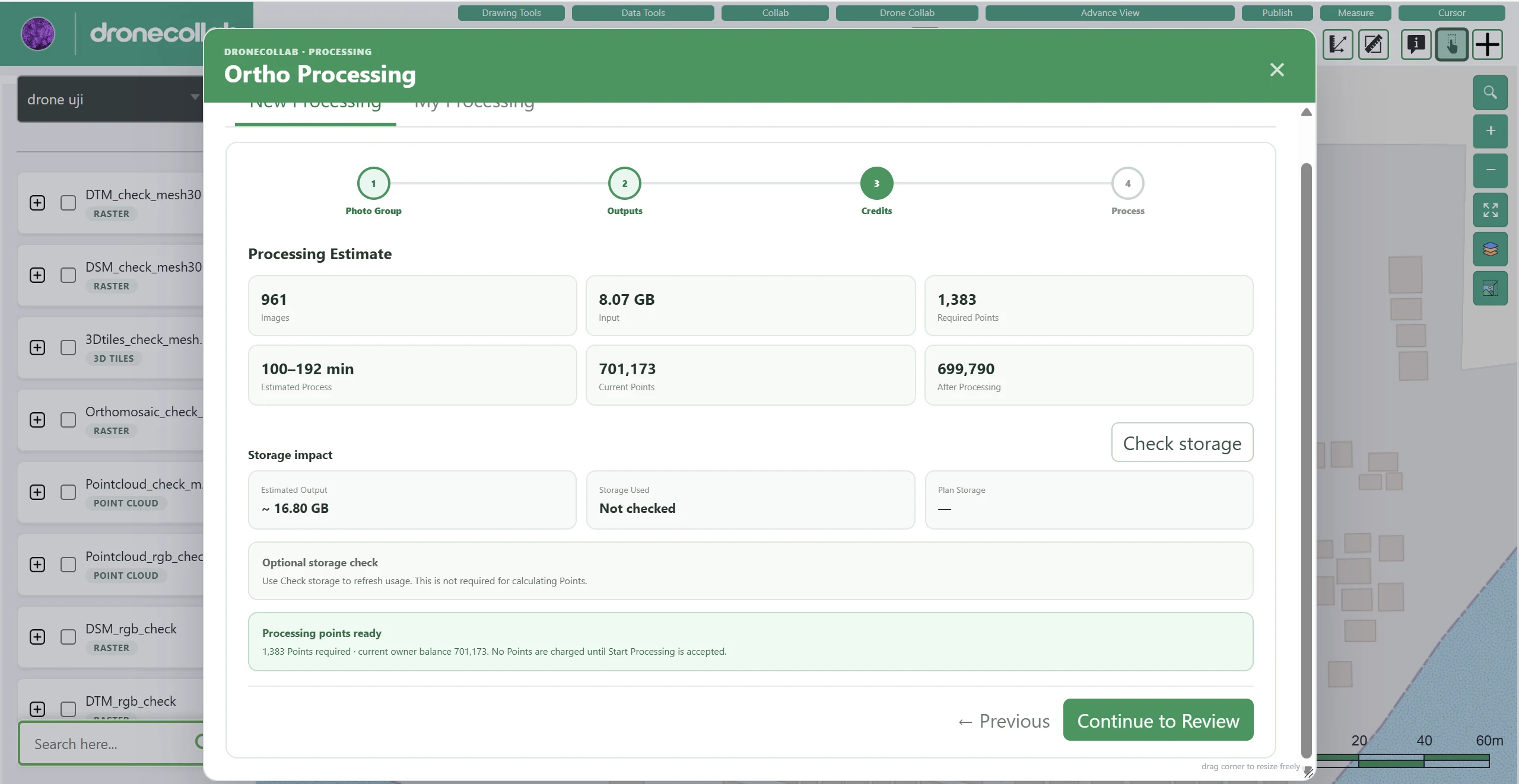
Peringkat Credits menganggarkan bilangan foto, saiz input, masa pemprosesan, mata yang diperlukan dan storan.
Tindakan yang perlu dibuat
- Bandingkan Required Points dengan Current Points dan baki yang tinggal.
- Gunakan Check storage untuk mengemas kini maklumat storan jika perlu; ini pilihan dalam contoh.
- Klik Continue to Review apabila anggaran dan baki memadai.
Tangkapan skrin aplikasi
Semak dan mulakan pemprosesan
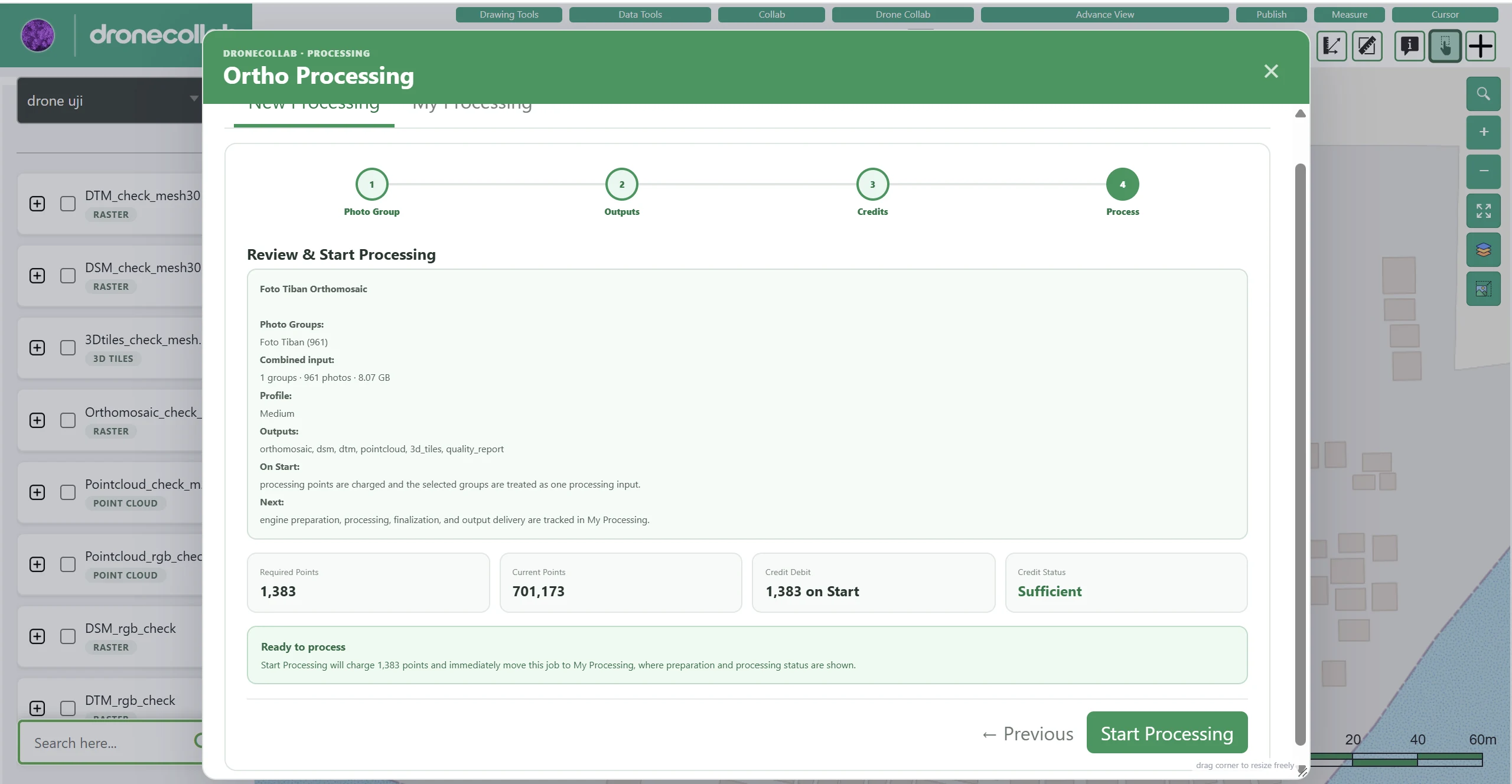
Semak ringkasan akhir tugas sebelum menghantarnya ke awan.
Tindakan yang perlu dibuat
- Sahkan Photo Groups, Processing Level, hasil yang dipilih dan Required Points.
- Pastikan Credit Status menunjukkan Sufficient.
- Klik Start Processing. Mata ditolak apabila tugas diterima.
Tangkapan skrin aplikasi
Pantau kemajuan dan e-mel
Buka My Processing dalam Ortho Processing untuk mengikuti tugas awan.
Tindakan yang perlu dibuat
- Tugas melalui peringkat persediaan, pemprosesan dan penyelesaian.
- Masa siap berbeza mengikut jumlah imej, resolusi dan tetapan.
- Pemberitahuan e-mel dihantar ke akaun anda selepas tugas berjaya diselesaikan.
Lihat hasil dalam Layers
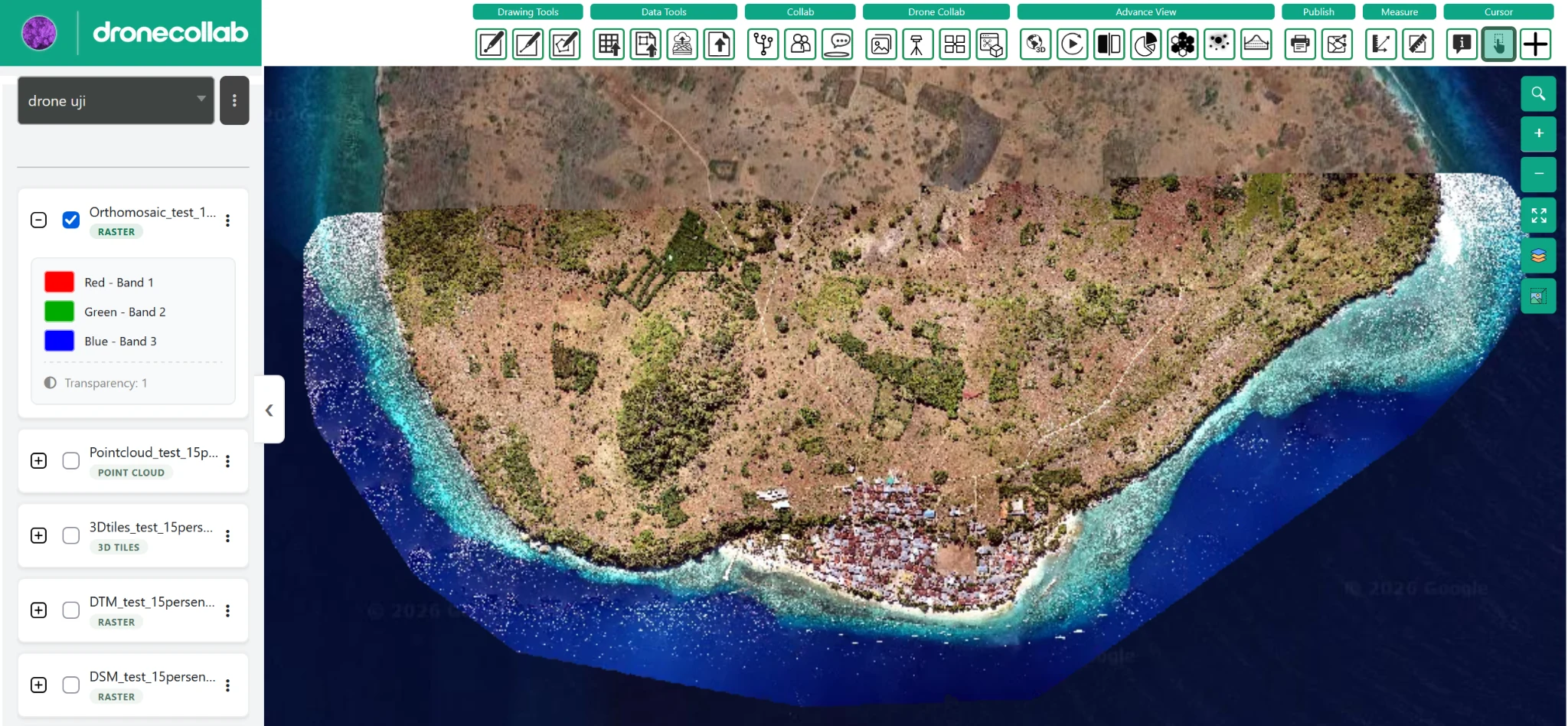
Selepas pemprosesan berjaya, hasil yang dijana dipaparkan dalam senarai Layers projek, seperti contoh akhir.
Tindakan yang perlu dibuat
- Cari Orthomosaic, Point Cloud, 3D Tiles, DTM dan DSM berdasarkan hasil yang dihasilkan.
- Tandakan lapisan untuk memaparkannya pada peta; kembangkan entri lapisan untuk butiran.
- Periksa hasil berbanding lokasi tinjauan anda.
Tangkapan skrin aplikasi
Selesai! Hasil anda ada dalam Layers.
Selepas proses berjaya diselesaikan, pemberitahuan e-mel dihantar dan hasil dipaparkan dalam senarai Layers projek.
Cuba dalam akaun DroneCollab anda ↗