
Trasforma le foto da drone in mappe e modelli 3D.
Guida passo passo per importare uno ZIP da Google Drive, elaborare dati fotogrammetrici e vedere i risultati in Layers.
Scopri la mappatura con droni nel cloud di DroneCollab.
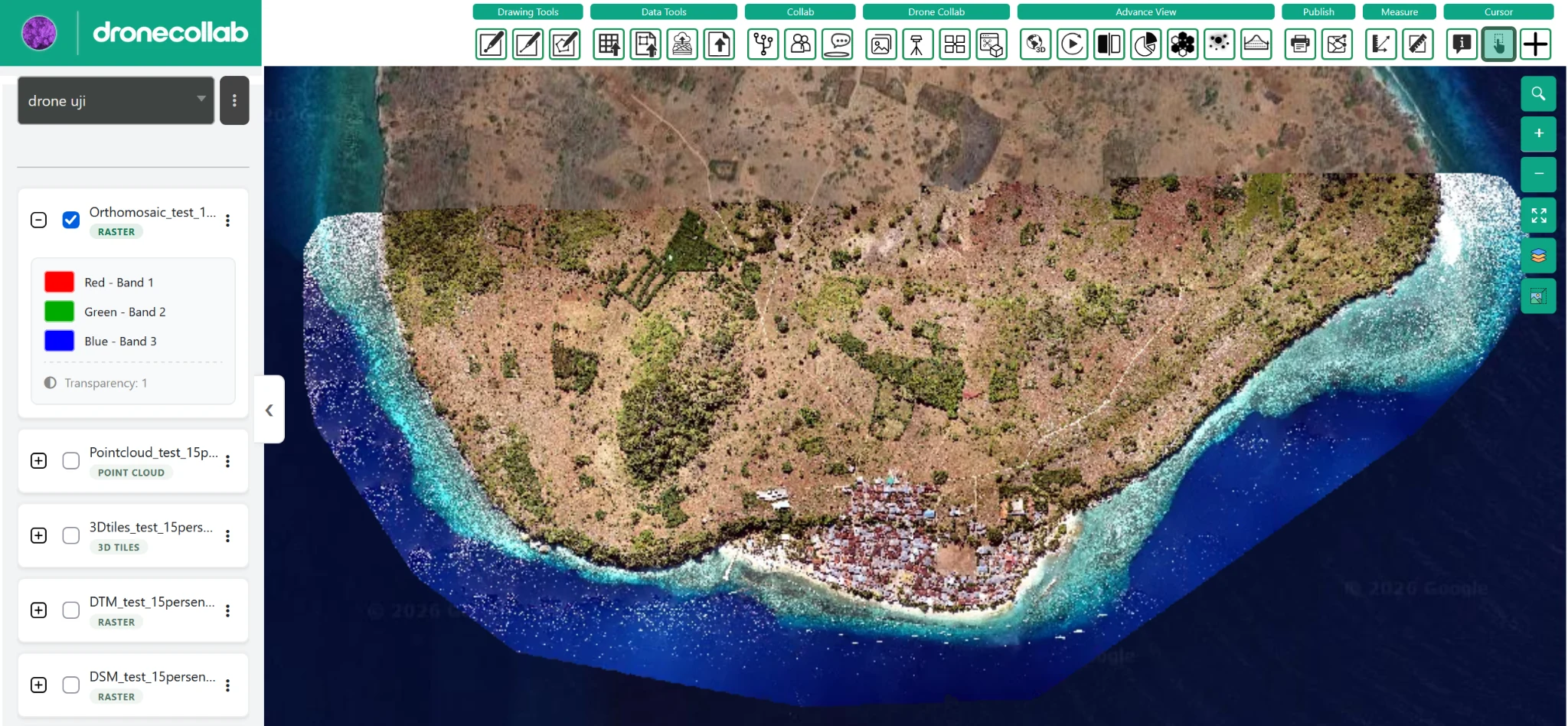
Foto UAV di esempio (ZIP) su Google Drive
Apri lo ZIP su Google Drive e usa il link condiviso per importarlo da Photos.
8 passaggi dalle foto ai layer
Fai clic sulle immagini per ingrandire
Importa lo ZIP demo da Google Drive
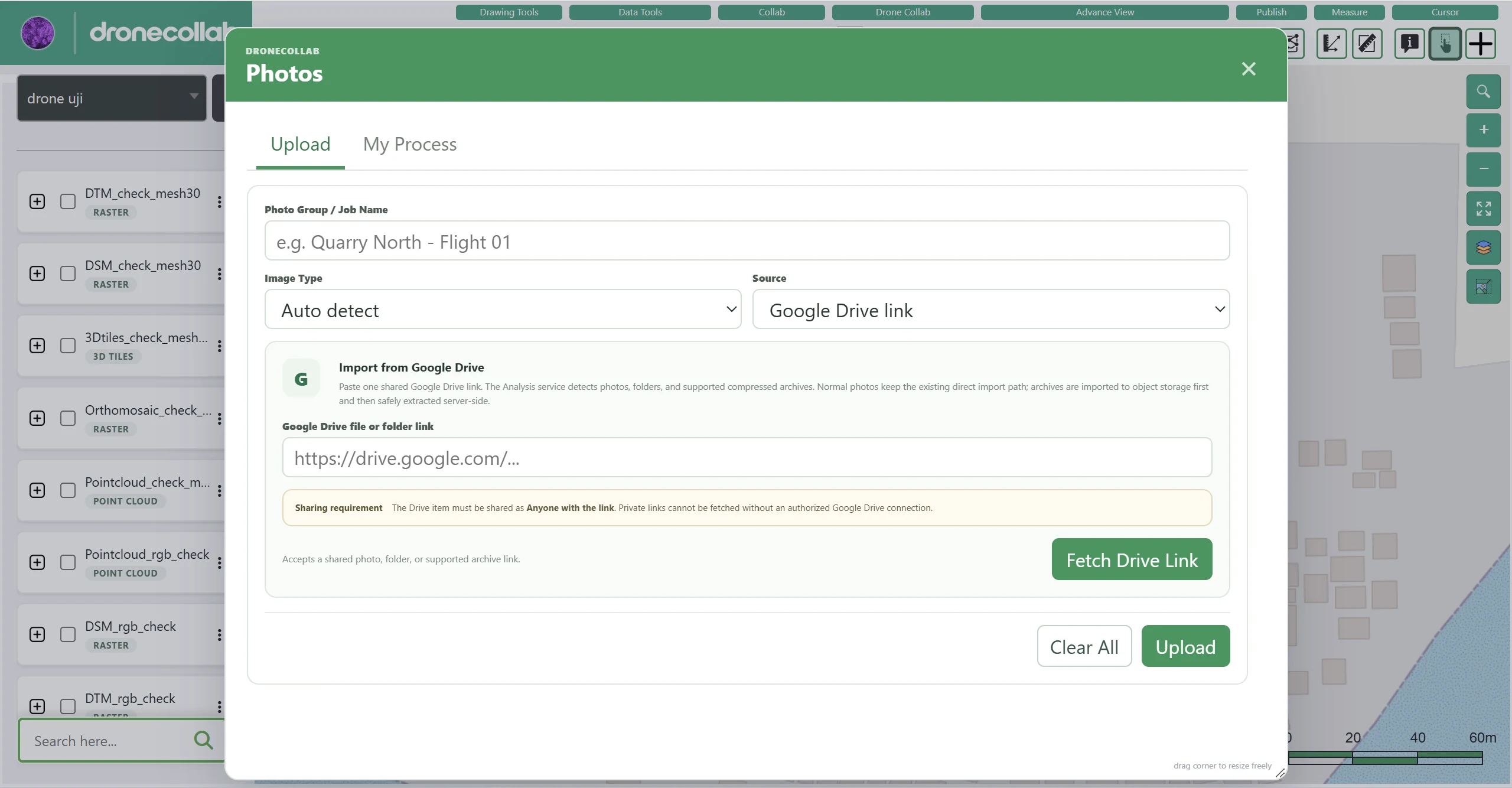
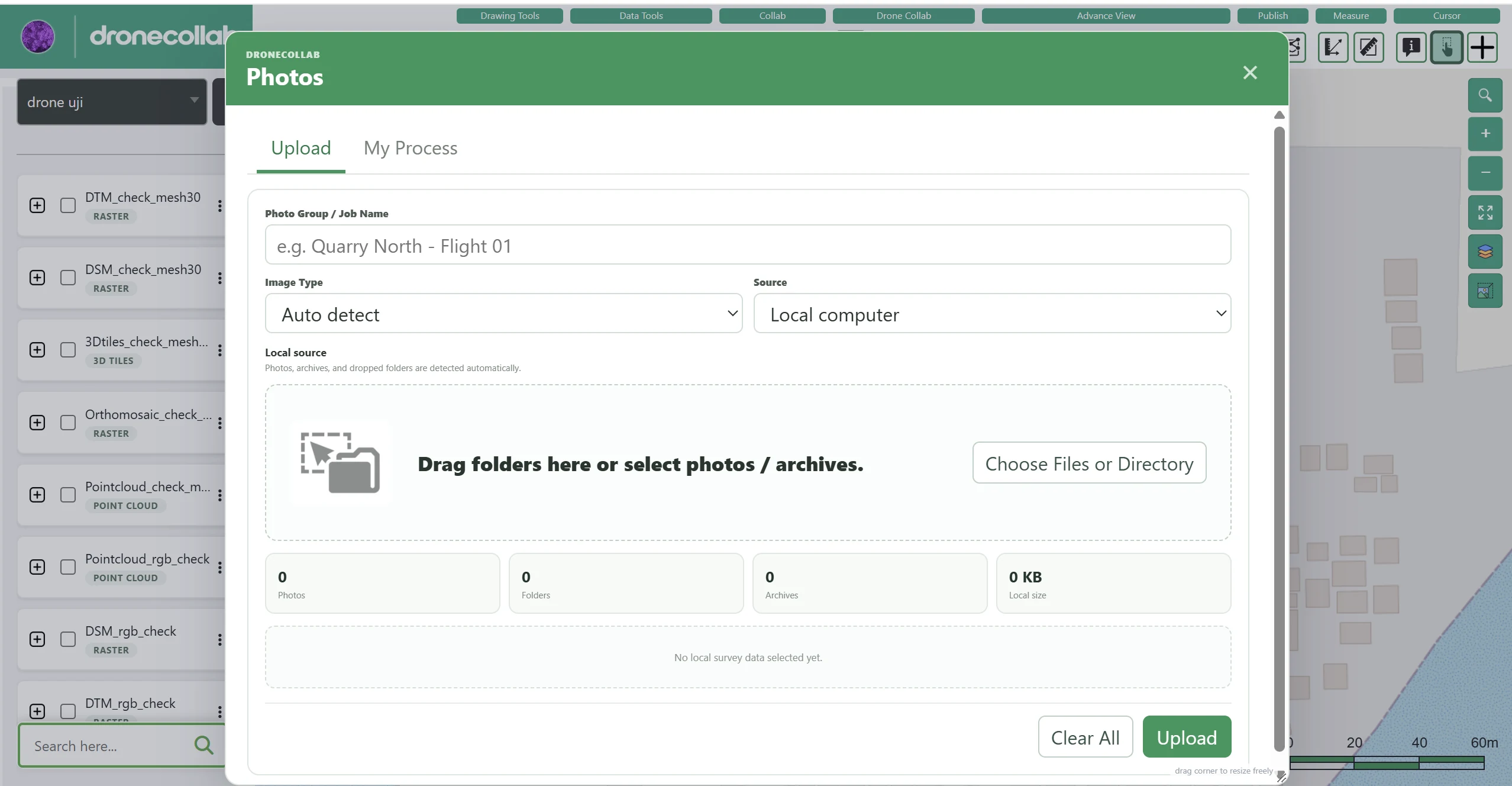
Apri Photos nella barra Drone Collab e seleziona Upload. Puoi importare il dataset di esempio tramite un link Google Drive.
Cosa fare
- Inserisci un Photo Group / Job Name per riconoscere il dataset.
- In Source seleziona Google Drive link, incolla il link ZIP e fai clic su Fetch Drive Link. Imposta la condivisione su Anyone with the link.
- Quando il file viene riconosciuto, fai clic su Upload. In alternativa scegli Local computer per caricare foto, cartelle o archivi.
Schermata dell’app
Verifica che le foto siano pronte
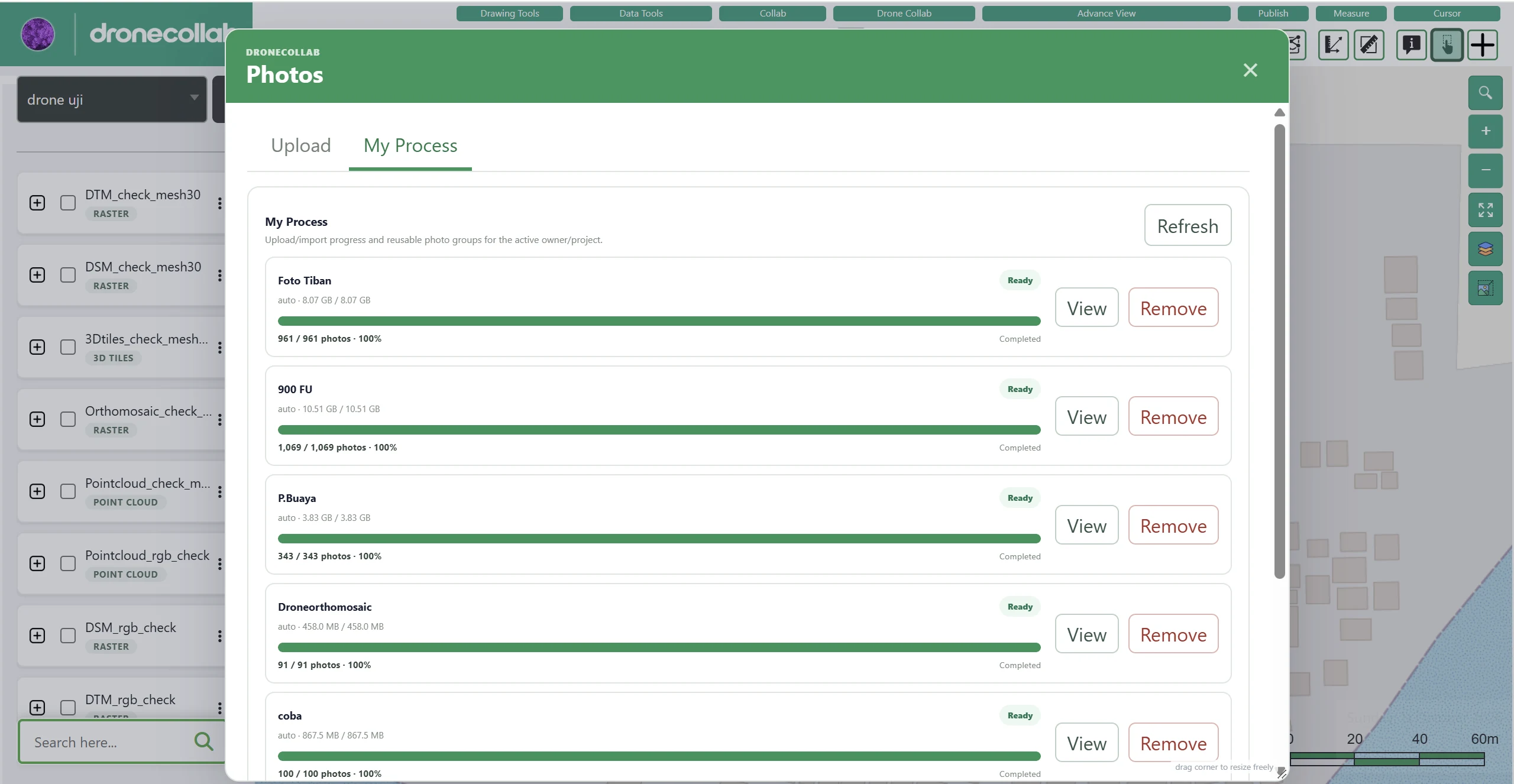
Nella finestra Photos apri My Process per controllare caricamenti e importazioni.
Cosa fare
- Attendi il completamento e che il gruppo mostri lo stato Ready.
- Usa Refresh se è necessario aggiornare lo stato.
- Con View puoi controllare il gruppo prima dell’elaborazione.
Schermata dell’app
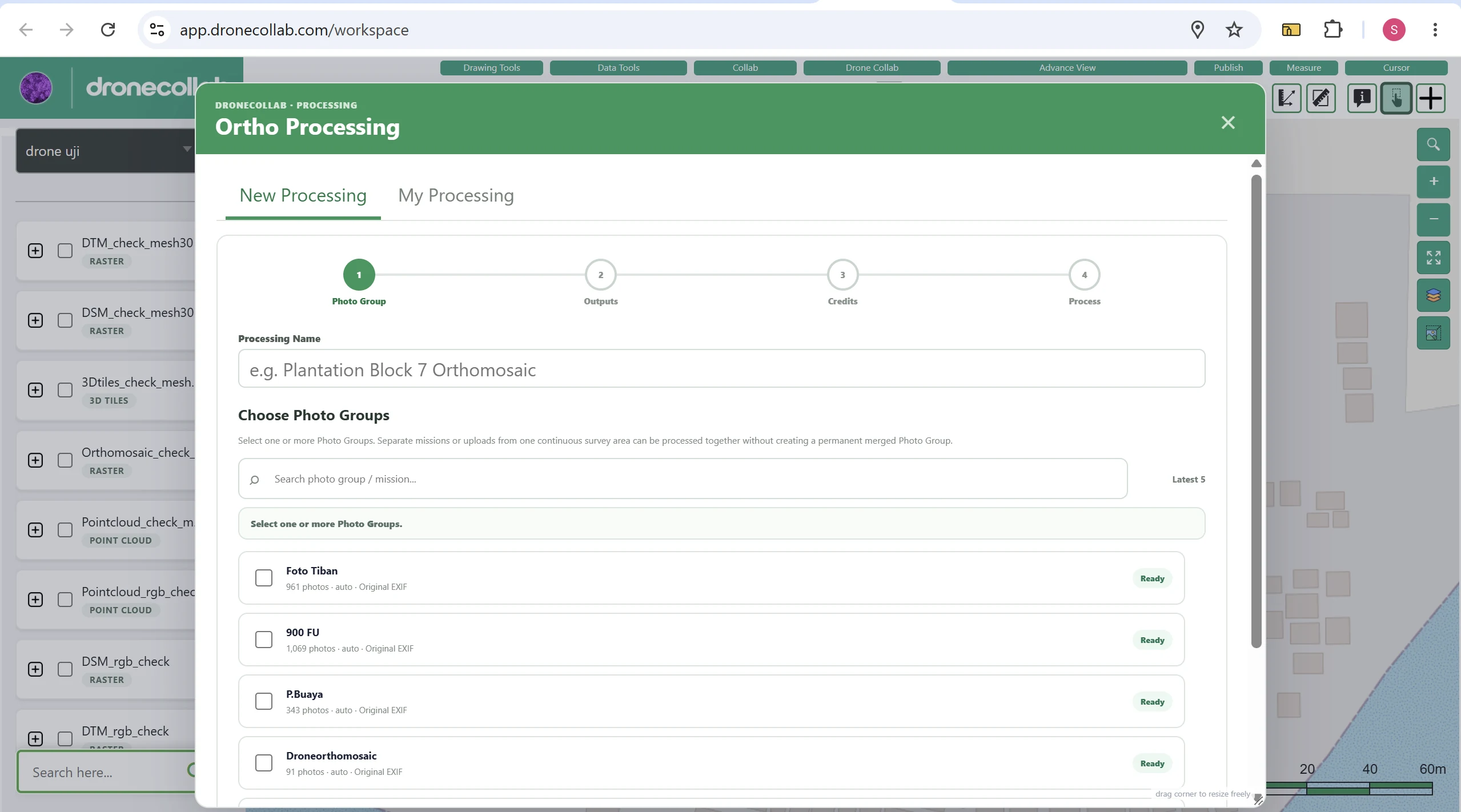
Avvia Ortho Processing
Fai clic sull’icona a quattro riquadri Ortho Processing nella barra Drone Collab e apri New Processing.
Cosa fare
- Inserisci un Processing Name, ad esempio Demo UAV — Orthomosaic.
- In Choose Photo Groups seleziona il gruppo con stato Ready.
- Combina i gruppi solo se appartengono a un rilievo compatibile.
Schermata dell’app
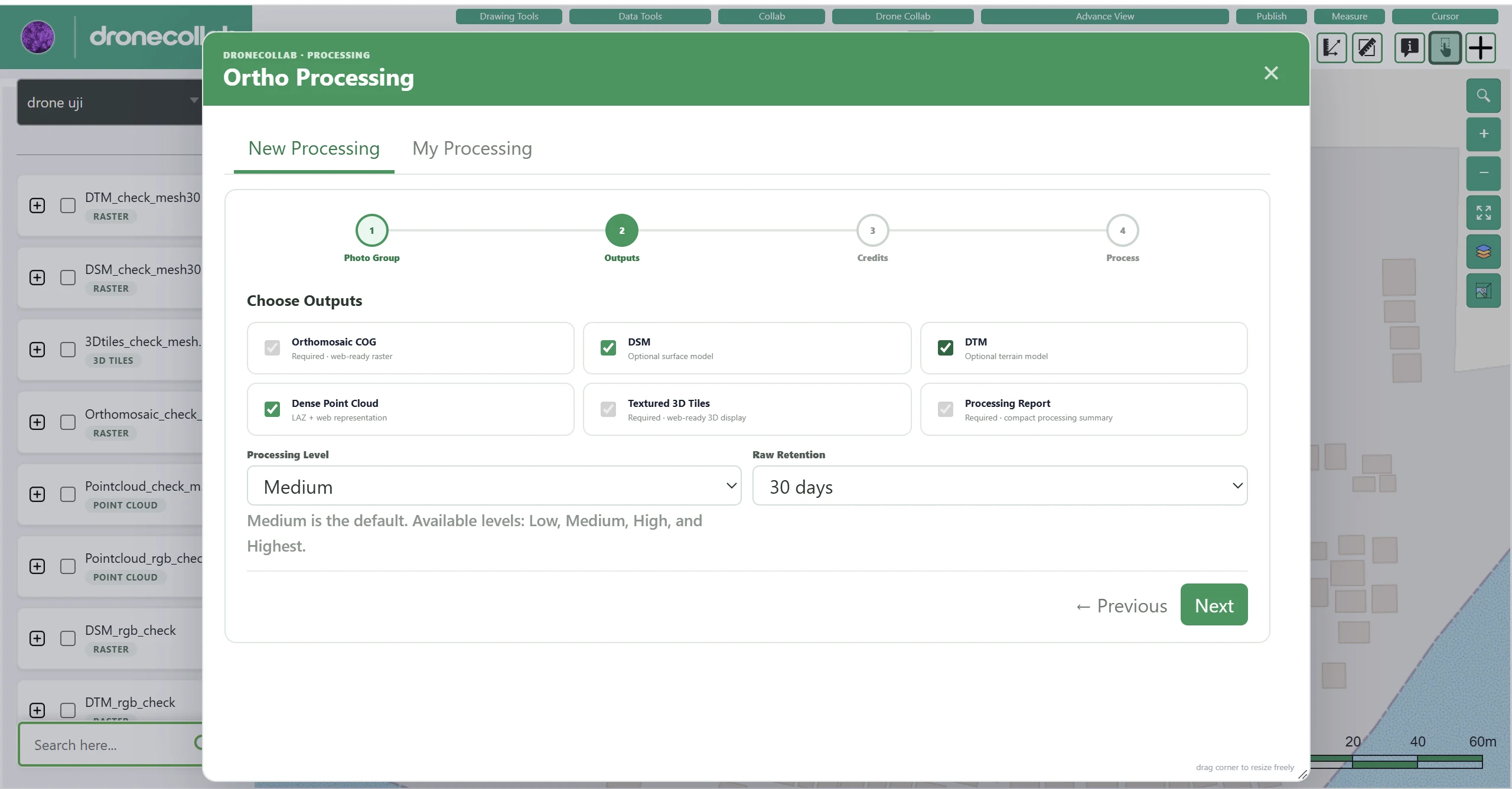
Scegli output e qualità
Nella fase Outputs seleziona i risultati desiderati. Alcune opzioni possono essere obbligatorie, non disponibili o dipendere dal piano.
Cosa fare
- Gli output includono Orthomosaic COG, DSM, DTM, Dense Point Cloud, Textured 3D Tiles e Processing Report, se disponibili.
- Scegli Processing Level: Low, Medium, High o Highest. Nell’immagine di esempio è selezionato Medium.
- Imposta Raw Retention e fai clic su Next.
Schermata dell’app
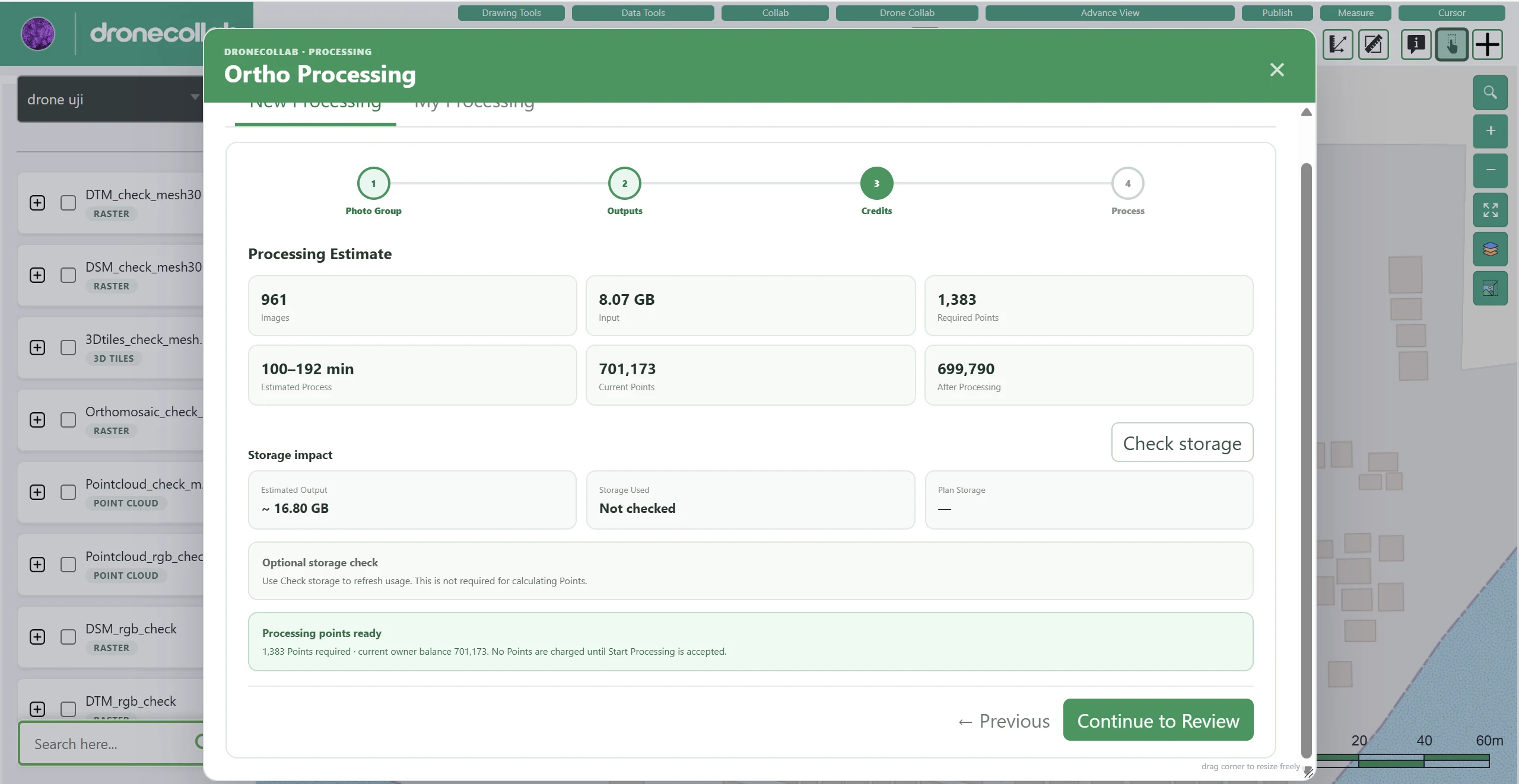
Controlla i punti di elaborazione
La fase Credits stima numero di foto, dimensione dei dati, tempo di elaborazione, punti richiesti e spazio di archiviazione.
Cosa fare
- Confronta Required Points, Current Points e il saldo previsto.
- Se necessario, usa Check storage per aggiornare le informazioni di archiviazione; nell’esempio è facoltativo.
- Fai clic su Continue to Review quando stima e saldo sono adeguati.
Schermata dell’app
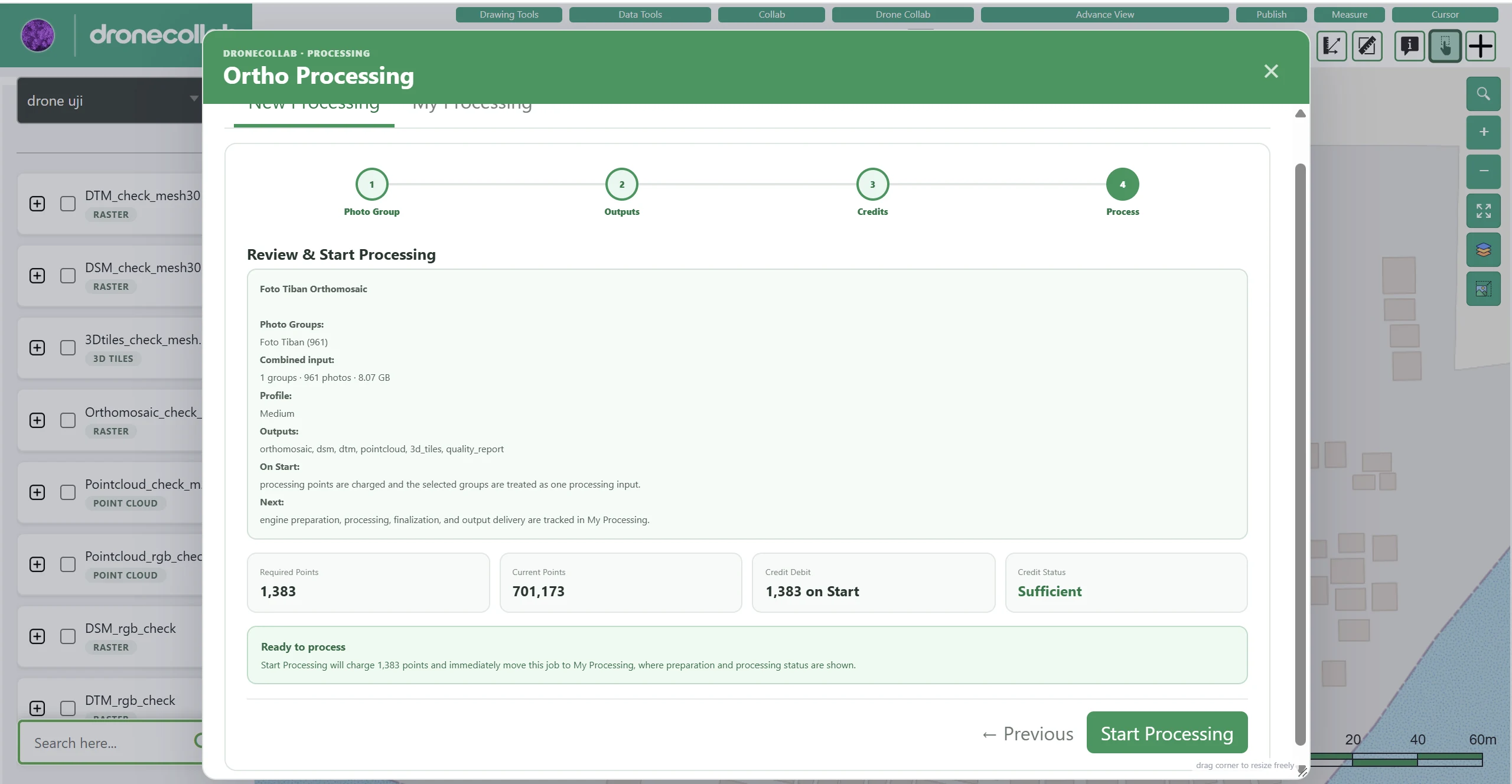
Rivedi e avvia l’elaborazione
Controlla il riepilogo finale prima di inviare il lavoro al cloud.
Cosa fare
- Verifica Photo Groups, Processing Level, output selezionati e Required Points.
- Assicurati che Credit Status sia Sufficient.
- Fai clic su Start Processing. I punti vengono scalati quando il lavoro è accettato.
Schermata dell’app
Segui avanzamento ed e-mail
Apri My Processing in Ortho Processing per seguire il lavoro nel cloud.
Cosa fare
- Il lavoro passa per preparazione, elaborazione e finalizzazione.
- I tempi dipendono da numero di foto, risoluzione e impostazioni.
- Dopo il completamento corretto riceverai una notifica e-mail.
Visualizza i risultati in Layers
Al termine, i dati generati compaiono nell’elenco Layers del progetto, come nell’esempio finale.
Cosa fare
- Trova Orthomosaic, Point Cloud, 3D Tiles, DTM e DSM in base agli output creati.
- Seleziona una casella per mostrare il layer sulla mappa ed espandi la voce per i dettagli.
- Controlla i risultati rispetto all’area del rilievo.
Schermata dell’app
Fatto! I risultati sono in Layers.
Dopo il completamento corretto arriva un’e-mail e i risultati appaiono in Layers del progetto.
Provalo su DroneCollab ↗