
Verander hommeltuigfoto’s in kaarte en 3D-modelle
’n Stap-vir-stap-gids om ’n ZIP vanaf Google Drive in te voer, fotogrammetrie te verwerk en die resultate in Layers te sien.
Ontdek hommelkartering in die wolk met DroneCollab.
Voorbeeld-UAV-foto’s (ZIP) op Google Drive
Maak die voorbeeld-ZIP op Google Drive oop en gebruik die deelskakel om dit via Photos in te voer.
8 stappe van foto’s tot finale lae
Klik skermgrepe om te vergroot
Voer die demo-ZIP vanaf Google Drive in
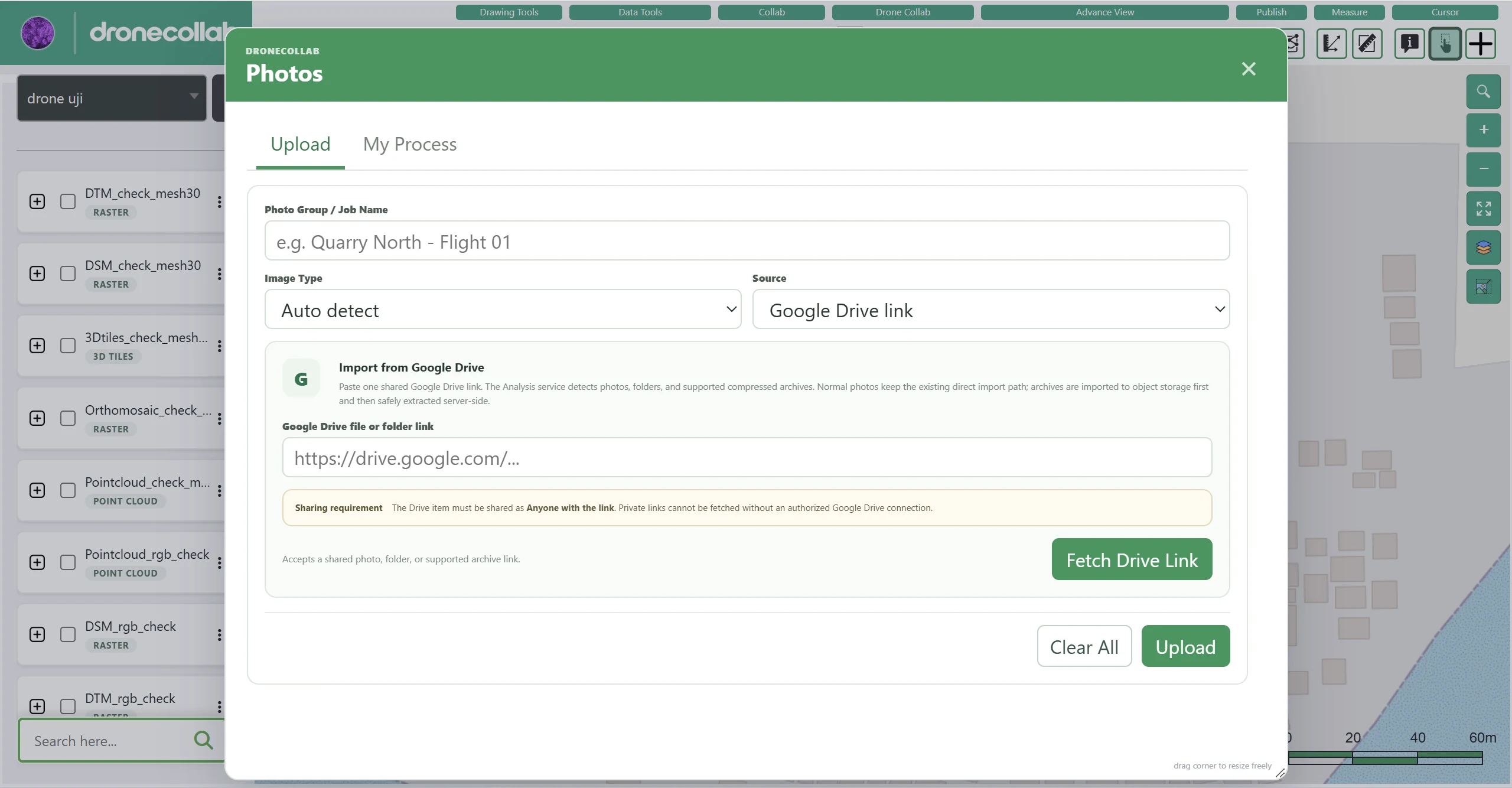
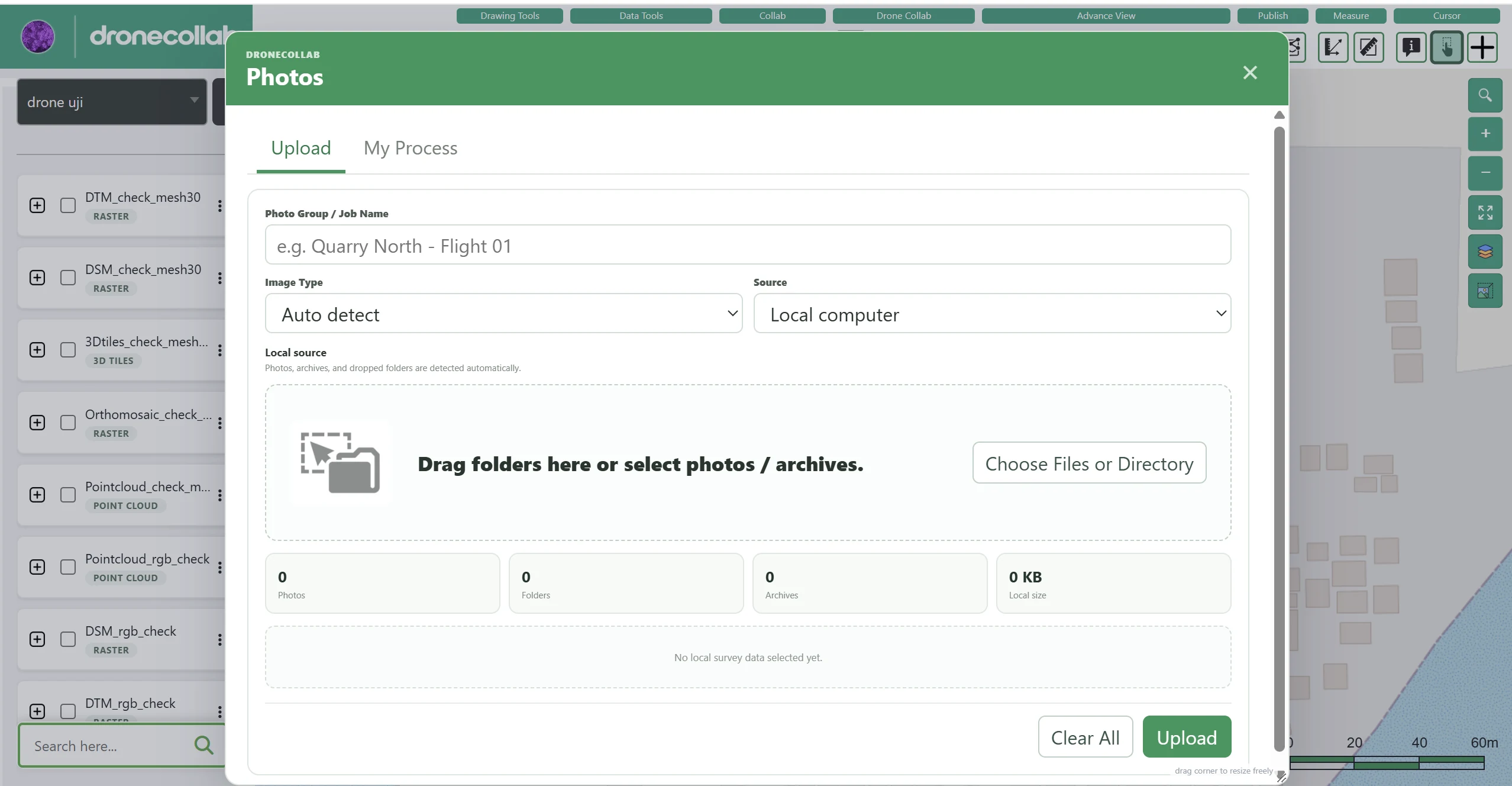
Maak Photos op die Drone Collab-nutsbalk oop en kies Upload om die voorbeelddata vanaf ’n Google Drive-skakel in te voer.
Wat om te doen
- Vul Photo Group / Job Name in om die datastel te identifiseer.
- Kies Google Drive link onder Source, plak die ZIP-skakel en klik Fetch Drive Link. Stel deeltoegang op Anyone with the link.
- Klik Upload nadat die lêer herken is. Kies andersins Local computer om foto’s, vouers of argiewe op te laai.
Skermgreep van die toepassing
Maak seker die foto’s is gereed
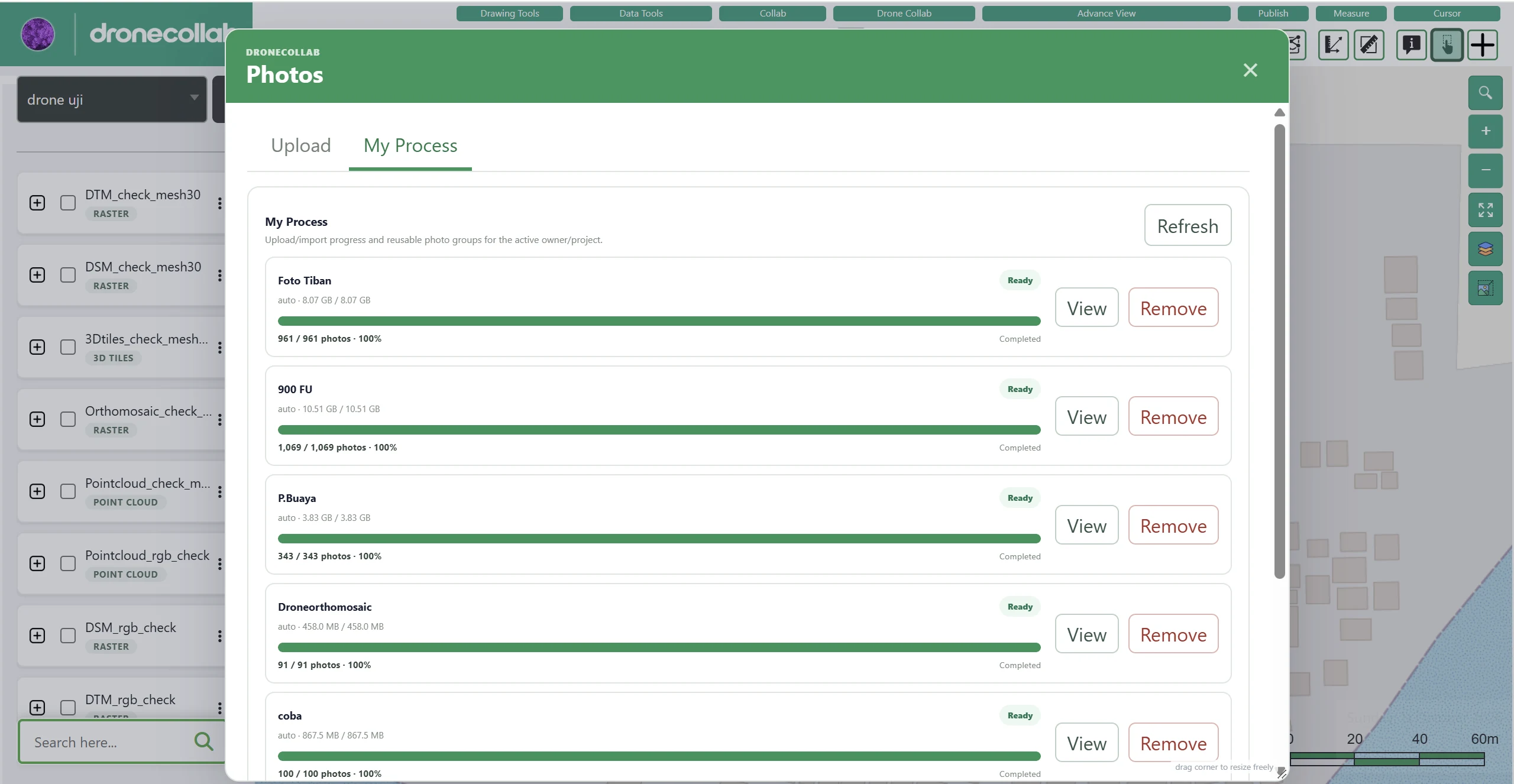
Maak My Process in die Photos-venster oop om oplaai- en invoerstatus te sien.
Wat om te doen
- Wag totdat die vordering voltooi is en die fotogroep se status Ready is.
- Klik Refresh indien die status nie bygewerk is nie.
- Gebruik View om die fotogroep te inspekteer voordat jy verwerk.
Skermgreep van die toepassing
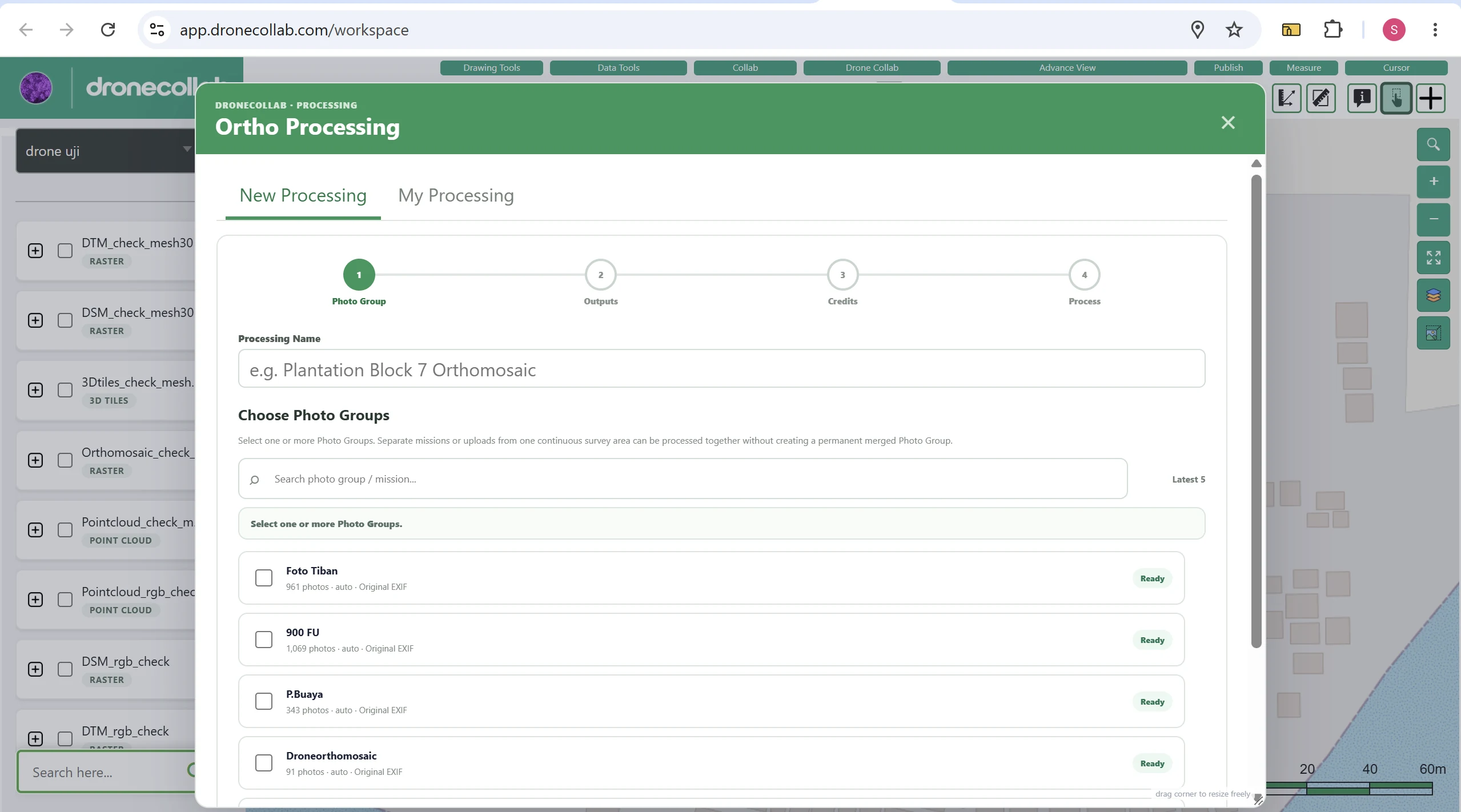
Begin Ortho Processing
Klik die Ortho Processing-ikoon met vier blokkies op die nutsbalk en maak New Processing oop.
Wat om te doen
- Gee die taak ’n Processing Name, byvoorbeeld Demo UAV — Orthomosaic.
- Kies onder Choose Photo Groups die groep met status Ready.
- Kombineer groepe slegs as hulle by dieselfde versoenbare opname hoort.
Skermgreep van die toepassing
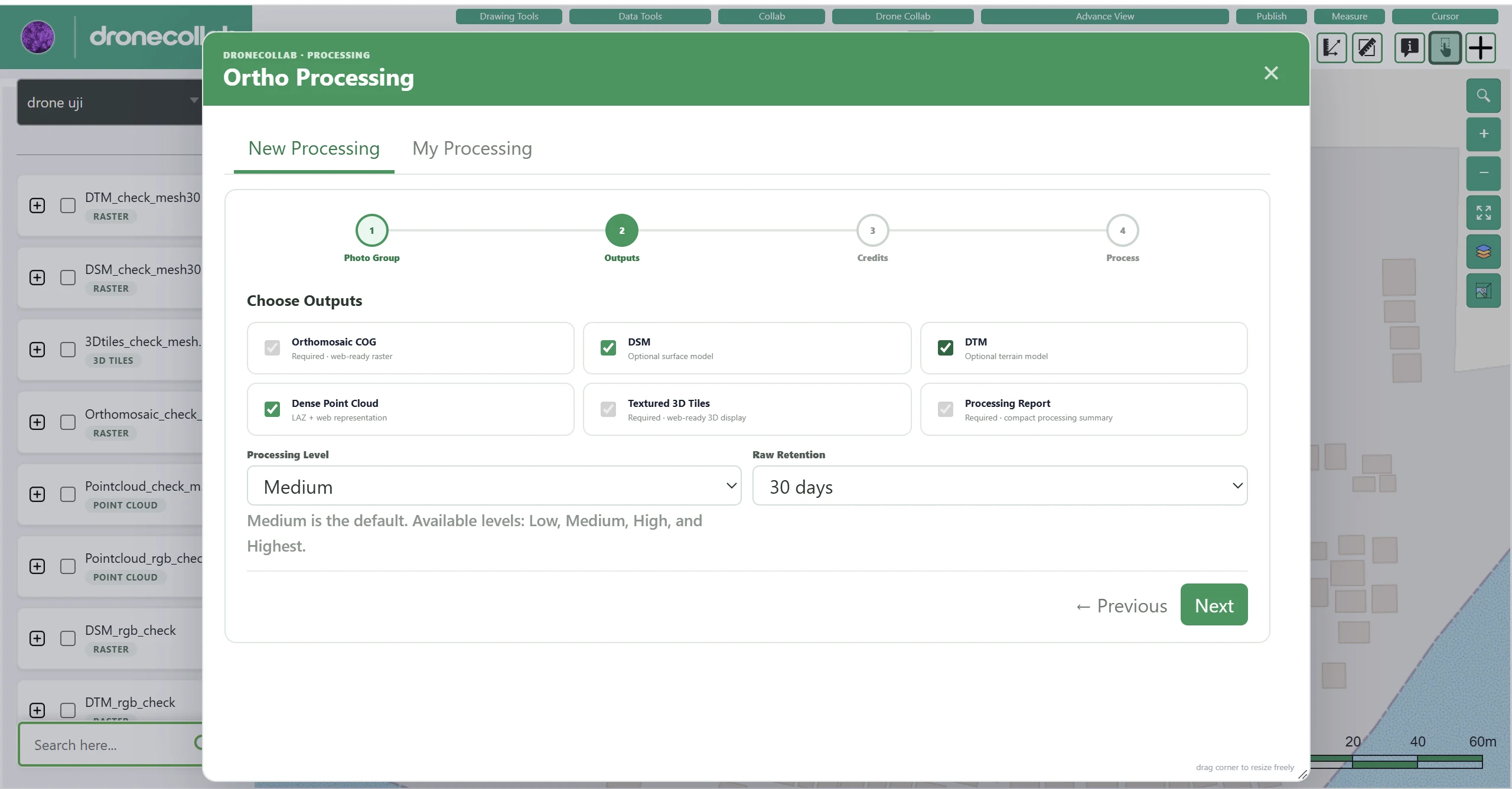
Kies uitsette en gehalte
By Outputs kies jy die gewenste resultate. Sommige opsies is verpligtend, onbeskikbaar of pakketafhanklik.
Wat om te doen
- Moontlike uitsette sluit Orthomosaic COG, DSM, DTM, Dense Point Cloud, Textured 3D Tiles en Processing Report in.
- Kies Processing Level: Low, Medium, High of Highest. Die skermgreep gebruik Medium.
- Kies Raw Retention en klik Next.
Skermgreep van die toepassing
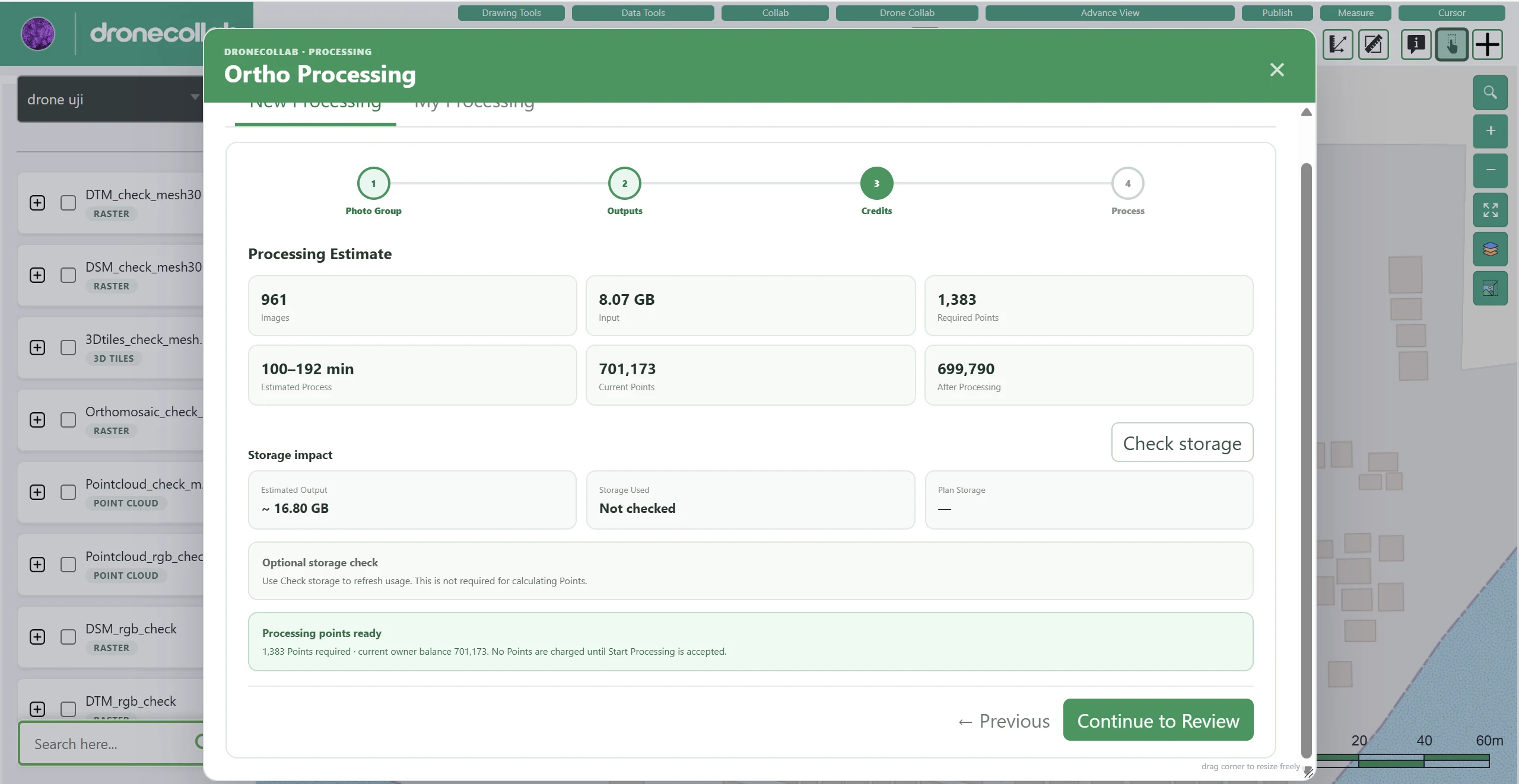
Kontroleer Processing Points
Die Credits-stap skat die fototelling, insetgrootte, verwerkingstyd, nodige points en stoorplek.
Wat om te doen
- Vergelyk Required Points met Current Points en die saldo ná verwerking.
- Gebruik Check storage om stoorinligting te verfris indien nodig; in die voorbeeld is dit opsioneel.
- Klik Continue to Review wanneer die skatting en saldo korrek is.
Skermgreep van die toepassing
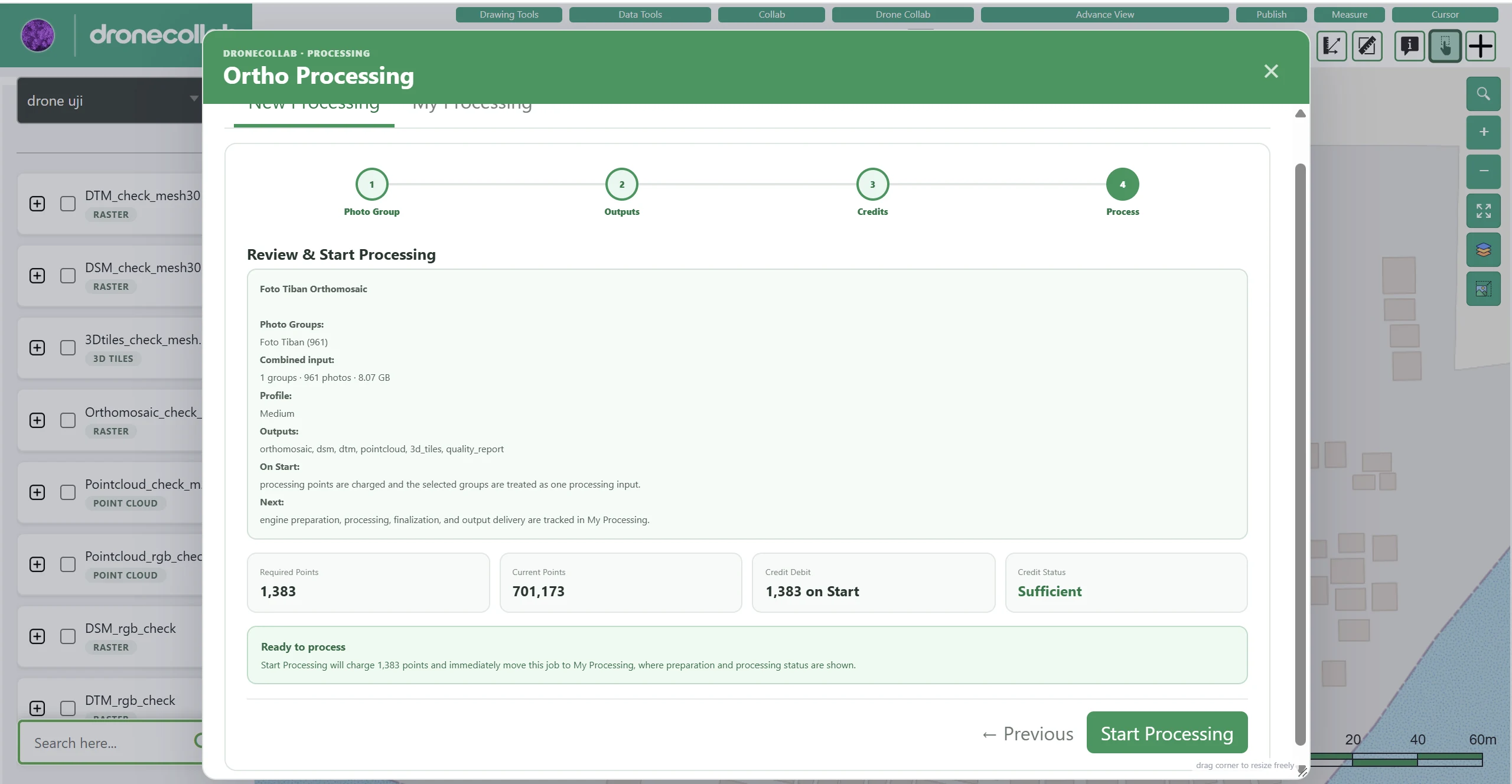
Hersien en begin verwerking
Gaan die finale taakopsomming na voordat jy dit na die wolk stuur.
Wat om te doen
- Bevestig Photo Groups, Processing Level, uitsette en Required Points.
- Maak seker Credit Status wys Sufficient.
- Klik Start Processing. Points word afgetrek wanneer die taak aanvaar word.
Skermgreep van die toepassing
Volg vordering en e-pos
Maak My Processing in Ortho Processing oop om die wolktaak te volg.
Wat om te doen
- Die taak gaan deur voorbereiding, verwerking en finalisering.
- Die tydsduur wissel na gelang van fototelling, resolusie en instellings.
- Ná suksesvolle voltooiing word ’n e-poskennisgewing aan jou gestuur.
Bekyk resultate in Layers
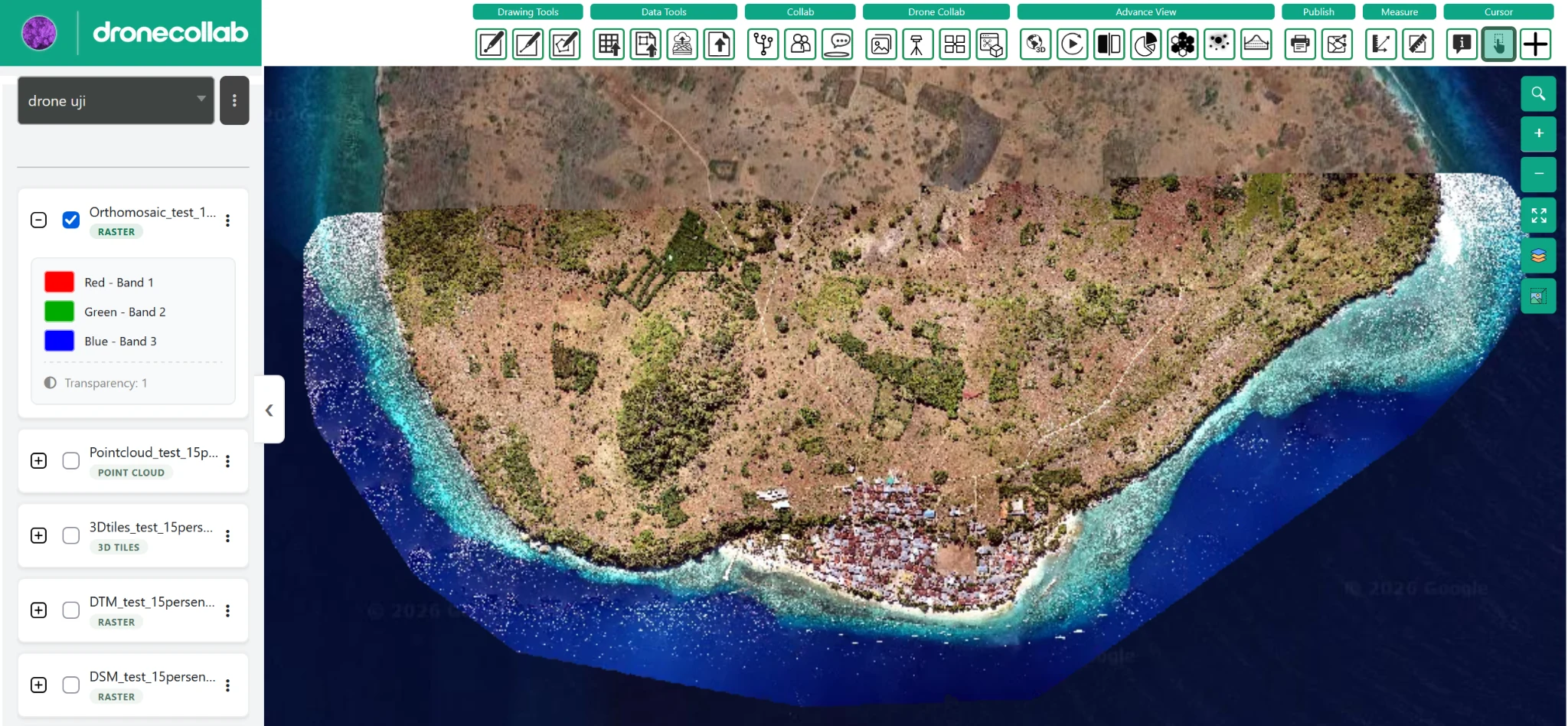
Wanneer verwerking voltooi is, verskyn die resultate in die projek se Layers-lys soos in die laaste voorbeeld.
Wat om te doen
- Soek Orthomosaic, Point Cloud, 3D Tiles, DTM en DSM volgens die gegenereerde uitsette.
- Merk ’n laag om dit op die kaart te wys; vou dit oop vir besonderhede.
- Kontroleer die resultate teen jou opnamegebied.
Skermgreep van die toepassing
Klaar! Jou resultate is in Layers.
Wanneer verwerking suksesvol voltooi is, word ’n e-pos gestuur en die resultate verskyn in die projek se Layers-lys.
Probeer dit in jou DroneCollab-rekening ↗